
After Effects でこれらのチュートリアルをお試しください
ビジュアルエフェクトやモーショングラフィックスを作成
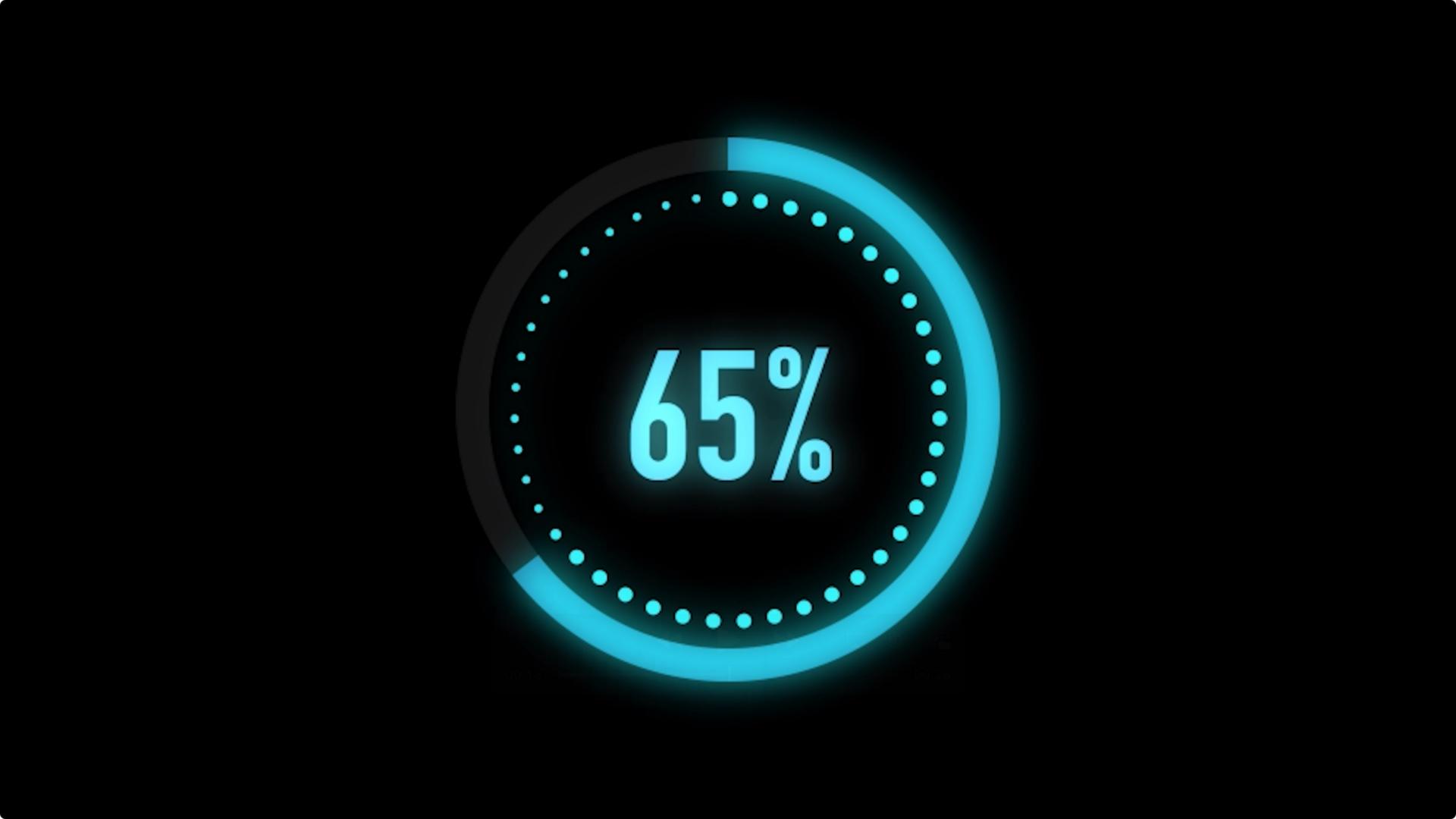
Adobe After Effectsで進行状況バーや読み込みインジケーターのアニメーションを作成して進捗率を表示します。

進行状況バーや読み込みインジケーターには様々な形態があります。操作の進行に伴って左から右に進むものが一般的ですが、円を描いて進み、100%に達すると円が完成するものもあります。
まず正方形のコンポジションを作成し、同じサイズの黒の平面レイヤーを追加します。これが背景です。その平面レイヤーを複製し(Command/Ctrl + Dキー)、色を変更します。これが進行状況バーになります。そのレイヤーが選択された状態で、楕円形ツールを選択します。そのツールをダブルクリックして、そのレイヤーに円形のマスクを自動的に追加します。コンポジションの中央に配置されます。マスクパスをダブルクリックしてハンドルを表示します。Command/Ctrl + Shiftキーを押しながらコーナーハンドルを内側にドラッグして、マスクを中央に配置したまま3分の1ほど縮小します。このマスクは進行状況バーの外縁になります。
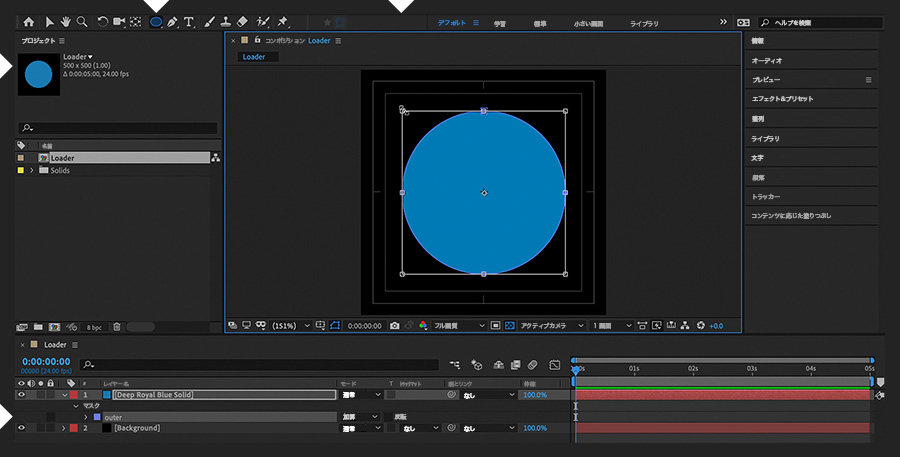
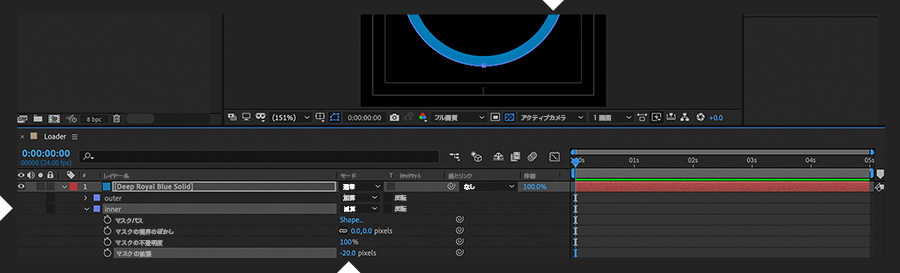
マスクを複製します。これは進行状況バーの内縁になります。Mキーを2回押して、両方のマスクのプロパティを表示します。下にある内側のマスクの描画モードを「減算」に設定し、「マスクの拡張」に負の値を設定して、進行状況バーを見やすい太さにします。
このレイヤーに放射状ワイプエフェクトを追加して、「ワイプ」を「反時計回り」に設定します。「変換終了」のキーフレームを、コンポジションのデュレーション全体で100%からゼロまで変化するように設定します。最後に進捗率が100%に達したことを確認する時間を確保するためにデュレーションを少し短くすることもできます。コンポジションを再生して、進行状況バーが円を描いて進む様子を確認します。

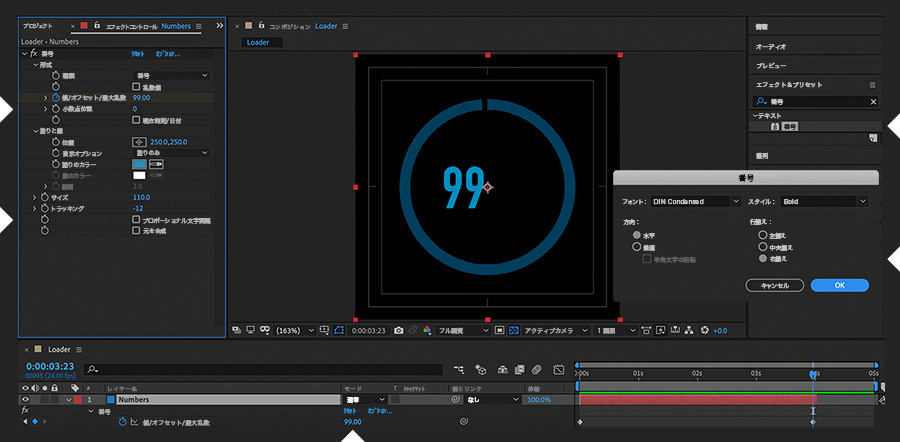
コンポジションの一番上に新しい平面レイヤー(任意のカラー)を追加して、番号エフェクトを適用します。番号ダイアログボックスで幅の狭いフォントを選択し(ここではAdobe FontsのDIN Condensed を使用しています)、「行揃え」が「右揃え」に設定されていることを確認します。エフェクトコントロールパネルで「小数点位置」を0に設定して、整数のみが表示されるようにします。「塗りのカラー」、「サイズ」、「トラッキング」でデザインに適した値を選択し、「プロポーショナル文字間隔」をオフにします。数字をインクリメントするために、値のキーフレームを、読み込みインジケーターのデュレーション全体から1フレーム差し引いたデュレーションで0から99まで変化するように設定します。
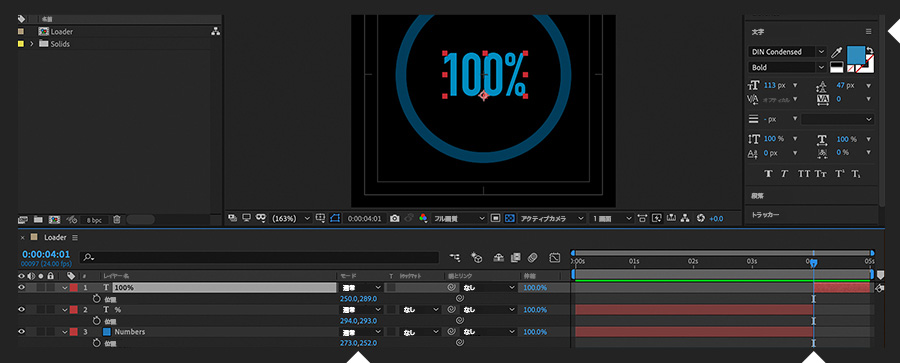
数字の表示を調整するために、コンポジションに新しいテキストレイヤーを追加して、数字と同じフォント、カラー、サイズ、トラッキングの値を使用してパーセント記号を入力します。%レイヤーとNumbersレイヤーを、コンポジションの中央にグループとして表示されるように配置します。%レイヤーを複製して、名前を「100%」に変更します。そのレイヤーをトリミングして、読み込みインジケーターの表示が「99%」になってから開始されるようにします。コンポジションを再生して、数字がスムーズに100%まで増えていくことを確認します。
デザインにさらなる調整を加えるために、調整レイヤーにグローエフェクトを追加したり、最後に「完了」のリアクションを追加したりすることもできます(サイズをすばやく拡大するなど)。練習用ファイルで読み込みインジケーターのアートワークを確認してください。