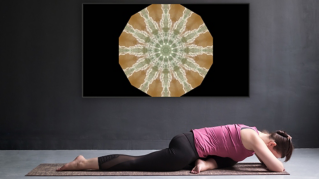

After Effects でこれらのチュートリアルをお試しください
ビジュアルエフェクトやモーショングラフィックスを作成
Adobe After Effectsのアイリスワイプトランジションを使用して、冒頭から映像に注目を集めます。
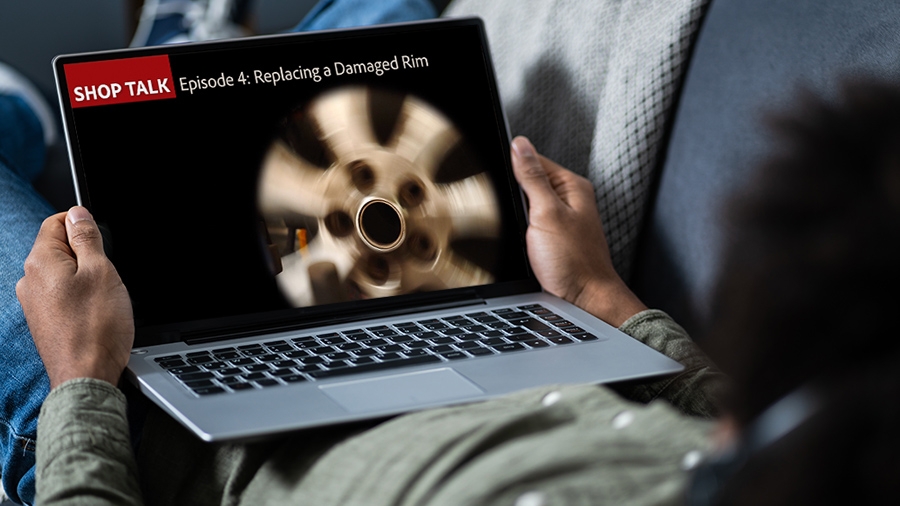
このサンプルファイルは、このチュートリアルの学習内容の練習に使用できるAdobe Stock素材です。このチュートリアル以外でサンプルファイルを使用する場合には、Adobe Stock のライセンスを購入してください。このサンプルファイルの使用に適用される利用条件については、フォルダー内のReadMeファイルを参照してください。使用されている「Shop Talk」は、実在の組織、製品、サービス、クリエイティブ作品を示すものではありません。
従来のアイリストランジションは、初期の映画では一般的な手法で、フェードインまたはフェードアウトに代わるものでした。この遊び心あふれるマスキング手法を使用すると、シーン全体をすべて表示する前に、創造性に富んだ方法で特定の場所に見る人の注目を集めることができます。
コンポジション内の映像素材で、レイヤー/新規/平面を選択し、コンポジションの上に好みの色で新しい平面を作成します。メインバーの楕円形ツールを選択し、マスクを適用する映像の領域の上にShiftキーを押しながら描画して、シェイプが円形に収まるようにします。レイヤー/トランスフォーム/「アンカーポイントをレイヤーコンテンツの中央に配置」を選択して、選択したマスクのアンカーポイントを中央に配置します。

マスクを通してバックグラウンドの映像素材を表示させるには、その映像素材のレイヤーを選択して「トラックマット」列で「アルファマット」(その上にある平面レイヤーを対象)を選択します(「トラックマット」が表示されていない場合は、タイムラインパネルの下部にある「スイッチ/モード」ボタンで切り替えてください)。
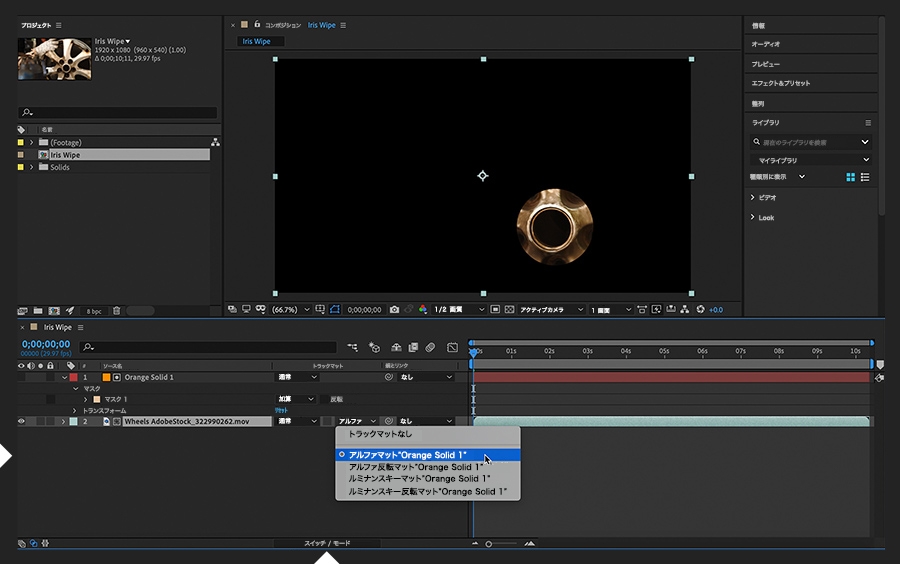
映像素材が円形のマスクを通して表示されたら、好みのアイリスワイプの開始速度になるよう、マスクの「スケール」(S)をゼロから大きい数値に変更し、キーフレームを設定します。マスクのエッジの見た目をどの程度ソフトにするかに応じて、「マスクの境界のぼかし」の設定(F)を引き上げます。
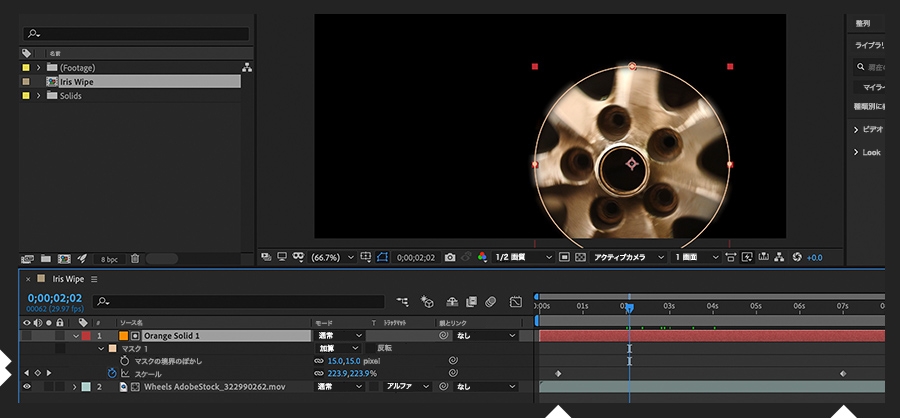
マスクを正しい位置で開くように再配置します。ゼロと最大に設定された2つのスケールのキーフレームの間に追加のキーフレームを追加して、満足する結果が出るまでアイリスワイプで開始するアニメーションを微調整してみてください。
Adobe Stockでは、1億点以上もの質の高いロイヤリティフリーの写真、グラフィック、ビデオ、テンプレートにアクセスでき、クリエイティブプロジェクトをすばやく開始できます。Adobe Stock の無料体験版では、10点の画像を無料でご利用いただけます。