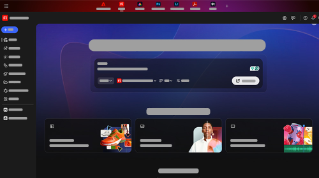
写真編集でも イラスト編集でも 「生成塗りつぶし」でプロンプトを入力するだけで 簡単にコンテンツを追加できます 私の名前はJesús Ramirezです このビデオでは Adobe Fireflyの 「生成塗りつぶし」を使って コンテンツを追加する方法を紹介します Fireflyサイト(www.firefly.adobe.com)に アクセスし 下へスクロールして 「生成塗りつぶし」カードをクリックします 「画像をアップロード」を クリックして コンピューター内の画像を選択するか このボックスに画像をドラッグします 今回はJPEGをドラッグしましょう ここで挿入ツールを使用すると プロンプト入力で コンテンツを追加できます この男性の手にオブジェクトを 追加してみましょう まず挿入ツールを選択し 「追加」ボタンが オンになっているのを確認してから オブジェクトを追加する領域を 塗りつぶします チェッカーボード模様は、生成された コンテンツが表示される領域を示しています この領域全体が新しいコンテンツに 置き換えられます プロンプト入力ボックスに 「赤いコーヒーカップ」と入力して 画像コンテンツを生成しましょう 青い「生成」ボタンをクリックするか WindowsならEnterキー MacならReturnキーの キーボードショートカットを使用します これで3つのバリエーションが 生成されます フィルムストリップでバリエーションを クリックすると 画像に適用して どれが最適かを確認できます もっとバリエーションを見たい場合は 「さらに生成」をクリックすれば 3つのバリエーションが追加生成されます 右矢印アイコンをクリックすると 新しいバリエーションに切り替わり 左矢印アイコンをクリックすると 元の3つに戻ります 一番好きなひとつを選択して 「保持」ボタンをクリックし この生成を写真に適用します 「生成塗りつぶし」には 新しいコンテンツに置き換える機能もあります 例えば、通りを運河に置き換えることが できます ブラシ設定を開きましょう ここで「ブラシサイズ」 ブラシ境界のシャープさを変える 「ブラシの硬さ」 「ブラシの不透明度」を調整できます まず「ブラシサイズ」のスライダーを 左へドラッグして サイズを小さくします 小さいほうが 領域を正確に 塗りつぶせます キーボードショートカットがお好みなら [キーと@キーで ブラシサイズをすばやく変更できます 日本語キーボードでもUS配列と同じく 右端のEnter/Returnキーの近くにあります 私はこの方法を使うことにします この男女を塗りつぶしてから 通りの残りの部分を 塗りつぶしていきます 精度を上げるには 小さいブラシを使って 端から作業します 塗りながらでも@キーを押せば ブラシサイズを小さくできます 通りの両端を塗りつぶしてから [キーを使ってブラシサイズを 大きくし 残りの部分を手早く 埋めていきます 全部塗りつぶしたら 「ベニスの運河」というプロンプトを入力して このプロンプトを生成します WindowsならEnterキー MacならReturnキーを押してください どのバリエーションも 実にすばらしいですね 遠近感も ライティングも反射も まったく違和感なく シーンに馴染んでいます 私はこれが一番好きです 水面の反射がとても 素敵ですよね 「保持」ボタンを押して 生成を適用します 右上の「ダウンロード」を クリックすれば 編集後の画像をコンピューターに ダウンロードできます 今回はAdobe Fireflyの 「生成塗りつぶし」を使ってコンテンツを 画像に追加する方法を紹介しました ぜひご自分の写真でお試しください 以上、Jesús Ramirezでした ご視聴ありがとうございました
Adobe Fireflyで画像にコンテンツを追加する方法
Fireflyの生成塗りつぶしを使用して、テキストプロンプトから新しいオブジェクトを生成します。
必要なもの

アプリ内で使ってみる
必要な情報
サンプルファイルをダウンロード
注意:付属のStockアセットは練習目的でのみご利用ください。利用条件を見る
学習内容
Fireflyで画像内に新しいコンテンツを生成
テキストプロンプトで説明できるものはすべて画像に追加できます。 オブジェクト、登場者、または風景を生成すれば、適切なアイテムを探したり手動で作成したりする時間を節約できます。
新しいコンテンツの場所をFireflyに指示
画像の一部をブラシでなぞり、コンテンツを追加する場所をFireflyに指示します。
テキストプロンプトを入力して生成
Fireflyに追加してほしいものを説明するテキストプロンプトを入力します。 「生成」をクリックすると、Fireflyによって周囲の画像に違和感なく溶け込む新しいアイテムが生成されます。 最も気に入ったバリエーションを選択し、「保持」をクリックします。 操作はそれだけです。