概要とJesús Ramirezの自己紹介
[Jesús Ramirez]:Adobe Fireflyで リアルな写真を生成するための コツを学びましょう。
Jesús Ramirezです。
このビデオでは、どんなプロジェクトにも使える 簡単なプロンプト構文を使って、 リアルな画像を生成する方法を ご紹介します。
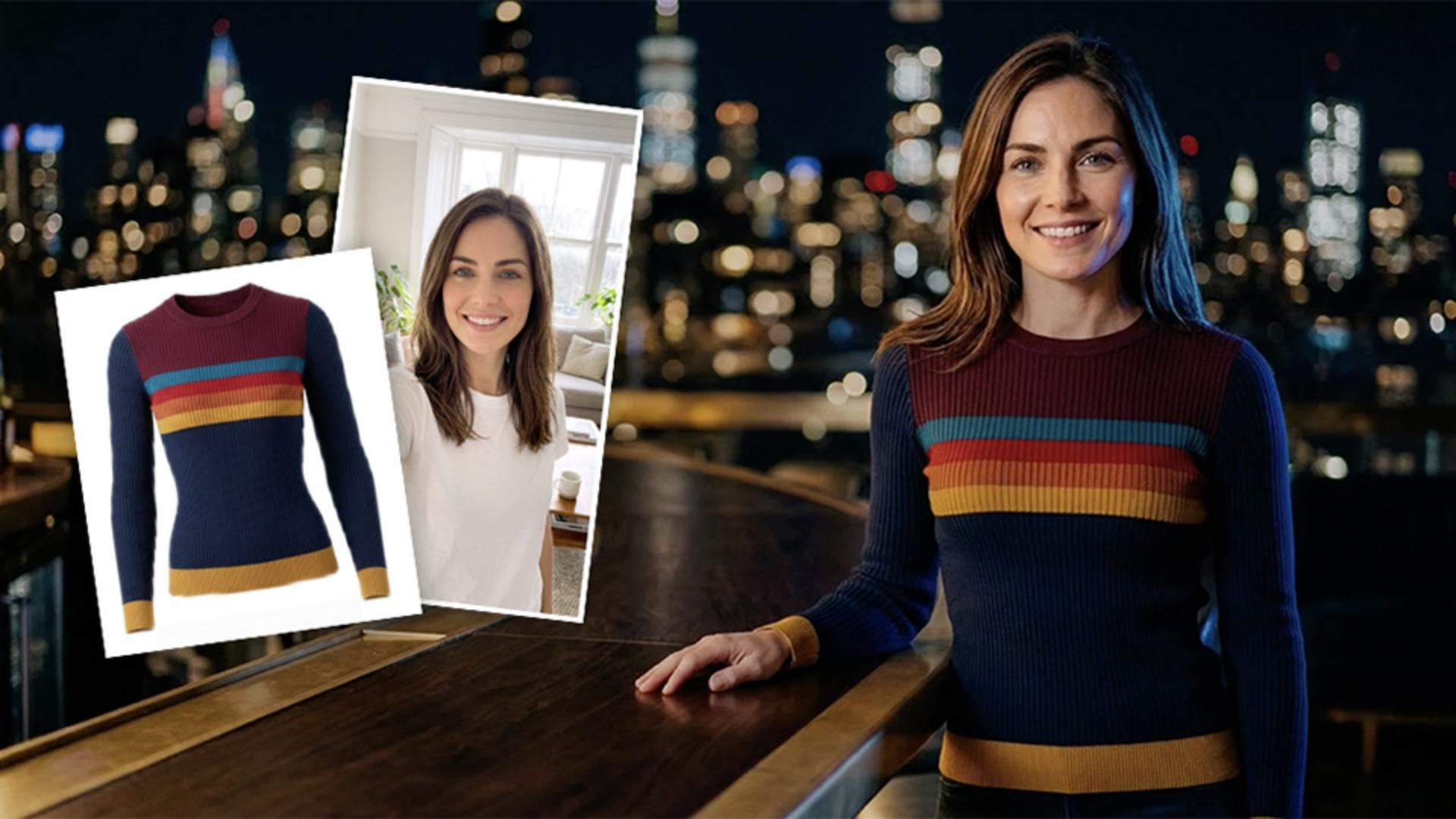
今回は、商品の写真を用意し、 ポートレートを参照画像として追加して、 同じ人物を様々なシーンに配置して リアルな商品写真を 生成していきます。
まず、Fireflyのwebサイト 「firefly.adobe.com」にアクセスします。
プロンプトボックスで ドロップダウンから「画像」を選択し、 「さらに生成」ボタンをクリックして 生成画面にアクセスします。
この画面では、左側の プロパティパネルで 現在選択されているモデルの設定を すべて確認できます。
「モデル」のドロップダウンから、 最新のGeminiモデルを選択します。
今回は 「Gemini 3.1(w/ Nano Banana 2)」です。
リアルな画像の生成に最も適した Fireflyのパートナーモデルです。
「縦横比」も選択できます。
デフォルトは「自動」で Fireflyが出力を決定しますが、 今回は「ワイドスクリーン(16:9)」を 選択します。
次に、出力の「解像度」を選択します。
現時点で選択できるのは 「1K」か「2K」なので、 今回は「2K」を選択します。
商品画像と簡単なプロンプトから始める
次は商品画像をアップロードしましょう。
プロパティパネルの画像アップロードアイコンを クリックすると、 画像のアップロード元を 「アドビクラウドストレージ」か 「デバイス」から選択できます。
今回は「デバイス」を選択して、 このセーターの商品写真を 選択します。
Fireflyでは内部的に各画像のラベルが アップロード順に付けられるため、 このセーターは「画像1」になります。
プロンプトで「画像1」と入力するだけで Fireflyが正しく理解してくれるので、 いつでも参照が可能です。
最初は簡単なプロンプトで 生成してみましょう。
最初の例で使用する構文は、 「被写体」 および「場所・コンテキスト」です。
自然言語を使用して、 被写体と場所をFireflyに伝えましょう。
使用するのはご覧のプロンプトです。
ここでは、構文の要素ごとに色分けしています。
時間を節約するため、プロンプトを 下部のプロンプトボックスに貼り付けてから 青い「生成」ボタンをクリックし、 画像を作成します。
しばらくすると、 Fireflyがリアルな写真を生成します。
参照画像からセーターのディテールが 完全に取得され、 プロンプトに基づいて 人物がシーンに配置されています。
この結果は自然で違和感はありませんが、 この人物が誰かはわかりません。
必要な画像が1枚だけ場合は、 これでまったく問題ありません。
ポートレートを追加して人物の一貫性を保つ
しかし、シリーズを作成する場合は、 ポートレートをアップロードすると、 すべての生成で 人物の一貫性を確保できます。
画像アップロードアイコンを 再度クリックし、 デバイスから 人物の写真を選択しましょう。
これが「画像2」となり、 プロンプトで直接参照できるようになります。
使用するのはご覧のプロンプトです。
今回は「画像2」の女性を 参照しています。
生成を実行すると、 Fireflyが参照写真の人物を使って 同様のシーンを生成します。
このビデオでは、すべての例で この人物を使用することにします。
これはとても良い仕上がりですが、 詳細はほとんど Fireflyが決めてくれました。
実際の写真撮影では、 被写体に指示を出し、 構図を決め、 照明を設定しますよね。
次のプロンプト構文では、 まさにこれを追加していきます。
これで、生成画像の制御性を さらに高めることができます。
今回のプロンプトでは 3つの新しい要素を使用します。
「アクション」、 「構図」、 そして「ライティング」です。
次に使用するプロンプトはこちらです。
プロの撮影現場のような指示です。
モデルが何を生成すべきか より具体的に指示していきましょう。
「アクション」で人物の立ち方、 「構図」でフレーミングを設定します。
「ライティング」では、 シーンの照明方法を設定します。
このプロンプトで生成しましょう。
結果はこのとおりです。
ポーズに注目してください。
片手を机の上に置いて カメラの方を向いています。
腰から上をフレームに収めて セーター全体が見えるようにし、 暖かみのある環境光で 強い陰影ができないようにしています。
次は、プロンプトを もう一歩進めてみましょう。
アクション、構図、ライティング、質感を制御する
3つ目は、夜の街を背景にした 雑誌風のスタイルにしたいと思います。
今度はさらに3つの要素を 構文に追加します。
「スタイル」、 「カメラ」、 そして「マテリアル」です。
次に使用するプロンプトはこちらです。
「スタイル」はクリエイティブな方向性です。
これには色調や エディトリアルなトーン、 シーンの雰囲気などが含まれます。
「カメラ」では撮影の設定をおこないます。
写真家の方なら、 ここでスキルを直接活かすことができます。
Geminiモデルは カメラの設定を人間と同様に理解できます。
焦点距離、 絞り、 被写界深度など、 求める内容を自然言語で 説明するだけでOKです。
「テクスチャ」では 近距離での見え方を設定します。
素材や肌など、 フレーム内のあらゆるものの 物理的な質感を定義できます。
では生成してみましょう。
すばらしいですね。
被写界深度や 側面からのリムライト、 肌とセーターの質感に注目してみてください。
プロンプトの各行が それぞれに反映されています。
これらのプロンプト構文を使って リアルな写真をぜひ生成してみてください。
まずは最も簡単なものから始めて ステップアップしていきましょう。
構文はタスクに必要な分だけ 使用してください。
また、はじめから望み通りに生成できるとは 限らないことを 覚えておいてください。
実際の写真撮影と同様に、 最高の写真は納得いくまで 調整、反復し、様々なアプローチを 試すことから生まれます。
以上、Jesús Ramirezでした。
ご視聴ありがとうございました。