こんにちは。
ナターシャ・ポロゼンコ、 別名ナターシャ・ゴー・オール・オーバー・ザ・ウェブです。
コンセプト作成とムードボード制作の 新しいアプローチをご紹介します。
このチュートリアルでは、Fireflyボードが ファッションデザインとイラストレーションコンセプトの アイデア生成にどう役立ったかを プロジェクトを通してご説明します。
では、始めましょう。
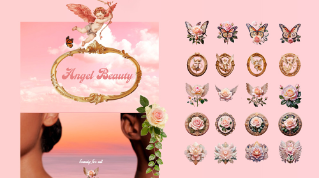
Adobe Stock ライブラリから、 インスピレーション画像を ボードにドラッグして 配置していきます。
すべての画像を選択して、 「配置」をクリックすると きれいに整理されます。
ここには動画や 自分のアートやスケッチも インポートできます。
ボード内で 直接インスピレーションを 検索することもでき、 フルスクリーンモードで見ることもできます。
こちらは先ほど この機能で集めた画像コレクションです。
では、この画像から 新しいアイデアを生成してみましょう。
2つ以上の画像を選択して 「リミックス」をクリックすると、 いくつかの新しいオプションが 生成されます。
リミックス画像で 「読み込み」をクリックすると、 プロンプトバーが開きます。
「カンバスからサンプル」を選択して 別の画像をクリックすると、 画像全体を スタイルや構図の参考として 使用したり、 これらのプロンプトを使用できます。
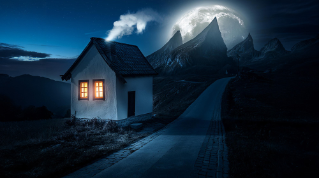
例えば、 ここで「参照するスタイルとして使用」を 選択して生成すると、 新しい画像が表示されます。
お気づきの通り、 別のモデルも選択できます。
例えば、ChatGPTモデルは 対話型編集なので、 画像に対する変更の 指示ができます。
この画像を参照する画像として選択して、 「配色を ミントグリーンに変更して もっと光る感じにして」と 入力すれば、その指示に合った バージョンを作成してくれます。
また Veoモデルでは 実際に動きのある画像を 作成できます。
試してみましょう。
すごいですね!
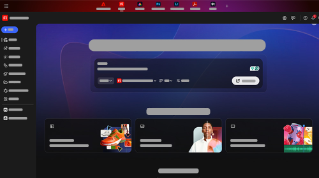
では、ボード全体を 見てみましょう。
ここに、私が 事前に生成した画像を 追加しています。
テーマ別に整理したいので、 アートボードを作成します。
背景には黒を選択し、 テキストツールでタイトルを 作成します。
そしてアートワークを このボードにドラッグすれば、 クライアントに見せるための キュレーションされたセットを配置できます。
テーマ別に整理された 3つの異なるボードが できました。
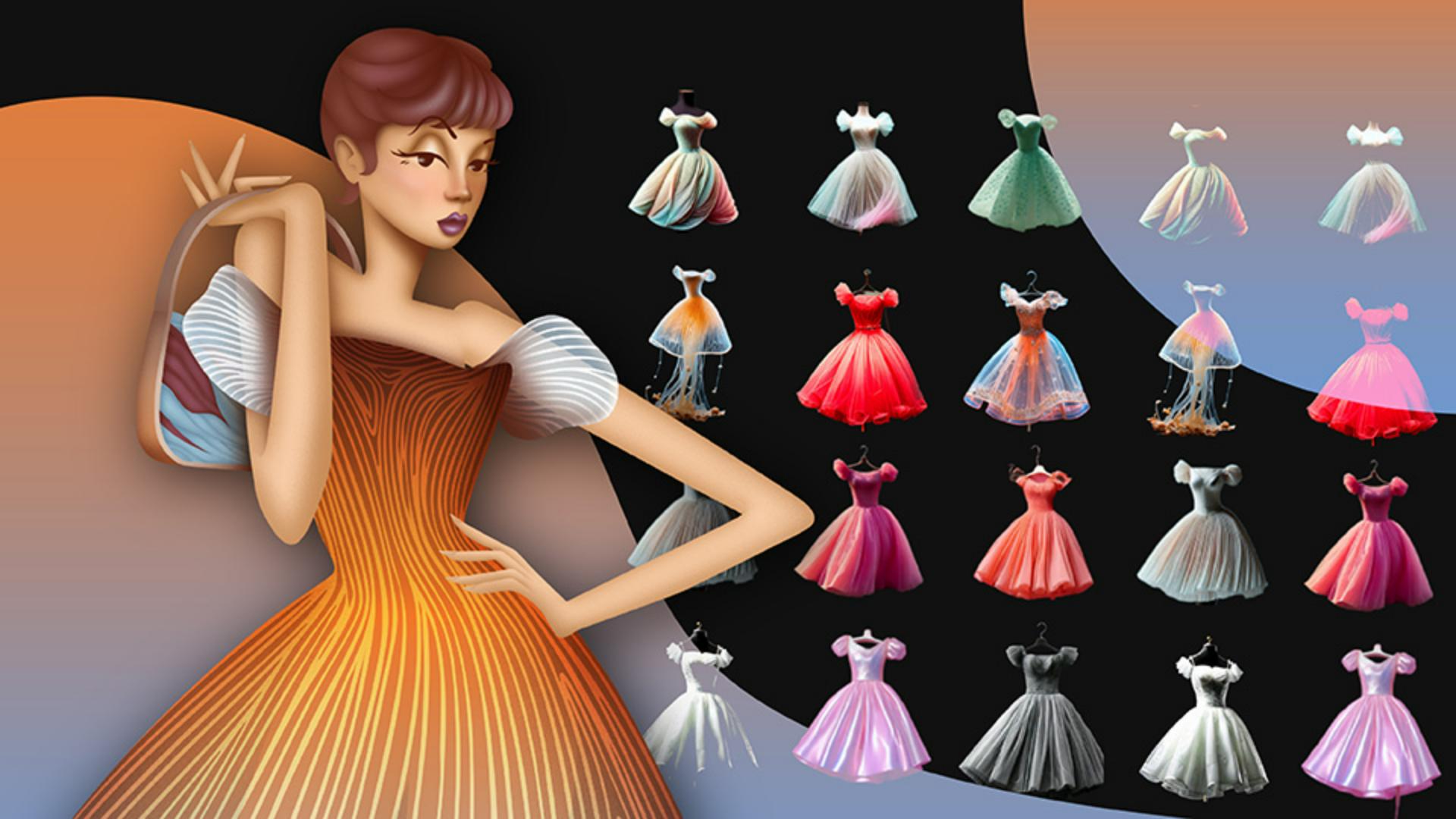
ハンドバッグとドレスの単体スケッチも ボードに配置しました。
サブプロンプトで、「参照とする構成として使用」を 選択して、 画像から異なる スタイルを試してみます。
テストでは 背景を削除して、すっきりとした 一貫性のある仕上がりに しました。
数分で、 それぞれ異なるコンセプトを 実現できました。
「共有」を クリックするだけで、クライアントに フィードバック用のリンクを送れます。
クライアントはキノコのドレスと 質感のあるファブリックハンドバッグに 最も興味を示しました。
この画像をPhotoshopで 開くだけで、イラストを制作する際の 参考として 簡単に使用できます。
以上です。
Fireflyボードで コンセプトを実現する 方法は他にもたくさんあります。
それでは次回、またお会いしましょう。