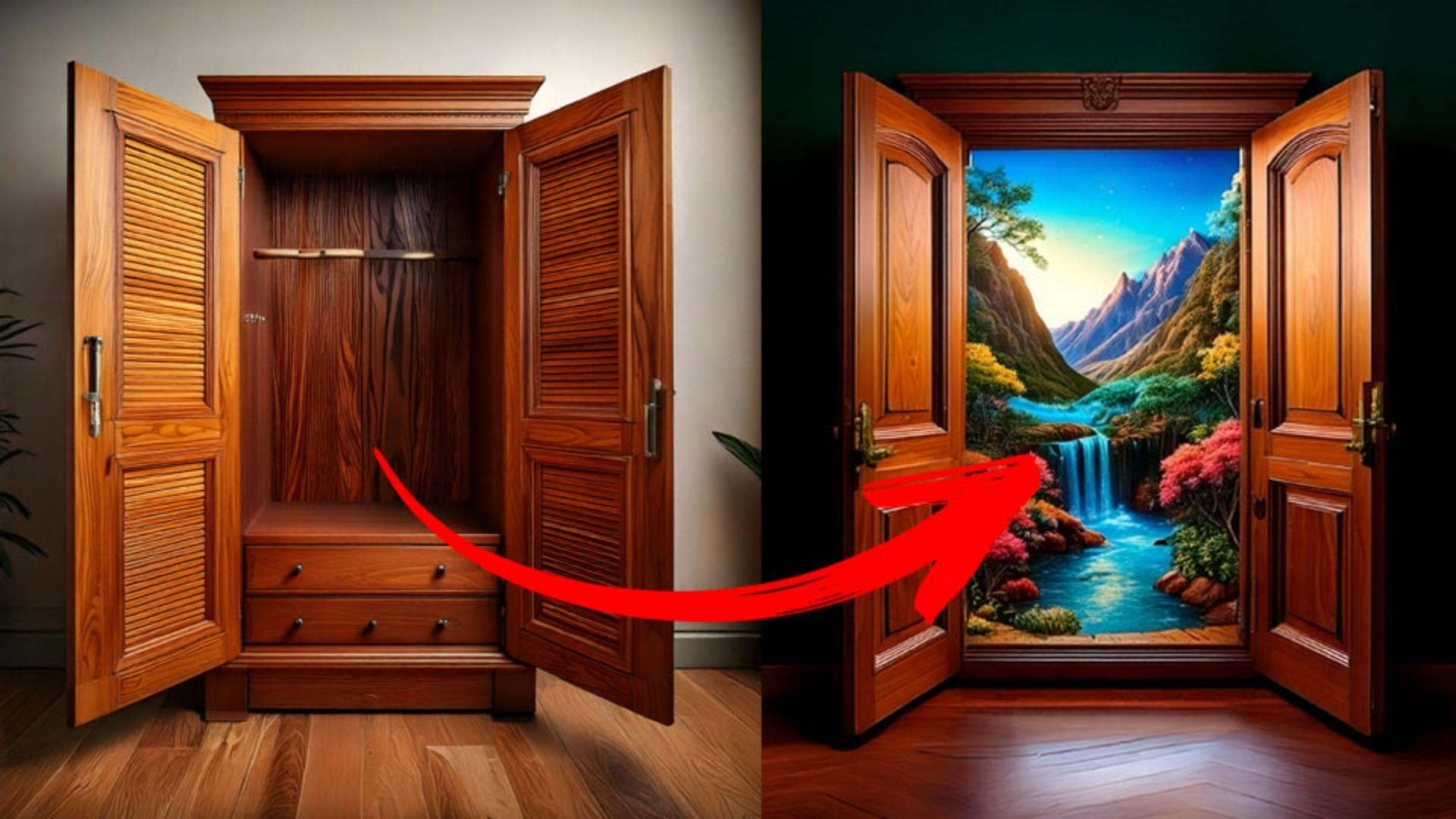
Adobe Fireflyを使用して 魅力的な画像を 生成しましょう こんにちは、Brian Woodです Adobe MAXクリエイティビティカンファレンスで コンテンツストラテジストをしています 私は今、本を出版するためのデザインをしています クリエイティブなアイデアを カタチに変えたいと思います Fireflyのwebサイトで 「画像」を選び 「テキストから画像生成」を選択します Fireflyは常に進化しているので 皆さんが実際にやってみて 目にするものとは 微妙に違うかもしれません まずは本の表紙のシーンを生成する プロンプトを入力します 最初のバリエーションが生成されました 一瞬で生成されましたね こちらにある「クイックモード」をオンにすれば 結果をすぐに確認できます 低解像度なら アイデアを即座にカタチにできます 別のツールなどで使う場合には 後からいつでも解像度を上げることができます ここでプロンプトを少し詳細な 記述に変更してみましょう 私はときどき 今表示されているような プロンプトの提案を採用します すると考えもしなかった方向へ 導いてくれることがあるのです ここまでで、ほとんどの皆さんは プロンプトを書くことはアート だと思ったのではないでしょうか アドビは優れたリソースを集めて プロンプトを書くための ベストプラクティスを用意しています ベストプラクティスを参考に プロンプトをご活用ください さらに設定をみてみましょう 適用可能な効果や カラーまたはトーンの変更 参照画像の追加など 様々な指定ができます ここではアイデアをカタチにするため 様々な設定が可能です いろいろなことを 何度も試しても うまくいかず 結果に満足できない場合は 過去に戻ることができます 「生成の履歴」を使えば やり直しが可能です 過去の生成結果に戻り 別のアプローチを試すことができます 直前に作業していた場所まで 戻ってみましょう 前に試行錯誤していた段階にまで戻って そこから改めて別の道を探しましょう 私はこのアプローチでやり直すことにしました この画像を使用するため 例えばPhotoshopなどの 別のアプリに取り込みましょう サイズを大きくすることもできます この画像が私の本の表紙に ぴったりだと思いました 少しだけ画像に変更に加えたいですね コピー用に画像領域を 少し拡げようと思います このままFirefly内で 「生成塗りつぶし」を実行すれば 一瞬で完了します こちらの「生成塗りつぶし」で 「拡張」を選択し Photoshopの切り抜きツールのように 画像を拡張します 「生成」をクリックします さらに変更したいなら 再度「生成」をクリックしてください この画像を選ぶことにします この最終版をダウンロードして デスクトップ版のPhotoshopで使用できます またはPhotoshop web版で 即座に作業を続けることもできます こちらの「Photoshop web版で開く」をクリックします Photoshop web版に移動して いつかの仕上げの 処理をおこなえば 本の表紙の画像が 完成です これで、テキストから画像を生成することが いかに簡単で楽しいかおわかりいただけたと思います ぜひご自分でやってみてください シンプルなプロンプトで始めて 独自の魅力的な 本の表紙を制作してみてください





Cookie Settings
General information
If enabled:
- We can improve your experience by tailoring the site and the content to things we think might be of interest
- We can better keep track of your preferences — like what language you prefer to use
- We will better understand your likely interests so we can provide you more relevant Adobe ads and content on non-Adobe websites and in non-Adobe apps
- It will help us improve the performance of our website and those of our partners who use the Adobe Experience Cloud
If disabled:
- We won’t be able to remember you from session to session so the experience may not be tailored to your interests
- You’ll still have access to the content of the site but certain features that depend on cookies may not function
- You’ll still see ads, they just may not be as relevant to you
General information
If enabled:
- We can improve your experience by tailoring the site and the content to things we think might be of interest
- We can better keep track of your preferences — like what language you prefer to use
- We will better understand your likely interests so we can provide you more relevant Adobe ads and content on non-Adobe websites and in non-Adobe apps
- It will help us improve the performance of our website and those of our partners who use the Adobe Experience Cloud
If disabled:
- We won’t be able to remember you from session to session so the experience may not be tailored to your interests
- We’ll still count your use of our site and services
- You’ll still have access to the content of the site but certain features that depend on cookies may not function
- You’ll still see ads, they just may not be as relevant to you
Operate the site and core services
Always active
Measure performance
Extend functionality
Personalize advertising
