生成AIでオリジナルキャラクターが躍る動画を作成しよう - Adobe Fireflyとブラウザーで手軽に楽しく動画生成
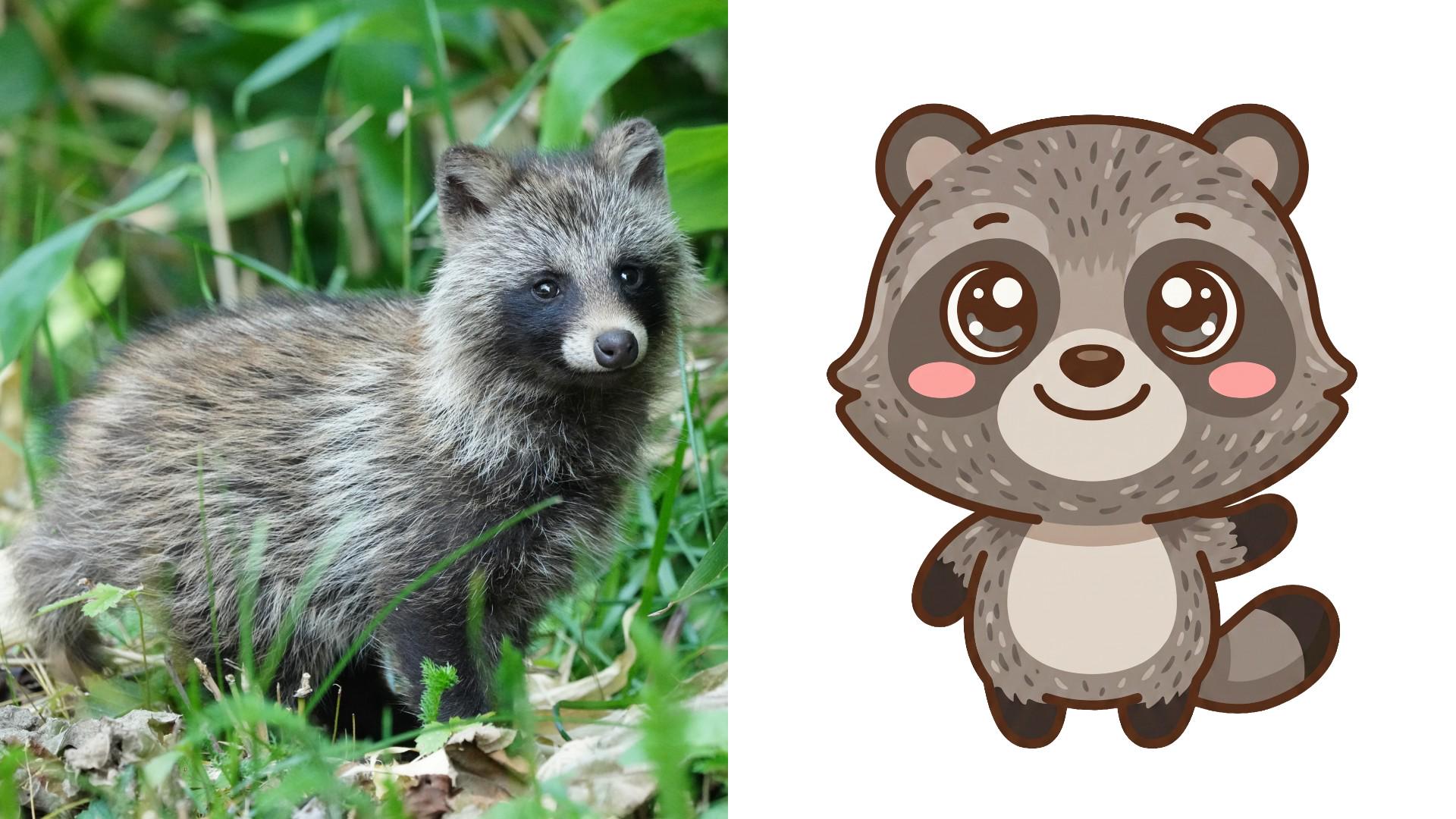
1.画像生成と調整
まず、オリジナルのキャラクター画像を生成します。動画生成をすぐに始めたい方は、このセクションをスキップしてもOKです。サンプルファイルにこのセクションで制作するイラスト画像が入っています。そちらを使用してセクション2「動画の生成」に進んでください。
キャラクターの生成にはFirefly web版の「 画像を生成 」を使用します。
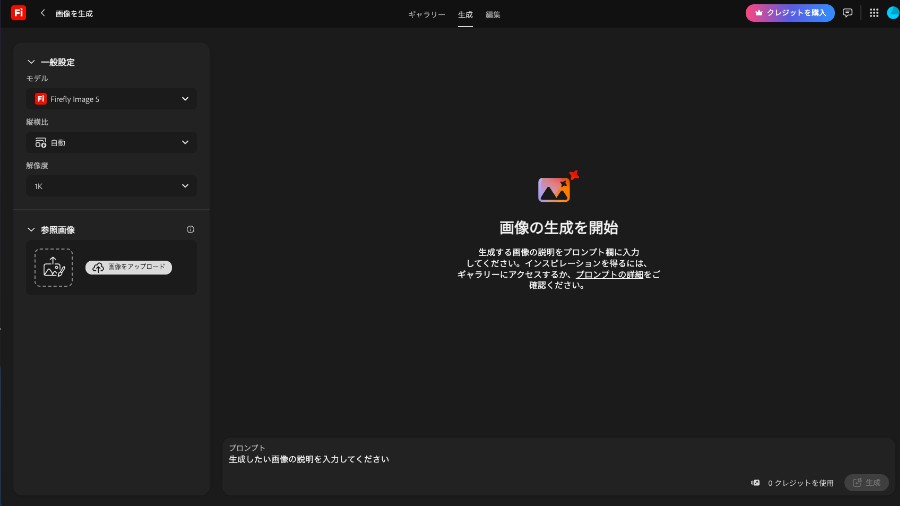
生成するキャラクターの見た目を指定するために参照画像を用意します。画像は権利関係のクリアなものを用意しましょう。ここではAdobe Stockで見つけた たぬきの写真素材 を使うことにします。Adobe StockのアセットはFireflyの参照用に使用することが許可されています。
今回はパートナーモデルを試します。モデルに「Nano Banana 2」を指定して、縦横比に「縦長(9:16)」を選択します。そして参照画像にたぬきの写真を設定します。
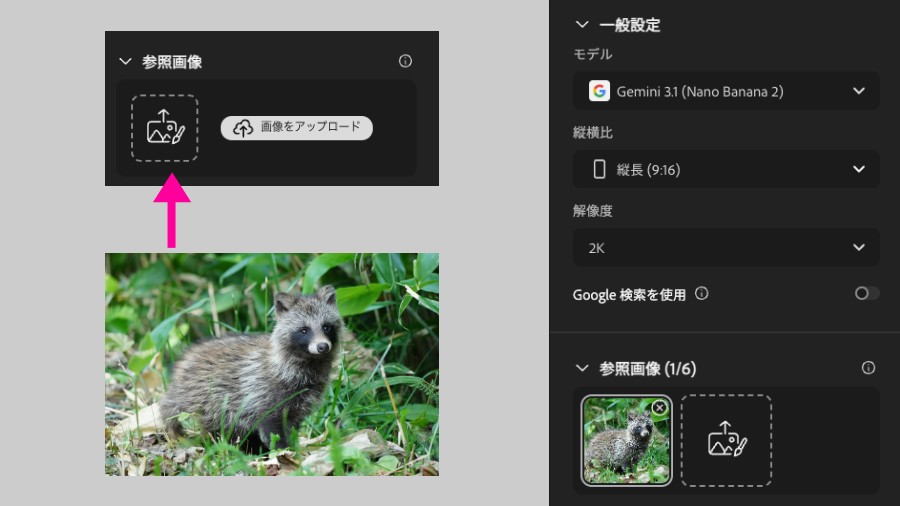
プロンプトは丁寧にイメージしているキャラクターを記述します。今回は以下のように入力して生成しました。
「添付写真の日本のたぬきをもとに、3頭身で愛らしいマスコット風キャラクターイラストを作成してください。頭は大きめ、体は小さめ、手足は短めで、全身が見える自然なポーズにしてください。丸みのある顔、大きめの目、やさしい笑顔、ほんのり赤いほっぺで、親しみやすい印象にまとめてください。線はやや太めでくっきり、塗りはフラットで明るい色調にしてください。日本のたぬきらしい毛色や模様は簡潔に取り入れ、背景は白ベースで、シンプルでポップな仕上がりにしてください。」
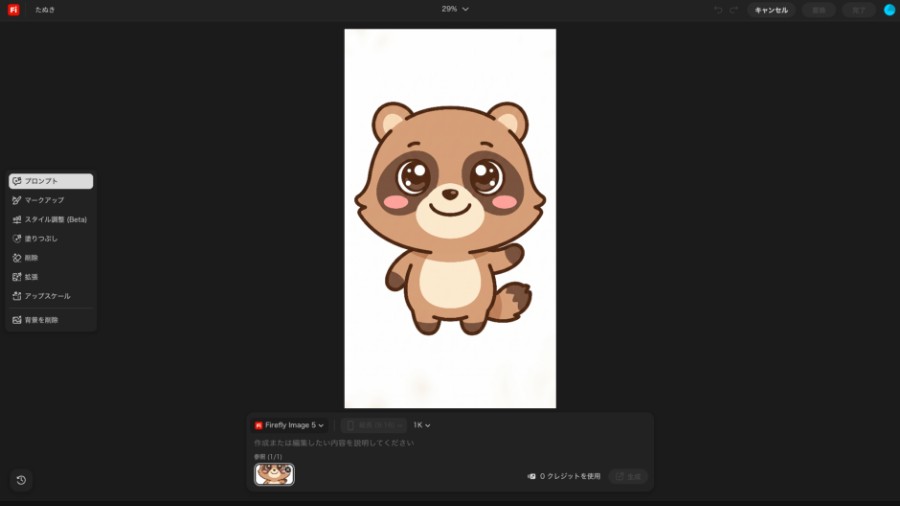
かわいらしいキャラクターが生成されました。Nano Banana 2はこうした生成が得意です。ややつくり過ぎたのか、元画像のたぬきと毛色がずいぶん変わってしまったため、生成AIを使って調整します。ついでに細部も少し変更します。
編集タブをクリックすると、画像を編集する画面に切り替わります。引き続きNano Banana 2モデルを使用します。
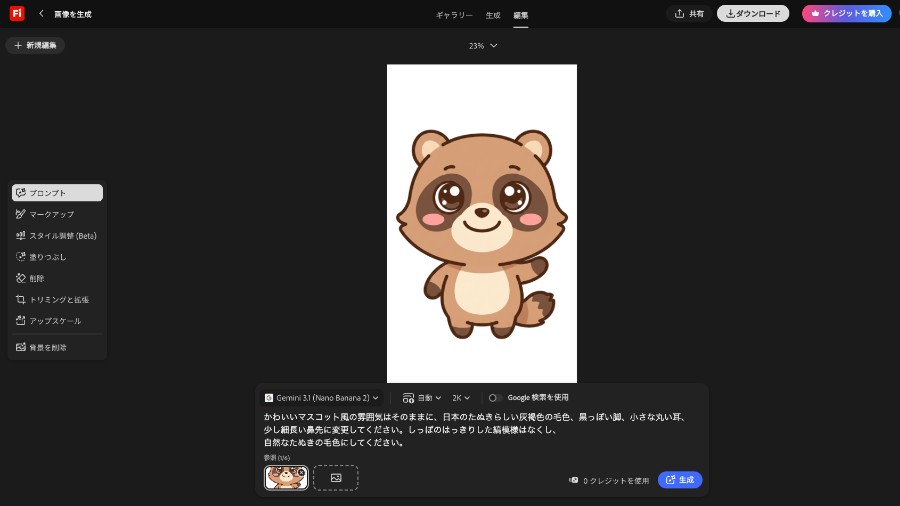
プロンプトに「かわいいマスコット風の雰囲気はそのままに、日本のたぬきらしい灰褐色の毛色、黒っぽい脚、小さな丸い耳、少し細長い鼻先に変更してください。しっぽのはっきりした縞模様はなくし、自然なたぬきの毛色にしてください。」と入力して生成ボタンをクリックします。
以下は生成前と生成後の比較です。
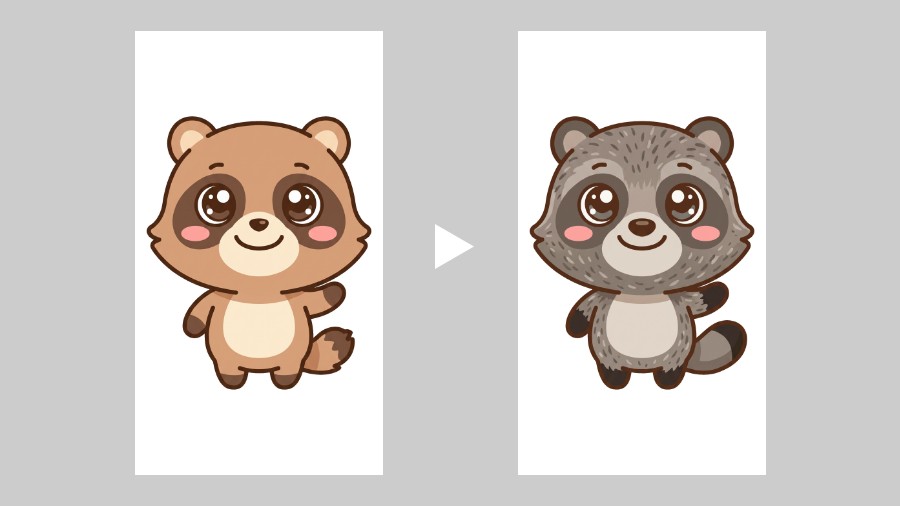
生成したキャラクターの雰囲気を保ったまま色やパーツが調整されて、写真のたぬきに近づきました。プロンプトだけでここまで編集できてしまうのは便利です。
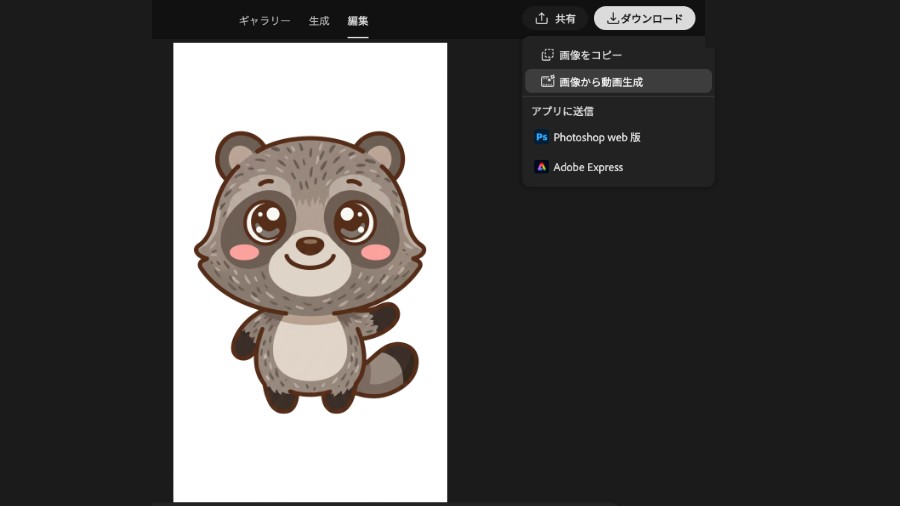
次はこの画像を素材にして、動画を生成していきます。Firefly編集画面上部のメニューバーにある「共有」をクリックし、プルダウンの「画像から動画生成」を選択します。すると、動画生成画面が表示されて、編集した画像がフレームのセクションに設定された状態になります。
2.動画を生成
セクション1をスキップしてこのセクション(動画生成)から始める場合は、Firefly web版の「 動画を生成 」画面を開いて、「最初のフレーム」にサンプルファイルを設定します。これでセクション1の最後と同じ状態になります。
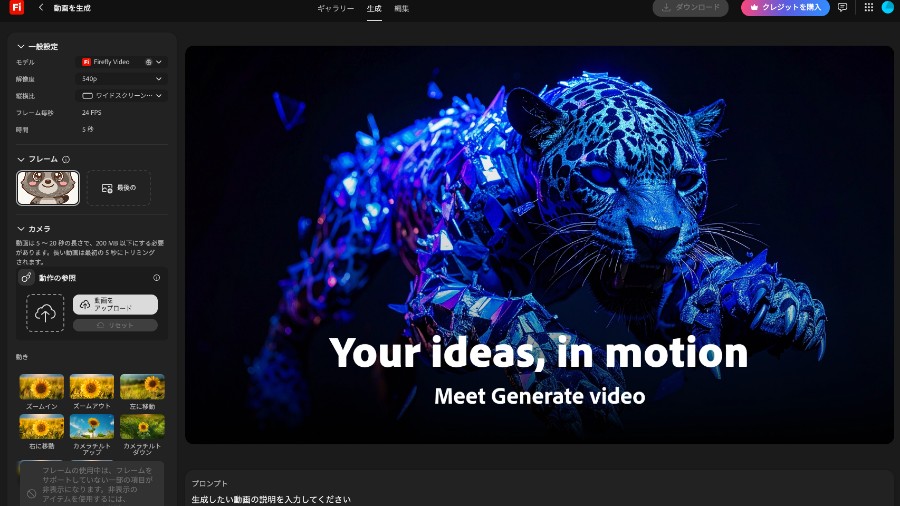
動画生成にもパートナーモデルを使用します。モデルに「Veo 3.1 Fast」を指定し、縦横比は「縦長(9:16)」、時間は「4秒」にします。そして最後のフレームに、最初のフレームと同じ画像を設定します。
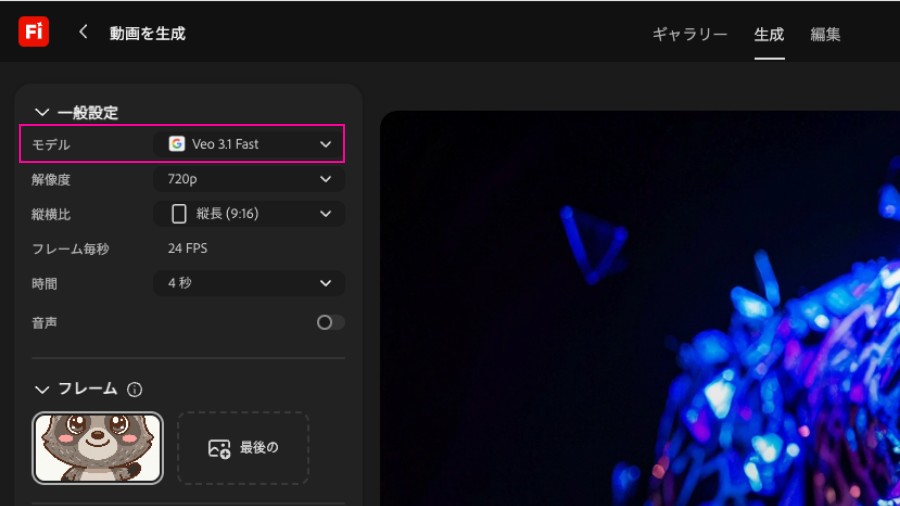
プロンプトでたぬきに演技を指示してみます。「たぬきのキャラクターが、まばたきをする。そして、しっぽをふんわりと左右に揺らしながら、うれしそうににっこり笑い、片手を小さく振る。」と入力して生成ボタンをクリックします。

なかなかかわいらしい動きの動画が生成されました。
もう一つ動画を生成します。Veo 3.1は音声も生成することができます。そこでたぬきがお腹をたたく音も一緒に生成してみます。
最初の動画の生成と同じ設定にします。さらに「音声」をオンにします。
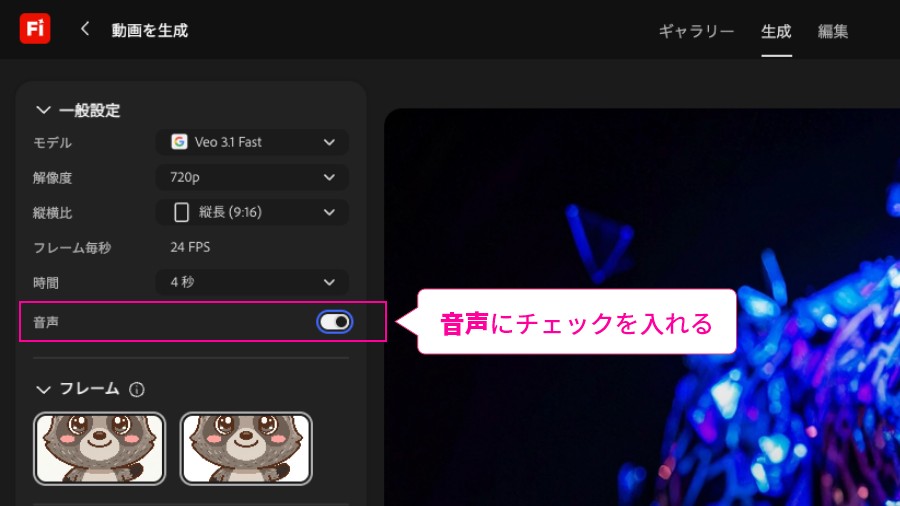
プロンプトには「たぬきのキャラクターが、自分のおなかを左右の手で、交互に順に、右、左、と、ぽん、ぽん、とたたく。」と入力します。生成ボタンをクリックして生成された動画が以下になります。「ぽん、ぽん」の擬音が効果音として生成されています。

このように映像と音声をまとめて生成すると、映像に合わせて音が入るため、別に用意した効果音を後から合成するよりもずっと楽です。
3.動画編集とBGM生成
生成した2本のカットをつなげて1本の動画にします。 Firefly動画エディター (ベータ版はChromeとEdgeのみサポートしています)を開いて、新規プロジェクトを作成します。
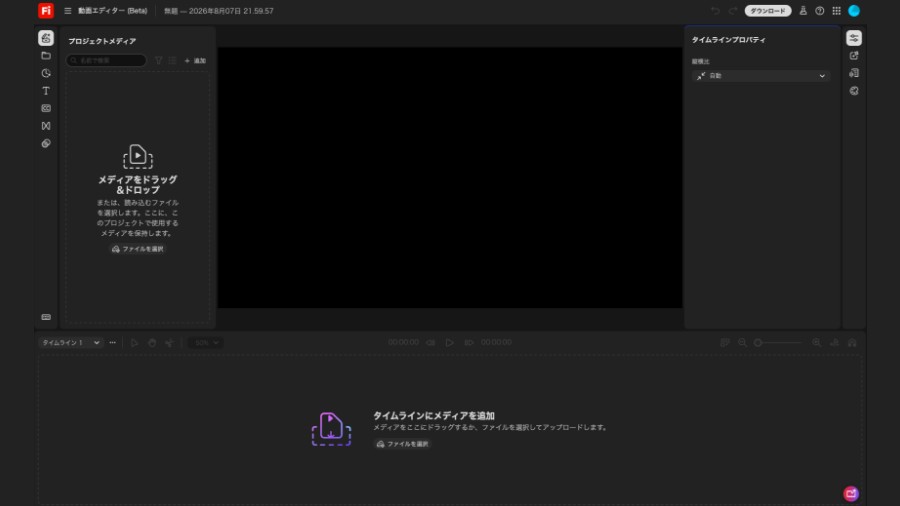
生成した2本のカットをタイムラインに配置します。ここでは生成した順に並べました。この段階で効果音を調整し直すこともできます。
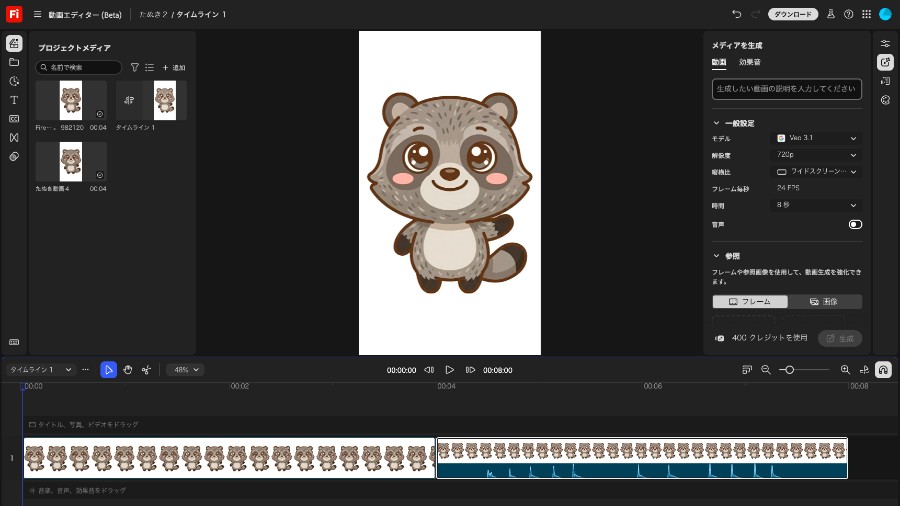
出来上がった動画はダウンロードしておきます。
続けてBGMを生成します。Firefly web版の「 サウンドトラックを生成 」画面を開きます。
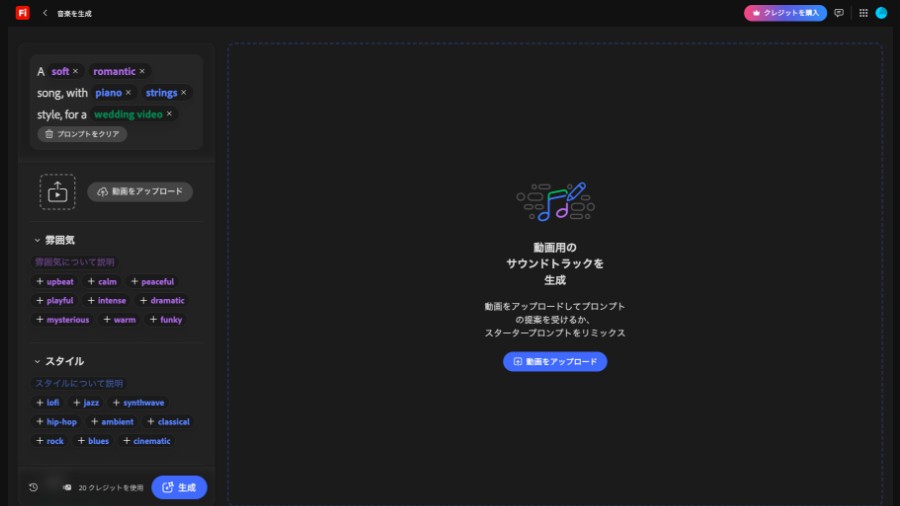
ダウンロードしておいた動画を生成パネルにドラッグ&ドロップします。
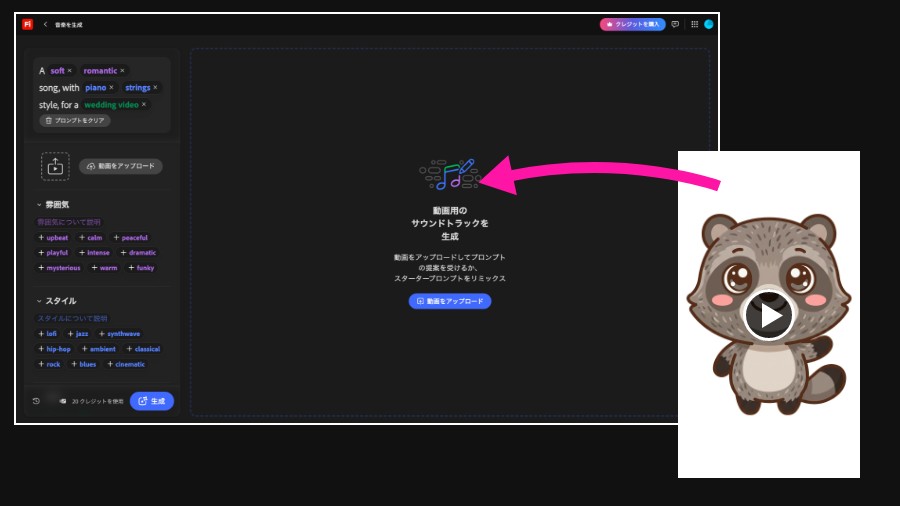
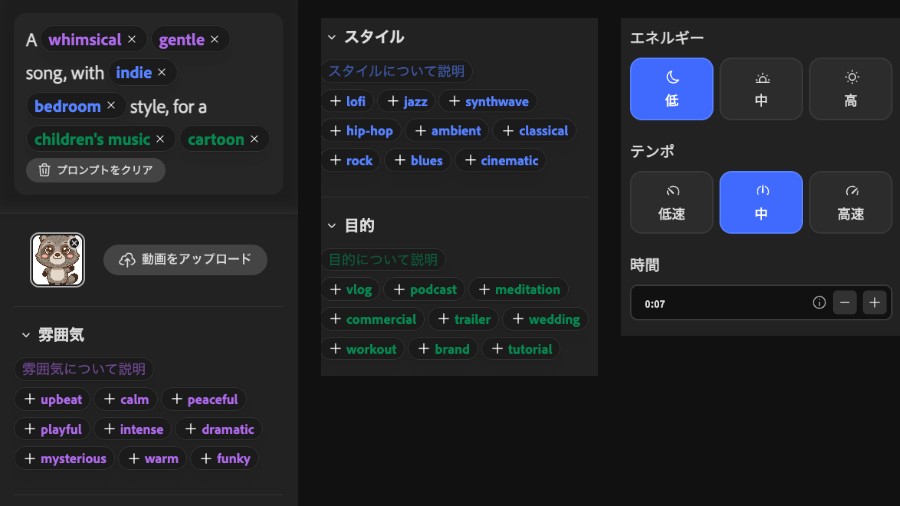
アップロードが完了するとFireflyが動画を解析して自動的にお勧めの設定を生成してくれます。今回生成されたプロンプトは以下の通りです。エネルギーは「低」、テンポは「中」が選択されています。
生成すると4トラック生成されます。イメージと違ったら、プロンプトを修正して再度生成してみましょう。
「Mute video」をオフにすると、動画に入っている音とサウンドトラックを同時に再生できます。これによりBGMとお腹をたたく音を組み合わせた状態を確認することが可能です。
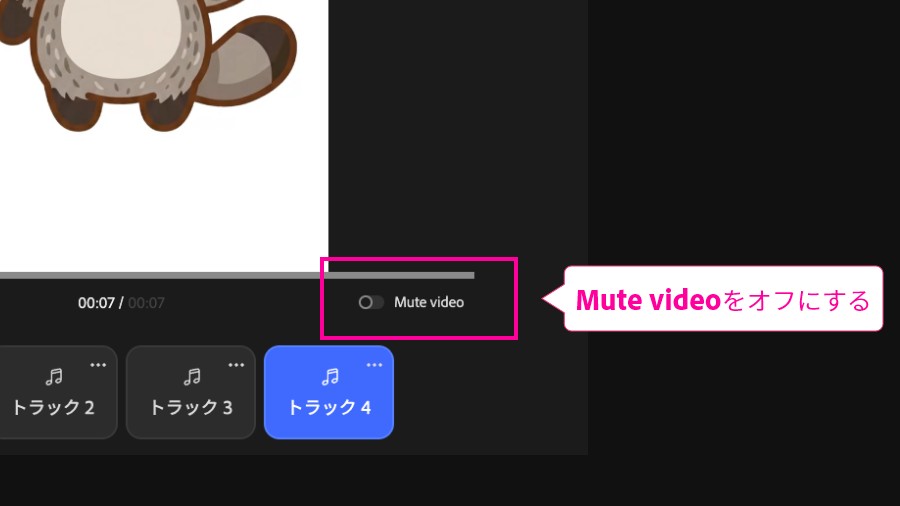
気に入ったトラックを選択して「Mute video」をオフにした状態で「動画をダウンロード」をクリックします。これでBGM付きの動画が完成です。
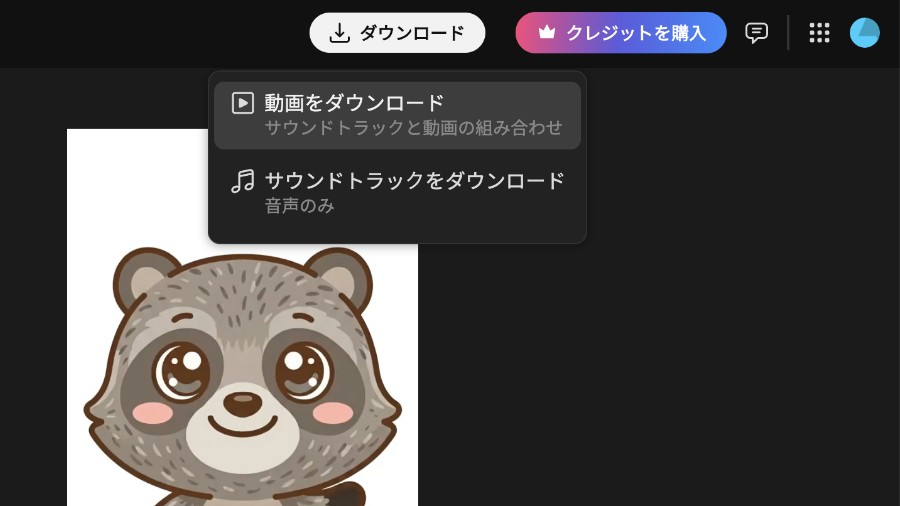
以下がダウンロードした動画です。この動画は最初のフレームと最後のフレームが同じですので、ループ再生することができます。

※⽣成AI機能を利⽤する際に使⽤する⽣成クレジットの概要、ご⾃⾝が保有するクレジット数の確認⽅法などは「 ⽣成クレジットの基本 」で解説しています。
インストラクター
akihiro kamijo
Adobe Stock提供元

