はじめに、Cyn Lagosの紹介
[カールした黒髪で薄いブルーのシャツを着た女性、Cyn Lagos氏が、木製パネルとオレンジ色のランプがあるモダンなスタジオで話している。]
[Cyn Lagos]:今日は、FireflyとPhotoshopを使用した ワークフローをご紹介します。
完成したアートワークの第一印象を より強くするためのワークフローです。
作品の投稿にも、 プレゼンにも、 ポートフォリオへの追加にも活用できます。
このワークフローを使用すれば、 より洗練され、意図が感じられる形で作品を見せ、 思わずスクロールする手が止まるような 仕上がりにできます。
こんにちは、アーティストのCyn Lagosです。
今日はビジュアル制作について解説します。
[Adobe Fireflyのホームページが表示され、「新しい生成および編集エクスペリエンスを見る」、「画像を生成」、「画像から動画を作成」、「画像を拡張」、「生成塗りつぶし」の機能カードが並んでいる。]
まずは、Fireflyでシュールなモックアップを 作成しましょう。
Fireflyでシュールなモックアップを作成
画面上でFireflyを開き、 「画像を生成」を選択します。
まずは、「モデル」メニューをクリックし、 「Firefly Image 4」を選択します。
ここから始めるのは、 最初から完成形を求めるのではなく、 まずは候補を探したいからです。
左側のパネルで、 このチュートリアルに付属する モックアップ画像をアップロードし、 「スタイル参照」と 「構成参照」の両方に設定します。
[Cyn氏が「構成参照」の参照用画像として、砂漠の風景の中で光るフレームの参照画像を選択している。]
「構成参照」は、 Fireflyが配置を理解し、 主要な被写体として フレームを中央に配置するのに役立ちます。
一方、「スタイル参照」は雰囲気、 色、ムードを引き継ぎます。
プロンプトでは、 3つの要素を説明します。
どのようなモックアップか、 どこに配置されているか、 そしてシーンに命を吹き込む シュールなディテールです。
プロンプトはこのようになります。
次に、「生成」をクリックします。
コツは一貫して「モックアップ」という単語を プロンプトに使い続けることです。
[4枚のAI生成画像が表示され、いずれも夕暮れの砂漠に光るフレームが描かれている。]
Fireflyにアートワーク用のスペースを 残してもらうためです。
ここで覚えておきたいのは、 作品全体の完成を求めているのではなく、 舞台を整えるよう求めているということです。
さらにアイデアが必要なら、 もう一度「生成」をクリックするだけです。
[さらに4枚の画像バリエーションがグリッドに表示される。]
結果が表示されたら、 空白のフレームが最もはっきりしていて、 雰囲気が最も際立つ バージョンを探します。
モデルメニューに戻り、 同じコンセプトを 「Firefly Image 5」、 「Firefly Image 4 Ultra」、 さらにはパートナーモデルでも試して、 同じアイデアがどう表現されるか確認できます。
今回は、「Firefly Image 5」を選びます。
気に入った画像が見つかったら、 編集オプションドロップダウンメニューを開き、 「参照画像に設定」を選択します。
これにより、次の生成でも 同じビジュアルの方向性を保ちながら、 品質を高めていくことができます。
次に、明確な改善点を1つ加えて プロンプトを更新します。
例えば「光をよりドラマチックで シネマティックにする」など。
次に、もう一度「生成」をクリックします。
つまり、まず方向性を探り、 [新しいバリエーションとして、微かに光る立体的なフレームの画像が表示される。]
その後、品質を高めます。
気に入ったモックアップができたら、 Fireflyからダウンロードします。
[砂漠の風景の中にある光るフレームを拡大表示する。]
私なら、これを選びます。
モックアップを用意できました。
これで、Photoshopデスクトップ版で 完成したアートワークと [光るフレームの中に白い建物の画像が表示される。]
シュールなモックアップを 組み合わせる準備が整いました。
[画面がAdobe Photoshopに切り替わる。]
まず、モックアップファイルを Photoshopで開き、アートワークを配置します。
Photoshopでアートワークをシーンになじませる
モックアップを開いた状態で、 ファイルメニューから 「埋め込みを配置...」
を選択し、 アートワークのファイルを選択します。
次に、「変形」を使用してサイズを調整し、 空白部分の内側に配置します。
ここでサイズを縮小し、 空白のフレーム内にドラッグします。
フレームや面に角度が付いている場合は、 「変形」機能を使用して 作品の遠近感を すばやく合わせることができます。
そこから、「乗算」描画モードを適用し、 アートワークが最初から そこにあったかのようになじませます。
アートワークが暗すぎる場合は、 [Cyn氏が不透明度を下げた後、再び100%に戻す。]
「不透明度」を下げ、 より自然になじむように調整します。
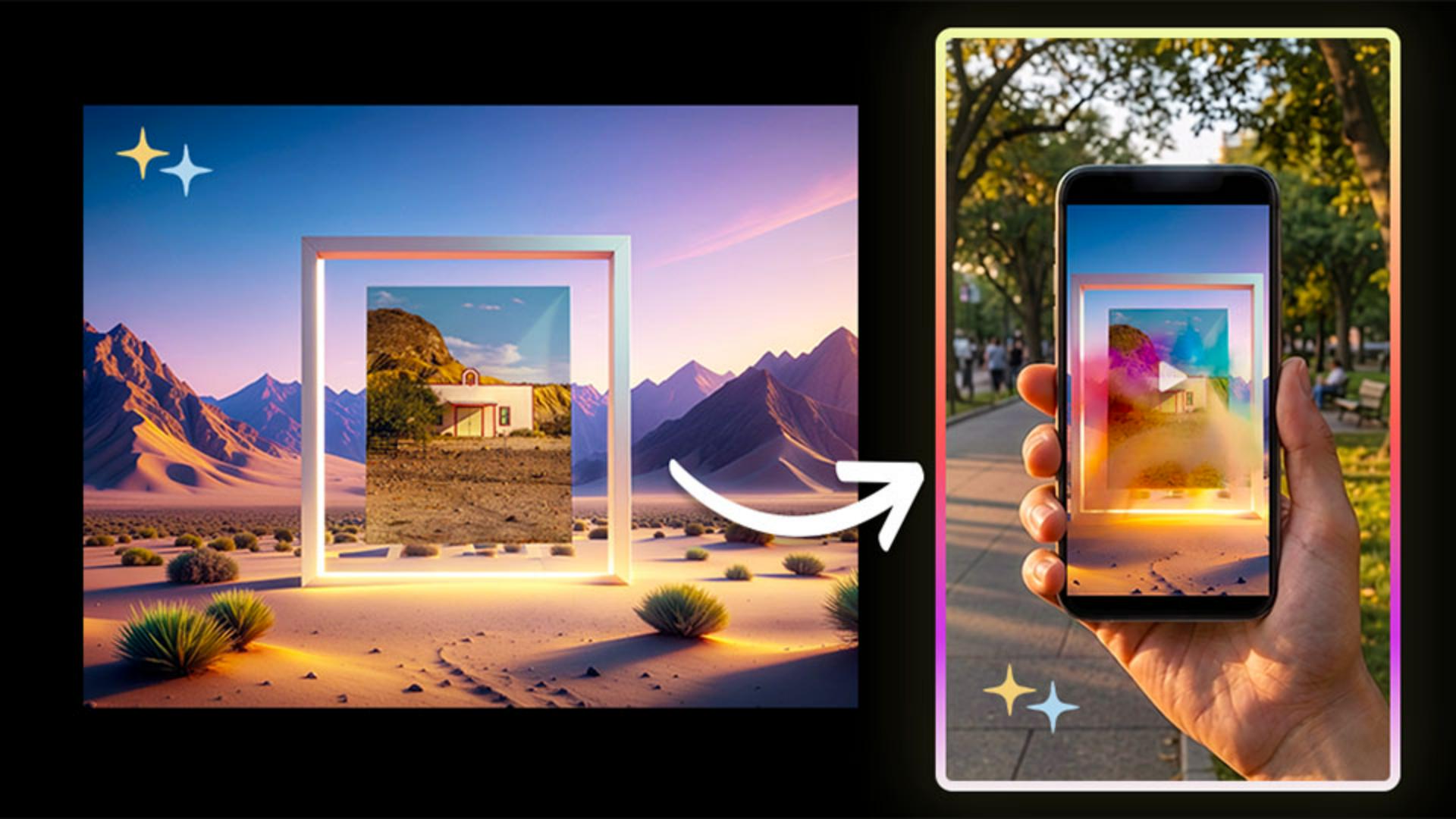
Fireflyがシーンを作り、 [最終的な合成画像では、光るフレームの中に建物の写真が自然に配置されている。]
Photoshopでアートワークを シーンになじませます。
ここで止めて、この静止画を ポートフォリオのカバーに使用することも、 さらに一歩進めて、 Fireflyの「動画を生成」で [画像がアニメーション化し、ゆっくりと手前に迫ってくる。]
シュールなアニメーションに することもできます。
次に、完成したモックアップを保存して、 Fireflyに戻します。
ファイルメニューから 「PNGとしてクイック書き出し」を選択し、 プロジェクトフォルダーに保存します。
Fireflyで動きを加え、目を引くビジュアルに仕上げる
最後に、「画像から動画を作成」を クリックします。
[画面がAdobe Fireflyに切り替わる。]
画面が開いたら、先ほどFireflyから ダウンロードした空白のモックアップを 最初のフレームとしてアップロードし、 アートワークを組み込んだ 完成版モックアップのPNGを、 先ほどコンピューターのフォルダーに保存した 2番目のフレームとしてアップロードします。
これにより、動画で アートワークがシーンに現れるような 演出を作成できます。
そのため、動きの指定はシンプルにします。
次のように入力します。
「映画のようにゆっくりとカメラを寄せる」 プロンプトはシンプルに保ち、 メインのアートワークが シーンに現れることを明記します。
次に、使用するモデルを選択します。
[Cyn氏がモデルをVeo 3.1に変更する。]
今回はパートナーモデルを選択します。
続いて、「解像度」を最大にし、 [Cyn氏が解像度を1080p、縦横比を「縦 (9:16)」に設定する。]
SNS用に「縦横比」を縦長にします。
これで「生成」をクリックできます。
[生成された動画が再生される。
砂が渦を巻いて舞い上がり、フレーム内で色彩へと溶け込み、建物のアートワークが現れる。]
目的は、見る人が思わず目を留める程度の 動きを加えることです。
何度か試して、雰囲気に 最も近いバージョンを選び、 「ダウンロード」ボタンをクリックして、 各プラットフォームですぐに使える 動画フックとして書き出します。
[左右に並んだ縦長の動画では、3つの宙に浮かぶフレームの中で砂と色鮮やかな塵が渦巻き、最終的な合成画像が現れる。]
これで、単にアートワークを投稿するのではなく、 その作品ならではの世界観の中で見せることができます。
[画面がスタジオのCyn Lagos氏に戻り、笑顔で締めくくる。]
作品に舞台、ムードが加わり、 良い意味で少しドラマチックになりました。
完成したアートワークをひとつ使って Adobe FireflyとPhotoshopでこのワークフローを試し、 思わずスクロールする手が 止まるような第一印象を そのアートワークに与えましょう。