Illustrator でこれらのチュートリアルをお試しください
ベクターを使用してイラストやグラフィックを作成
最近では様々なネットサービスが普及し、気軽に自分のお店が持てるようになりました。そんな自分のお店にオリジナルのショップカードがあったらステキだと思いませんか? ここでは、Illustratorを使って簡単にできるショップカード作りを紹介します。

サンプルをダウンロードして練習し、自分で素材を準備したらオリジナルのショップカードの完成です。
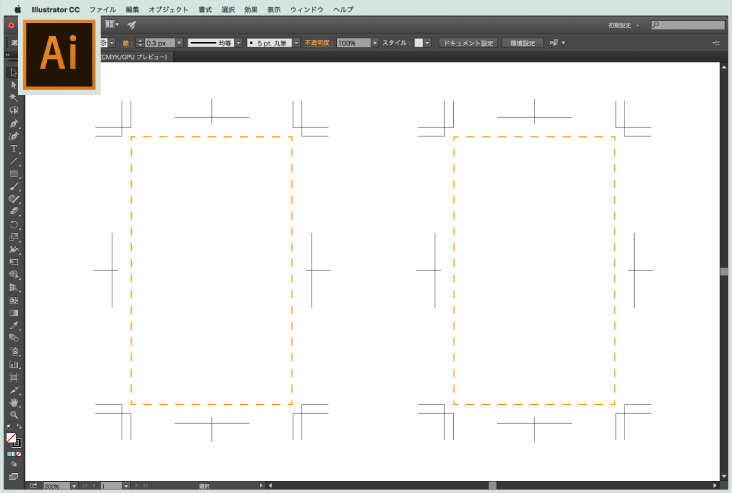
印刷を依頼する印刷会社を決めたら、ショップカード用のテンプレート(今回は名刺サイズ:55ミリ×91ミリ)をダウンロードします。Illustratorを起動し、アプリケーションメニューの「 ファイル/開く 」からダウンロードしたテンプレートを開きます。点線で囲んだ部分が、実際のショップカードの仕上がり範囲です。
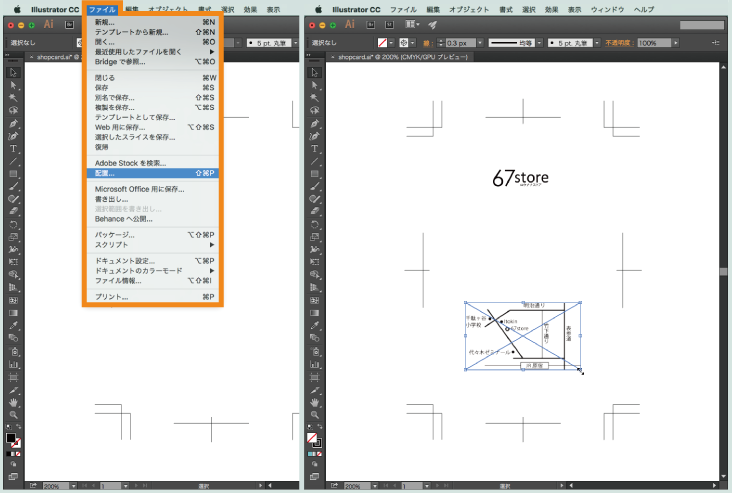
アプリケーションメニューの「 ファイル/配置 」からlogo.pngを選択してロゴを配置します。ドラッグでロゴの移動ができます。サイズを変える場合はロゴをクリックして選択し、shiftキーを押しながら四隅の四角をドラッグします。
ロゴの配置と同じように、アプリケーションメニューの「 ファイル/配置 」からmap.pngを選択して地図を配置し、大きさと位置を決めます。
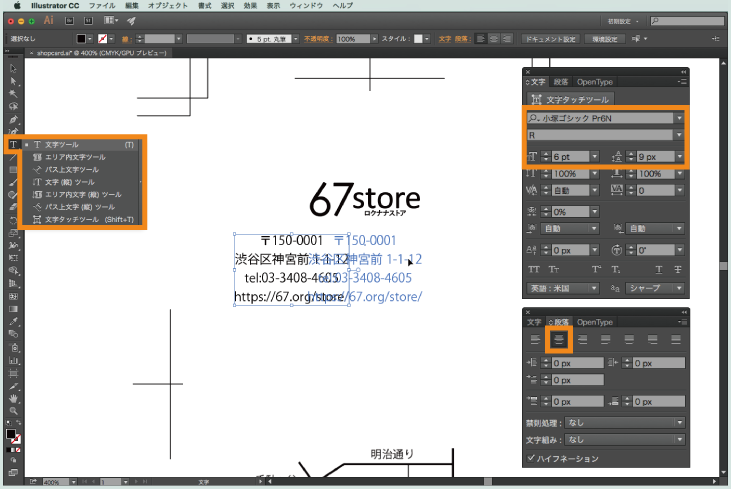
ツールバーから「 文字ツール 」を選択します。アートボード上でクリックし、テキストを入力します。
小塚ゴシック R
文字サイズ:6pt(ポイント)
行送り:9px(ピクセル)
カーニング:自動
テキストを入力したら、「 中央揃え 」をクリックして中央揃えにします。
場所を変更したい場合はテキストをドラッグして移動させます。
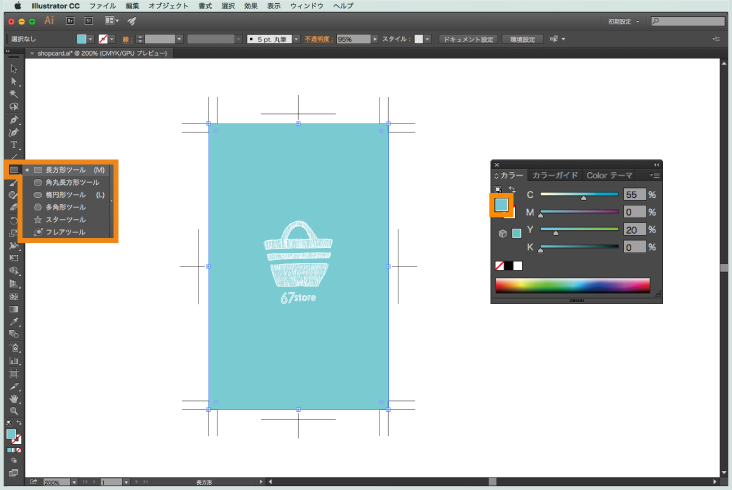
ツールバーから「 長方形ツール 」を選択します。トンボの左上から右下までドラッグし、トンボいっぱいに長方形をつくります。長方形の色を変更したい場合は、長方形をクリックして選択し、カラーパネルの塗りを前面に出した状態で色を選択します。
長方形の上に手順2と同様に、アプリケーションメニューの「 ファイル/配置 」からbag.pngを選択して画像を配置します。
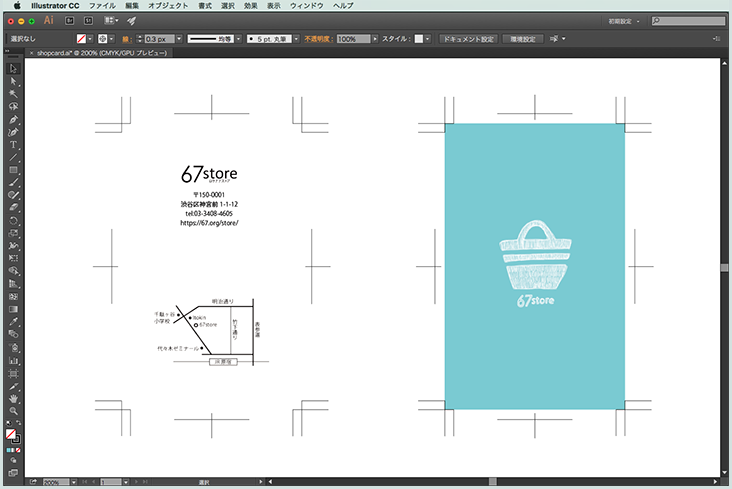
位置やサイズを調整してショップカードが完成です。
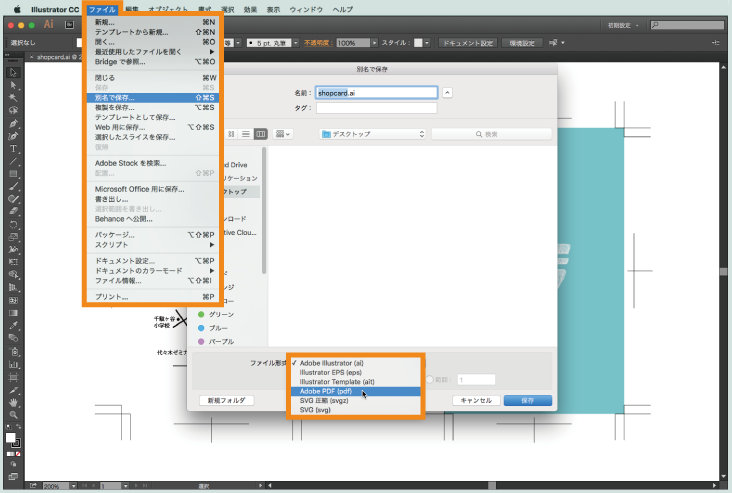
アプリケーションメニューの「 ファイル/保存 」を選択しそのままファイルを保存します。今回は入稿するためのデータ作成なので、PDF形式で別名保存します。同じくアプリケーションメニューの「 ファイル/別名で保存 」を選択し、ファイルの名前と保存する場所を決め、ファイル形式から「 Adobe PDF(.pdf) 」を選択して保存をします。
COLUMN
なんとなく手順通りにやってみるだけでは、疑問で終わってしまうことも多いかと思います。ここではショップカード作りのポイントとなる部分を、もう少し詳しくみてみましょう。
【塗り足し】
ほとんどの印刷物は、仕上がりのサイズよりも大きな紙に印刷され、紙を断裁して完成します。そのときに仕上がりサイズぴったりにつくられていると、断裁のわずかなズレで白い部分ができてしまいます。それを避けるために最低数ミリの塗り足しが必要とされています。
【トンボ(トリムマーク)の作り方】
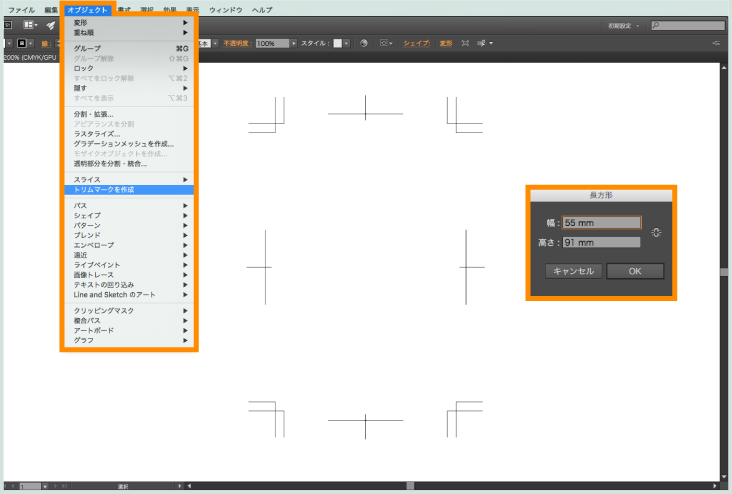
ツールバーから「 長方形ツール 」を選択し、アートボード上でクリックします。ダイアログがでてくるのでつくりたいもののサイズを入力して長方形をつくります。つくった長方形を選択した状態で、アプリケーションメニューの「 オブジェクト / トリムマークを作成 」を選択するとトンボが作成されます。
【レイヤーについて】
レイヤーとは透明なシートのようなもので、それぞれのレイヤーにバラバラに絵を配置しても合わせて見ることで1枚の絵に見えます。ただし、絵の位置が重なってしまうと下のレイヤーに置かれている絵は上のレイヤーの絵に隠れてしまうので、重ねる順番には気をつけましょう。
レイヤーを活用する
レイヤーパネルを表示
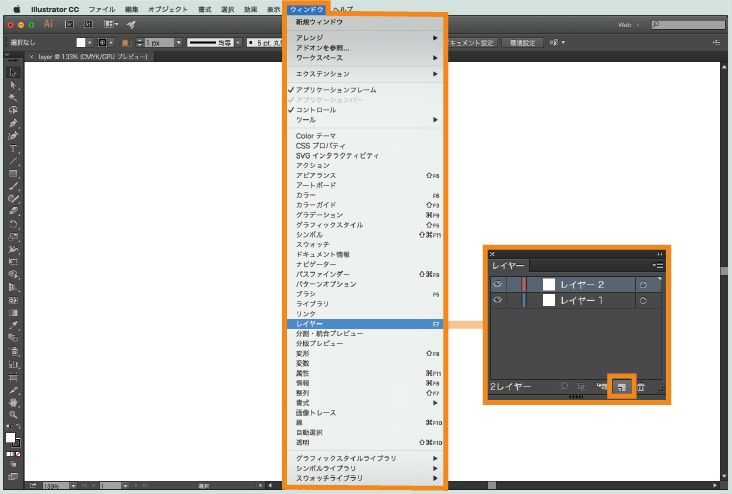
アプリケーションメニューの「 ウィンドウ / レイヤーにチェックを入れる 」と、レイヤーパネルが表示されます。
レイヤーを追加
レイヤーパネルの「 新規レイヤーを作成 」をクリックすると、新しいレイヤーが追加されます。
レイヤーを削除
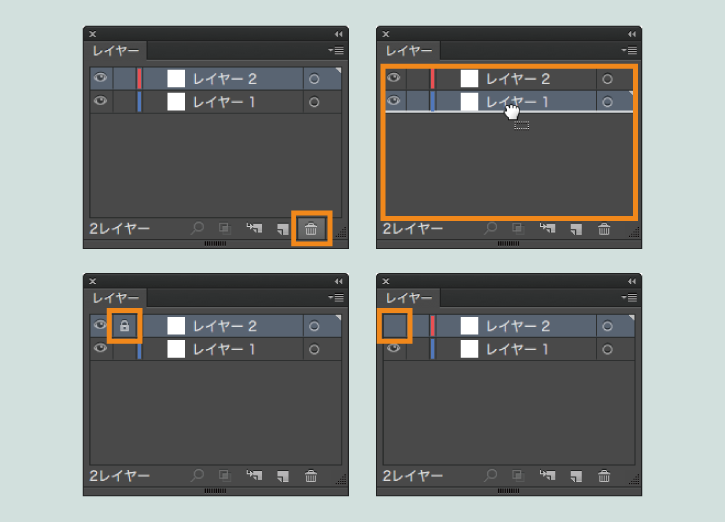
削除したいレイヤーを選択した状態で、「 選択項目を削除 」をクリックします。
レイヤーを移動
移動させたいレイヤーをドラッグ&ドロップで移動ができます。
レイヤーをロック
レイヤー内の要素を動かしたくない場合は、「 ロックを切り替え 」をクリックすることでレイヤーをロック、解除ができます。
レイヤーの表示、非表示
「 表示を切り替え 」をクリックすると、レイヤーの表示、非表示を切り替えることができます。
【保存形式について】
今回はPDFという形式で保存をしましたが、他にもいろいろな保存形式があります。そのなかでもよくつかわれているものをいくつか紹介します。
Abode Illustrator(.ai)
Abode Illustrator用の保存形式です。つくったそのままの状態を保存できますが、Abode Illustratorがインストールされていないパソコンでは開くことができません。
PDF(.pdf)
作成したものを様々な環境で元のレイアウト通りに確認することができます。複数ページを扱うことも可能です。
JPEG(.jpg)
画質を変えることでファイルの容量を調節することができますが、それに伴うノイズが発生します。図やイラストよりも写真などの自然画像の記録に向いています。
PNG(.png)
透過に対応しており、フルカラーにも256色(8bitカラー)にもすることができます。JPGに比べ、PNGの圧縮方法では劣化が起きません。
GIF(.gif)
256色以下の画像を扱う場合に使用します。透過、アニメーションに対応しており、ロゴやベタ塗りのイラストに向いています。
この他にもIllustratorにはたくさんの機能があります。ショップカードの他に、お店のタグやダイレクトメールを作ってみるのもいいかもしれません。Illustratorと仲良くなって、さらにすてきなお店にしましょう。
[最適なプランをお選びください]
Illustratorなど単体製品とサービスのみ使用できる単体プランから、PhotoshopとLightroomのバンドル、すべての製品・サービスが利用可能なコンプリートプランまで、ニーズに合わせてお選びいただけます。Creative Cloudプラン一覧 ›
学生や教職員の皆様はお得な学割プラン(学生・教職員個人版)もご利用いただけます。学生・教職員個人版の詳細 ›


All Consent Allowed