
Illustrator でこれらのチュートリアルをお試しください
ベクターを使用してイラストやグラフィックを作成
リピートツールで枠のパターンを作成したり、フリーグラデーションを使って枠線を装飾したりして、メニュー表を作成してみましょう。
注意:このファイルはデスクトップでの利用を想定して作成されています。リンクを共有して後でアクセスしてください。
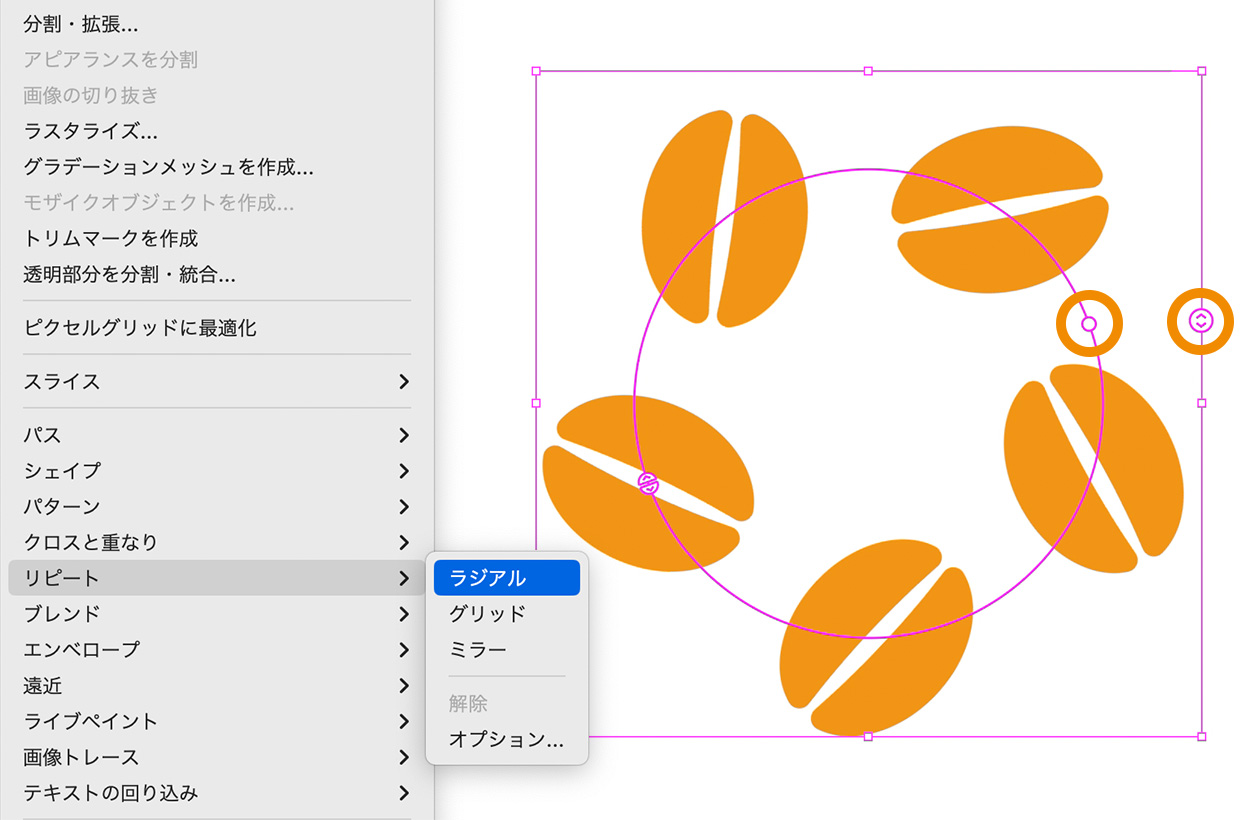
コーヒー⾖のオブジェクトを使⽤して枠を装飾するパターンを制作していきましょう。「リピートラジアル」を使⽤すると、円形にリピートしたアートワークを簡単に作成できます。
選択ツールでサンプルファイルの「素材」にあるコーヒー⾖を選択した状態で、メニューバーのオブジェクト>リピート>ラジアルを選択します。
オブジェクトの右側に表⽰される「インスタンス」を上下に動かすと、リピートされるコーヒー⾖の数を変更することができ、また中央の円の上部にある丸いアイコンを選択しながら上下すると、リピートの幅を変更することができます。
同じく、メニューバーのオブジェクト>リピート>オプションからも設定が可能です。今回は、インスタンス数を「5」に設定し、半径を「7px」に設定しました。
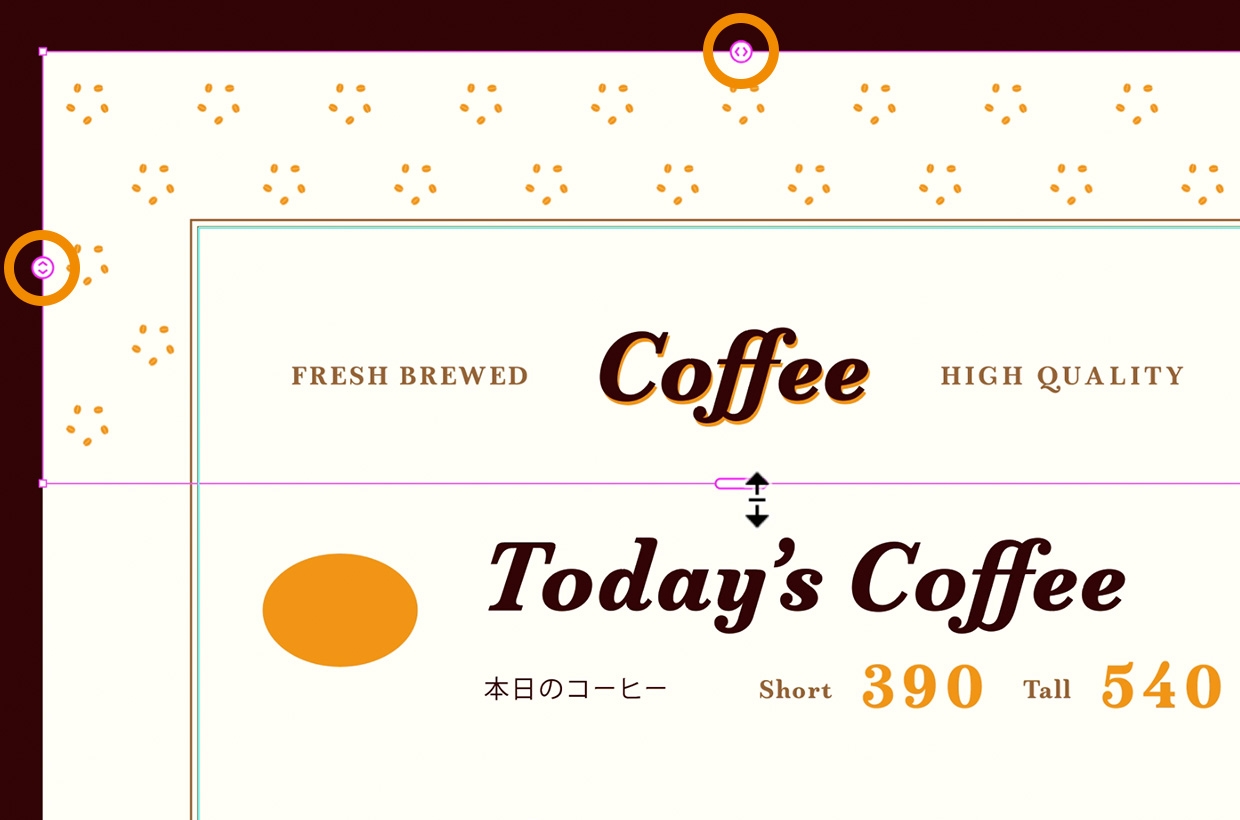
先ほど作成したコーヒー⾖の丸いパターンを均等に並べていきましょう。「リピートグリッド」を使うと、グリッド(⽅眼)状にオブジェクトを繰り返して配置することができます。コーヒー⾖の丸いパターンを選択した状態で、オブジェクト>リピート>グリッドを選択します。
グリッドのサイズを調整するには、四隅のハンドルをドラッグしてオブジェクトを拡⼤縮⼩して調整します。そして「ワークエリア」のメニューの装飾をつけたい枠線内の左上に配置し、右側のハンドルをドラッグして列を追加、下部のハンドルをドラッグして⾏の追加をして、枠線の範囲に合わせます。
グリッドの種類を変更するには、プロパティパネルの「リピートオプション」から、グリッドの種類を「⽔平⽅向オフセットグリッド」を選択して変更します。
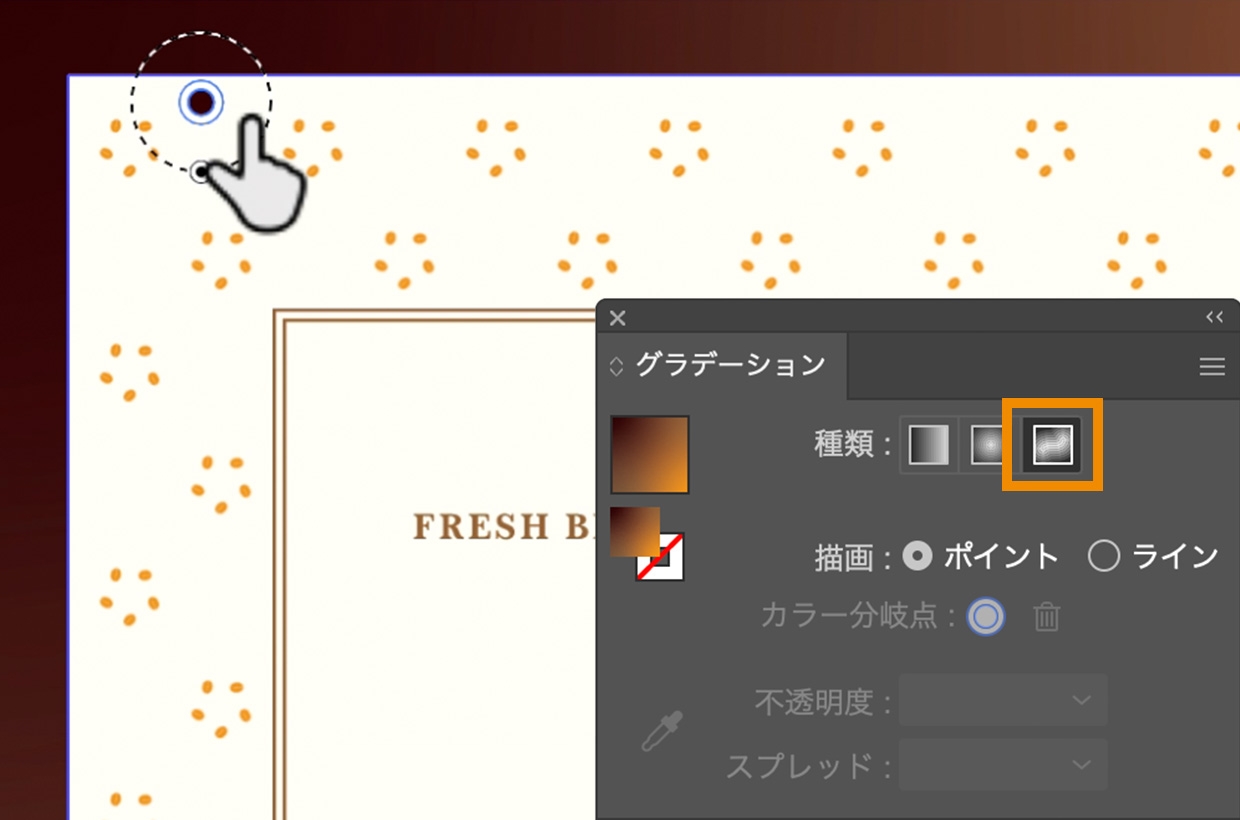
フリーグラデーションを使⽤して、枠の仕上げをしていきましょう。選択ツールで「ワークエリア」の濃い茶⾊の外枠を選択します。ウィンドウ>グラデーションからグラデーションパネルを開き、種類の⼀番右にあるフリーグラデーションを選択します。
四隅の丸いアイコンのカラー分岐点を⾃由に動かすことで、グラデーションの位置を調整することができます。
分岐を増やしたい部分をクリックしてカラー分岐点を追加したり、減らしたい部分は分岐点を選択して「deleteキー」で削除することも可能です。
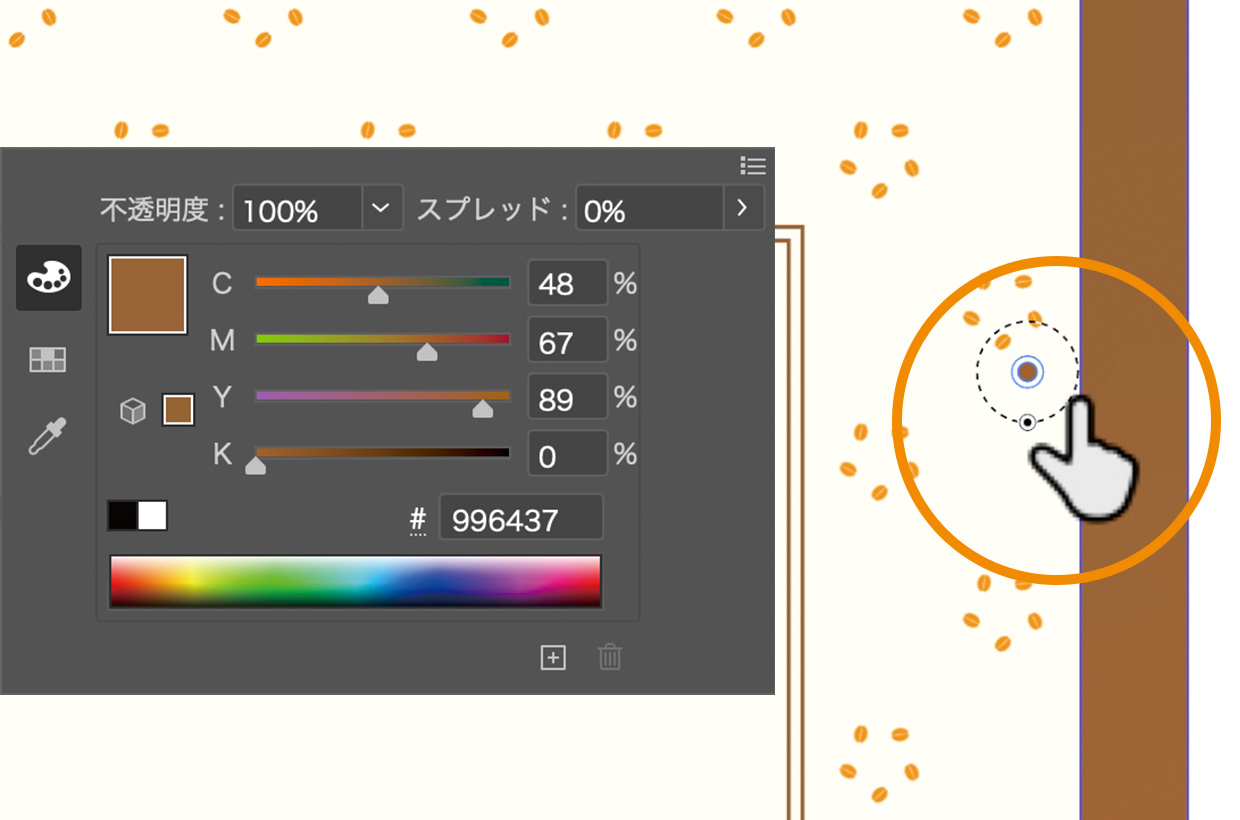
⾊を変更するには、カラー分岐点をダブルクリックします。
今回は、「C69/M97/Y96/K67」の濃い茶⾊を左上に、「C0/M51/Y92/K0」のオレンジ⾊を右下に「C48/M67/Y89/K0」の茶⾊を右上と左下に配置し、3⾊をバランスよく配置することでリッチな表現の枠が完成しました。
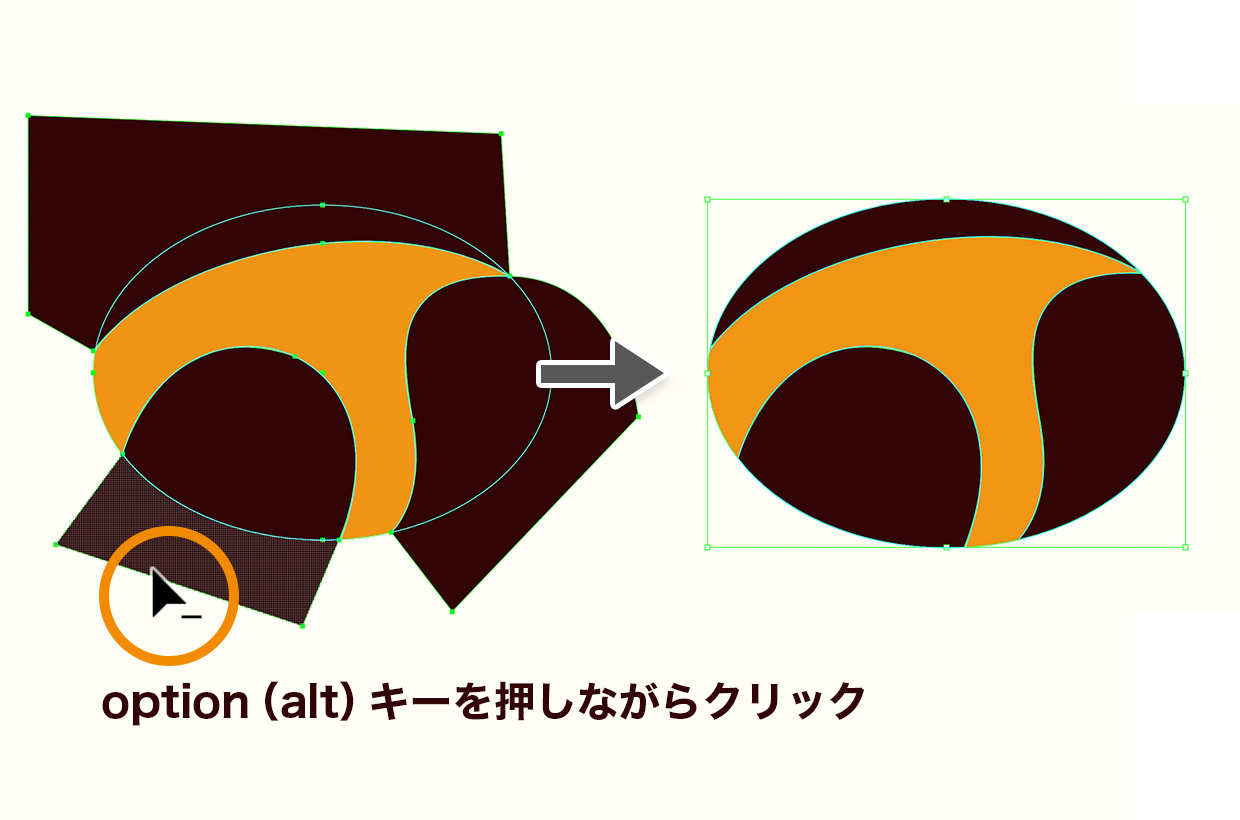
メニューのそれぞれの頭⽂字を模ったアイコンのデザインを作成します。「ワークエリア」の「Today’sCoffee」の⽂字の左側にあるオレンジ⾊のアイコンベースを使⽤し、濃い茶⾊や薄い茶⾊で模様を⾜していきましょう。⽔⾊のガイド線に沿って、ペンツールで模様を描きます。その際にアイコンベースの楕円からはみ出したい部分は⼤きくはみ出させてください。
そして選択ツールで楕円と模様を模った図形を選択しながら「シェイプ形成ツール」を選択し、「Optionキー(Mac)またはAltキー(Windows)」を押しながらはみ出た部分をクリックすると削除することができます。
シェイプ形成ツールを選択した状態で、結合したいシェイプをクリックして、パーツ同⼠を繋げることも可能です。


All Consent Allowed