

Illustrator でこれらのチュートリアルをお試しください
ベクターを使用してイラストやグラフィックを作成
このチュートリアルでは、既存の地図を下絵にし、線や図形を描いたり、アイコンを配置したり、Adobe Illustratorのさまざまな機能を使ってグラフィカルな地図を作成する手順を紹介します。まずは下の動画で⼀連の制作⼯程を確認しましょう。
作業に入る前に、サンプルファイルをダウンロードします。
本素材は学習目的のために限り使用することができます。
⼿順
1. 曲線ツールについて
2. 曲線ツールで道路と川を描く
3. アピアランスで線路を作成する
4. シンボルでアイコンを配置する
5. 建物やテキストを追加する
※Adobe Illustrator 29.5.1を使用して操作しています。
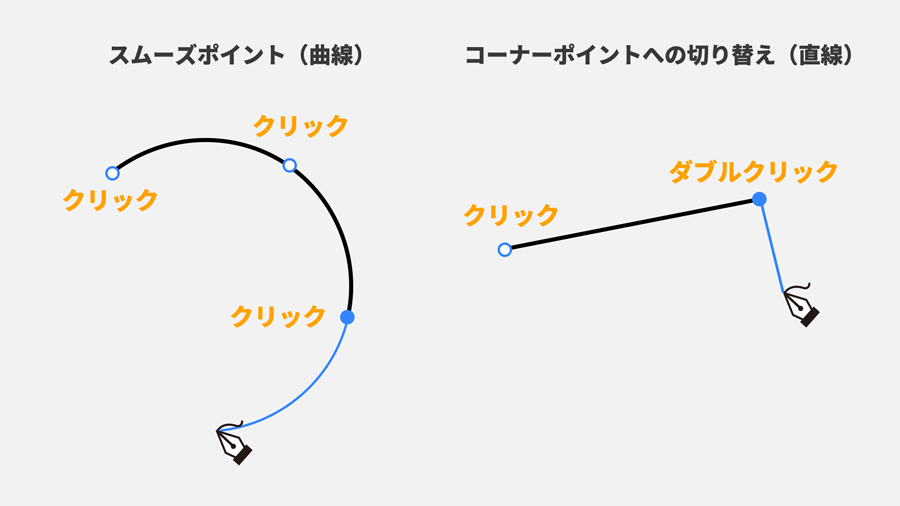
曲線ツールは、アンカーポイントのハンドル操作を行わずに、滑らかな曲線を簡単に描けるツールです。アートボード上で3点以上のポイントをクリックすると、曲線を描くための「スムーズポイント」を作成できます。ポイントをダブルクリックすると「スムーズポイント」が「コーナーポイント」に変換され、直線や⾓を描くことができます。
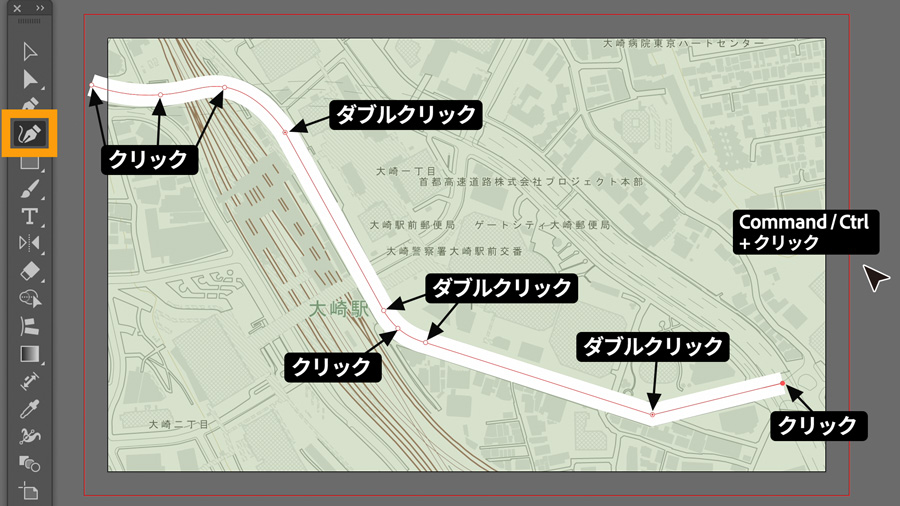
描画を終了するときは、最後のポイントでEscキーを押すか、別の場所をCommand(Mac)/Ctrl(Windows)キーを押しながらクリックします。
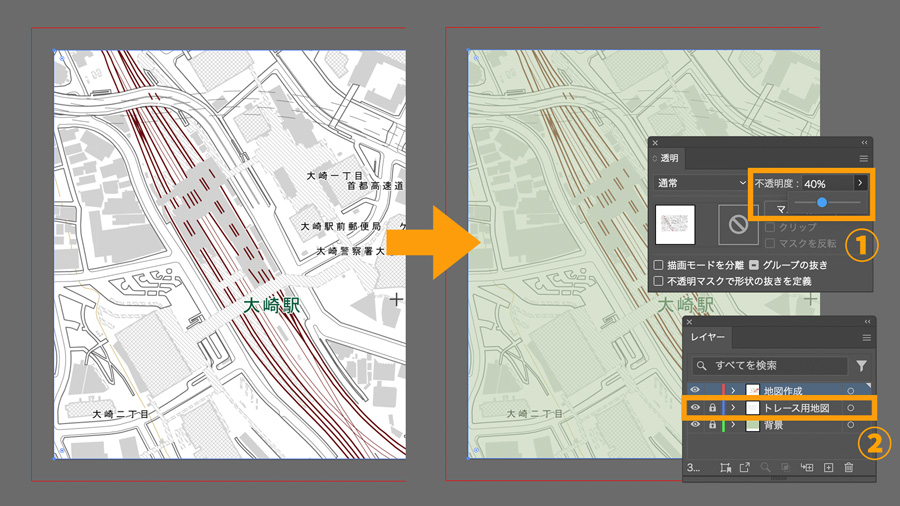
Illustratorを起動し、「ファイル」→「開く」からサンプルファイル「shopcard.ai」を選択して開きます。ファイルが開いたら、表⽰された地図の画像をクリックして選択します。
メニューの「ウィンドウ」→「透明」を選択し、「不透明:40%」に設定します①。レイヤーパネルを開き、「トレース用地図」レイヤーの「ロックを切り替え」をクリックしてロックをかけておきます②。
地図を透明に設定すると、あらかじめ「背景」レイヤーに描かれているグリーンの長方形が現れます。
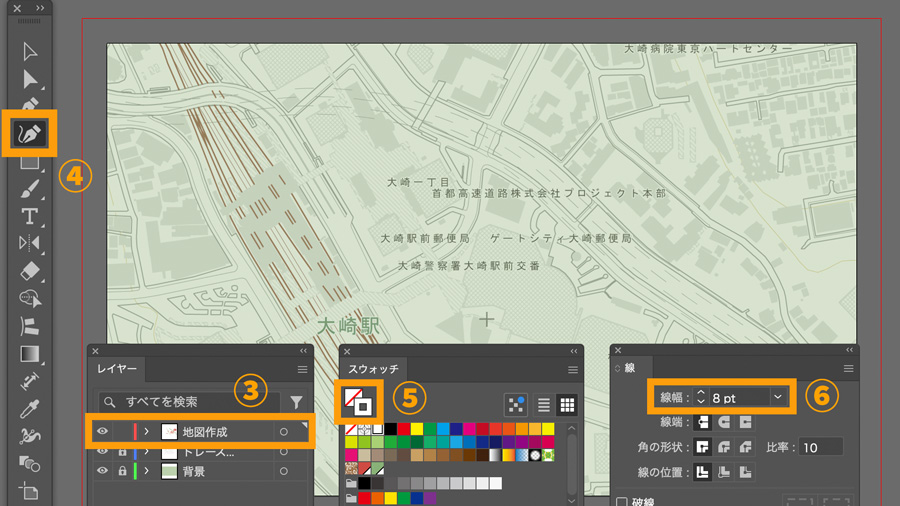
レイヤーパネルで「地図作成」レイヤーを選択し③、ツールバーから曲線ツールを選択します④。
スウォッチパネルを開き、「塗り」をなし、「線」を⽩に設定⑤します。次に、線パネルを開き、「線幅」を8ptに設定します⑥。
地図の道路に沿って、カーブしたいポイントでクリック(スムーズポイント)、直線に切り替えたいポイントでダブルクリック(コーナーポイント)しながら道路を描いていきます。描画を終了する場合は、別の場所をCommand(Mac)/Ctrl(Windows)+クリックします。
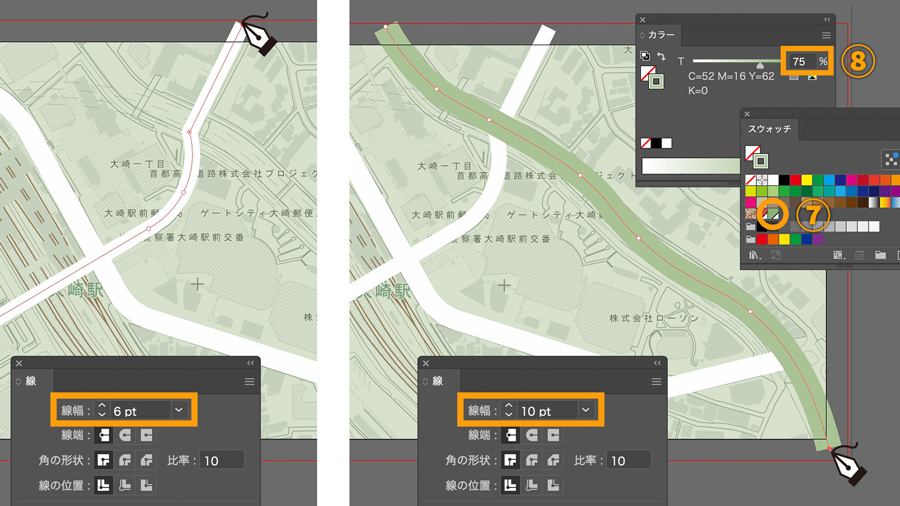
同様に2本目の道路を描きます。「線幅」を6ptに変更します。
川は、「線幅」を10ptに変更し、スウォッチパネルでグリーン(C=52 M=16 Y=62 K=0)を選択し⑦、カラーパネルで濃度を75%に設定します⑧。地図の川に沿って、ワンクリックだけでなだらかな曲線を描いていきます。
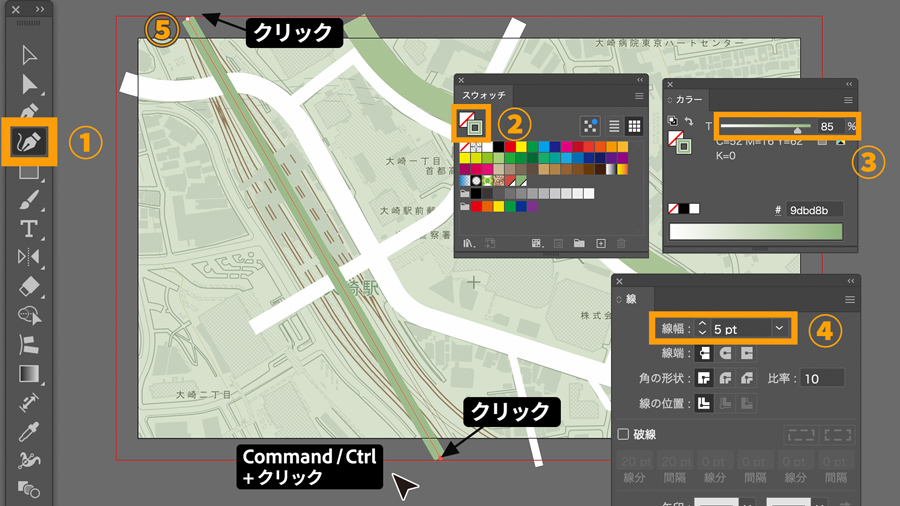
同様に曲線ツールを選択し①、「塗り」をなし、「線」をグリーン(C=52 M=16 Y=62 K=0)②、カラーパネルで濃度を85%に設定します③。「線幅」を5ptに設定し④、地図の線路に沿って直線を描きます⑤。(起点と終点をクリック、別の場所をCommand/Ctrl+クリックして描画を終了)
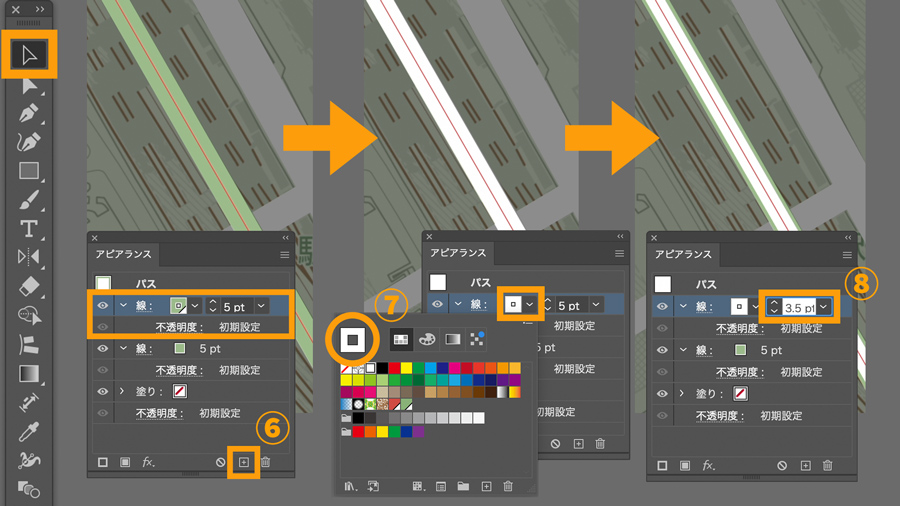
描いた直線を選択した状態で、メニューの「ウィンドウ」→「アピアランス」を選択し、アピアランスパネルを開きます。パネル下部にある「選択した項目を複製」アイコンをクリックし⑥、複製された線の⾊を「⽩」に⑦、線幅を「3.5pt」に変更します⑧。
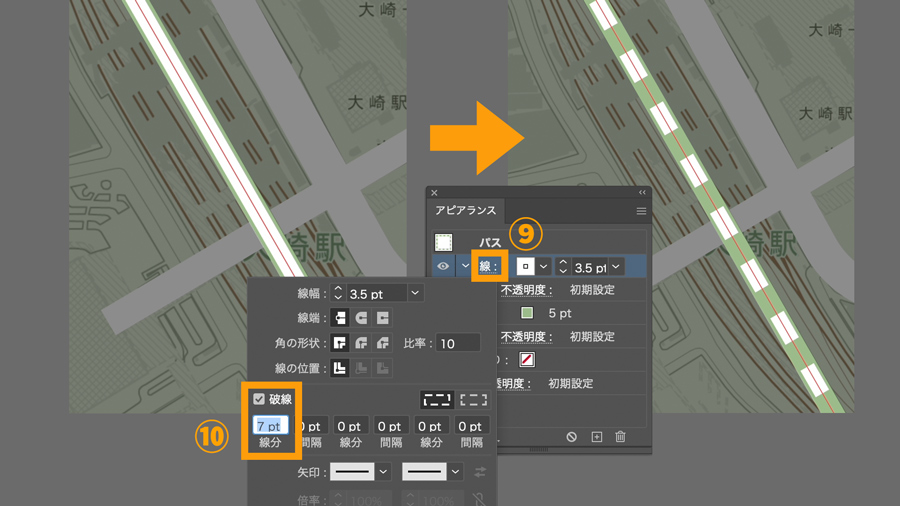
「線」⑨をクリックして線パネルを開き、「破線」にチェックを⼊れ、「線分」を7ptに設定します⑩。これで線路の完成です。
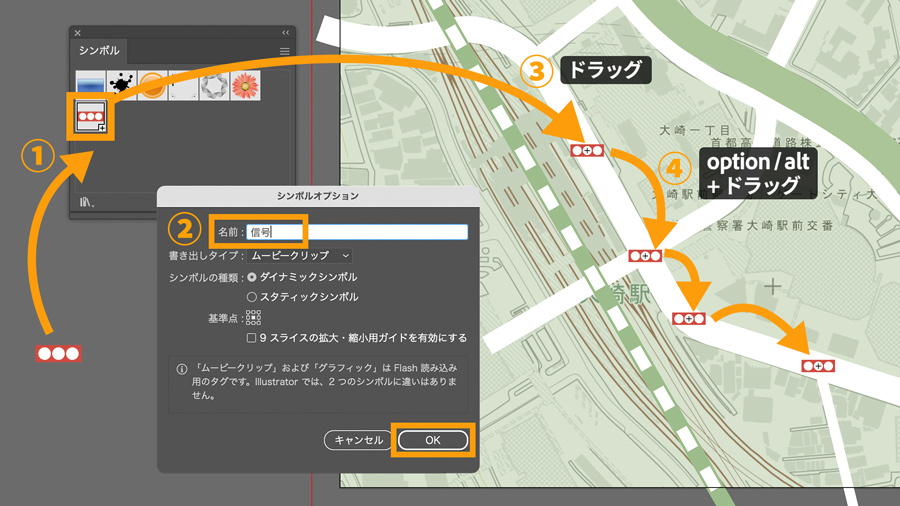
アートボードの外にある信号のアイコンを選択します。メニューの「ウィンドウ」→「シンボル」を選択してシンボルパネルを開き、信号のアイコンをドラッグ&ドロップで追加します①。「シンボルオプション」ダイアログボックスが開くので、名前を「信号」と⼊⼒し②、「OK」をクリックします。
シンボルパネルから追加した信号のアイコンを地図上の最初の1ヶ所にドラッグ&ドロップで配置します③。2ヶ所⽬からoption(Mac) / alt(Windows)キーを押しながらドラッグし、計4ヶ所に複製していきます④。
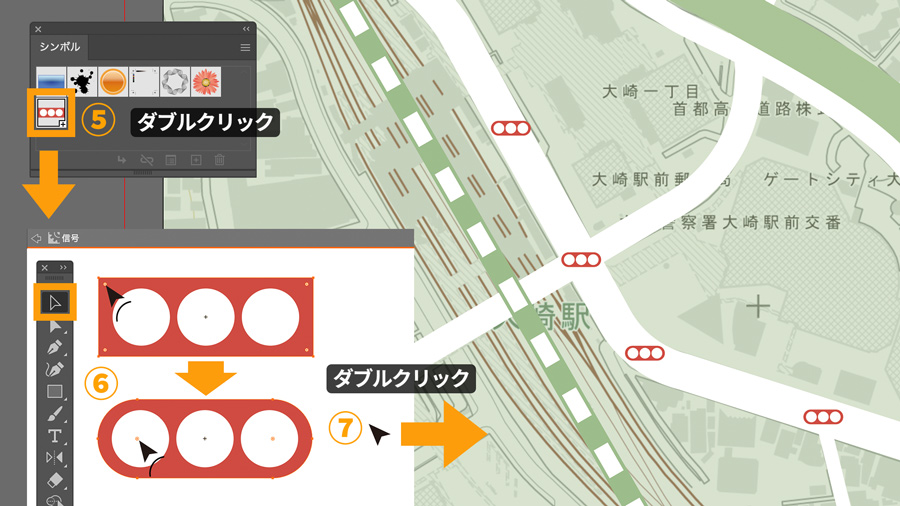
配置した後で信号の形状を変更したい場合は、シンボルパネルにある信号をダブルクリックし⑤、信号のアートワークを開いて編集します。選択ツールで赤い⻑⽅形をクリックし、ライブコーナーウィジェットを内側へドラッグして⾓丸に変更します⑥。
余⽩の部分をダブルクリックすると⑦、元のワークスペースに戻ります。4つの信号の形状がすべて変更されています。
目印となる建物を追加しましょう。
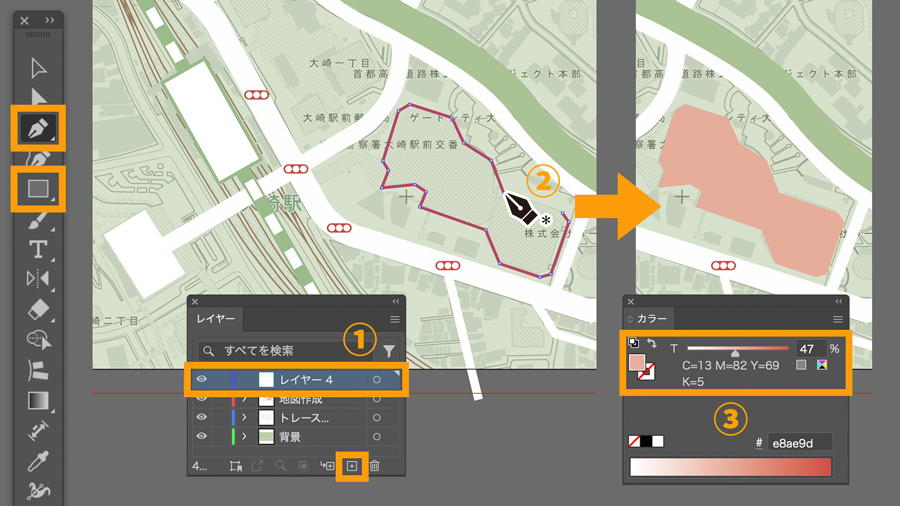
レイヤーパネル下部の「新規レイヤーを作成」アイコンをクリックして、新規レイヤーを作成します①。下絵に沿って⻑⽅形ツールやペンツールを使って図形を描きます②。目的地の建物には、わかりやすく色を設定します③。
最後にテキストを入力して地図を仕上げます。
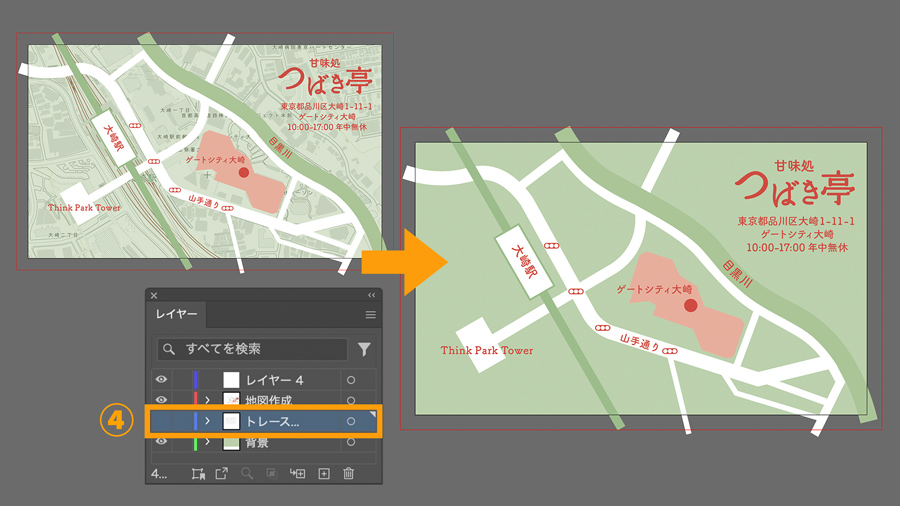
地図が仕上がったら、「トレース用地図」レイヤーの「表⽰を切り替え」をクリックして⾮表⽰にします④。
今回は、あらかじめ用意した地図を下絵にしましたが、オリジナルの地図を作成する場合は、任意の場所の地図画像をIllustratorに読み込んで下絵に使用しましょう。画像を読み込む場合は、メニューの「ファイル」→「配置」を選択します。
※本チュートリアルのサンプルファイルに使用している地図は、国土地理院ウェブサイト のものです。淡色地図(国土地理院)を加工して作成。


All Consent Allowed