

Illustrator でこれらのチュートリアルをお試しください
ベクターを使用してイラストやグラフィックを作成
Illustratorの「パス上オブジェクト」ツールを使用すると、直線または曲線で描かれたパス上に、異なる複数のオブジェクトを等間隔で自動配置することができます。配置後も、オブジェクトの配列を維持したままパスの形状を変更したり、個々のオブジェクトの位置や大きさを調整したりすることも可能です。まずは下の動画で一連の制作工程を確認してください。
本チュートリアル内で使⽤する主な機能
パス上オブジェクト
※Adobe Illustrator 29.0を使用して操作しています。
⼿順
1. ワンクリックでイラストをパス上に配置する
2. パスの形状を変更する
3. イラストの間隔、位置、大きさを調整する
作業に⼊る前に、サンプルファイルをダウンロード します。
このサンプルファイルには、このチュートリアルの練習⽬的でのみ使⽤可能な、Adobe Stockの素材が含まれています。このファイルの利⽤条件については、フォルダー内のReadMeファイルを参照してください。Adobe Stock には、商⽤利⽤可能なロイヤリティフリーの画像とビデオが数億点以上あります。1か⽉の無料体験期間中 は画像を10点までご利⽤いただけます。
IlIustratorを起動し、ダウンロードしたサンプルファイル「Pass_illustration.ai」を開きます。
1列に配置された数点のイラストと曲線のパスが2組あります。
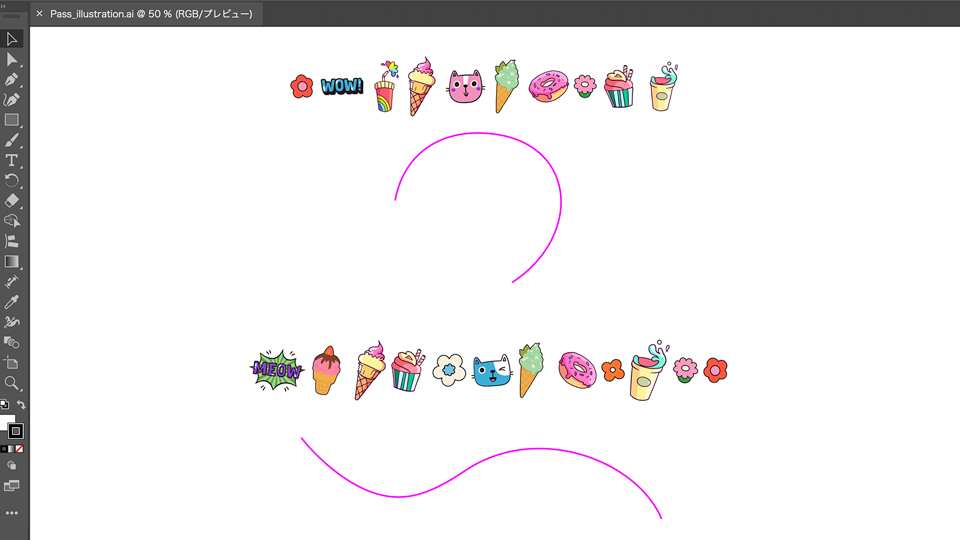
まず最初に、上のイラストの列をすぐ下のパス上に配置します。
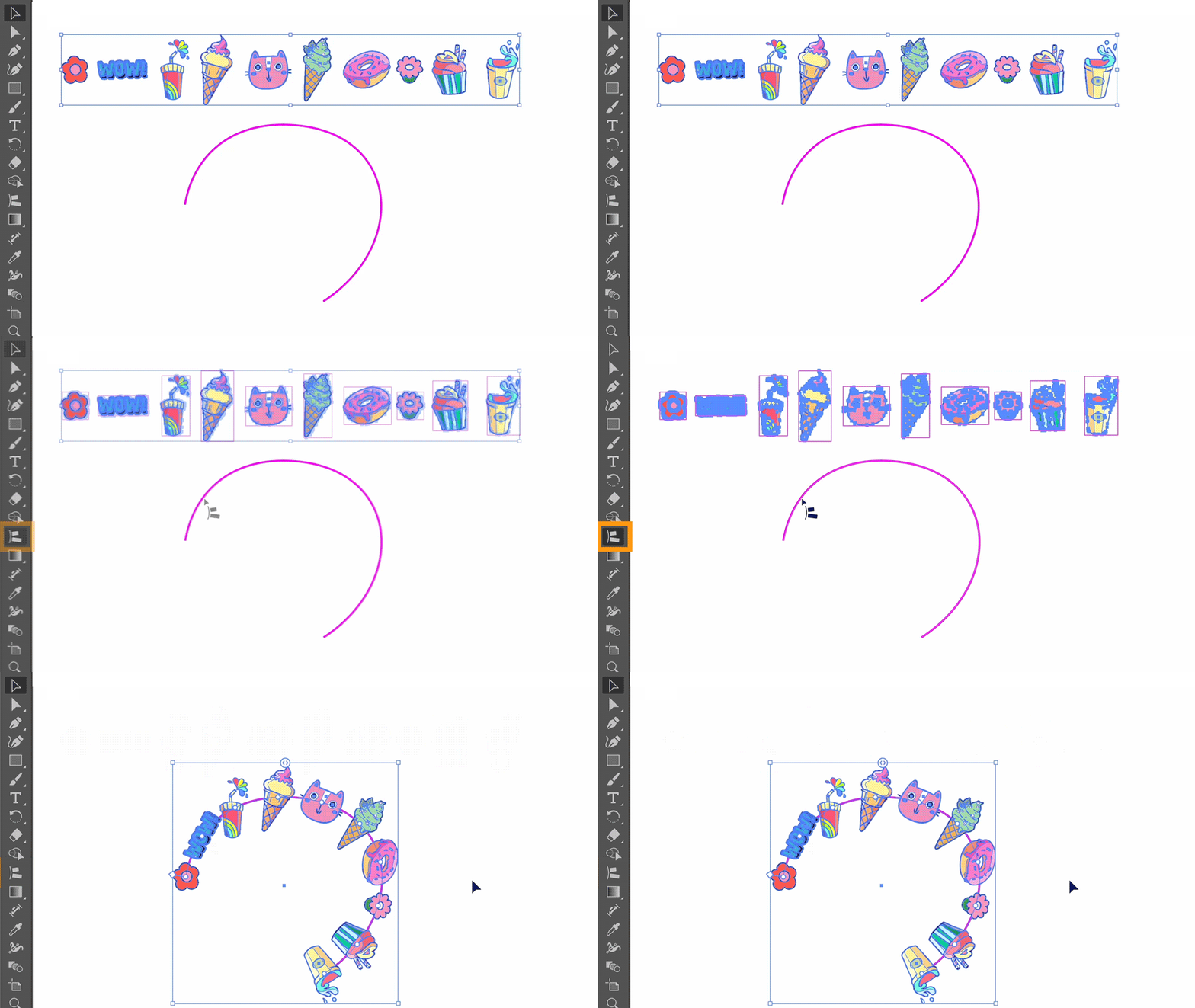
選択ツールでイラスト10点をまとめて選択し、ツールパネルから「パス上オブジェクト」ツールを選択して、下のパスをクリックします。10点のイラストがパス上に等間隔で配置されます。
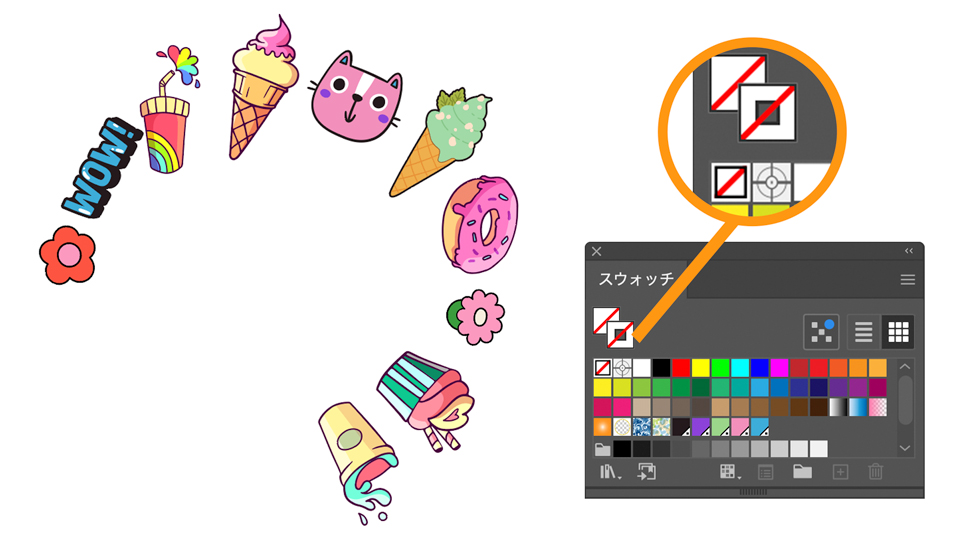
選択ツールでパスを選択し、スウォッチパネル(ウィンドウ>スウォッチ)を開きます。「線」を選択して「なし」をクリックし、線を消します。
①と同じ手順で、12点のイラストをすぐ下のパス上に配置します。
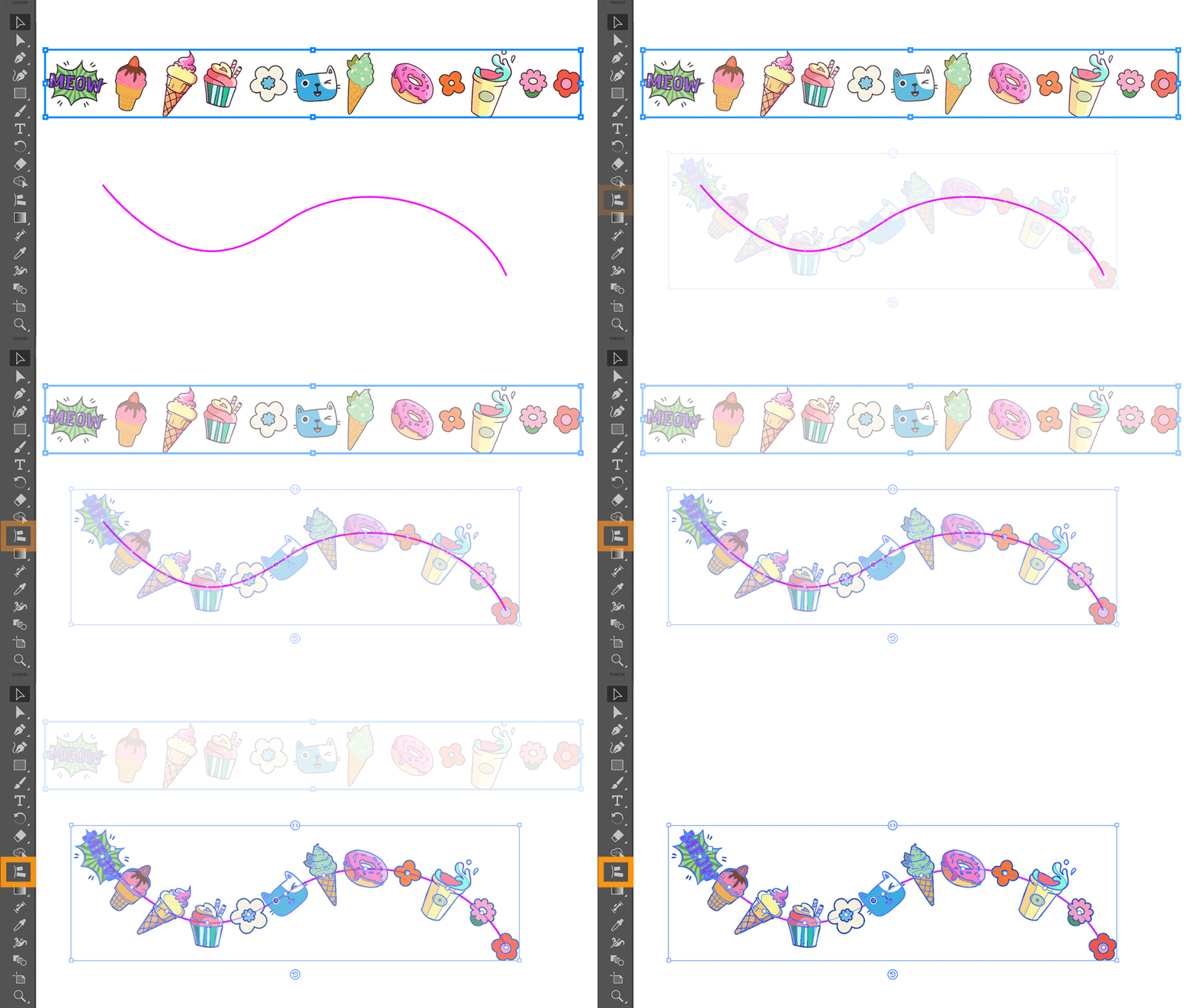
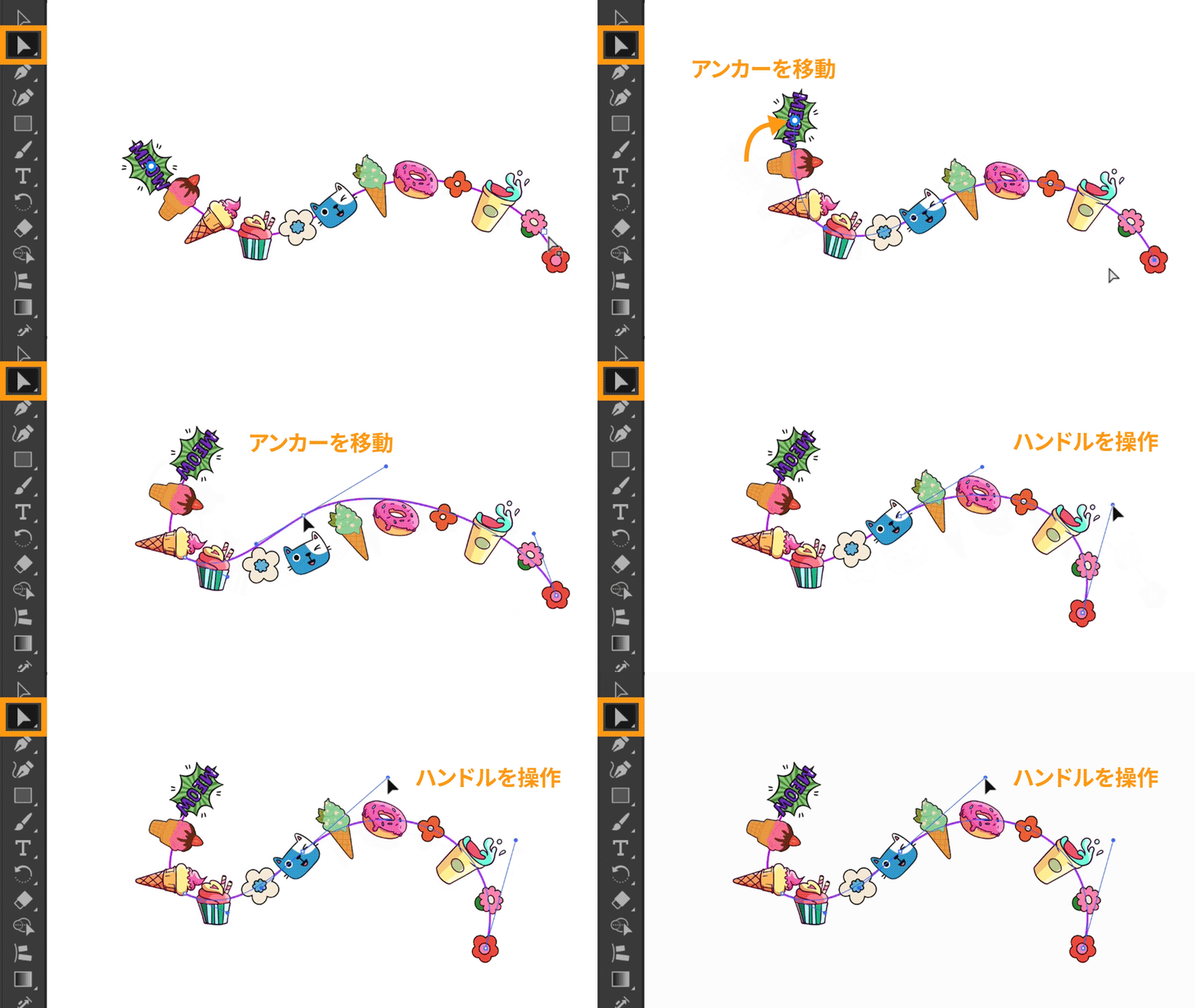
ツールパネルから「ダイレクト選択」ツールを選び、パスをクリックします。
パス上のアンカーポイントおよびハンドルを操作してパスの形状を編集します。パスの形状が変更されると、それに従ってパス上のイラストの位置や角度も変更されます。
個々のイラストの間隔を調整します。
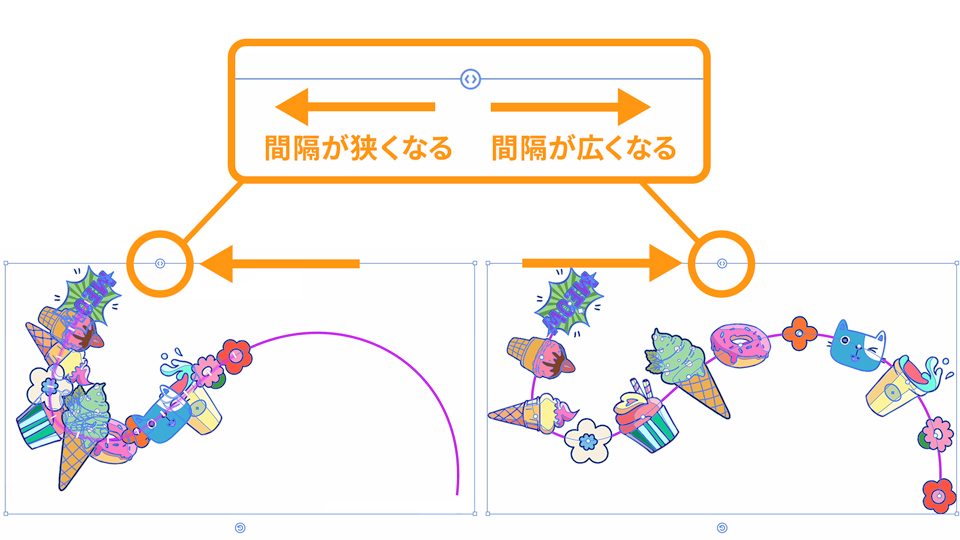
ツールパネルから選択ツールを選び、イラストのどれか1つをクリックするとバウンディングボックスが表示されます。ボックスの上辺にある丸(スペース)をクリックして右にドラッグすると間隔が広がり、左にドラッグすると間隔が狭くなります。
ボックスの下にある丸(全て回転)を右回りまたは左回りにドラッグすると、全てのイラストが一律で回転します。
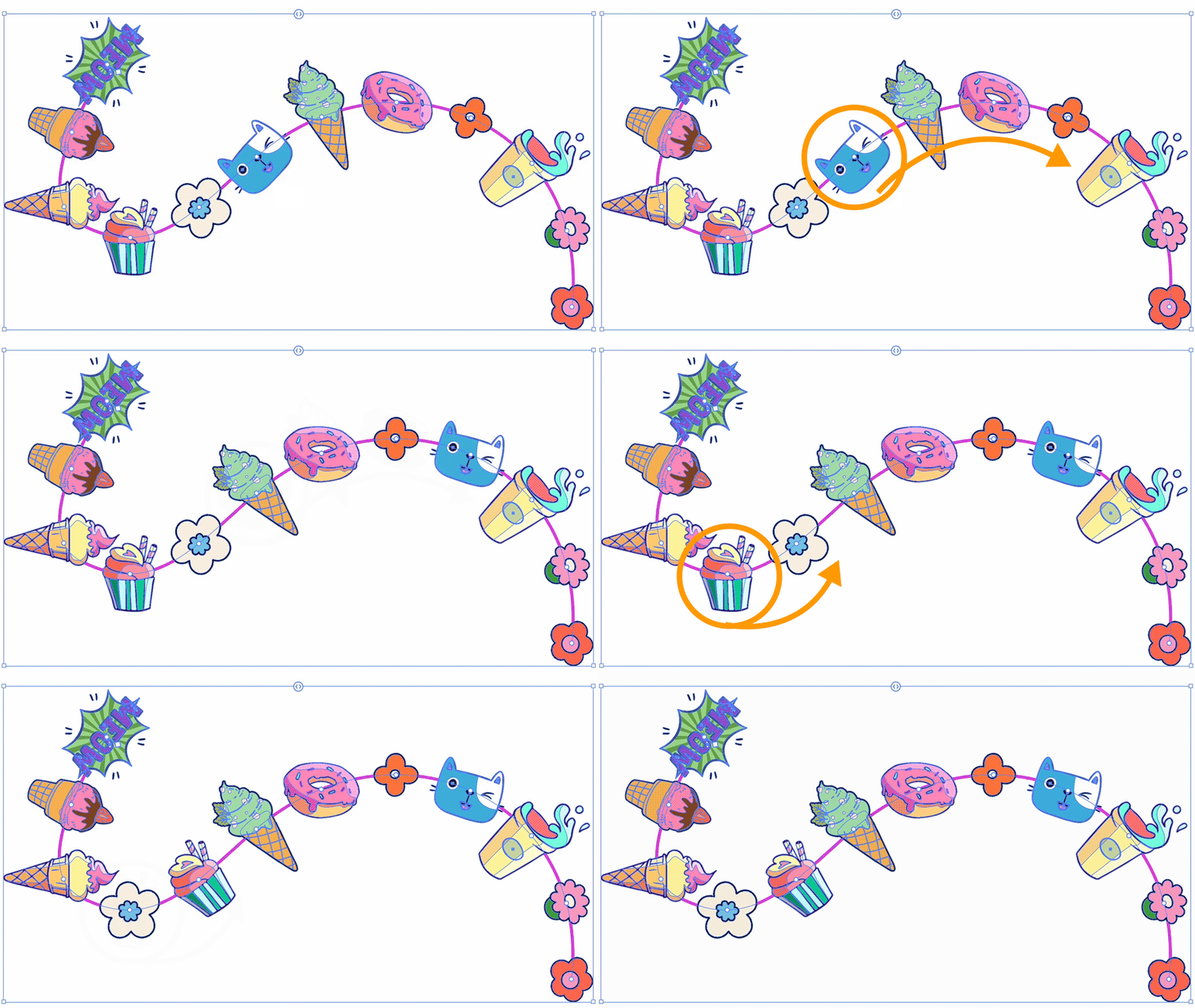
次に、イラストの位置を入れ替えます。
バウンディングボックスが表示された状態で、個々のイラストの中心にある白い丸をつかみ、移動したい場所までドラッグします。個々のイラストはパス上のどこにでも移動が可能。移動後はイラストの間隔と角度が自動的に調整されます。
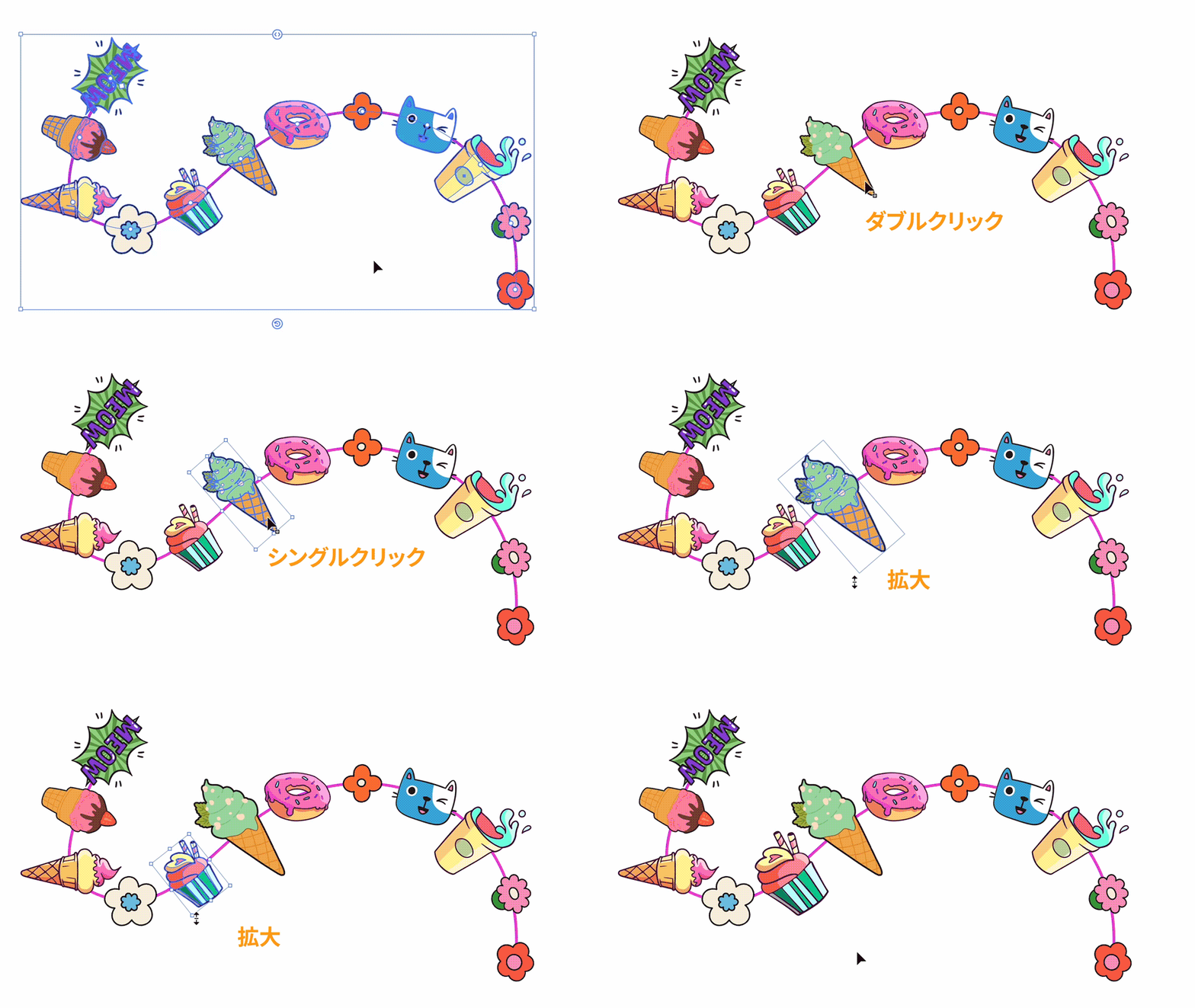
最後に、個々のイラストの大きさを変更してみましょう。
選択ツールで任意のイラストをダブルクリックし、さらにもう1回クリックすると、イラストの周囲に変形用のバウンディングボックスが表示されます。四隅のコーナーポイントのいずれかを[Shift]キーを押しながら外側にドラッグすると拡大、内側にドラッグすると縮小します。
これまで、曲線やシェイプの形状に沿って異なる複数のオブジェクトを配置するには、1つ1つ手作業で配置し、位置や間隔を細かく調しなければなりませんでした。「パス上オブジェクト」ツールを使用すれば、オブジェクトを選択してパスをクリックするだけで瞬時に完了します。配置後の調整も簡単に行えるので、デザイン作業の大幅な時短になります。ぜひ試してみてください。



All Consent Allowed