
Illustrator でこれらのチュートリアルをお試しください
ベクターを使用してイラストやグラフィックを作成
Adobe Illustrator はベクター編集を得意とするアプリです。機能が豊富なあまり「どこから手を付けていいのかわからない…」と思ったことはありませんか?
この記事では、Illustratorを使うときに知っておくと便利に使える機能を7つご紹介します。時短とクオリティを両立する、一味違うデザイン作りに役立つ使い方を厳選しました。あなたはいくつ知っていますか?ぜひ最後までご覧ください。

Illustratorは、ベクター編集を得意とするアプリです。プロのデザイナーはもちろん、デザインを本格的に始めたい人など幅広いユーザーが使用しています。
実はIllustratorには、あまり知られていない便利な機能が多数あります。
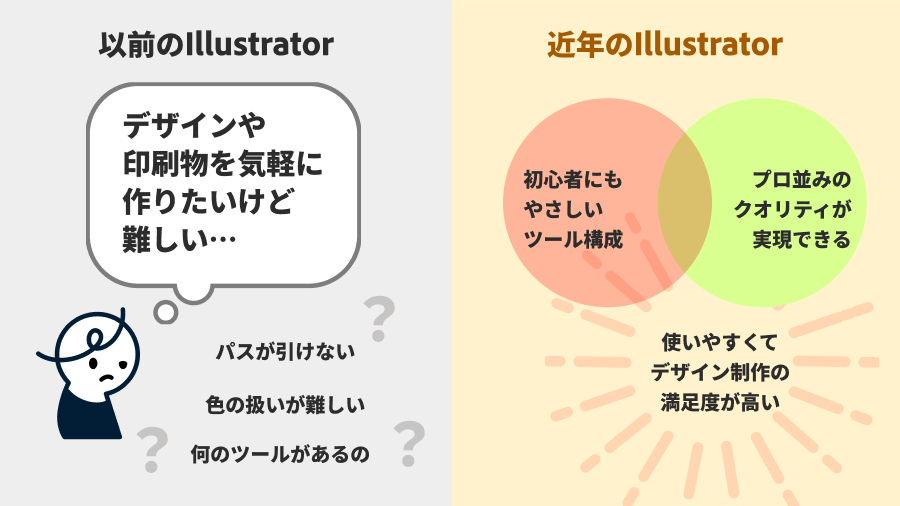
以前は「パスが引けない」「色の扱いが難しい」「どのツールを使えばいいかわからない」といった悩みを抱えがちだったIllustratorも、近年の機能向上により大きく変化しました。初心者にもやさしいツール構成とプロ並みのクオリティが実現できる機能の両立により、使いやすさとデザイン制作の満足度が飛躍的に向上しました。
Illustratorの基本操作がわからない方や、機能の多さに圧倒されて迷ってしまう方でも安心して使える、親切な便利機能を厳選してご紹介します。
1 曲線ツール
2 画像トレース
3 文字タッチツール
4 モックアップ
5 オブジェクトを再配色
6 パターンを生成
7 3D機能
※Adobe Illustrator 29.8.1 &28.7.9を使用して操作しています。
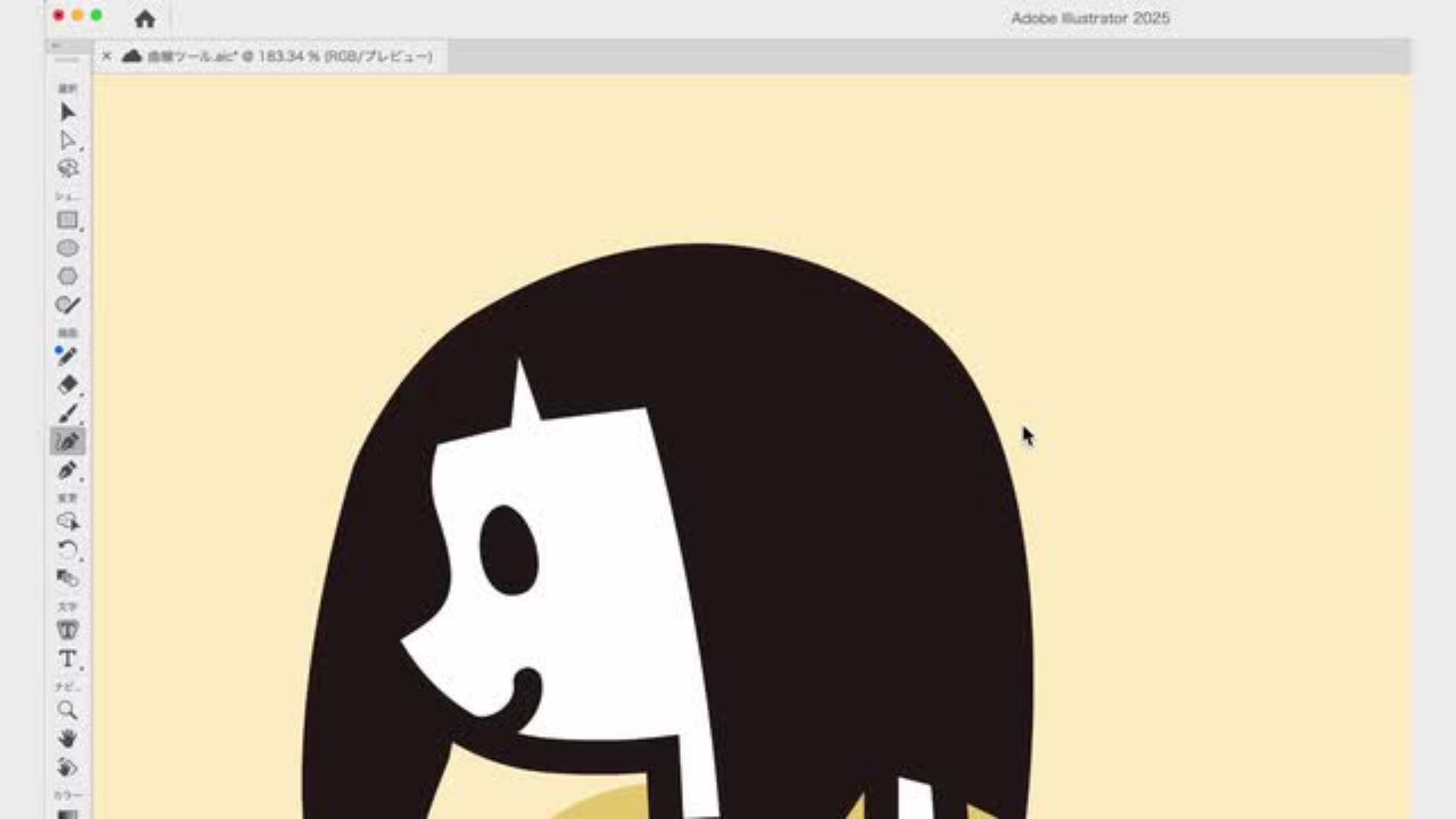
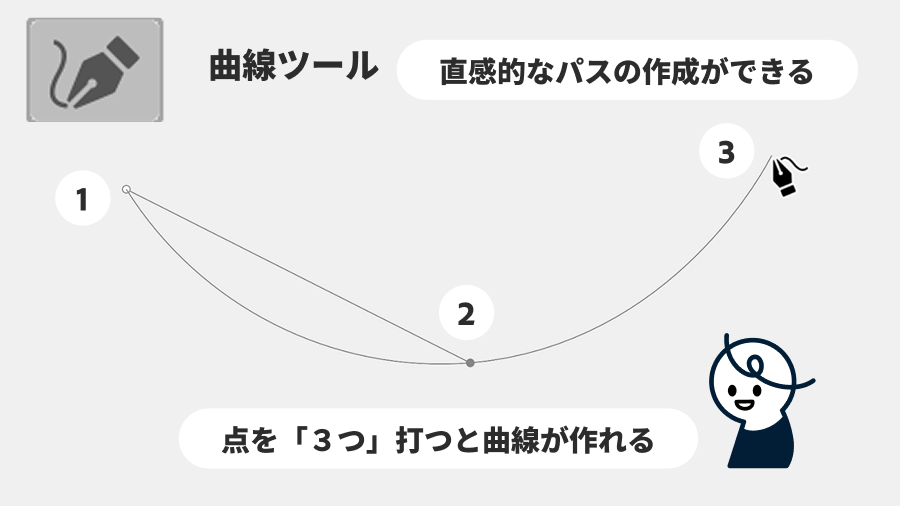
以前のペンツールが苦手だった方におすすめしたいのが、曲線ツールです。曲線ツールを使用すると、パスの作成と描画を簡単に実行できます。以前のように複数のツールを使い分ける必要がありません。一つのツールでポイントの作成·編集·調整がすべて可能なため、ツール切り替えの手間を省けます。ハンドルの操作を意識する必要もないため、直感的にパスが作れます。
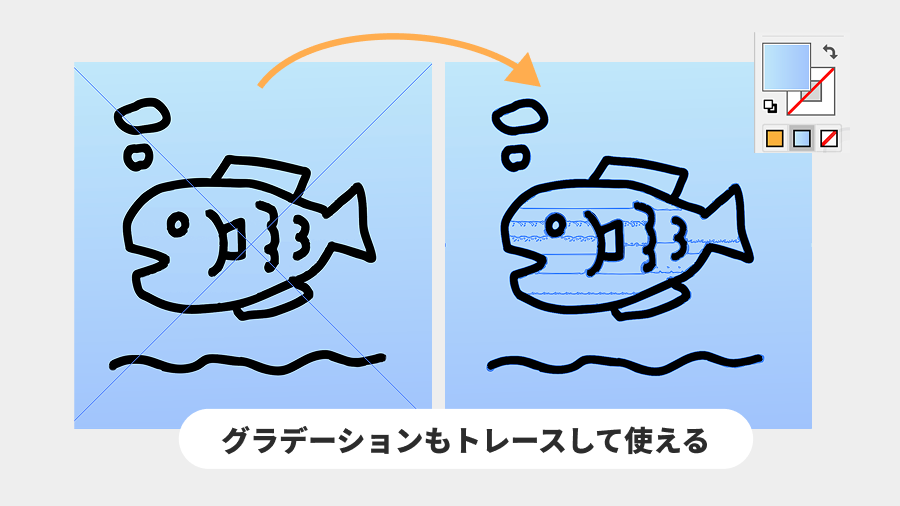
画像トレース機能は、手描きのスケッチをデジタル化したい場合や、ロゴを拡大しても画質が劣化しないベクターデータにしたい時、写真をイラスト風に加工したい場合、そして複雑な形をトレースする作業を自動化したい時に非常に便利な機能です。
使い方はとてもシンプルで、まず変換したい画像をIllustratorに配置し、その画像を選択した状態で「画像トレース」パネルまたはボタンをクリックします。次にプリセットから目的に合ったスタイルを選択し、必要に応じて細かい設定をした後、最後に「拡張」ボタンでベクターデータとして確定させます。
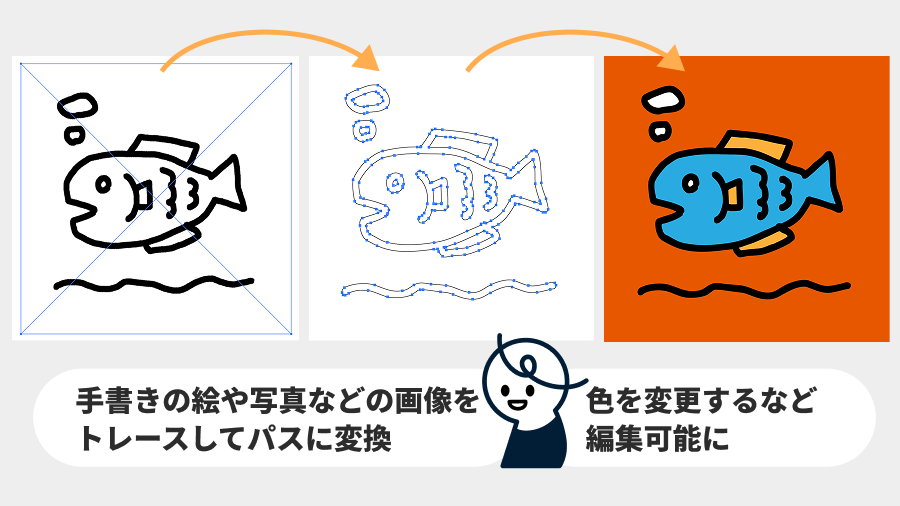
ベクターデータとして確定させた後はIllustrator上で自在に編集ができます。
Illustrator 29.3のリリースにより、画像トレース機能が大幅に強化されました。グラデーション効果やシェイプの認識精度が向上したほか、透明部分の処理や自動グループ化機能が新たに組み込まれています。
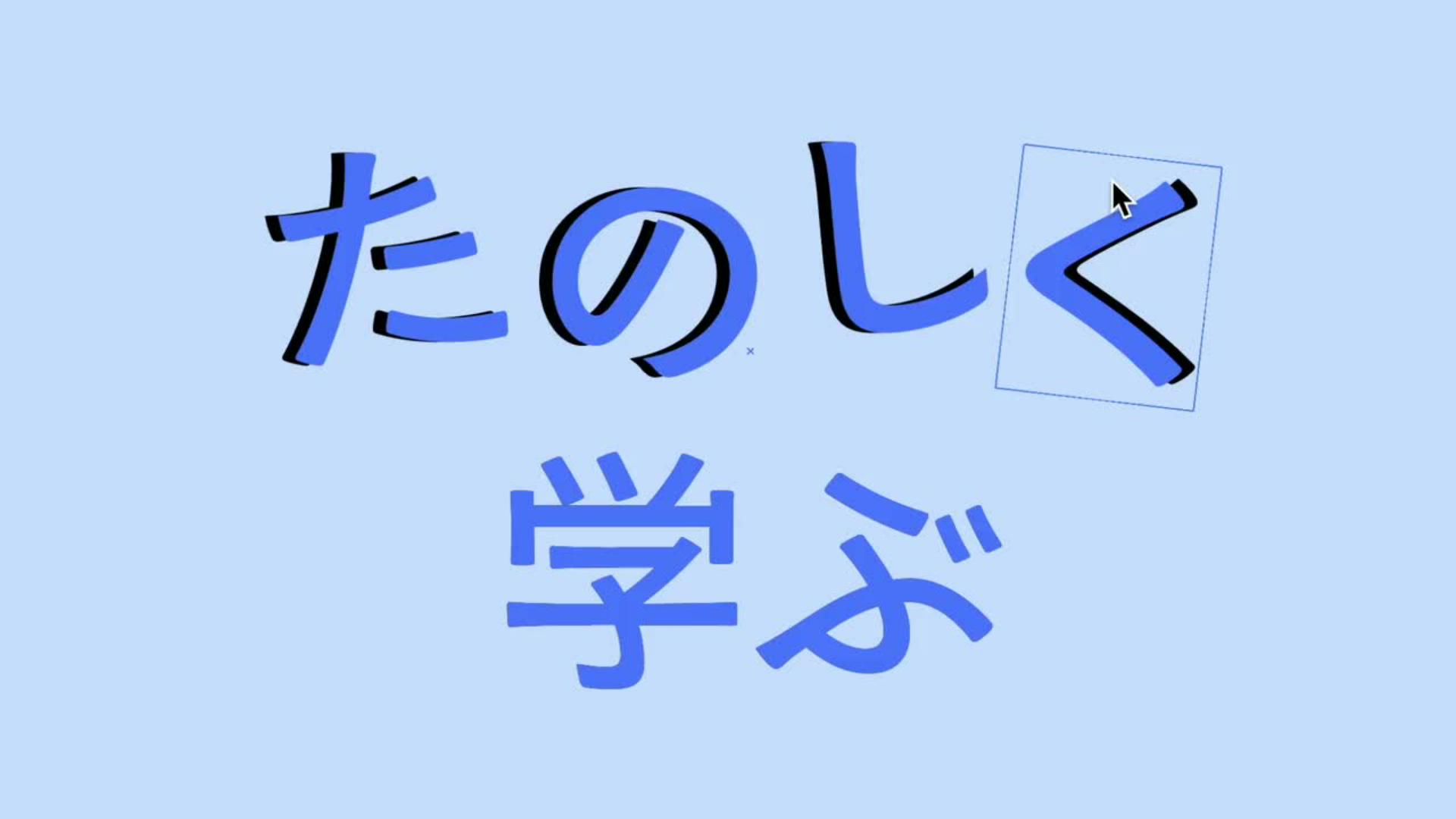
文字タッチツールは、文字を一文字ずつ個別に動かしたり、変形させたりできる便利な機能です。普通の文字入力では表現できない、細かく調整された文字のデザインが簡単に作れます。
できること
移動: 文字を好きな位置にドラッグで移動
サイズ変更: 一文字だけ大きくしたり小さくしたり
回転: 文字を傾けたり、回転させたり
重ね合わせ: 文字同士を重ねて立体的な表現を作成
従来の文字ツールを使ったテキスト編集では、文字列全体に効果を適用し、文字単体での編集をする場合は細かい調整が必要でした。文字タッチツールを使えば「この文字だけ」「あの文字だけ」といった個別の調整が手軽にできます。まるで粘土のように、自由に文字の形を変えられます。クリエイティブなデザイン制作には欠かせないツールです。
下記のようなデザインをしたい時にとても役立ちます。
文字を回転させて動きのある表現にする
「SALE」の「S」だけを大きくして目立たせる
ロゴの文字を波打つように配置
タイトル文字を階段状に並べる
文字の大小をつけ、リズム感を演出する
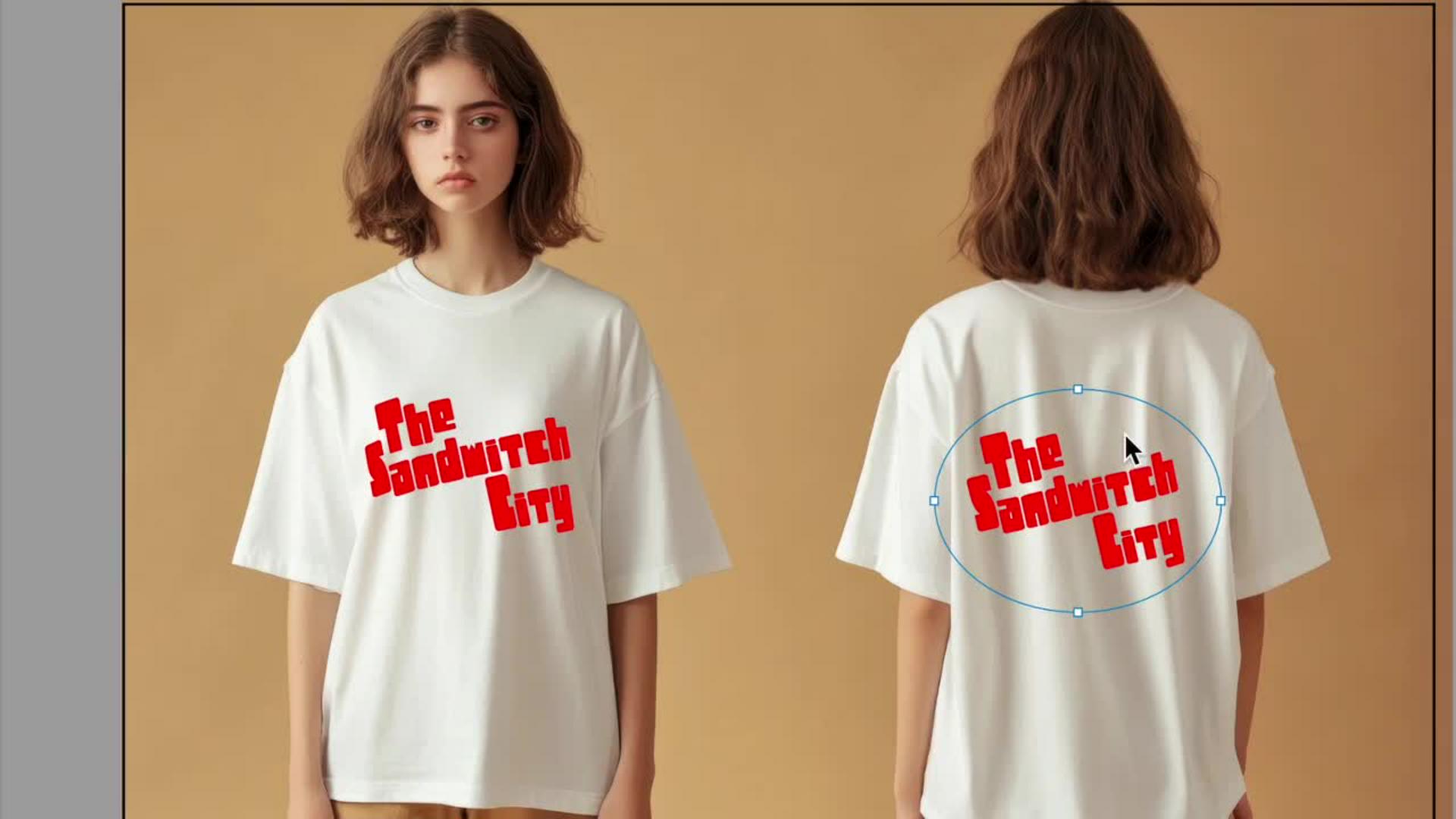
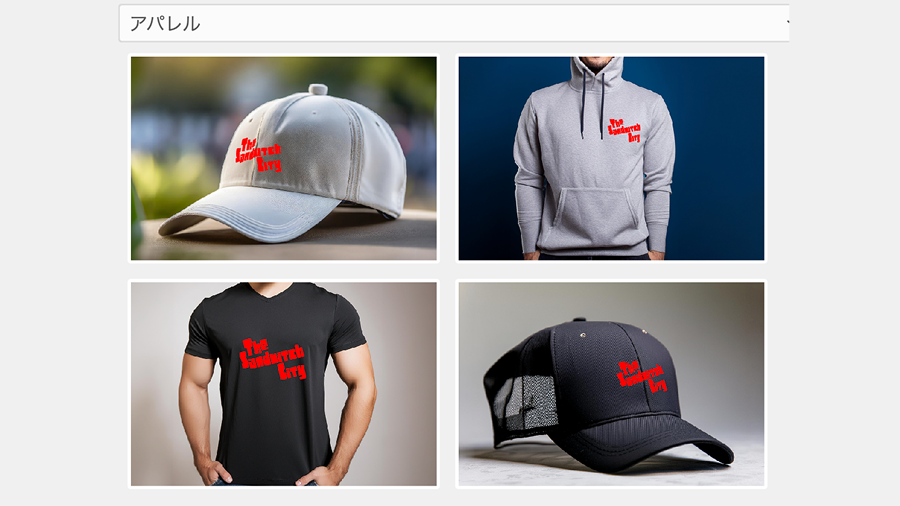
Illustrator内で独自の画像を活用したモックアップを簡単に作成できます。あらかじめ用意されたテンプレート画像も豊富に揃っているため、オリジナルグッズのデザイン展開を手軽に確認することが可能です。
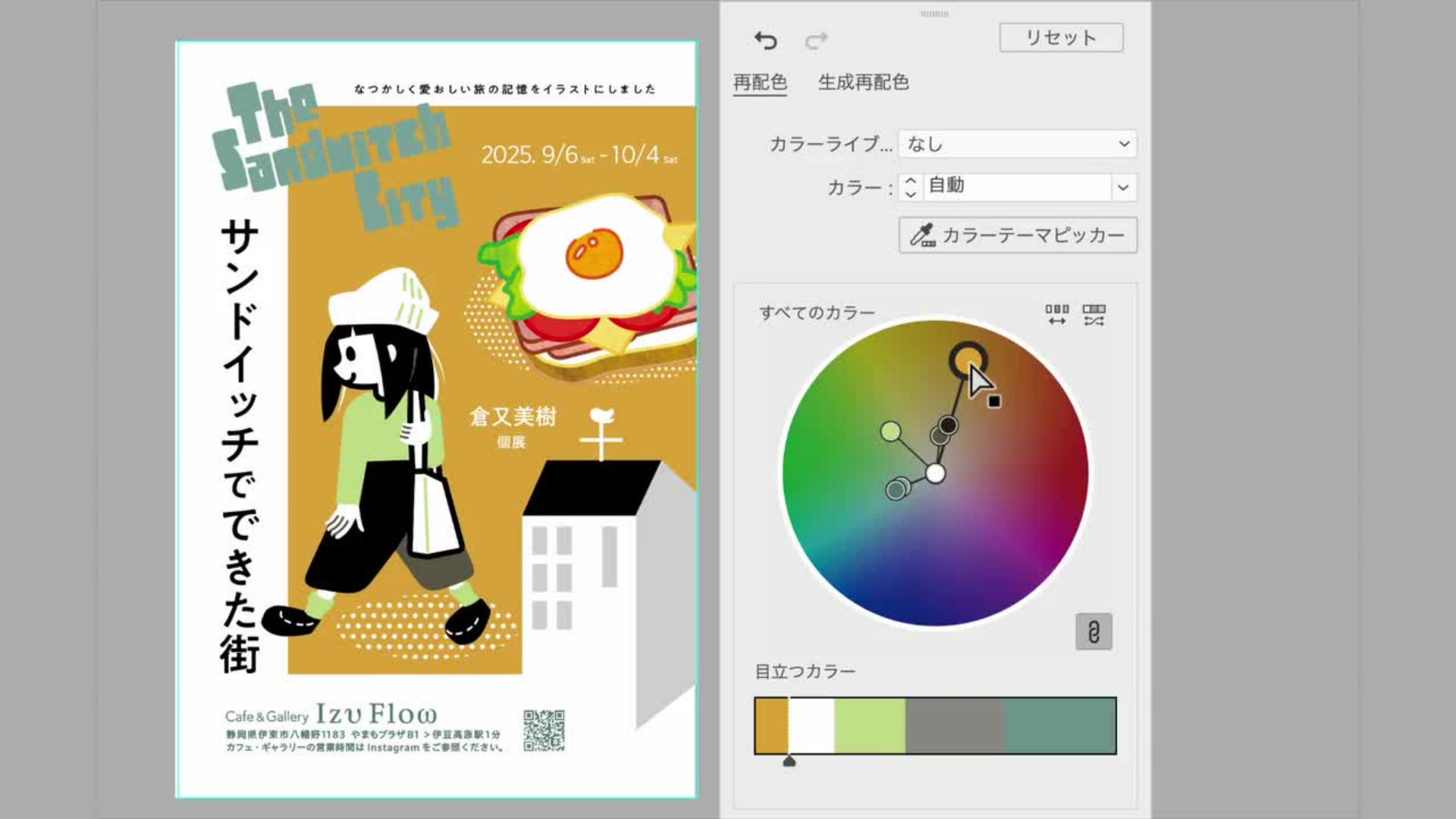
Illustratorには、作成したデザインの配色を簡単に変更できる便利な機能がたくさん用意されています。「オブジェクトを再配色」を使うことにより、カラーホイールでの直感的な再配色ができます。
カラーホイールを使用して再配色
カラーホイールは、あなたのデザインで使われている全ての色を円形のカラーパレット上に「●」マークで表示する機能です。このマークを「カラーハンドル」と呼びます。「カラーハンドル」をドラッグすれば、デザインの色が気軽に変更できます。
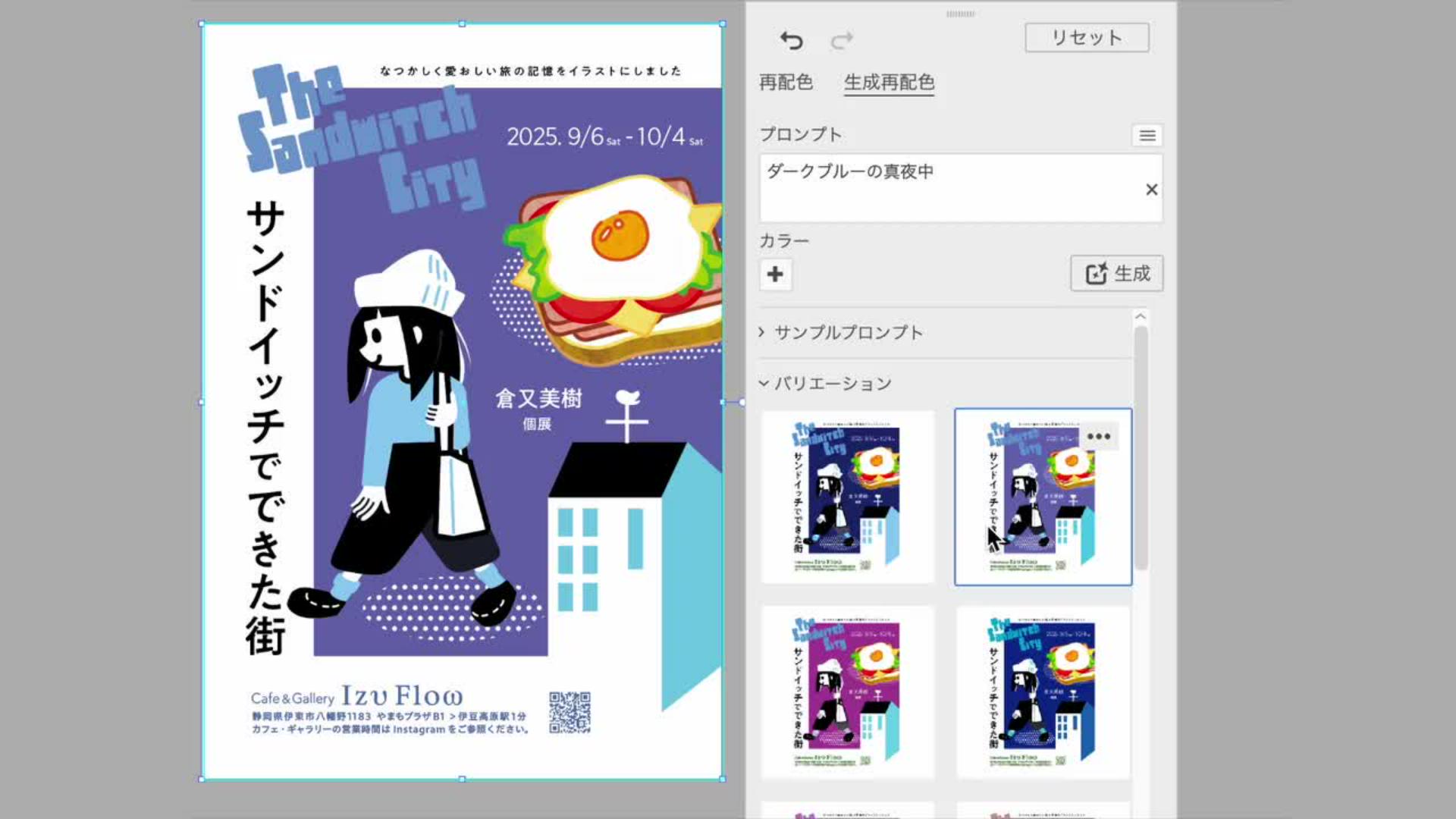
生成再配色
さらに画期的なのが、生成AI機能「生成再配色」です。「生成再配色」を使えば、文章で色のイメージを伝えるだけで、AIが自動的にデザインの配色を変更してくれます。
プロンプトは自分で入力することもできます。サンプルプロンプトとして用意されているものを使うこともできます。
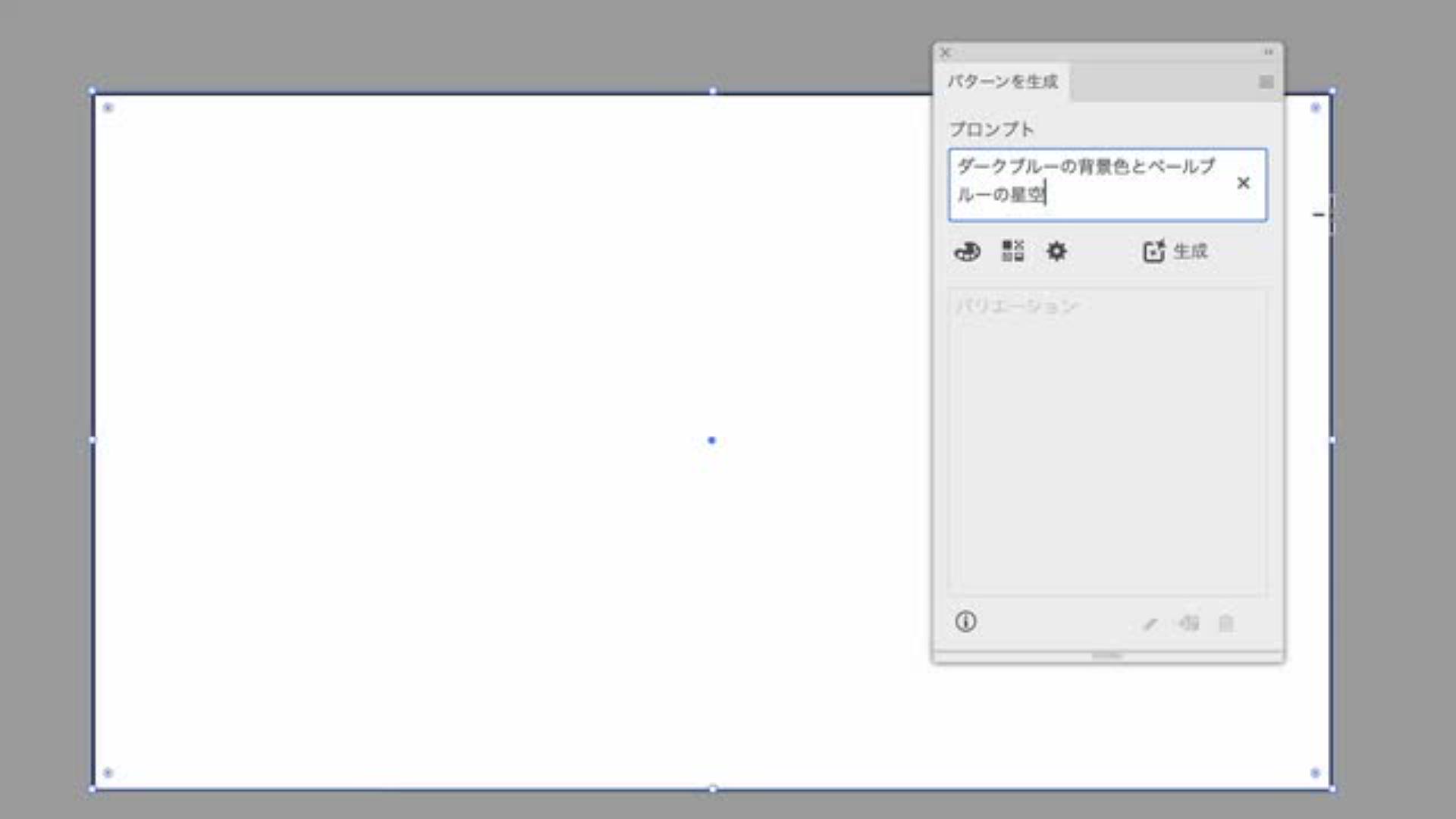
「パターンを生成」は、文章で説明するだけでオリジナルのパターン(繰り返し模様)を自動作成してくれる機能です。従来は複雑な手順が必要だったパターン作成が、デザインのアイデアを入力するだけで作成できます。
この作例では「ダークブルーの背景色とペールブルーの星空」というプロンプトを入力しました。
AIが複数のパターン案を提案してくれるので、気に入ったものを選べます。
包装紙のような繰り返し模様を作りたい、背景に使うテクスチャが欲しい時に便利です。
選んだパターンは「スウォッチ」(色見本パネル)に保存されます。いつでも呼び出して使うことができ、後から色や形を調整可能です。
Illustratorの3D機能を使えば、平面のオブジェクトを立体に簡単に変換し、立体的なデザインにできます。ロゴや見出し文字に奥行きと迫力を与えたい時に最適な機能です。
今回ご紹介した7つの機能は、Illustratorの中でもほんの一部の機能です。AIを活用した生成再配色や自動パターン作成から、シェイプ形成ツールや文字タッチツールによる細かな調整まで対応できる多彩な機能を使いこなすことで、デザイン制作の時間を大幅に短縮しながら、これまで以上にクオリティの高い作品を作れるようになります。
まずは気になった機能を一つずつ試してみることから始めませんか。触れば触るほど、あなたの「作りたい」を実現する最良のサポーターとなってくれるでしょう。
Illustratorの便利機能を活用して、デザインをもっと手軽に楽しく、プロのクオリティに近づけてみましょう。


All Consent Allowed