Illustrator でこれらのチュートリアルをお試しください
ベクターを使用してイラストやグラフィックを作成
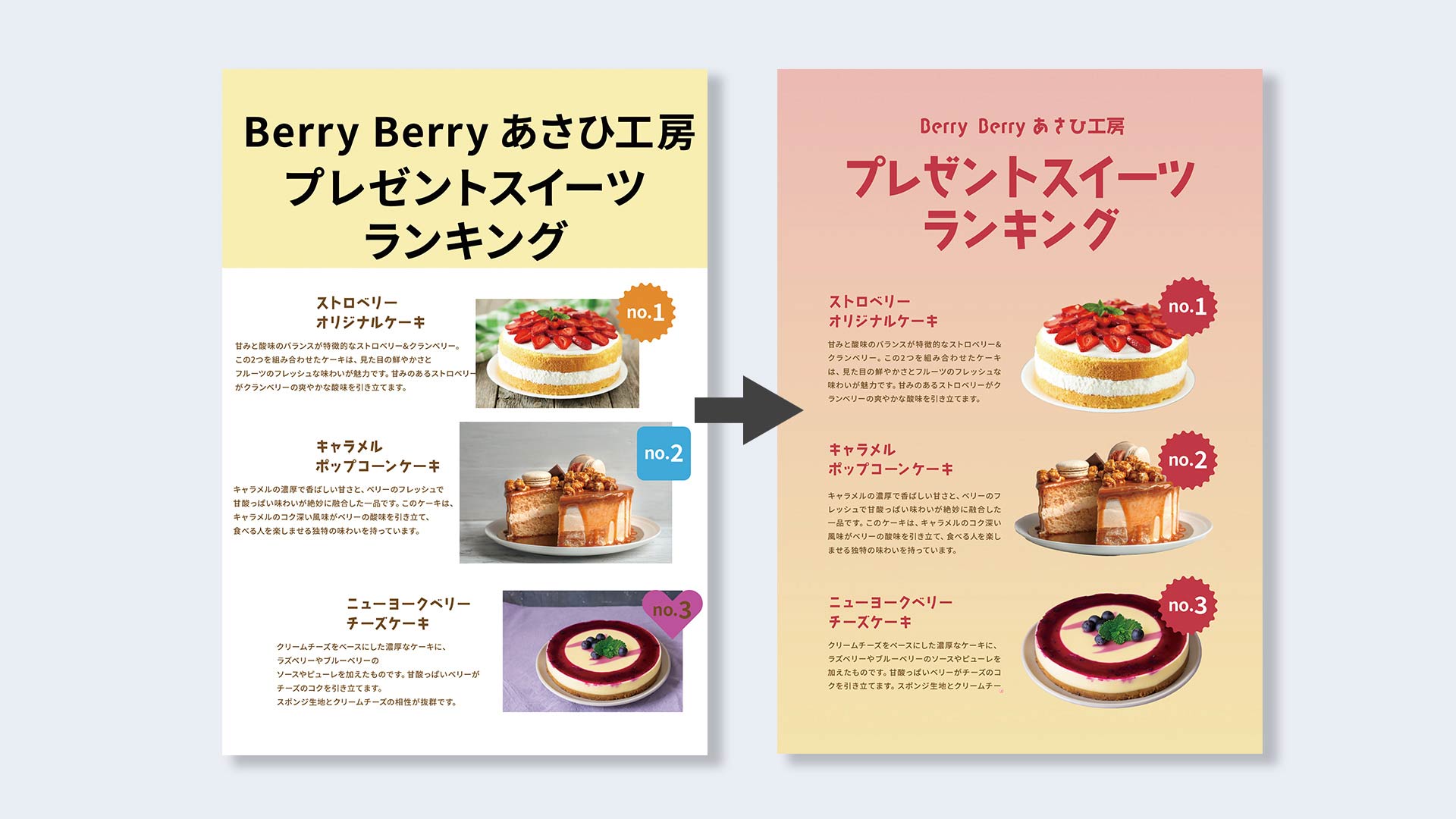
前項の 「伝わりやすいデザインの基本的なルールと方法」では、デザインの4原則、ホワイトスペース、文字組、写真の処理などを学びました。それらを生かして、サンプルデザインの改善すべき点を見つけ出し、より見やすく伝わりやすいデザインにブラッシュアップしてみましょう。
このサンプルファイルには、このチュートリアルの練習⽬的でのみ使⽤可能な、Adobe Stockの素材が含まれています。このファイルの利⽤条件については、ReadMeファイル を参照してください。
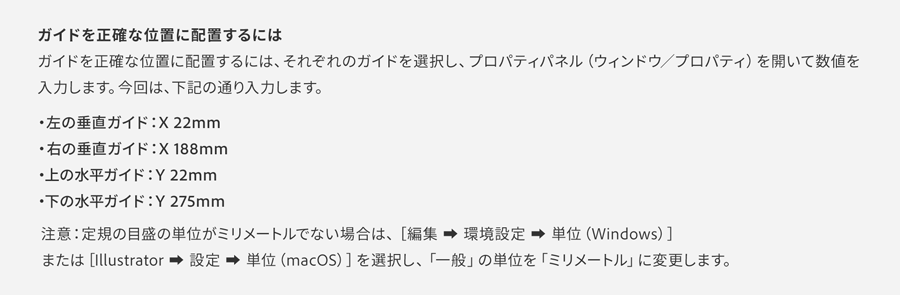
ドキュメントの周囲にホワイトスペース(マージン)を取るために、ガイドを設定します。ガイドは、オブジェクトなどをドキュメント上に配置する際の目印となる線のことです。
➀ Illustratorを起動し、ダウンロードした練習⽤サンプルファイル「flyer.ai」を開きます。
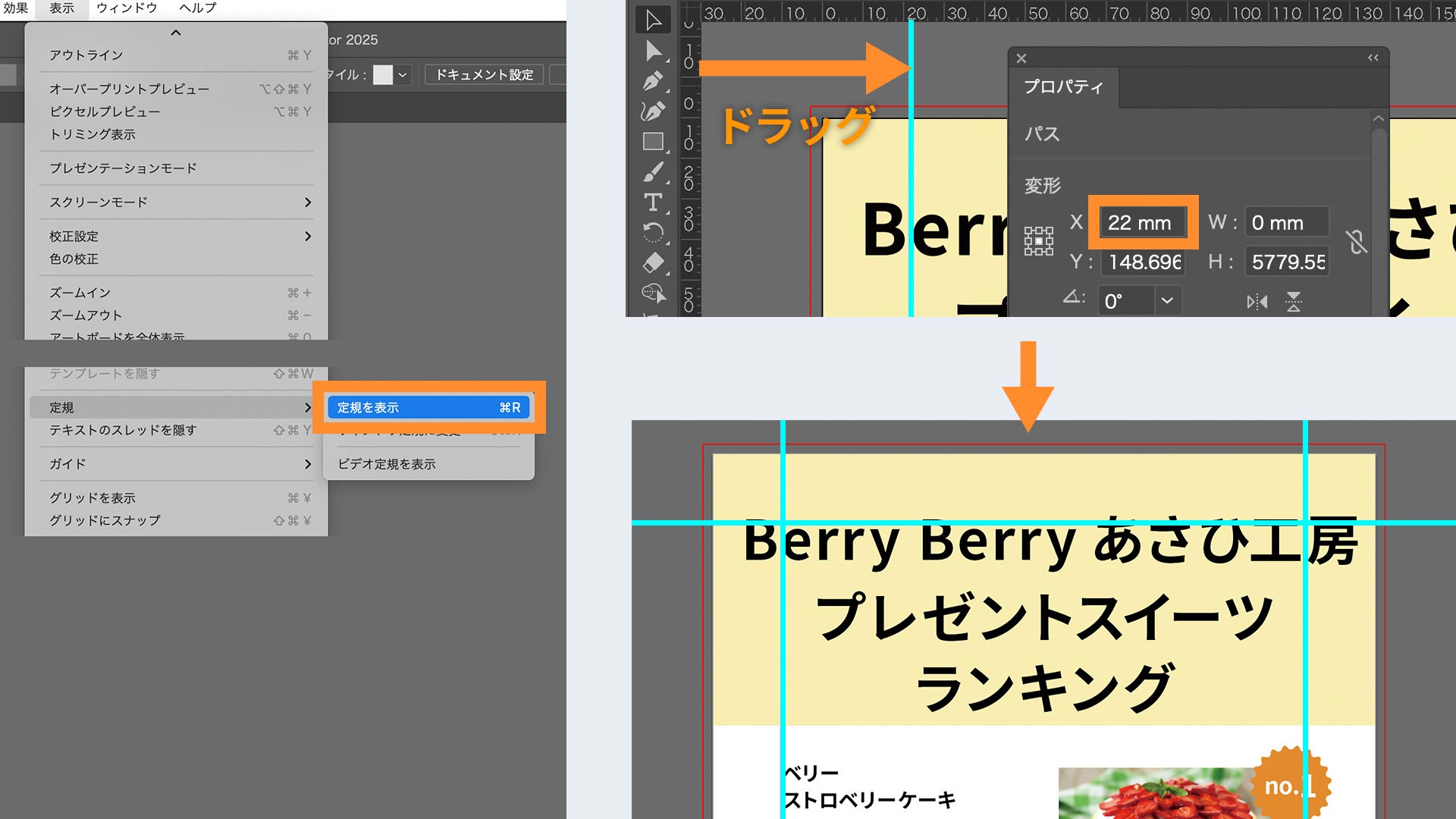
➁ メニューの[表示 ➡ ︎定規 ➡ 定規を表示]を選択すると、画面の上部と左側に定規の目盛が表示されます。
➂ ドキュメントに左右2本の垂直ガイドを作成します。画面左側の定規をクリックし、そのまま右方向にドラッグすると、垂直の点線が引き出されるので、任意の位置でマウスボタンをはなします。
④ ドキュメントに上下2本の水平ガイドを作成します。画面上部の定規をクリックし、下方向にドラッグします。
3つのケーキを説明する本文テキストがバラバラに配置されているため、デザインの4原則「整列」に則って、位置や行長を均等にそろえます。本文テキストは現在、ポイント文字になっているため、これをエリア内文字に変換することで調整がしやすくなります。
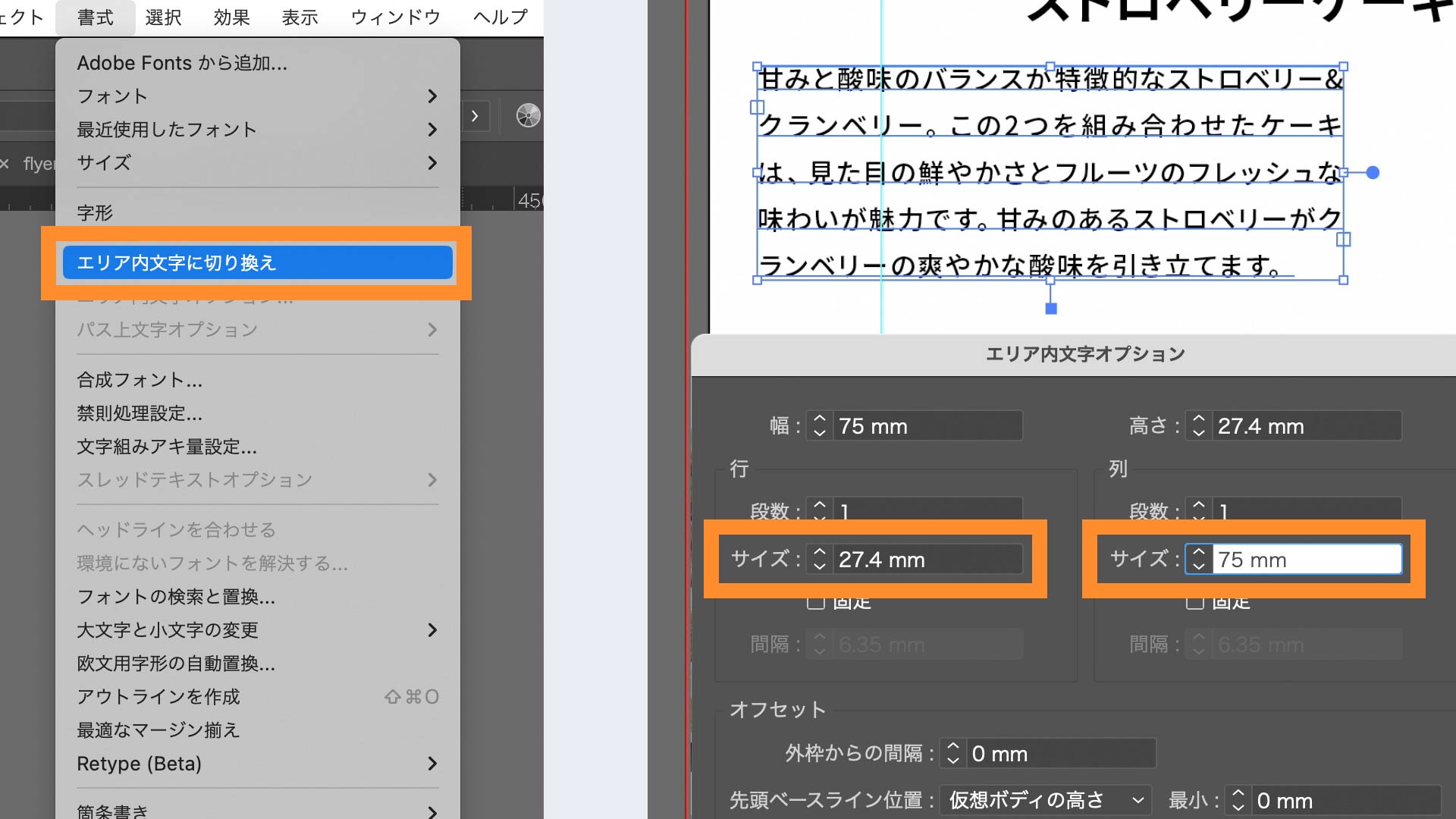
➀ 1番目の「ベリーストロベリーケーキ」の本文テキストを選択し、[書式 ➡ エリア内文字に切り替え]を選択します。
➁ エリア内文字に変換されたら、テキストの改行を全て削除します。
➂ エリア内文字を選択した状態で、[書式 ➡ エリア内文字オプション]を選択し、ダイアログボックスの行/サイズを27.4mmに、列/サイズを75mmに変更します。
同様に、2番目と3番目の本文テキストもエリア内文字に変換し、行と列のサイズを合わせます。
➃ 「ベリーストロベリーケーキ」の見出しテキストを選択し、Shiftキーを押しながら水平右方向にドラッグして、テキストボックスの左端を垂直のガイドラインに合わせます。
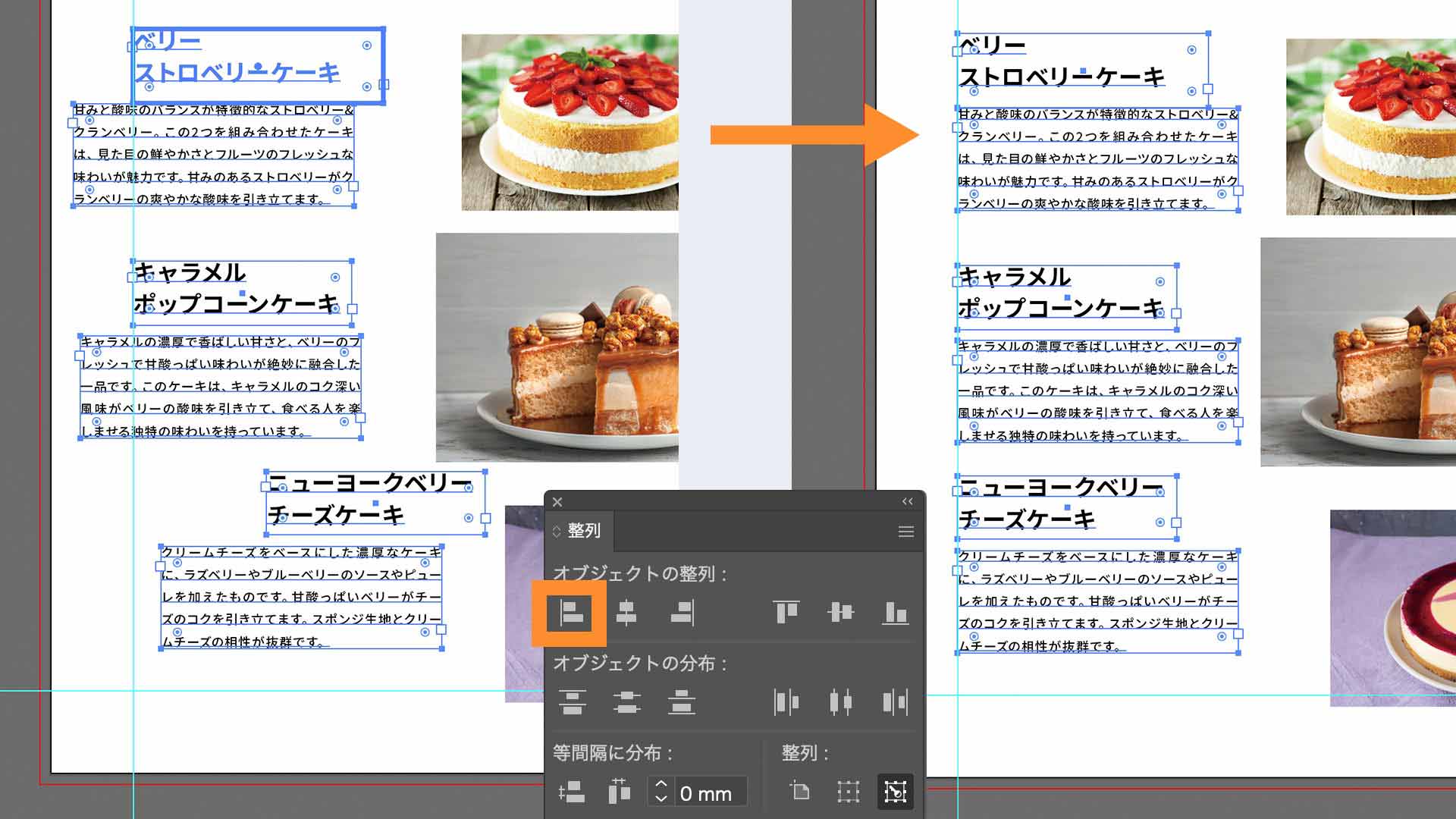
➄ Shiftキーを押しながら各ケーキの見出しおよび本文テキストを全て選択します。全てのテキストが選択されたら、Shiftキーをはなし、「ベリーストロベリーケーキ」の見出しテキストをもう一度クリックします。テキストボックスが太い枠で囲まれます。
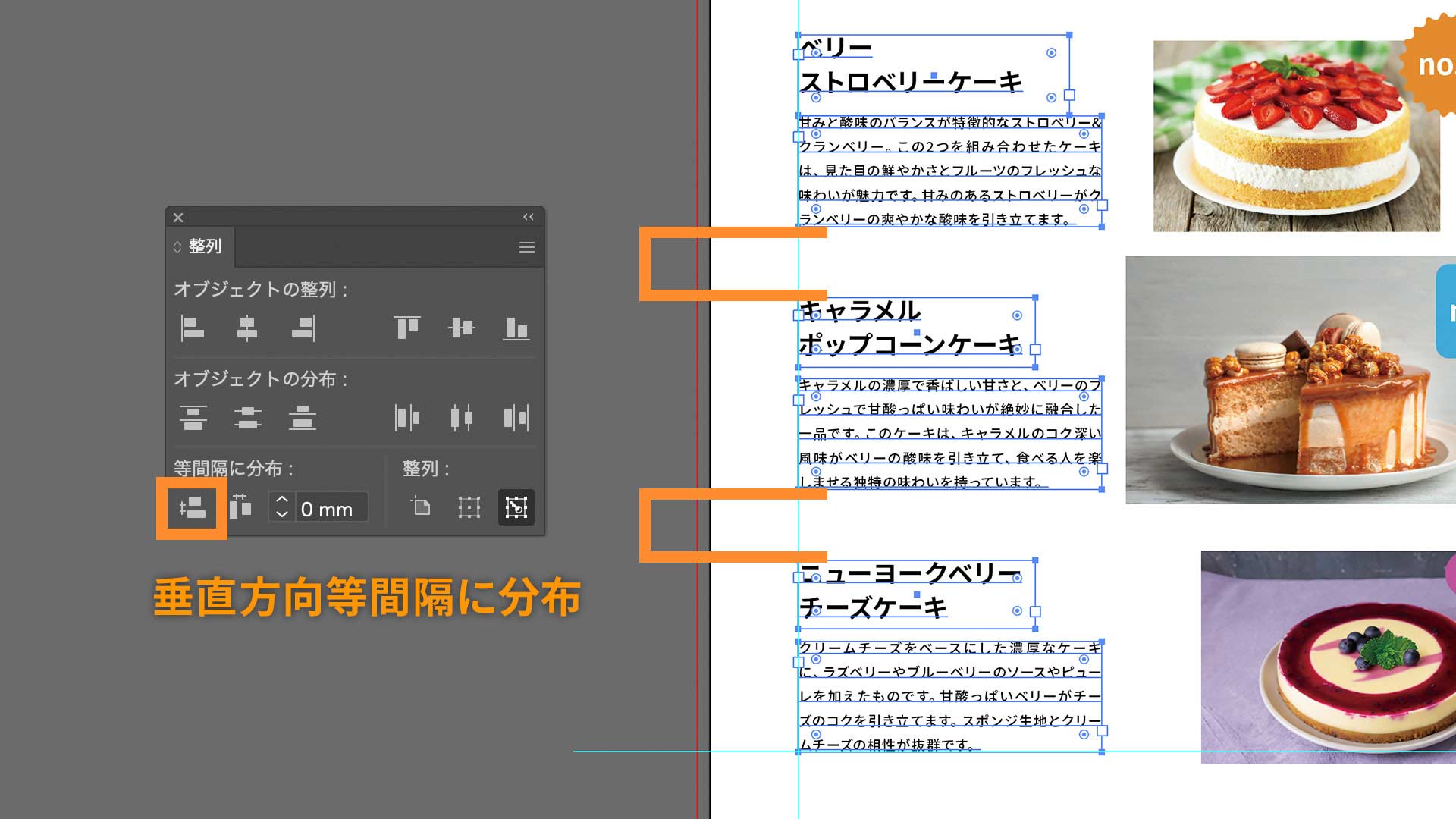
⑥ [ウィンドウ ➡ 整列]から整列パネルを開き、オブジェクトの整列/水平方向左に整列をクリックすると、「ベリーストロベリーケーキ」の見出しテキストの左端に合わせて、他の全てのテキストが自動的に整列します。
➆ 「ベリーストロベリーケーキ」の見出しテキストと本文テキストの両方を選択し、[オブジェクト ➡ グループ]を選択してグループ化します。同様に、他の2つのケーキの見出しおよび本文テキストもそれぞれグループ化します。
➇ 3番目の「ニューヨークベリーチーズケーキ」のテキストグループを選択し、Shiftキーを押しながら垂直下方向にドラッグし、テキストボックスの下部を水平のガイドラインに合わせます。
⑨ 3組のグループ化されたテキストを全て選択し、整列パネルの等間隔に分布/垂直方向等間隔に分布をクリックします。1番目と3番目のテキストボックスの位置を基準に、3つのテキストボックスの間隔が均等になります。

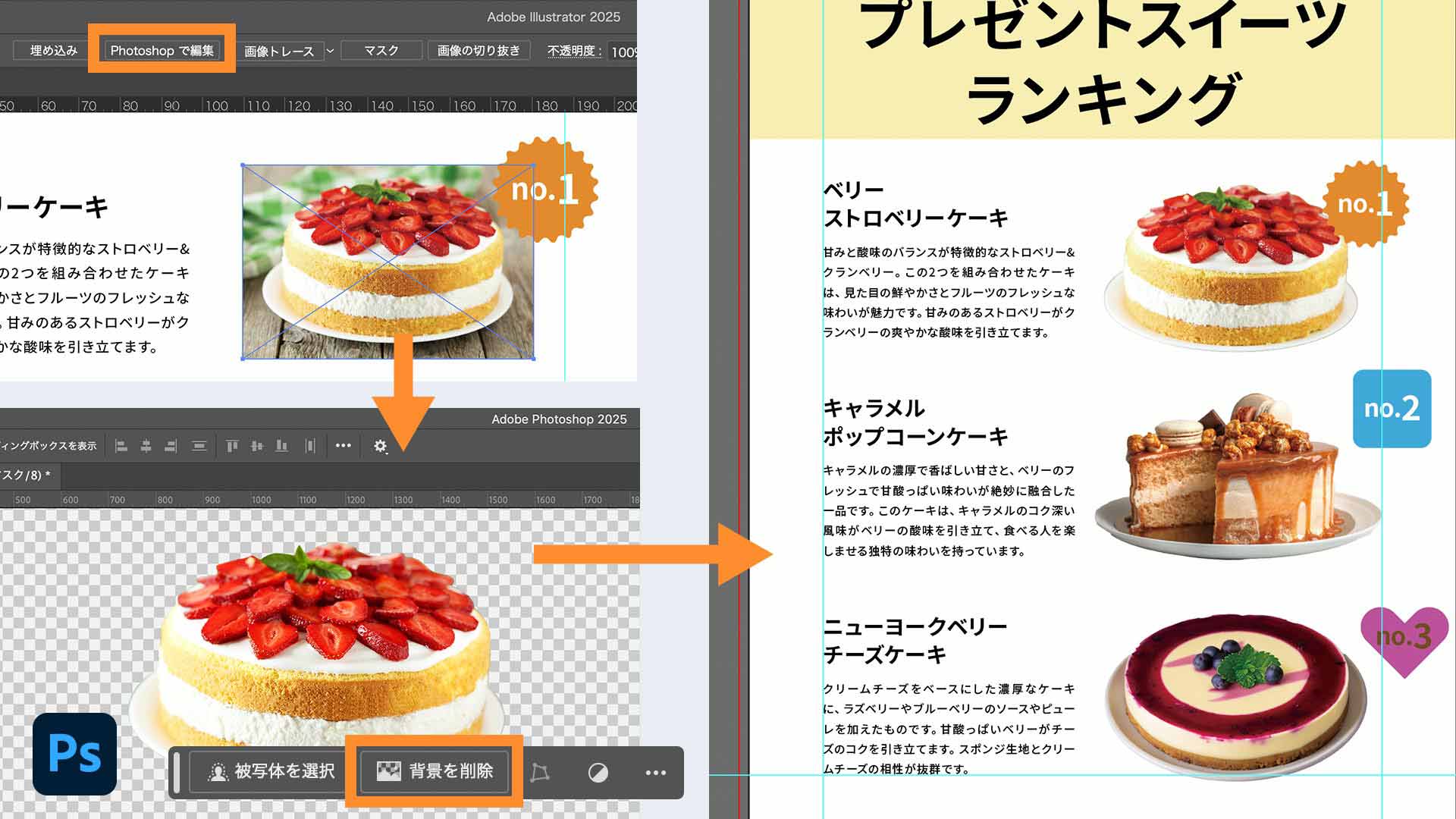
no.1、no.2、no.3の各マークのあしらいがバラバラなので、デザインの4原則「反復」に則って統一します。
➀ 「no.1」のマークに統一するため、他の2つのマークを削除します。
➁ no.1マークを選択し、バウンディングボックスの右端と、ドキュメント右側の垂直ガイドラインが合うように位置を調整します。
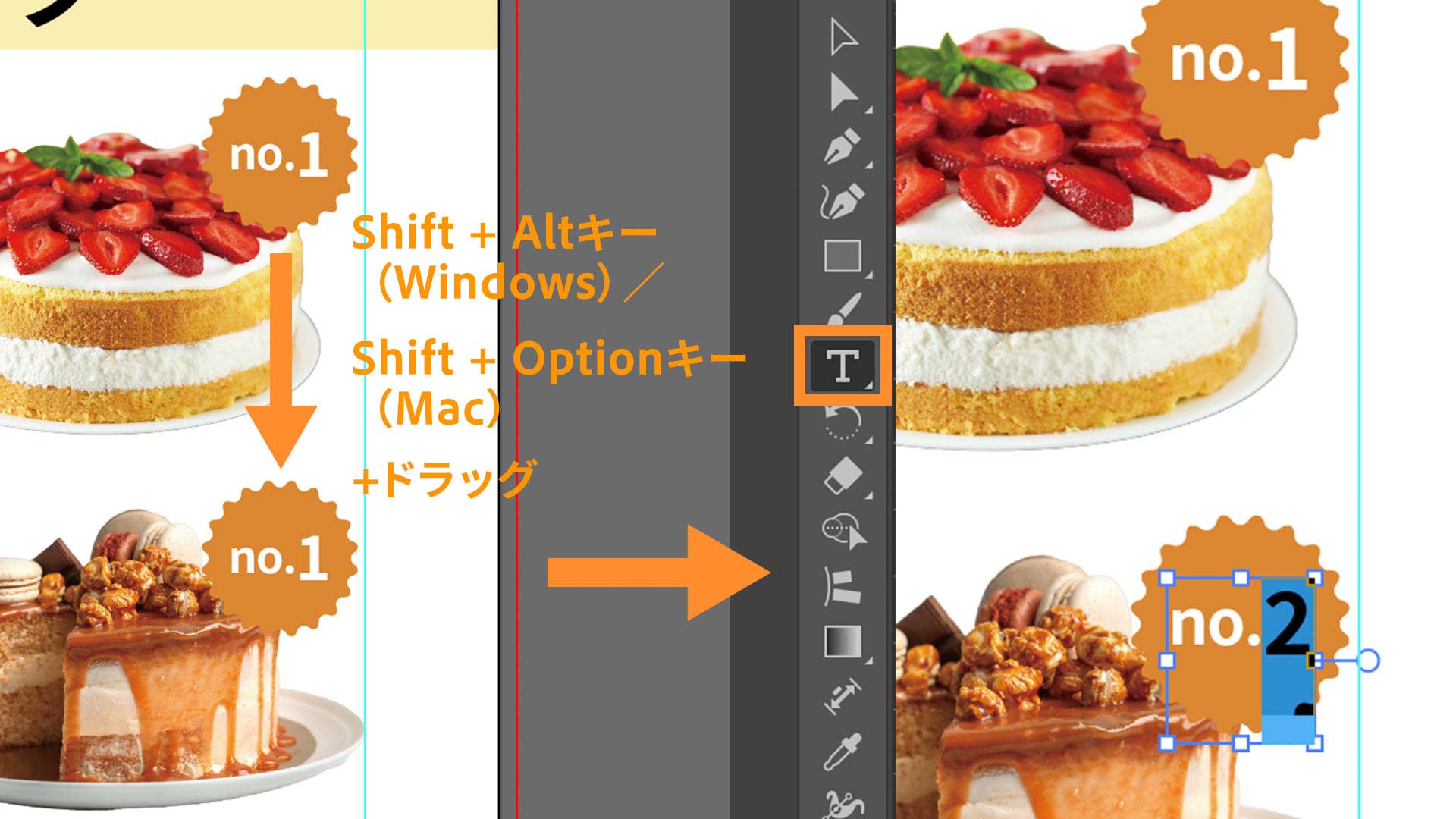
➂ no.1マークを選択した状態で、Shift + Altキー(Windows)またはShift + Optionキー(Mac)を押しながら下方向にドラッグし、2番目と3番目のケーキの写真のそばにコピーを2つ作成します。
➃ ツールバーから文字ツールを選択し、no.のあとの数字を打ち替えます。
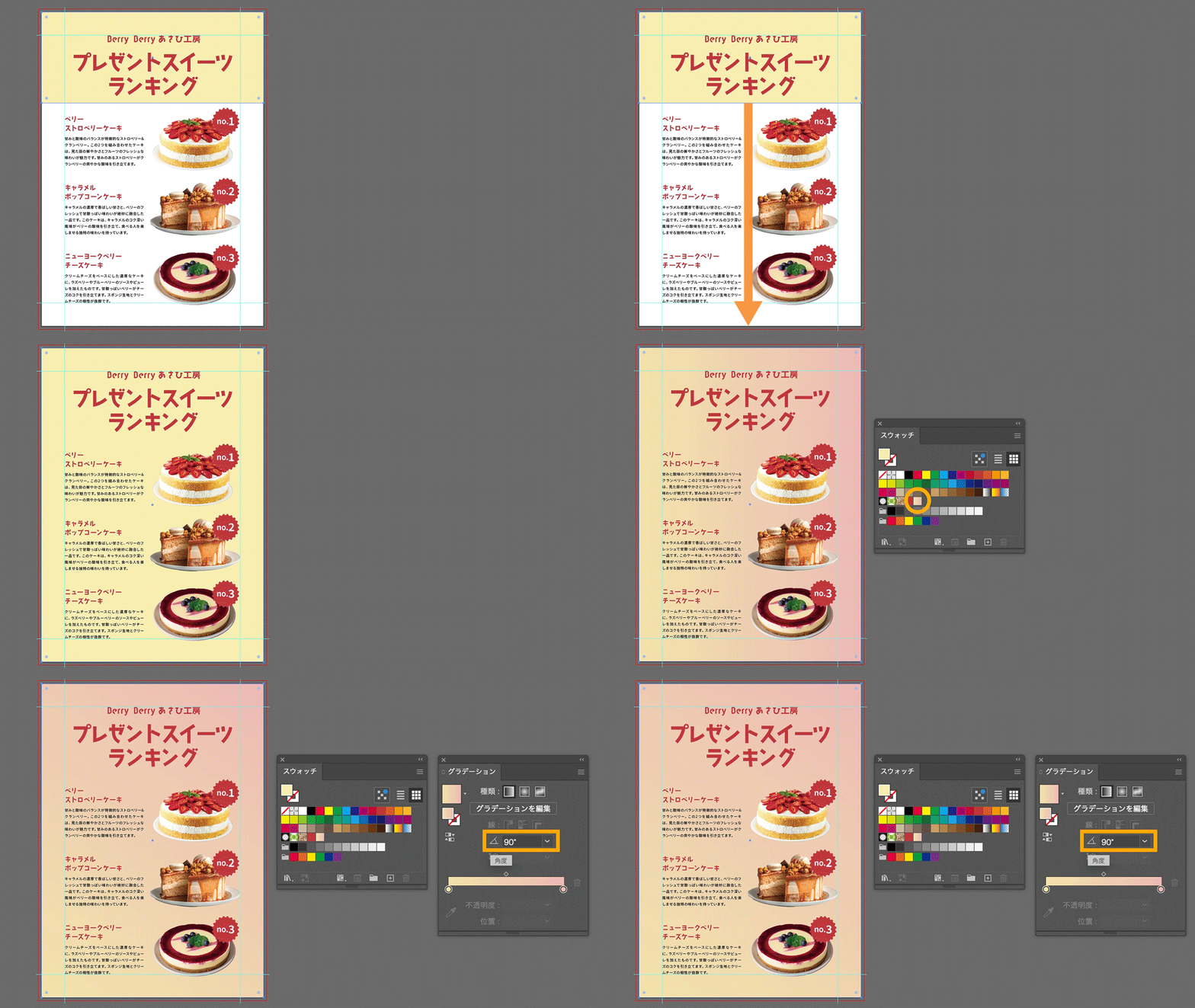
最後に、背景にグラデーションを敷いてカジュアルなイメージに仕上げます。
➀ タイトルの背景にある黄色の長方形を選択し、バウンディングボックスの下辺中央のハンドルをドラッグして、ドキュメントの下まで伸ばします。
➁ 長方形が選択された状態で、スウォッチパネルの「背景」というグラデーションのスウォッチカラーをクリックして適用します。[ウィンドウ ➡ グラデーション]を選択しグラデーションパネルを開き、角度「90°」と入力します。


All Consent Allowed