
Illustrator でこれらのチュートリアルをお試しください
ベクターを使用してイラストやグラフィックを作成
Adobe Illustratorの「ターンテーブル」を使って、2Dオブジェクトを回転して、別の角度から見たイラストを作成する方法を解説します。
※「ターンテーブル」は、Illustrator 30.3以降でお使いいただける機能です。
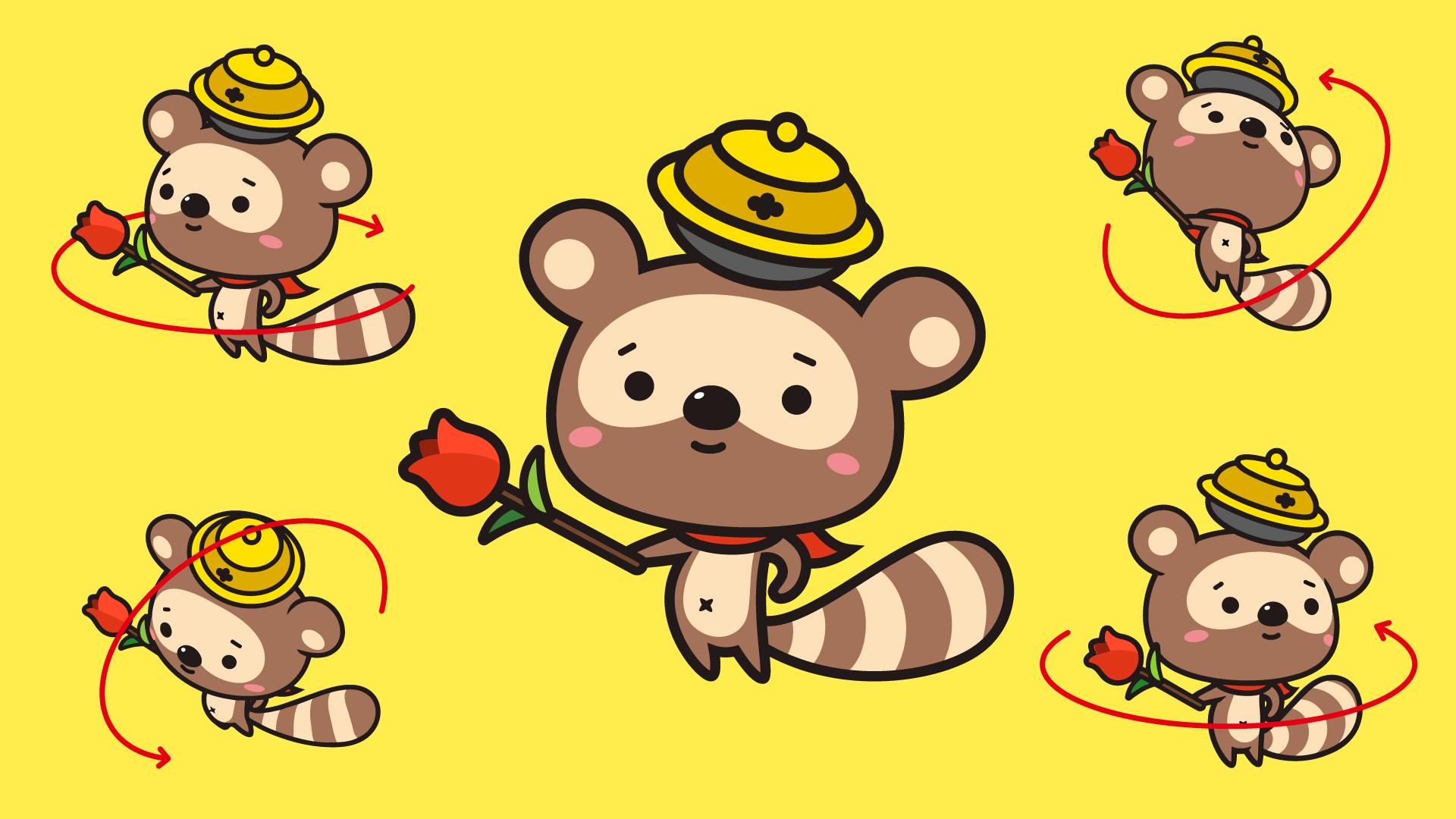
「ターンテーブル」機能を使うと、2Dのベクターイラストを元にさまざまな角度から見たバリエーションを生成することができます。イラストの角度を変えたいときや、苦手な角度からのイメージを確認したいときなどに役立ちます。
作業に入る前に、サンプルファイルをダウンロードします。
本素材は学習目的のために限り使用することができます。
※Adobe Illustrator 30.3 を使用しています。
①ダウンロードしたサンプルファイル「sample_tanuki.ai」を開きます。
②ツールバーの「選択ツール」で、グループ化されているたぬきのイラストを選択。
③メニューのオブジェクト/生成/「ターンテーブル」を選択。コンテキストタスクバー、または、プロパティパネルの「ターンテーブル」を選択する方法もあります。
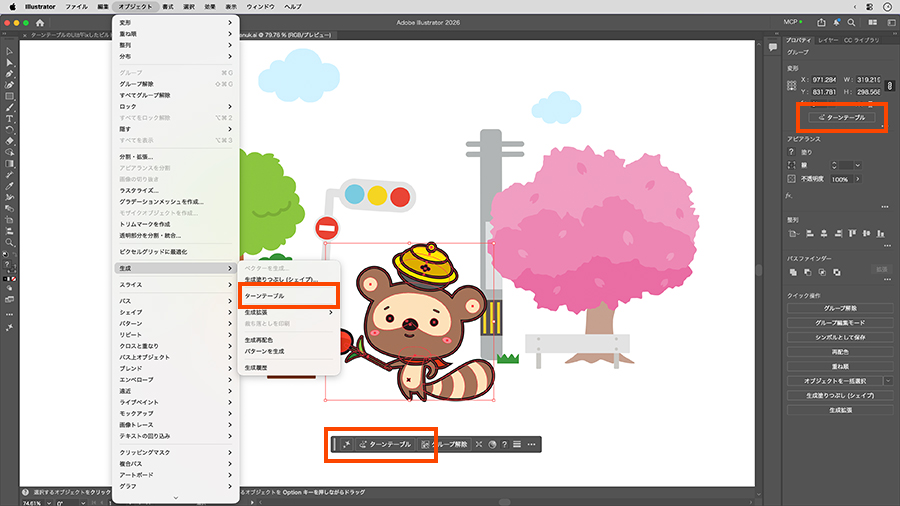
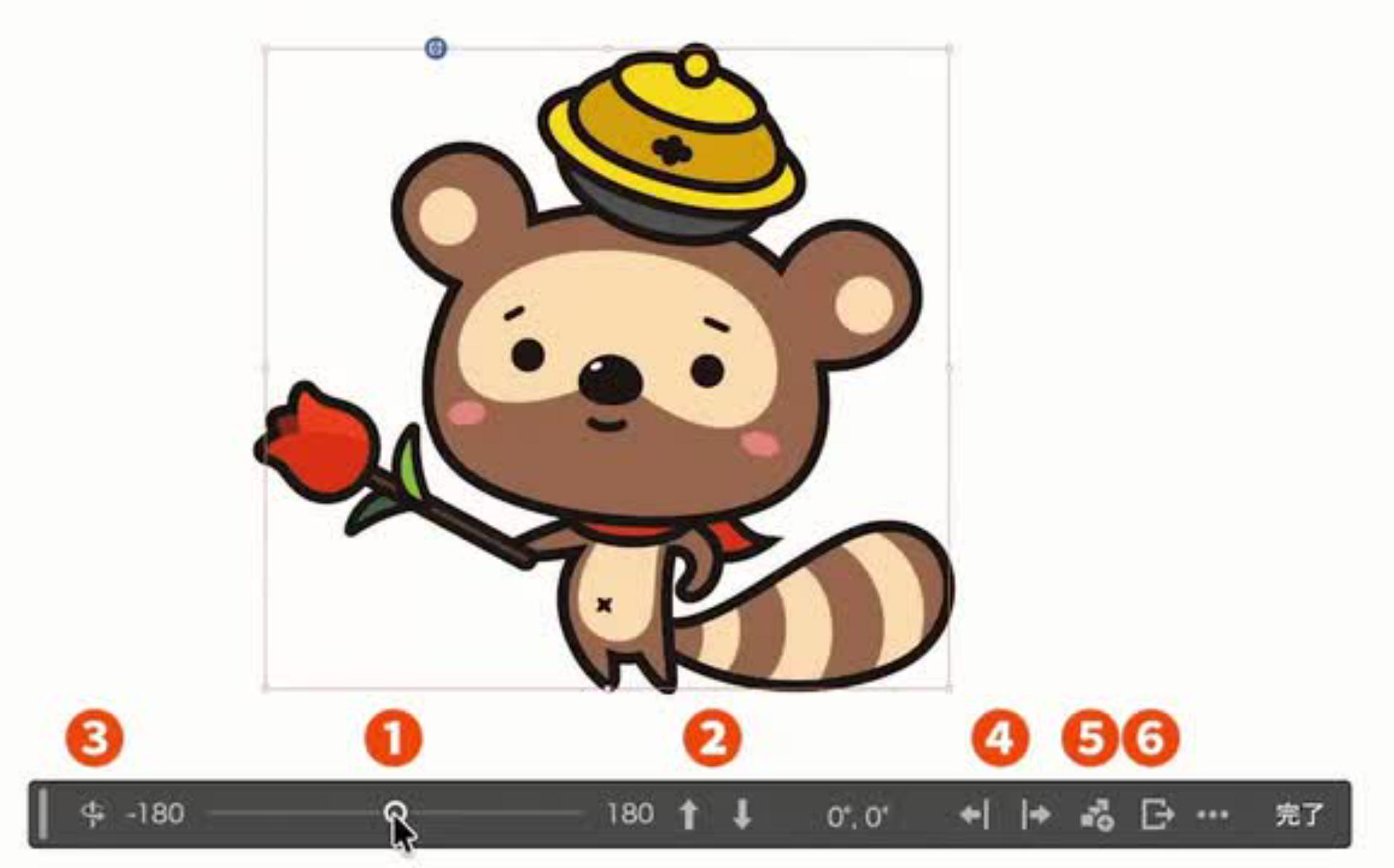
①少し待つと「ターンテーブル」のツールが表示されます。スライダーを左右に動かすことで左右に回転することができます。
②スライダーの横の「↑」「↓」で上下に30度傾けて回転することもできます。
③一番左の「元のビューに戻す」で回転する前の状態(リセット)に戻せます。
④次の回転結果を左右に複製できます。
⑤「すべてのビューをカンバスに配置」で生成されたすべての角度を確認することもできるので、お気に入りの角度を見つけるのに便利です。
⑥回転した結果をgifアニメとして書き出すことができます。

「ターンテーブル」を適用した結果で、思い通りにいかなかった部分があれば、Illustratorのパスのオブジェクトなので修正が容易にできます。結果を確認して不要なパスを削除したり、オブジェクトを追加したりして思い通りのイラストやデザインに仕上げてみてください。
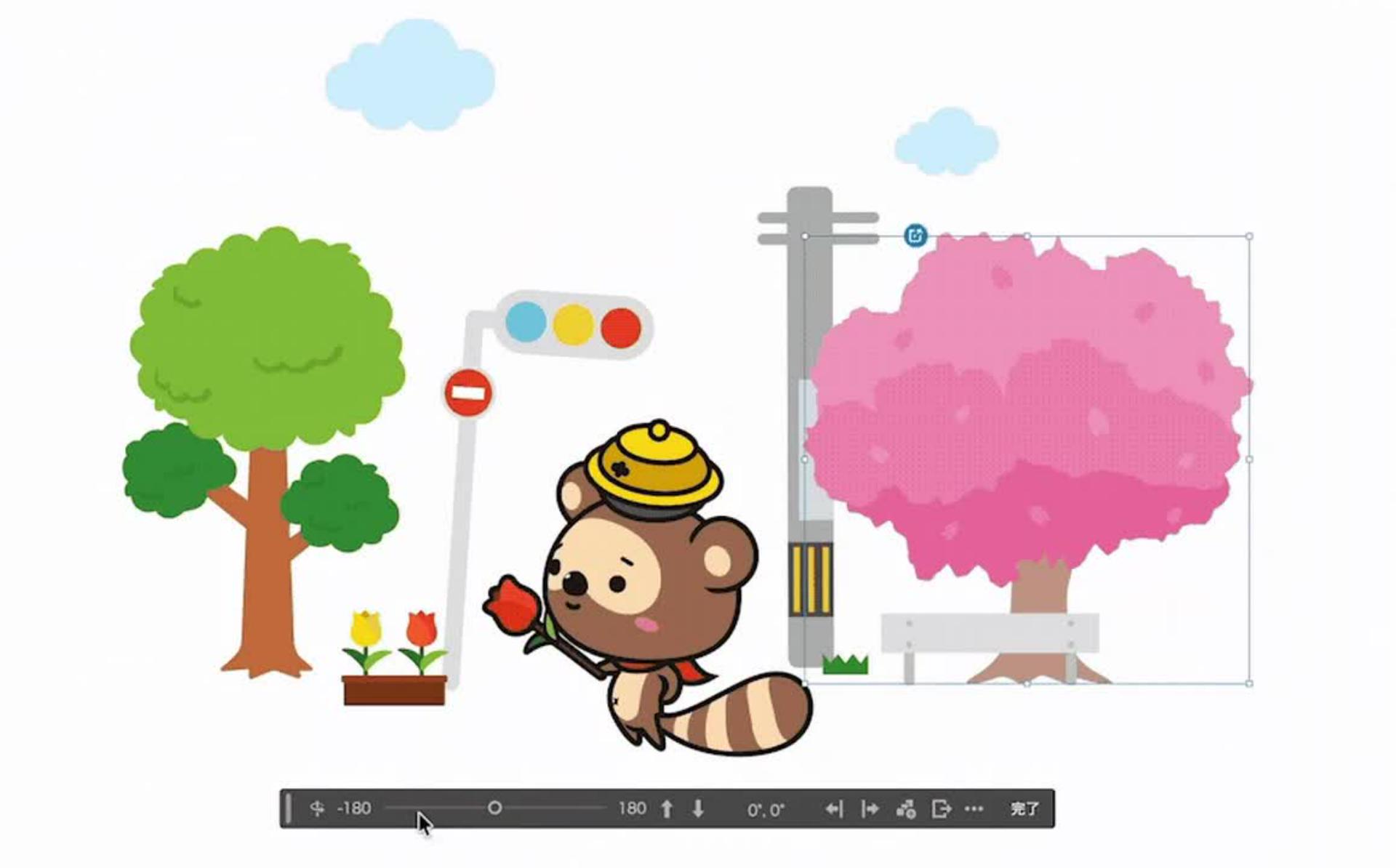
「ターンテーブル」はキャラクターしか回転できないわけではありません。背景のオブジェクトも回転してバリエーションを作成することもできます。「ターンテーブル」を活用して、理想のイラストを作成してみてください。
・木や桜、信号機を回転
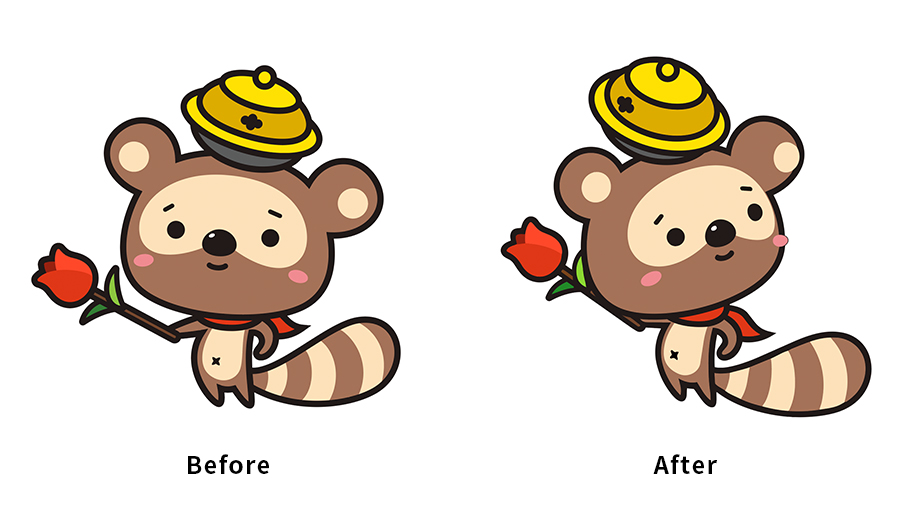
・キャラクターのオブジェクトごとの回転
顔、体、頭の上の茶釜をそれぞれ回転してキャラクターのポーズバリエーションを作成。
(アートボード 4にオブジェクトを分けたキャラクターが配置してあるので試してみてください)
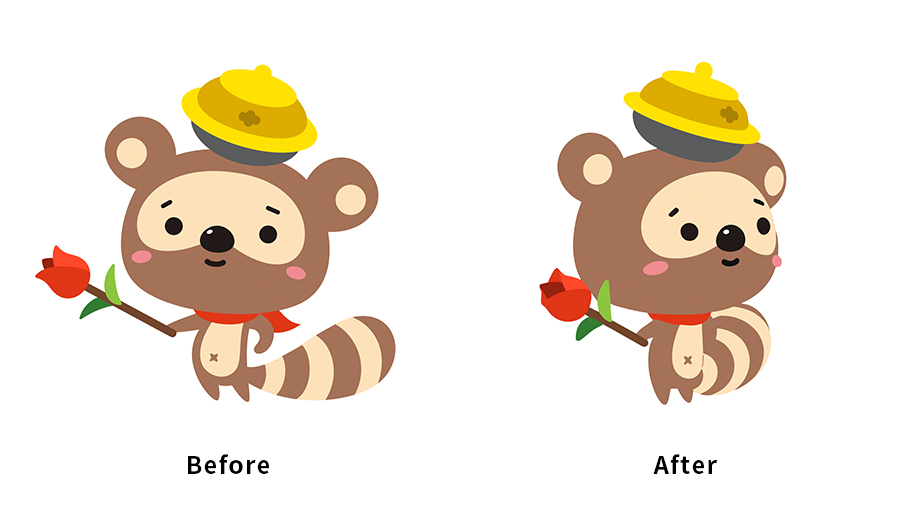
・罫線なしのイラストの回転
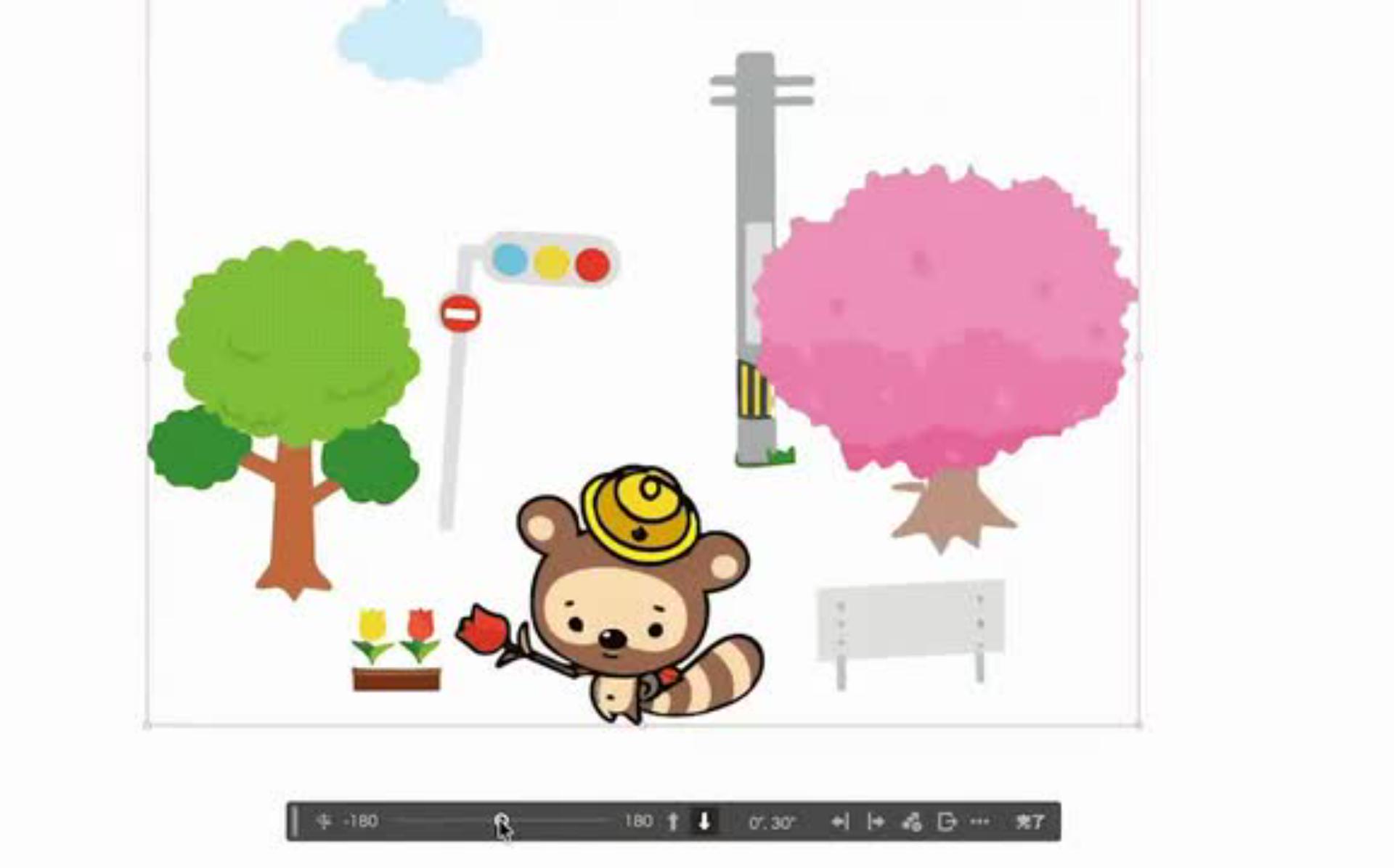
・シーン全体を回転
シーン全てを選択して「ターンテーブル」ボタンを押してシーン全体を回転させます。
(アートボード 1にあるオブジェクト全てを選択してoption キー(Ctrl キー)を押しながらアートボード 3にドラッグしてコピーしてシーン全体を回転してみてください)
みなさんもぜひ試してみてください。
※生成AI機能を利用する際に使用する生成クレジットの概要、ご自身が保有するクレジット数の確認方法などは「生成クレジットの基本 」で解説しています。


All Consent Allowed