Illustrator でこれらのチュートリアルをお試しください
ベクターを使用してイラストやグラフィックを作成
Illustrator で作成したグラフィックを、After Effects に読み込んで編集し、動きのあるデジタルPOPに仕上げる方法を紹介します。After Effects が初めてという方でも、Illustrator ユーザー目線でわかりやすく解説するので、ぜひ挑戦してみてください。


本チュートリアル内で使⽤する主な機能
CCライブラリ、アニメーション設定(位置、不透明度、回転、スケール、エクスプレッション)、コンポジションの結合、書き出し
⼿順
Step1 :Illustratorで素材データを開く
Step2 :素材をCreative Cloudライブラリに登録する
Step3 :After Effectsで新規プロジェクト/新規コンポジションを作成する
Step4 :コンポジションに素材を配置する
Step5 :コンポジションを編集する(1)~オープニング
Step6 :コンポジションを編集する(2)~お悩み
Step7 :コンポジションを編集する(3)~講師
Step8 :コンポジションを編集する(4)~エンディング
Step9 :3つのコンポジションを1つにまとめる
Step10 :素材のデータを再調整する
Step11 :背景を作成する
Step12 :完成したプロジェクトを書き出す
こちら からサンプルファイルをダウンロードしてください。
まず初めに、素材となるIllustratorのデータを確認します。Illustratorを起動し、「ファイル」→「開く」からサンプルファイル「material.ai」を選択して、「開く」をクリックします。
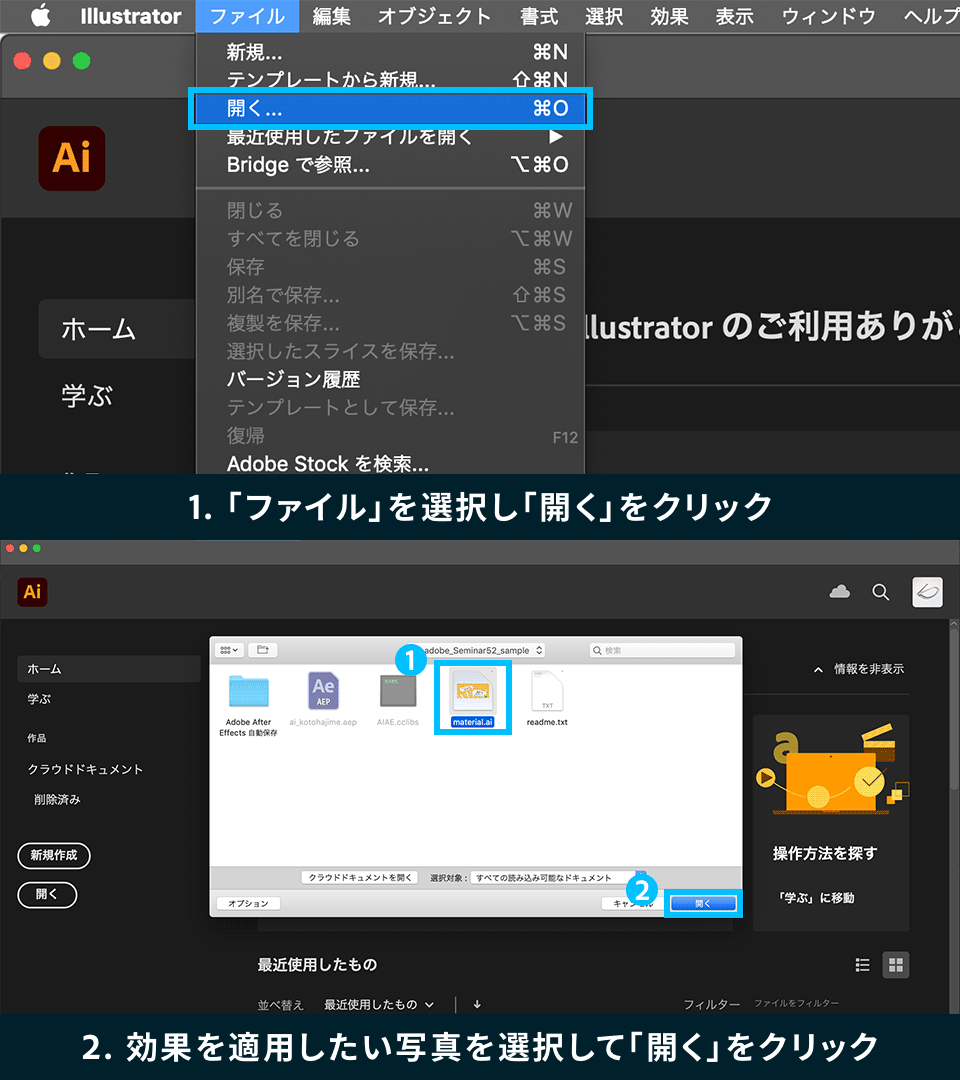
ファイルは、「オープニング」「お悩み」「講師」「エンディング」の4つのアートボードで構成されています。
レイヤーパネルを開いて、レイヤー構造を確認します。テキストやシェイプなど、それぞれのパーツが個別のレイヤーに分かれており、組み合わせで使用するものはグループ化されています。

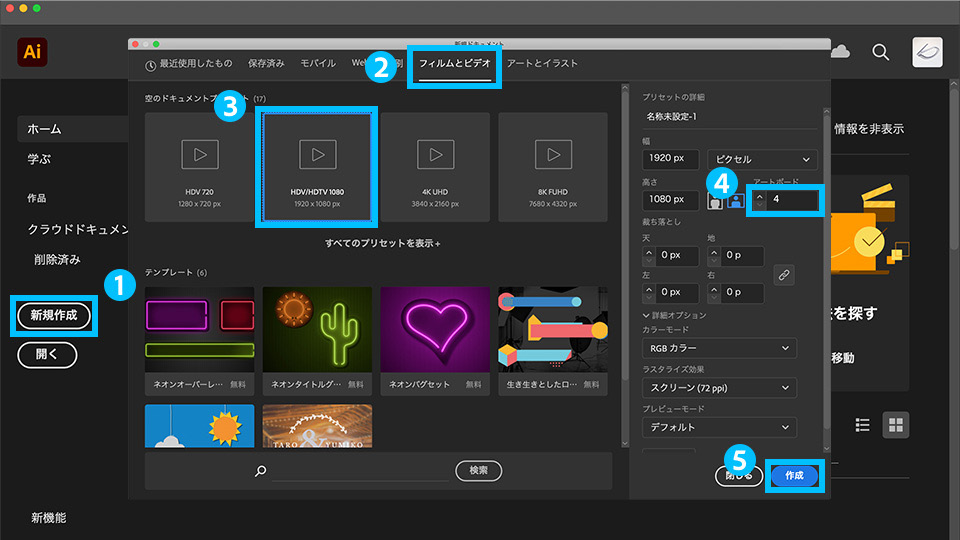
ヒント:今回はあらかじめ作成されたサンプルファイルを開くところから開始しますが、Illustratorでビデオ用の新規ドキュメントを作成する際の手順を説明します。
1. 「ファイル」→「新規ドキュメント」を選択し、「新規ドキュメント」ウィンドウを開きます。
2. 画面上部の「フィルムとビデオ」タブをクリックします。
3. 「空のドキュメントプリセット」から「HDV/HDTV 1080」を選択し、右側の「プリセットの詳細」でアートボードの数を「4」に設定して「作成」をクリックします。
4. ビデオセーフエリアのガイド線が付いたアートボードが表示されます。Illustratorで作業する場合は、プロパティパネルの「定規とグリッド」にある「クリックして透明グリッドを非表示」をクリックすると、いつもの白地のドキュメントが表示されます。
Illustratorで作成した素材をAfter Effectsに読み込む方法として、今回はCreative Cloudライブラリを使った素材の共有方法をご紹介します。
Creative Cloudライブラリとは、クラウド上にある「素材置き場」のことで、グラフィックなどの素材をこのライブラリに登録しておくことで、Creative Cloudの主要なアプリからいつでも簡単に取り出して使用することができます。
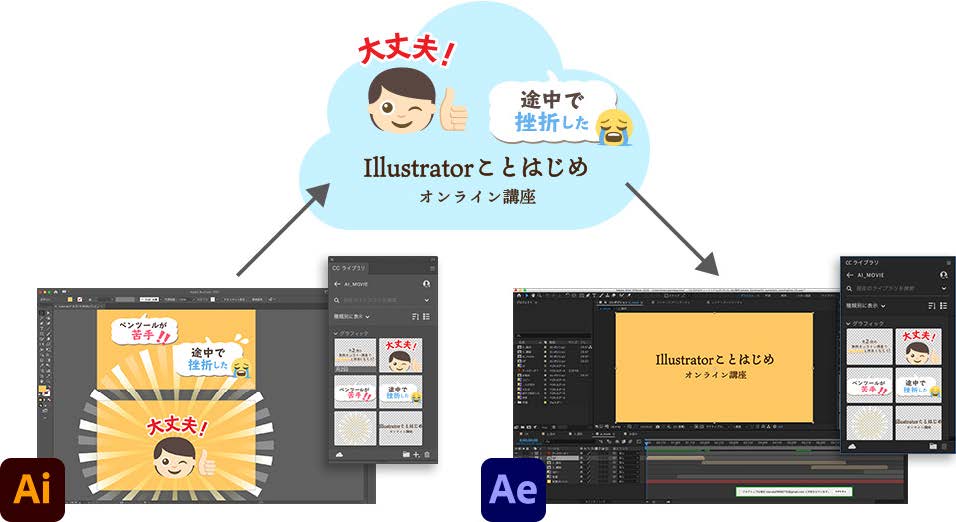
それでは、Illustratorの素材をCreative Cloudライブラリに登録してみましょう。
1. 「ウィンドウ」→「CCライブラリ」からCCライブラリパネルを開きます。
2. 「+新規ライブラリを作成」をクリックします。
3. ライブラリ名に「AI_MOVIE」と入力します。
4. 1コマ目のタイトル文字「Illustratorことはじめオンライン講座」を選択し、「書式」→「アウトラインを作成」をクリックして、テキストをアウトライン化します。
5. タイトル文字をCCライブラリパネルにドラッグ&ドロップします。「アートワーク1」として保存されます。
6. 同じように、2コマ目以降のオブジェクトを順番にドラッグ&ドロップして、CCライブラリに保存していきます。
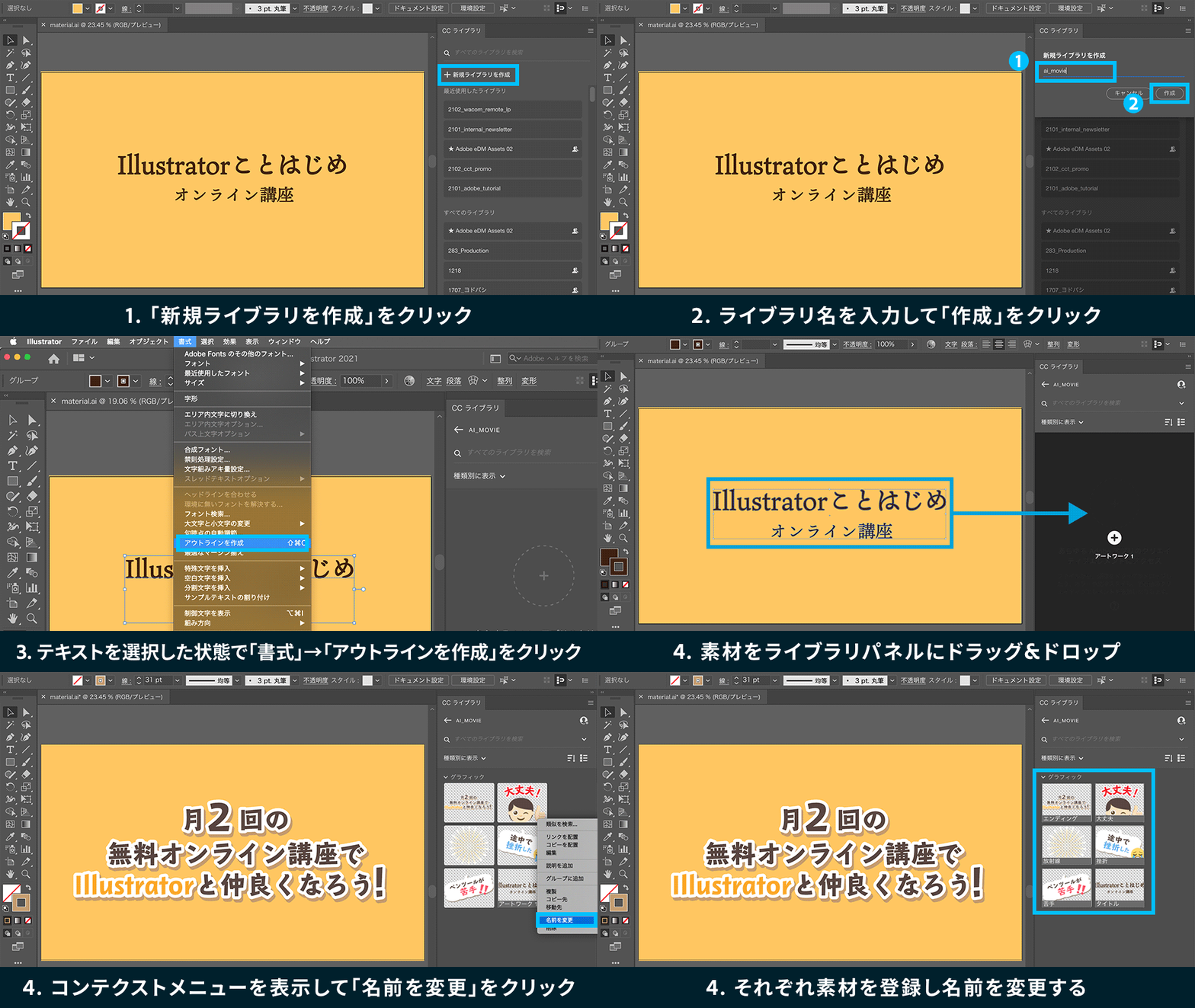
CCライブラリに保存した素材は、後の編集でわかりやすいように名前を変更しておきましょう。
素材の準備ができたら、作業をAfter Effectsに移します。作業に入る前に、After Effectsの「プロジェクト」および「コンポジション」について簡単に説明します。
コンポジションとは、映像シーンを作るのに必要な要素(時間、サイズ、フレームレート、素材、アニメーションや効果の設定など)をひと固まりにまとめたものです。今回の例でわかりやすく言ってしまうと、Illustratorのアートボードがコンポジションにあたります。
プロジェクトは、単一または複数のコンポジションを含む作品全体を示すもので、Illustratorのドキュメントにあたります。
それでは、After Effectsでの作業に入りましょう。
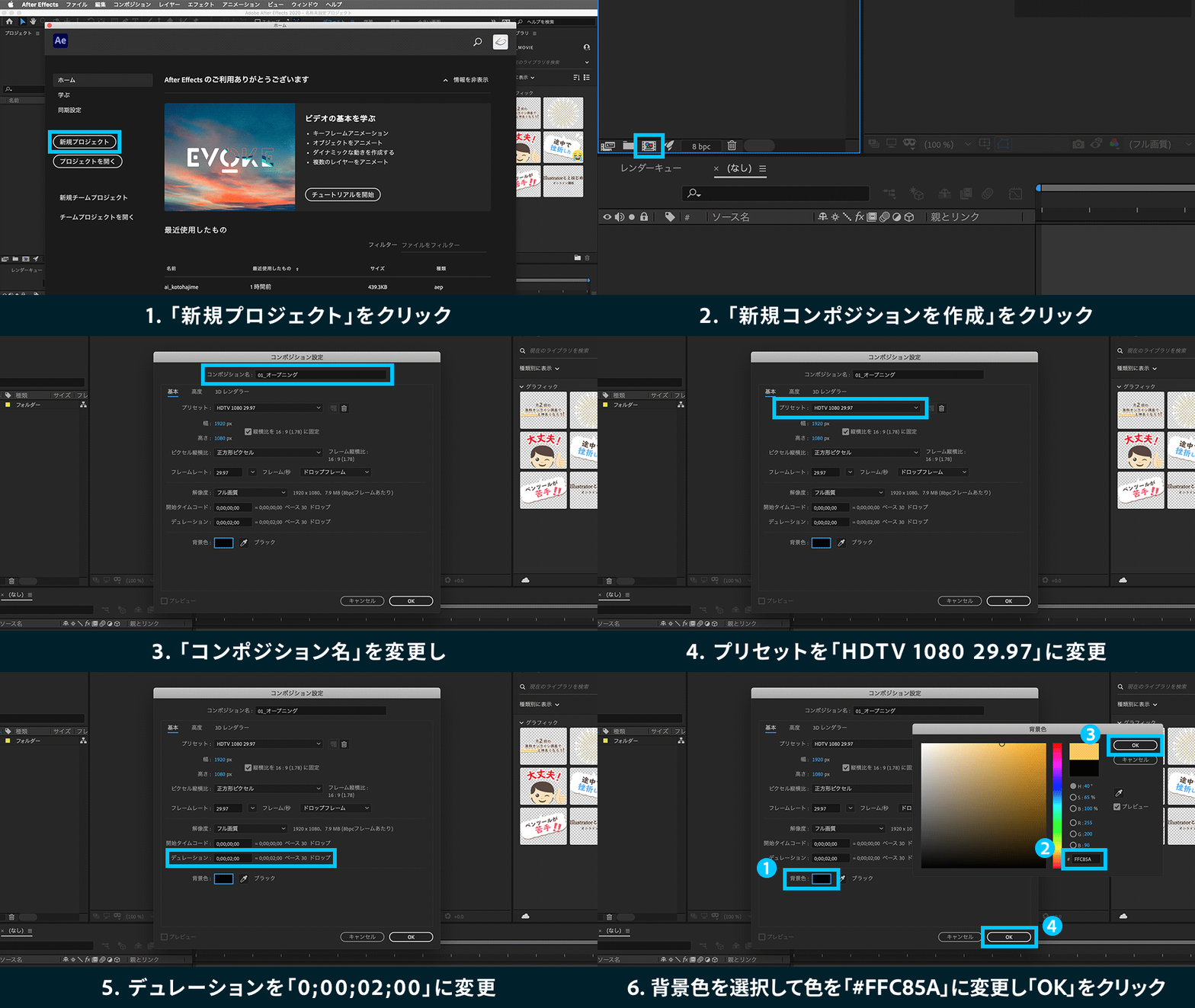
1. After Effectsを起動し、「ファイル」→「新規」→「新規プロジェクト」を選択します。
2. 次の画面で「新規コンポジション」をクリックします。
3. 「コンポジション設定」ウィンドウで、コンポジション名(01_オープニング)を入力し、プリセットを「HDTV 1080 29.97」、デュレーション(時間の長さ)を「0;00;02;00」に設定します。
4. 背景色のカラーサンプルをクリックし、カラーピッカーを表示します。ここでは、カラーコード(♯)に「FFC85A」と入力し、「OK」をクリックします。
5. 「コンポジション設定」ウィンドウに戻ったら「OK」をクリックします。After Effectsの作業画面が表示されます。
[After Effectsの作業画面]
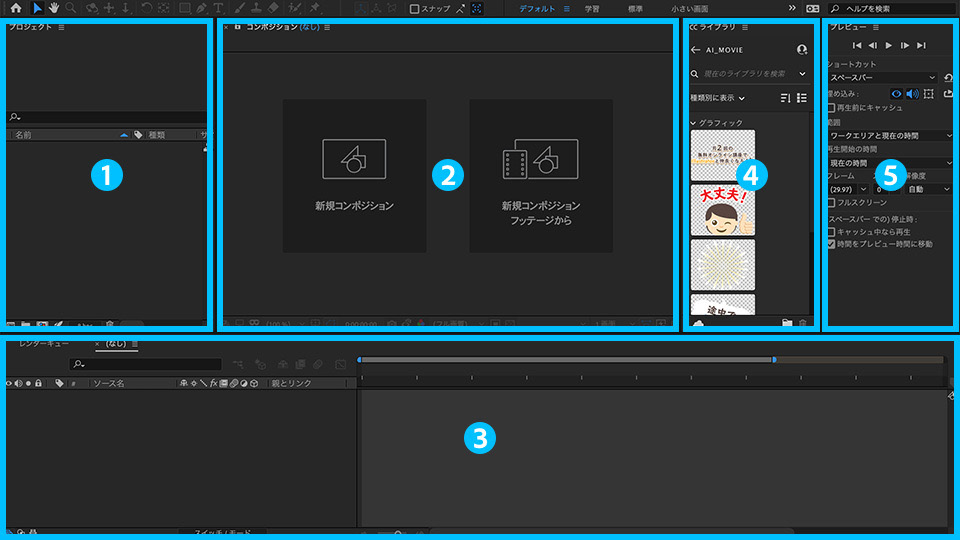
❶ プロジェクトパネル:コンポジションや素材の管理を行います。
❷ コンポジションパネル:編集した内容を表示します。
❸ タイムラインパネル:素材をレイヤーとして配置し、時間軸に沿って合成やアニメーションなどの設定を行います。
❹ CCライブラリパネル:グラフィックなどの素材を他のCreative Cloudアプリと共有するためのパネルです。
❺ プレビューパネル:プレビューを操作します。
まず初めに、Illustratorで作成した素材を配置していきます。
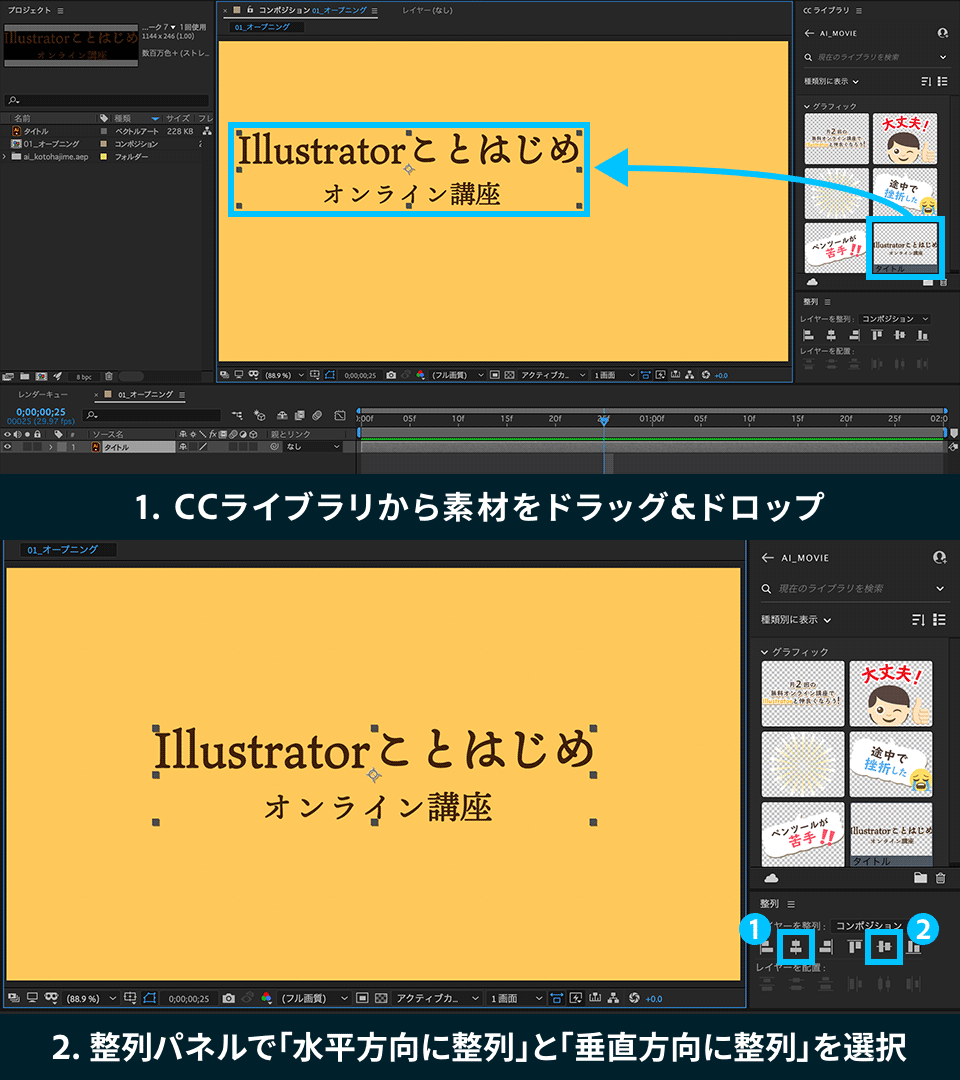
1. 「ウィンドウ」→「CCライブラリ」を選択し、CCライブラリパネルを開きます。
2. 「最近使用したライブラリ」から「AI_MOVIE」をクリックします。表示されていない場合は、検索フィールドで名前を入力します。
3. パネル内にIllustratorで登録した素材が表示されます。その中から「オープニング」を選択し、コンポジションパネルにドラッグ&ドロップで配置します。
4. 素材を選択した状態で、整列パネルの「「水平方向に整列」と「垂直方向に整列」を順番にクリックして、画面の中央に配置します。
それでは、素材にアニメーションを設定していきます。ここでは、オブジェクトの現在の状態を設定する「キーフレーム」を追加して、タイトル文字が徐々に表示されるアニメーションを作成します。
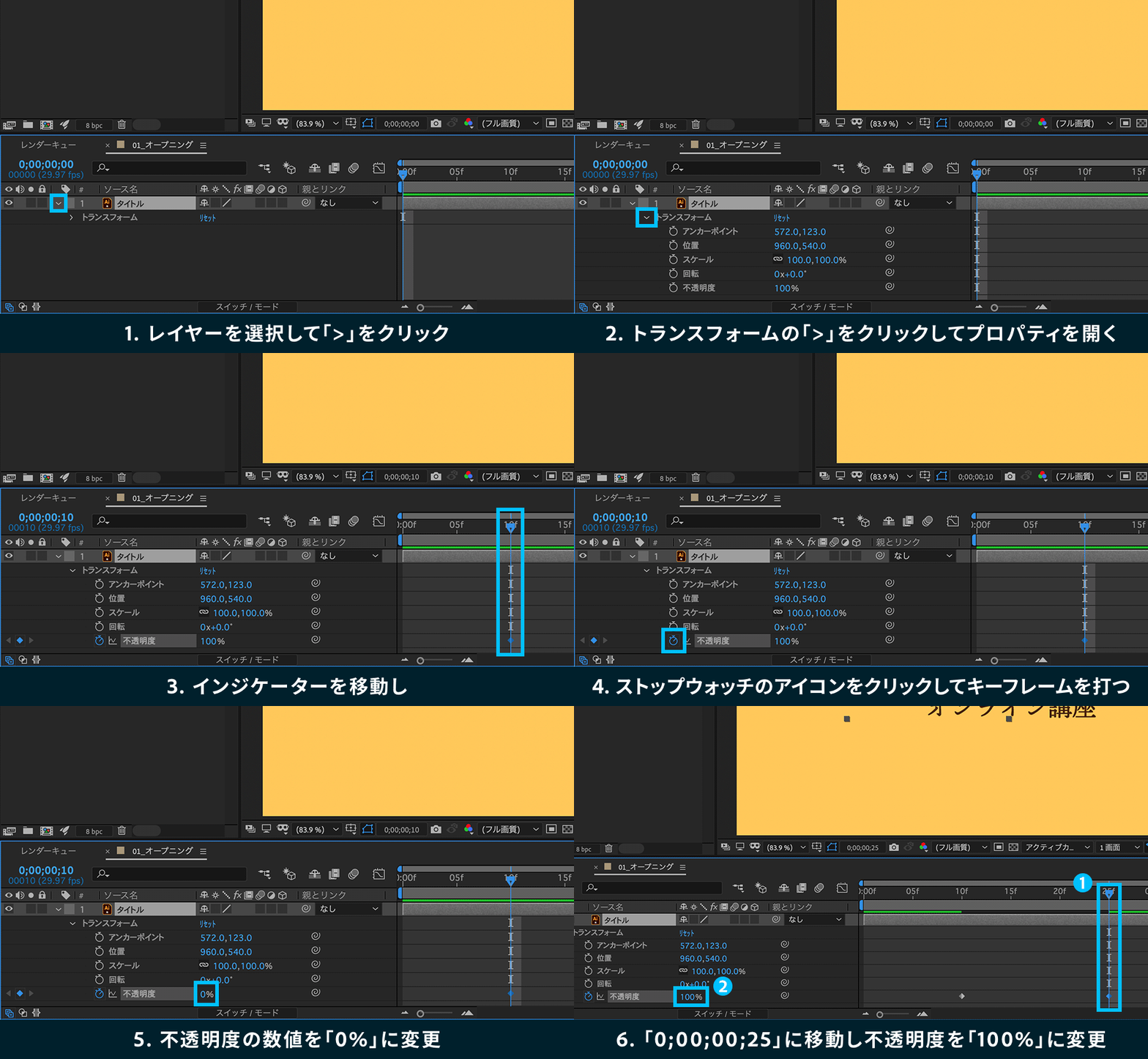
1. 「タイムラインパネルで、配置した素材(アートワーク1)の「>」をクリックして展開し、さらにトランスフォームの「>」をクリックして開きます。
2. タイムラインの時間インジケーターをドラッグして「0;00;00;10」まで移動します。
3. トランスフォームの「不透明度」のストップウォッチマークをクリックし、数値を「0%」にします。
4. 時間インジケーターをドラッグして「0;00;00;25」まで移動し、「不透明度」の◇マークをクリックします。これで、現在の時間にキーフレームが追加されました。
5. 「不透明度」の数値を「100%」にします。
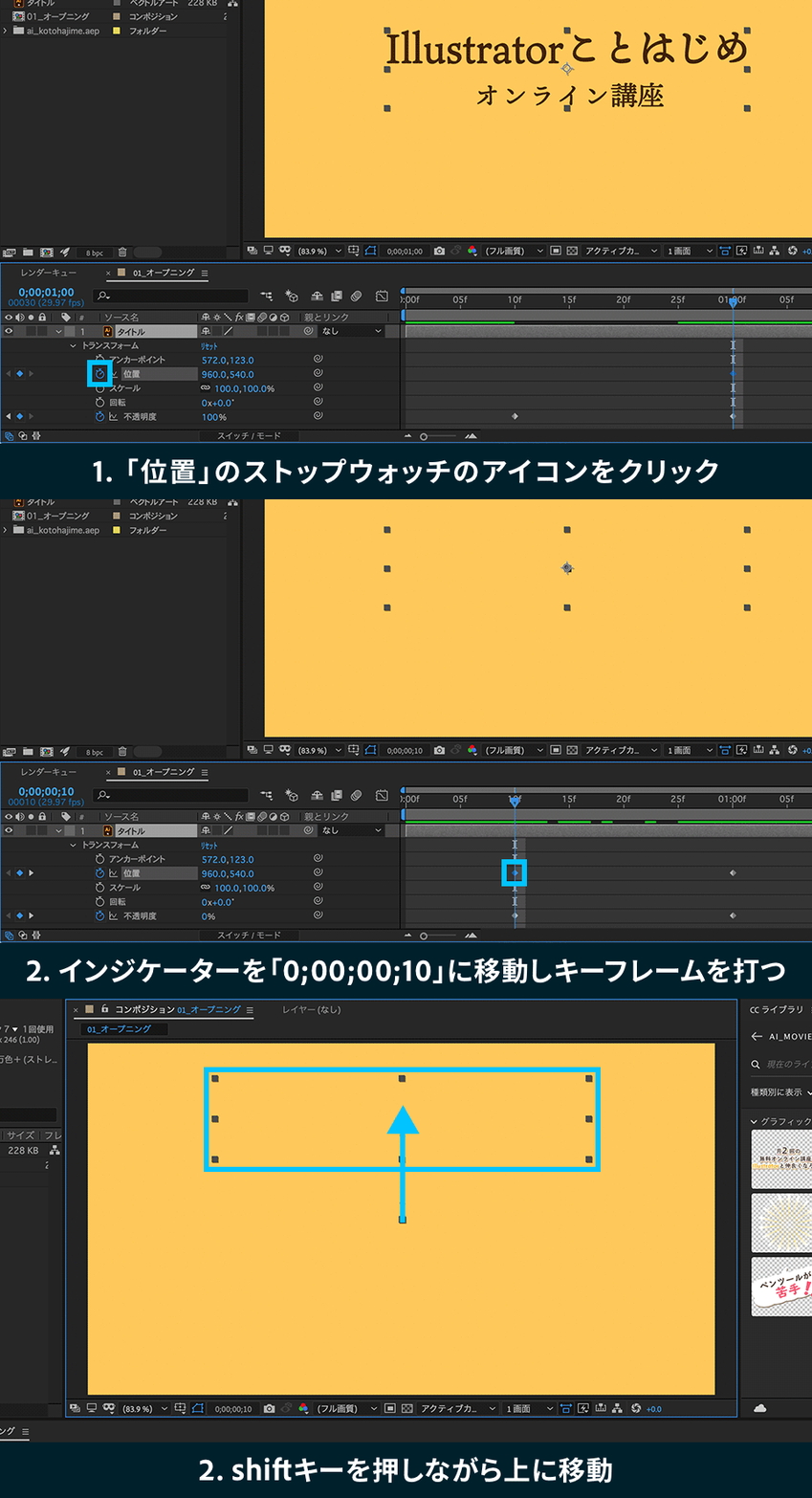
6. 次に、時間インジケータを「0;00;01;00」まで移動し、トランスフォームの「位置」のストップウォッチマークをクリックします。
7. 時間インジケーターを「0;00;00;10」まで戻し、「位置」の◇マークをクリックしてキーフレームを追加します。
8. ここで、Shiftキーを押しながらオブジェクトを上にドラッグして、位置を変更します。
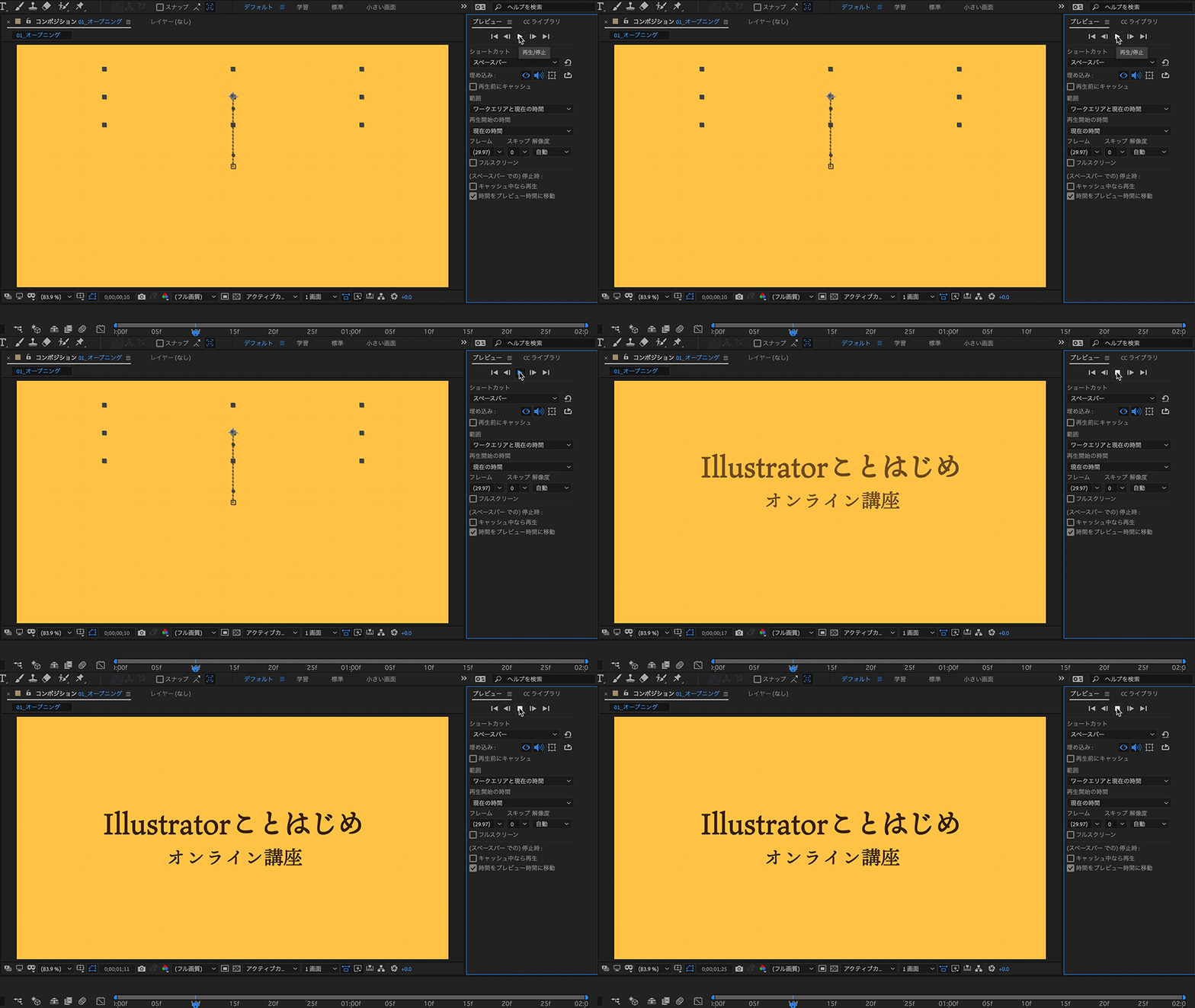
9. プレビューパネルの再生ボタンをクリックするか、キーボードのスペースバーを押してプレビューします。
新しいコンポジションに、2コマ目の「悩み」のシーンを編集していきます。
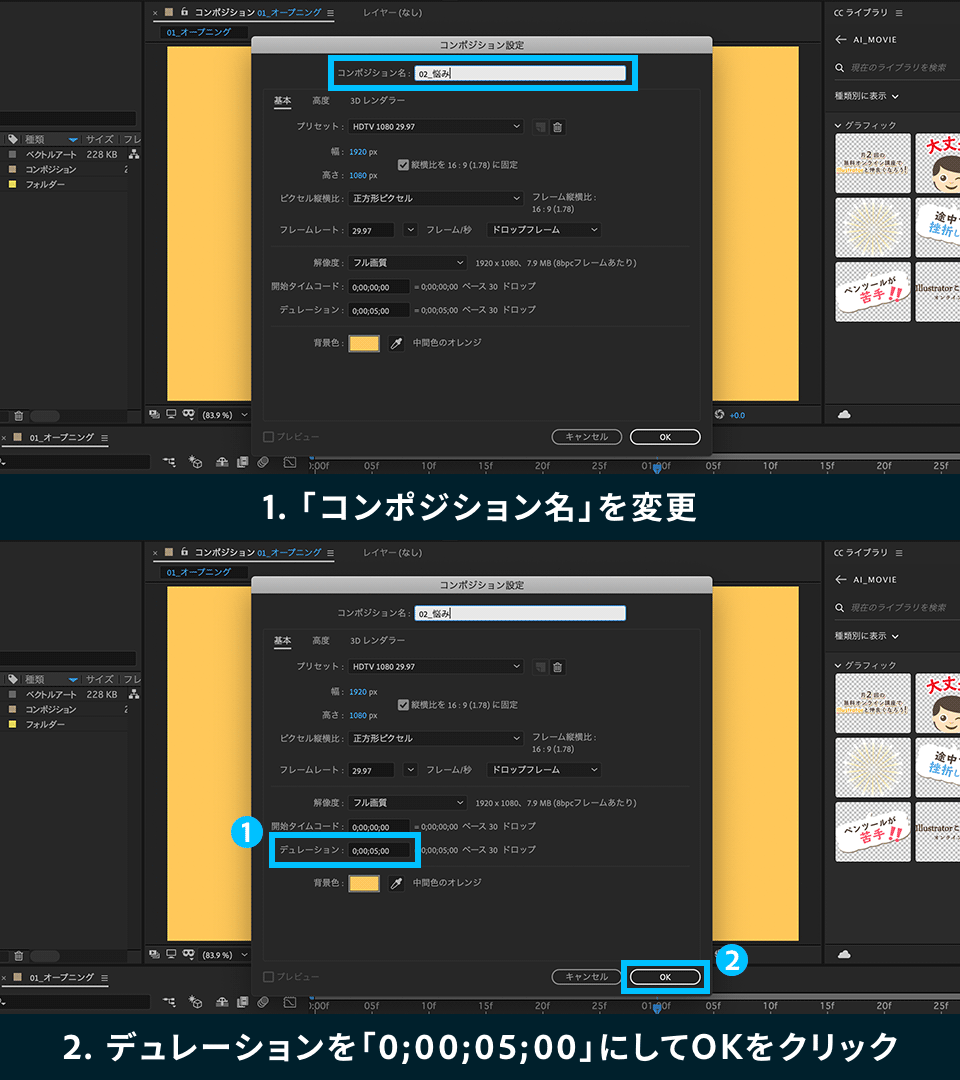
1. 「コンポジション」→「新規コンポジション」を選択し、「コンポジション設定」ウィンドウを開きます。コンポジション名(02_悩み)を入力し、デュレーションを「0:00:05:00」に設定して、「OK」をクリックします。
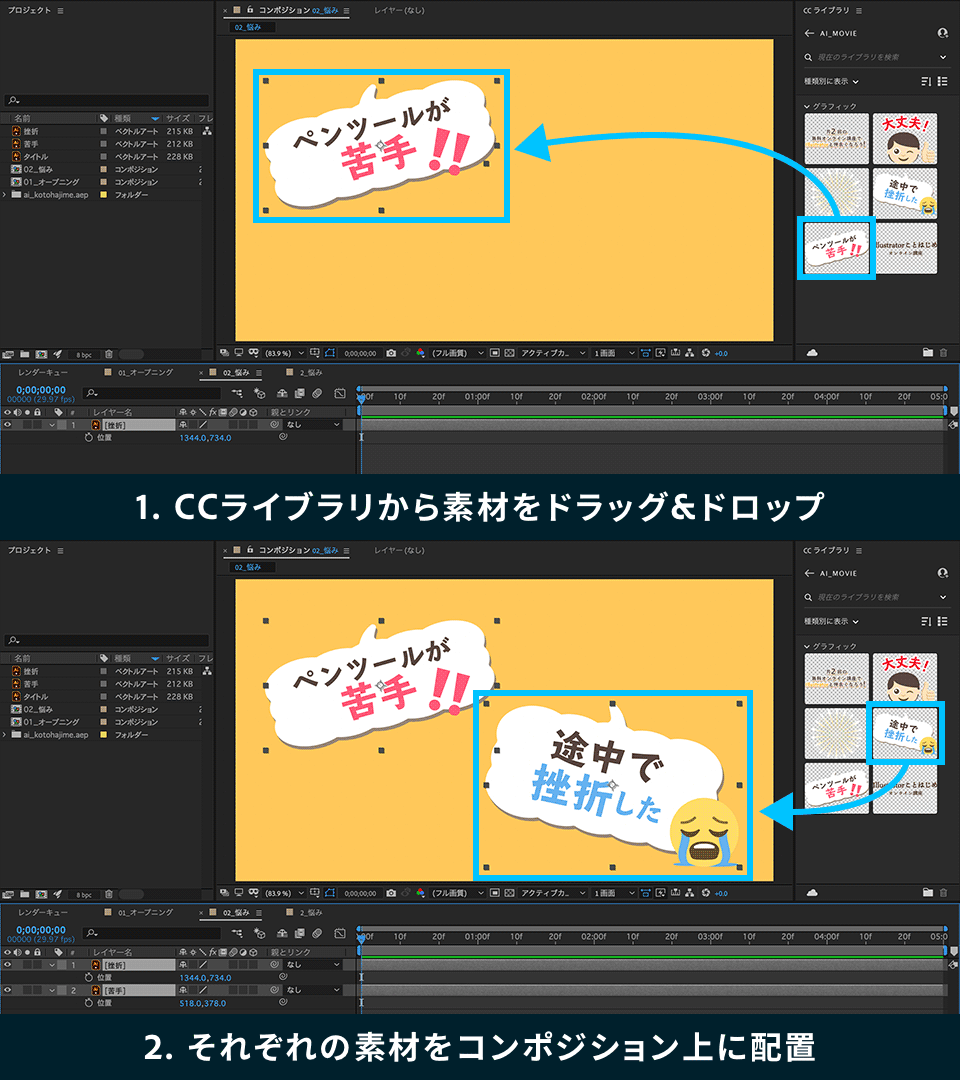
2. CCライブラリパネルから、素材の「苦手」と「挫折」をそれぞれドラッグ&ドロップで配置します。
3. タイムラインパネルで2つの素材を選択し、キーボードの「P」キーを押すと、トランスフォームプロパティの「位置」だけが表示されます。(Pは、Position=位置の頭文字)
4. 「位置」の数値をそれぞれ下記のように設定します。
「苦手」X:518.0、Y:378.0
「挫折」X:1344.0、Y:734.0
まず「苦手」オブジェクトの動きを設定します。
5. 時間インジケーターを「0;00;00;00」に合わせて、「苦手」のストップウォッチマークをクリックします。これがアニメーションの始点となります。
6. 次に時間インジケーターを「0;00;01;14」まで移動します。ここで◇マークをクリックしてキーフレームを追加します。
これがアニメーションの終点となります。
7. いったん時間インジケーターを「0;00;00;00」まで戻し、「位置」を「X:518.0、Y:112.0」に設定します。
8. そこから時間インジケーターを「0;00;00;25」まで移動し、キーフレームを追加して「位置」を「X:518.0、Y:440.0」に設定します。終点の手前で位置を少し下げることで、オブジェクトがバウンドするような表現になります。
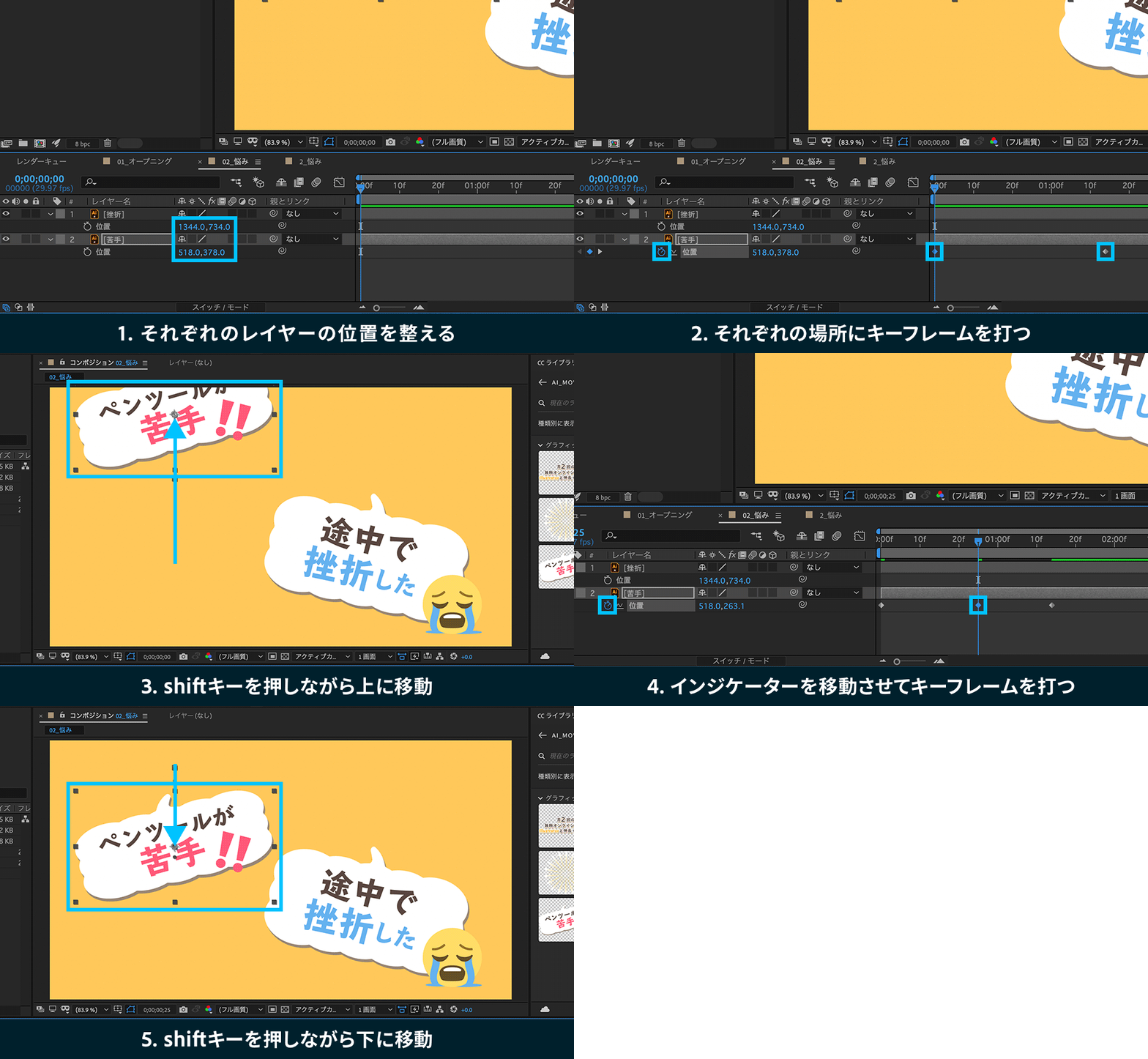
同じ要領で「挫折」の動きを設定します。
9. 時間インジケーターを「0;00;00;18」まで移動し、「挫折」のストップウォッチマークをクリックします。
10. 次に時間インジケーターを「0;00;01;27」まで移動し、キーフレームを追加します。
11. いったん「0;00;00;18」まで戻り、位置を「X:1344.0、Y:322.0」に設定します。
12. 「0;00;01;14」まで進めて、位置を「X:1344.0、Y:782.0」に設定します。
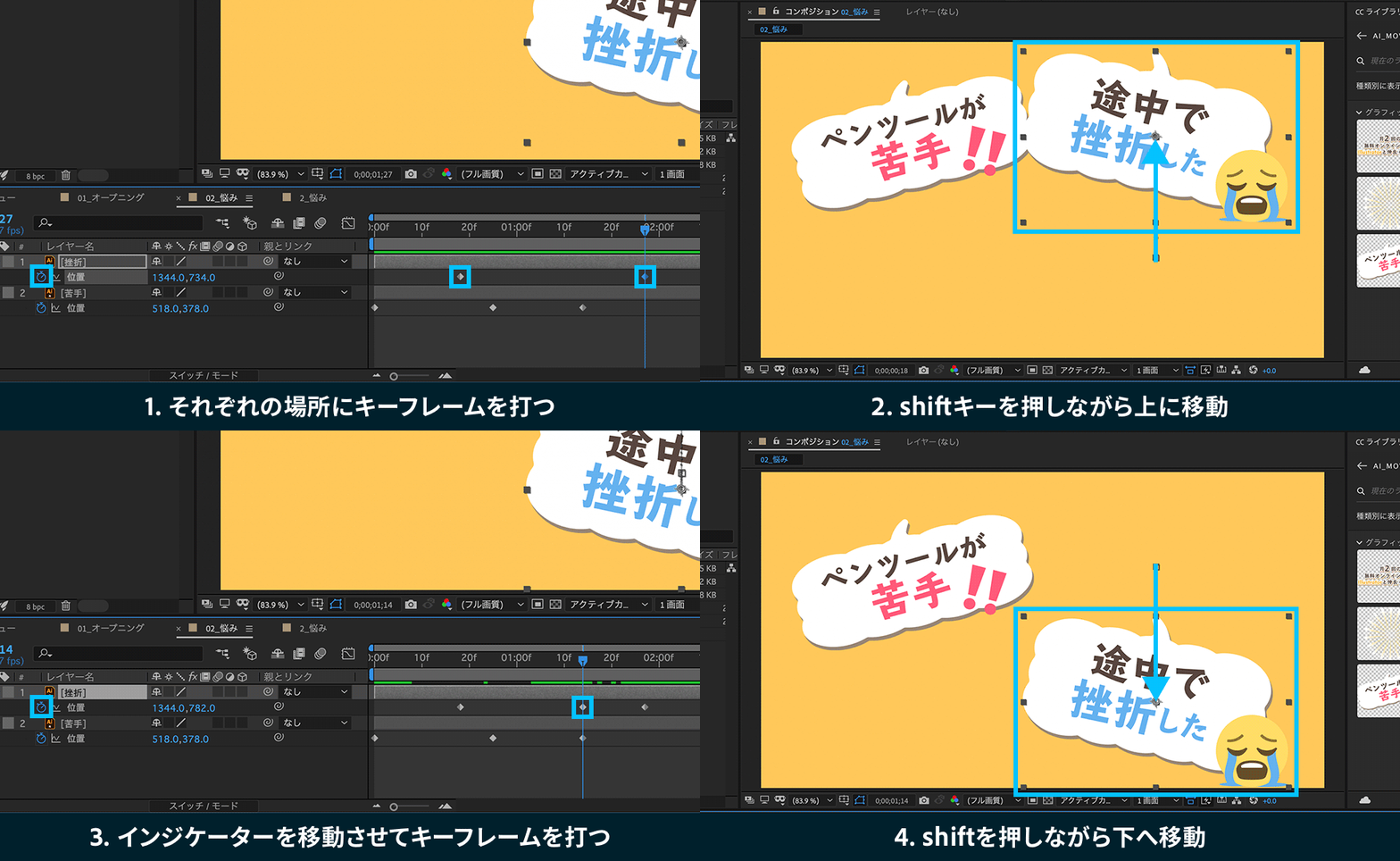
2つのオブジェクトに不透明度を設定します。
13. タイムラインパネルで「苦手」を選択し、キーボードの「T」キーを押すと、「不透明度」だけが表示されます。(Tは、Transparent=透明の頭文字)
14. 「0;00;00;08」でストップウォッチマークをクリックし、不透明度を「0%」に設定します。
15. 「0;00;00;18」まで進めてキーフレームを追加し、不透明度を「100%」に設定します。
16. 「挫折」にも「苦手」と同じ不透明度を設定するため、タイムライン上の2つのキーフレームを選択して「cmd(ctrl)+C」でコピーします。
17. 「挫折」を選択し、時間インジケータを「0;00;00;23」に移動します。
18. ここで「cmd(ctrl)+V」を押すと、不透明度の設定がペーストされます。
ヒント:素材に設定したキーフレームを確認したい時は、「U」キーを押すとキーフレームを設定したすべての項目が表示されます。
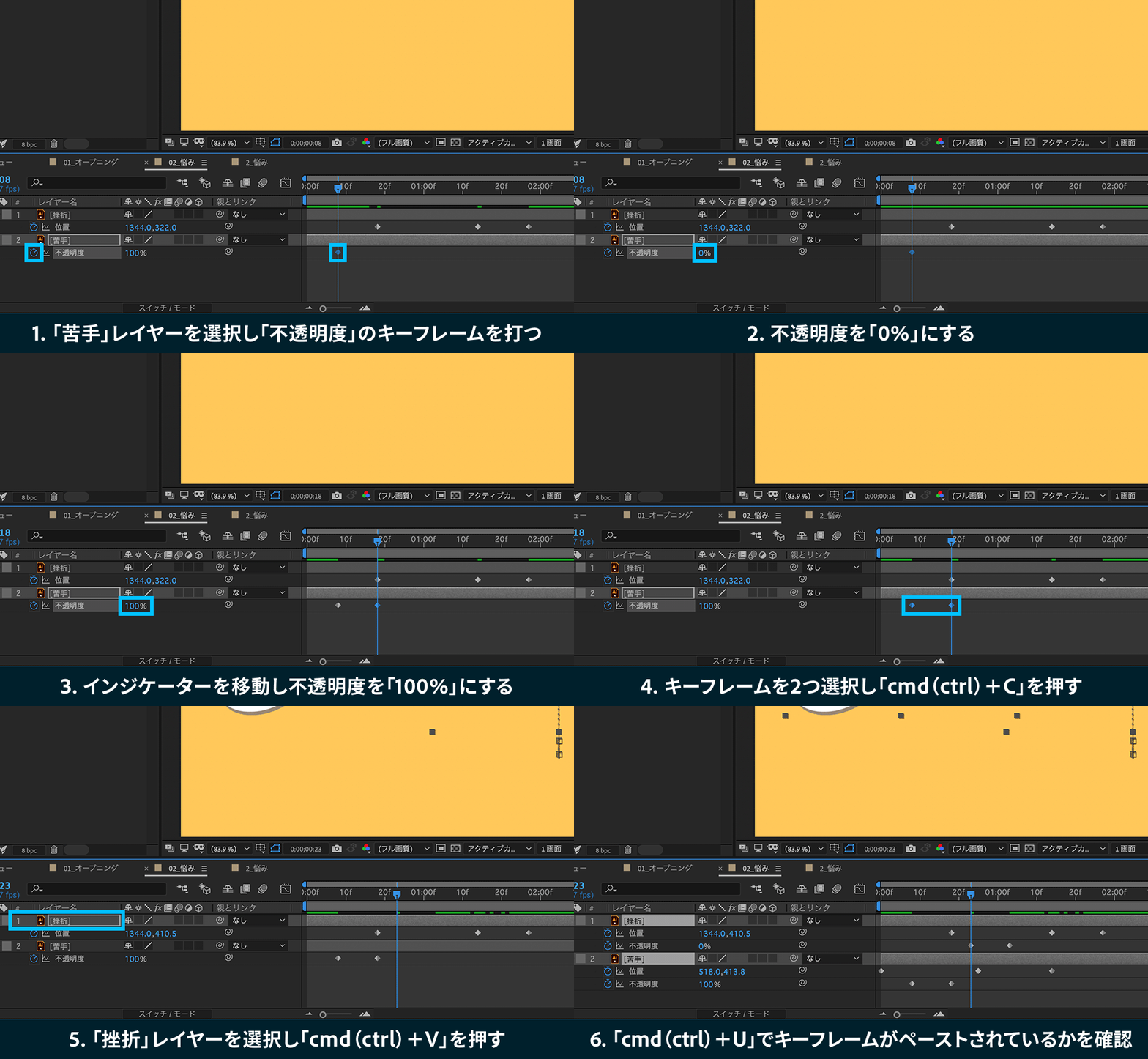
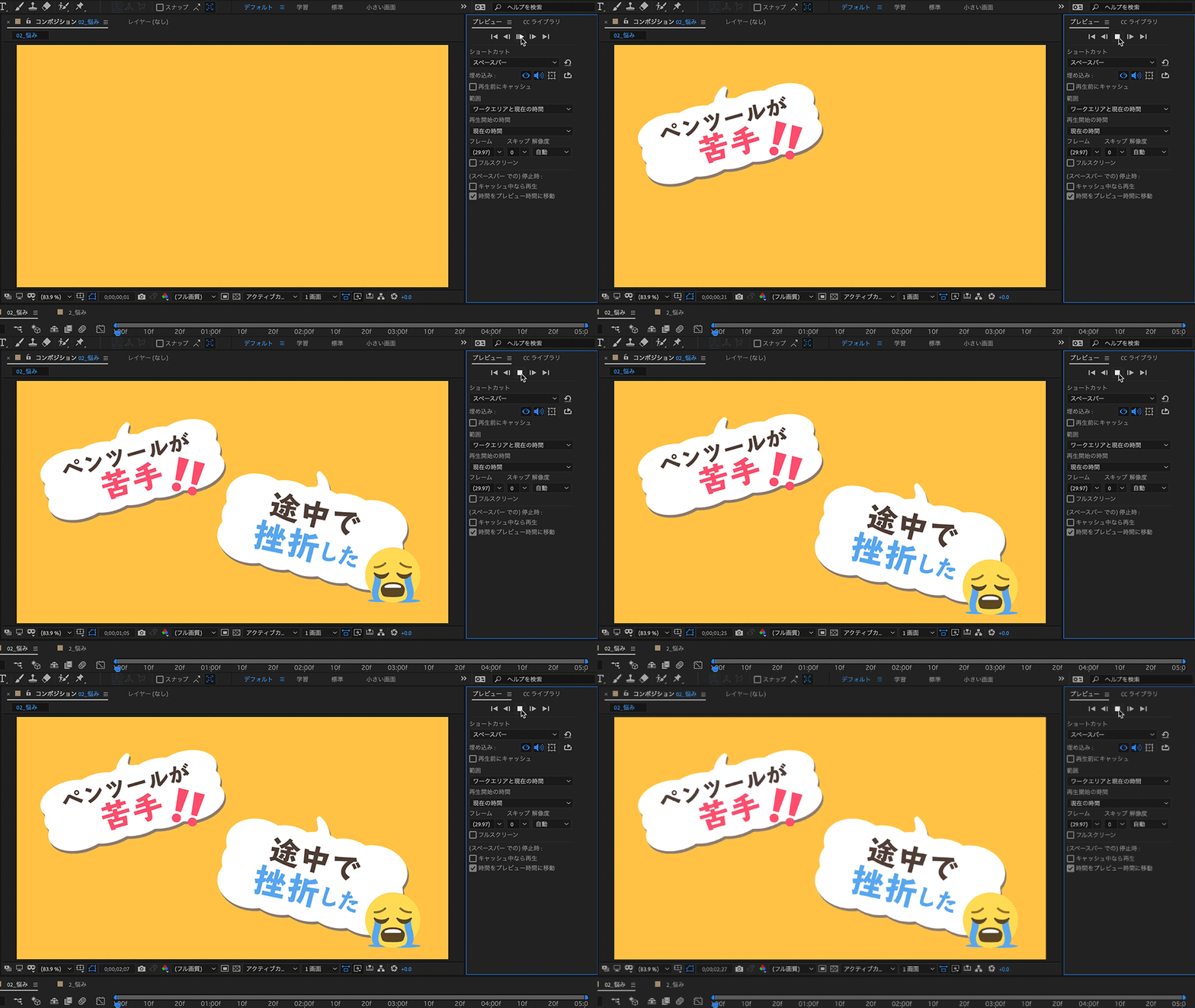
プレビューしてアニメーションの仕上がりを確認します。
3コマ目の「講師」の編集に入ります。
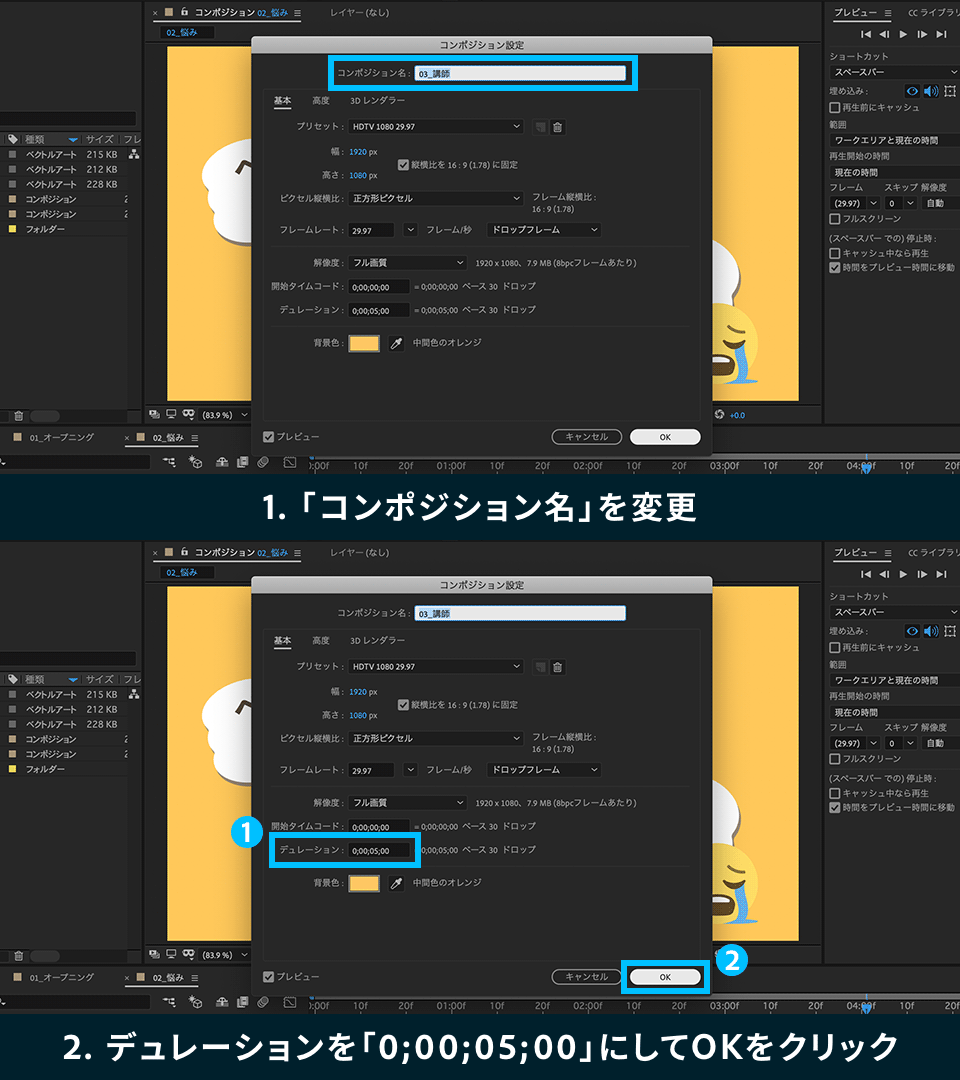
1. 新規コンポジションを作成し、コンポジション名を「03_講師」、デュレーションを「0;00;05;00」に設定します。
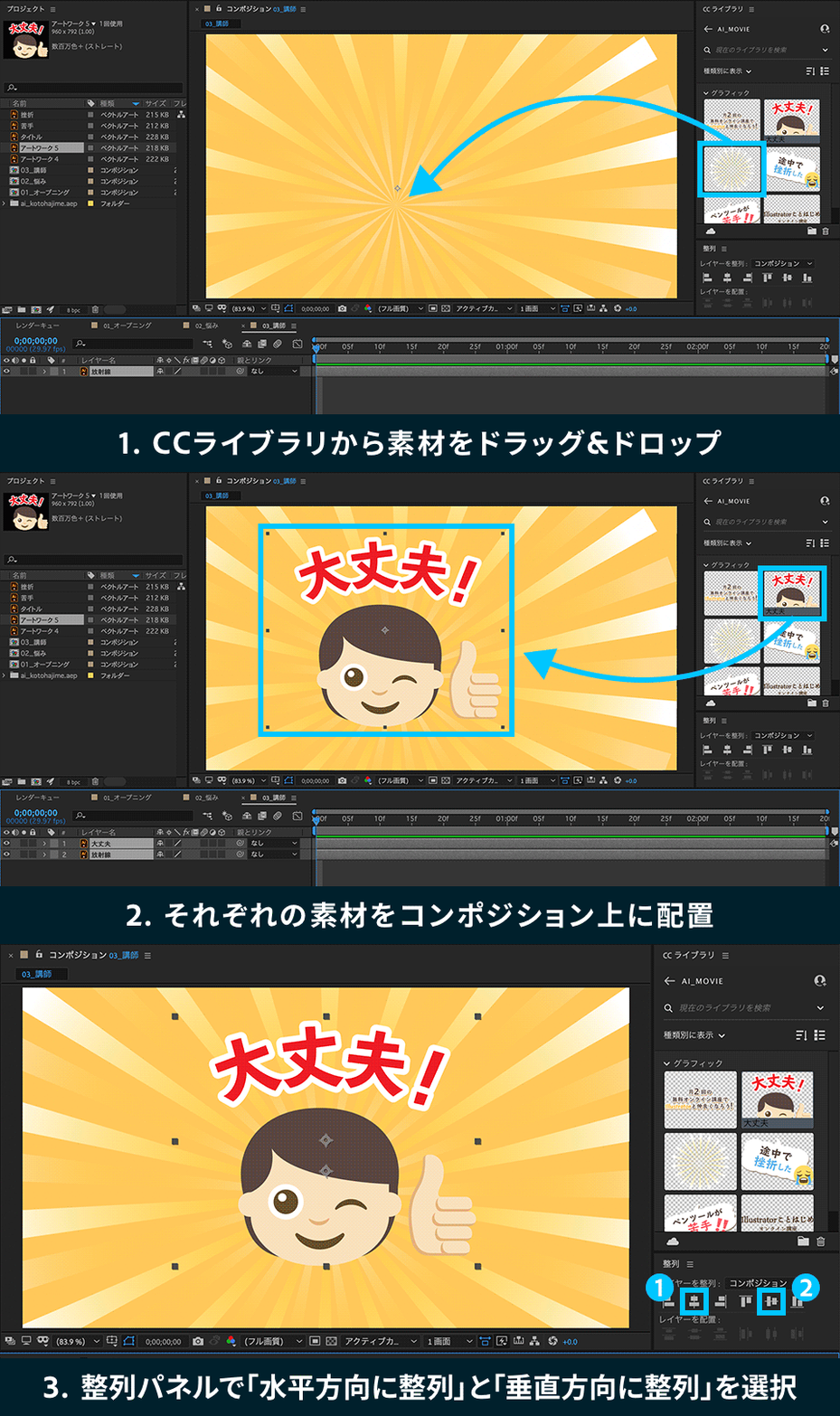
2. CCライブラリからコンポジションパネルに「放射線」と「大丈夫」をドラッグ&ドロップで配置し、それぞれ整列パネルの「「水平方向に整列」と「垂直方向に整列」を順番に押して画面中央に配置します。
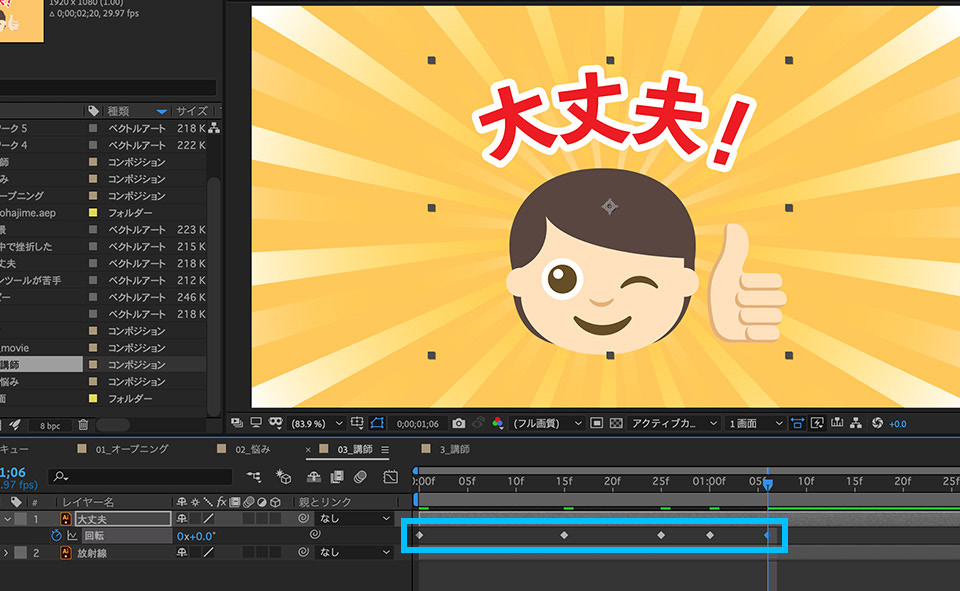
3. タイムラインパネルで「大丈夫」を選択し、キーボードの「R」キーを押すと、「回転」だけが表示されます。(Rは、Rotate=回転の頭文字)
4. 以下の時間でそれぞれキーフレームを追加し「回転」を設定します。
「0;00;00;00」回転「-5」
「0;00;00;15」回転「5」
「0;00;00;25」回転「-5」
「0;00;01;00」回転「5」
「0;00;01;06」回転「0」
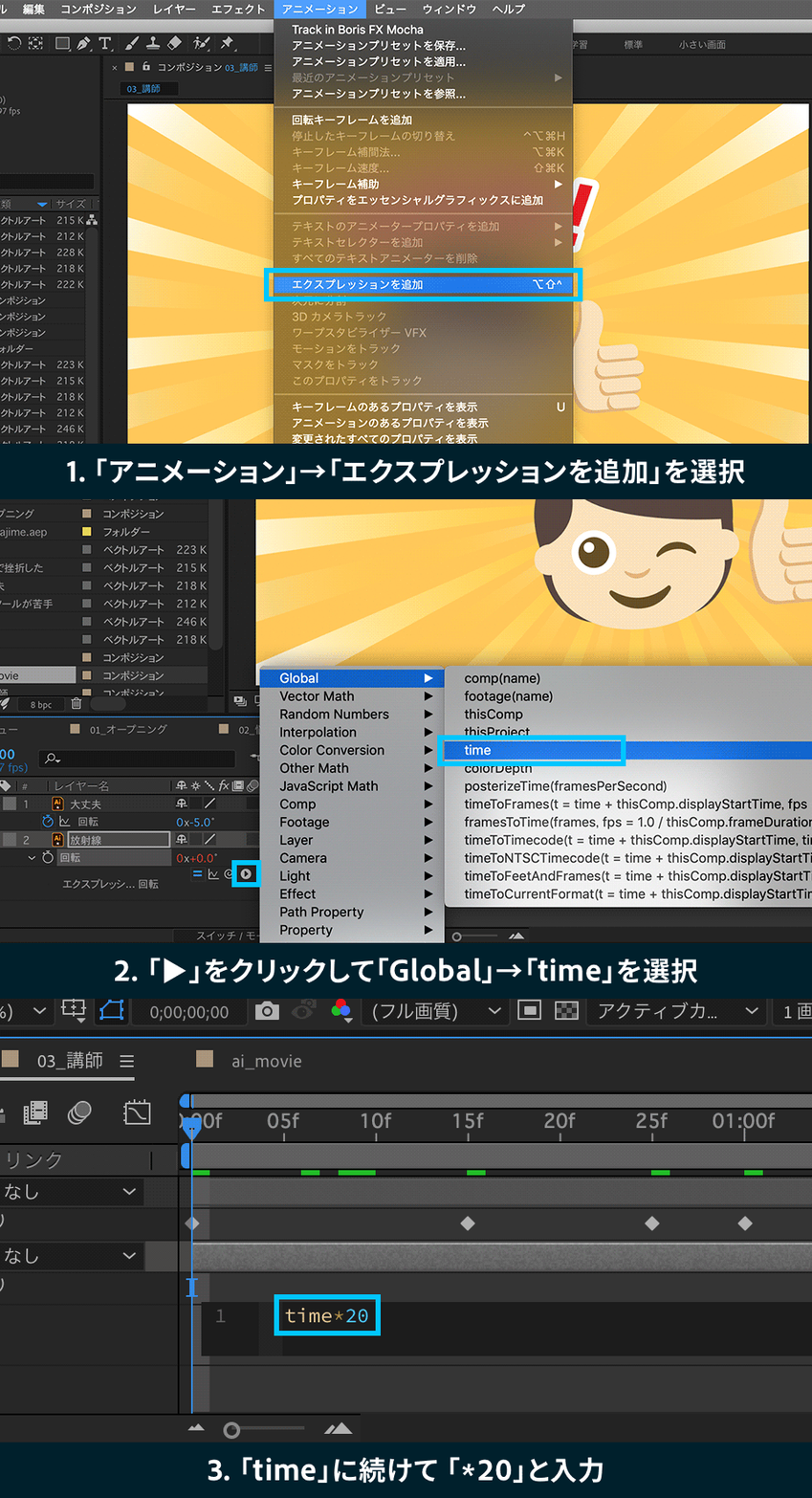
次に「放射線」の動きを設定しますが、ここでは「エクスプレッション」という機能を使用してみます。エクスプレッションとは、コードを記述してアニメーションを制御する機能です。
5. タイムラインパネルで「放射線」を選択し、「R」キーを押して「回転」を表示します。
6. 「回転」を選択した状態で「アニメーション」→「エクスプレッションを追加」を選択します。
7. タイムラインパネルの「回転」の下に「エクスプレッション」が追加されるので、「▶」をクリックしてドロップダウンメニューを展開し、「Global」→「time」を選択します。
8. タイムライン上に「time」という文字が表示されるので、それをクリックして入力可能な状態にし、timeの後に「*20」を追加入力します。
これは、1秒間に回転の値を20ずつ増やすというエクスプレッションです。1秒間に1回転させたい場合は「time*360」となります。
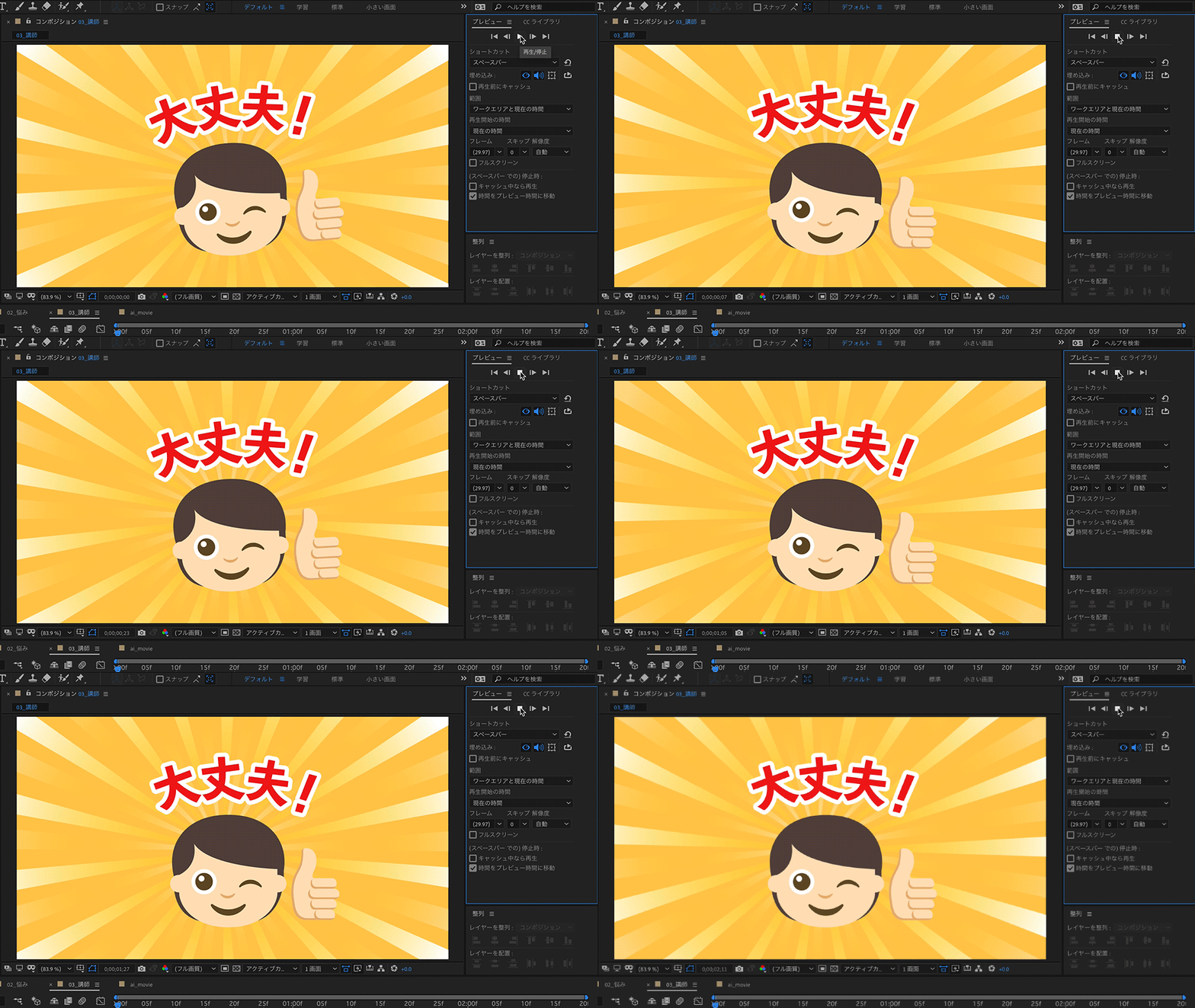
最後のコマ「エンディング」の編集に入ります。こちらは、3コマ目と4コマ目につながりを持たせるため、「講師」と同じコンポジション上に作成します。
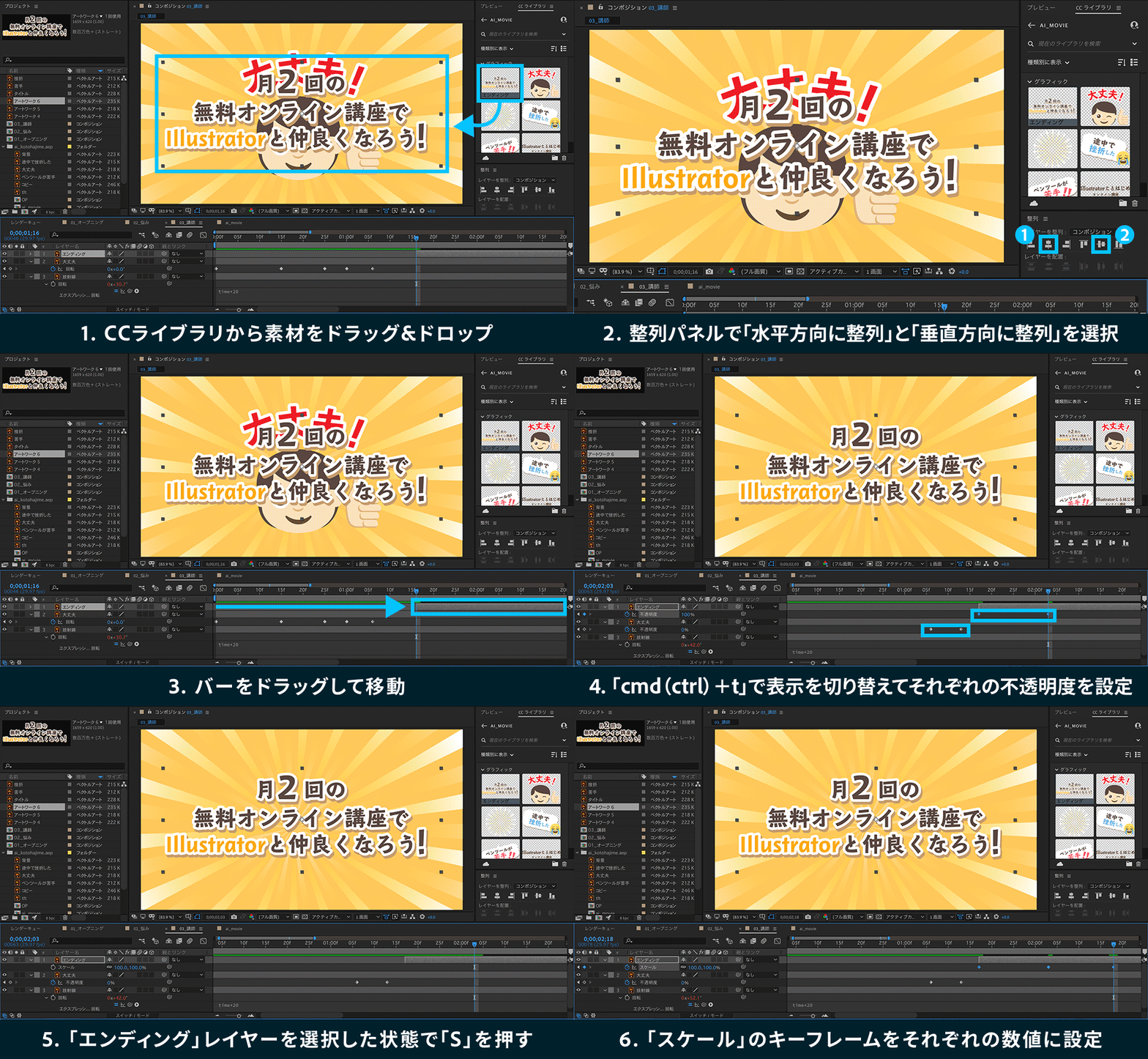
1. CCライブラリパネルからコンポジションパネルに「エンディング」をドラッグ&ドロップし、整列パネルで画面中央に配置します。
2. タイムライン上の「エンディング」のバーをドラッグして、バーの先頭が「0;00;01;17」にくるように移動します。
3. 次に「大丈夫」を選択し、「T」キーを押して「不透明度」を表示して、「0;00;01;06」の位置でキーフレームを追加します。
4. 「0;00;01;13」に移動し、キーフレームを追加して不透明度を「0%」に設定します。
5. 今度は「エンディング」を選択して、「不透明度」を表示します。「0;00;01;17」の位置でキーフレームを追加し、不透明度を「0%」に設定します。
6. 「0;00;02;03」に移動し、不透明度を「100%」に設定します。
7. 「エンディング」を選択したまま、「S」キーを押し、「スケール」を表示します。(Sは、Scale=縮尺の頭文字)
8. 「0;00;01;17」の位置でキーフレームを追加し、「スケール」を「50%」に設定します。
9. 「0;00;02;03」に移動し、「スケール」を「110%」に設定します。
10. さらに「0;00;02;18」に移動し、「スケール」を「100%」に設定します。
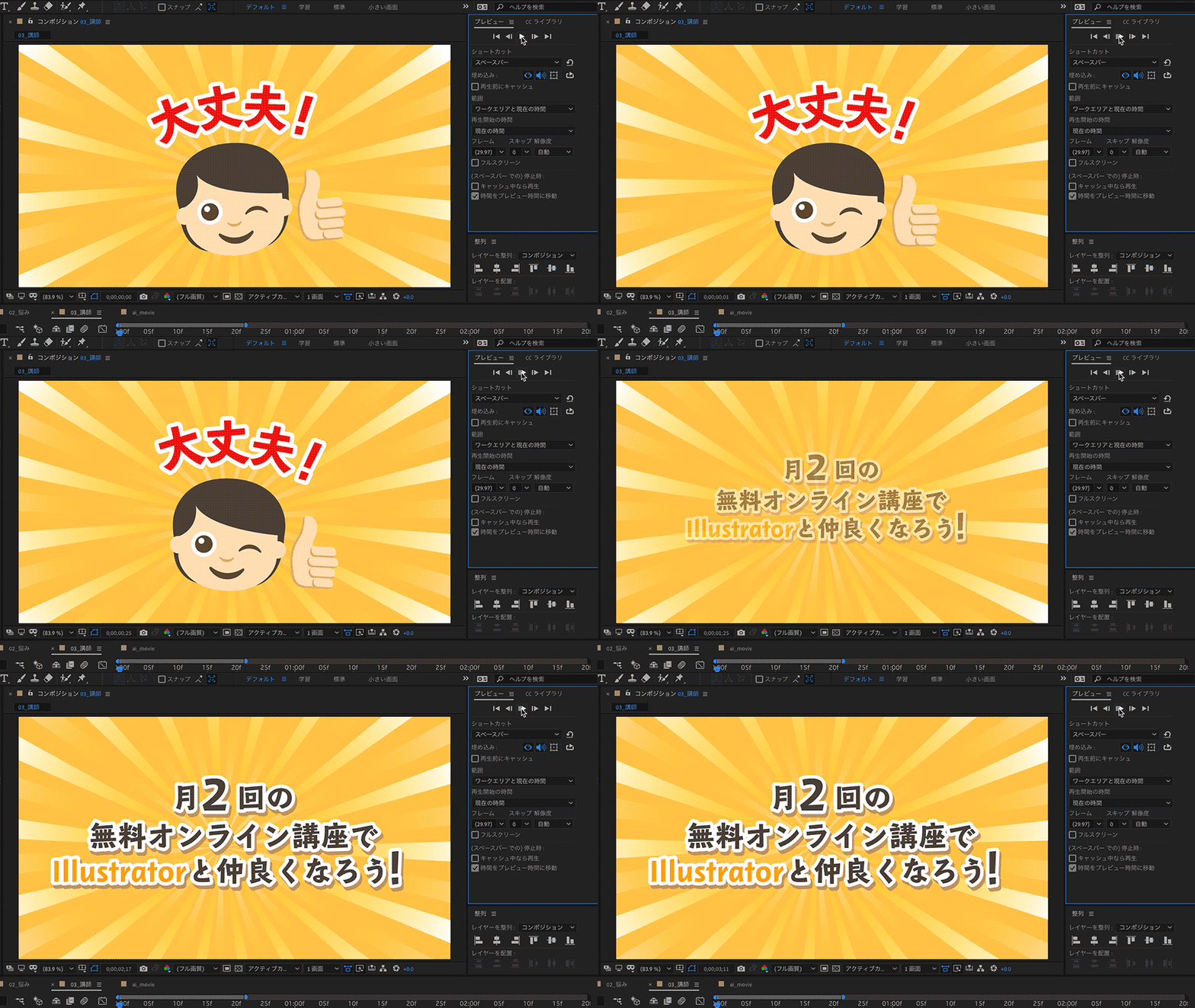
11. プレビューしてアニメーションの仕上がりを確認します。
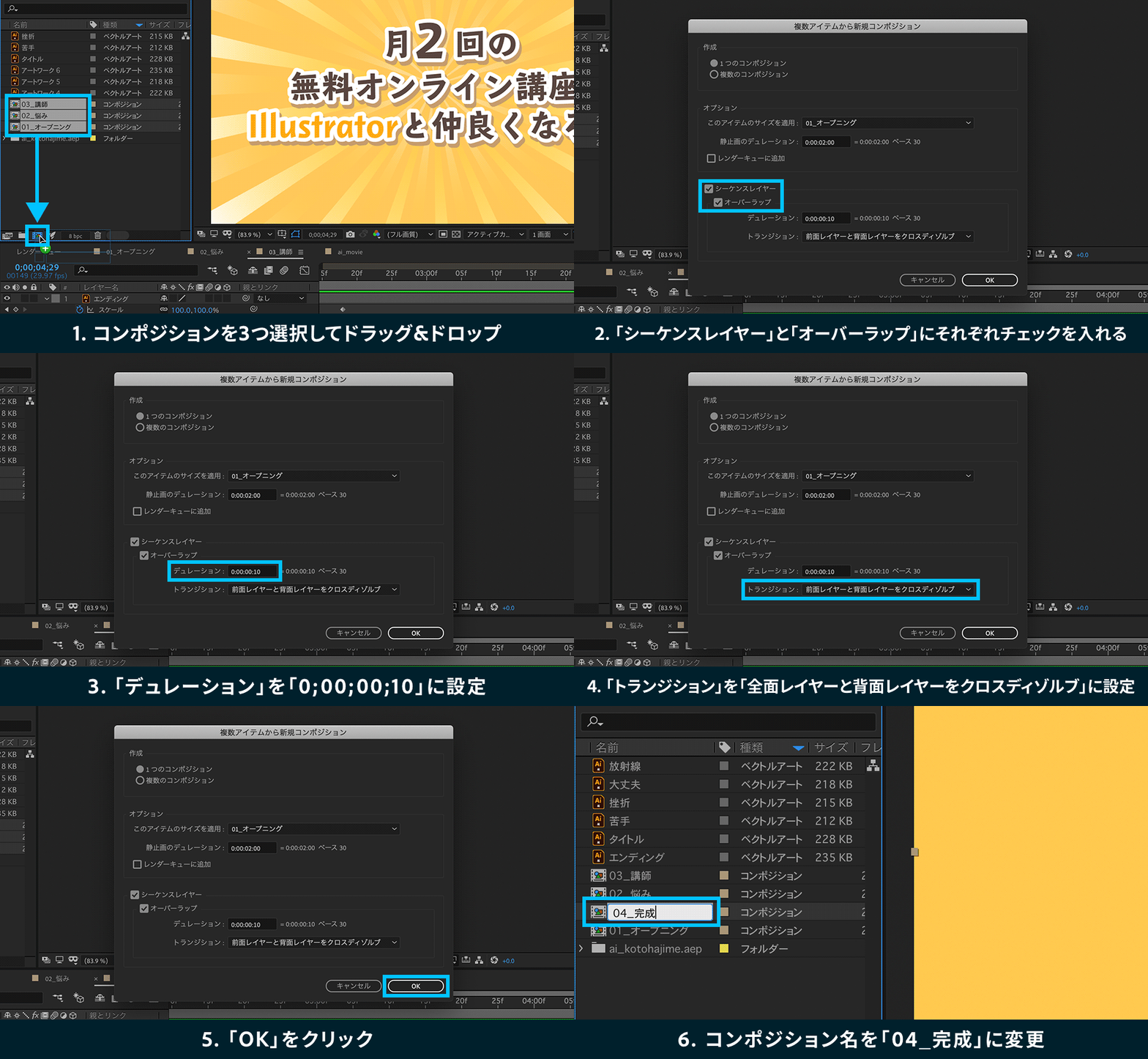
ここまで作成してきた3つのコンボションをつなげて、1本のコンポジションにまとめます。
1. プロジェクトでパネルで、「01_オープニング」「02_悩み」「03_講師」の3つのコンポジションを順番に選択します。
2. そのままドラッグして、下の「新規コンポジションを作成」アイコンにドロップします。
3. 「複数のアイテムから新規コンポジション」ウィンドウが開くので、「シーケンスレイヤー」にチェックを入れ、続けて「オーバーラップ」にチェックを入れます。
4. デュレーションを「0;00;00;10」に設定し、トランジションは「前面レイヤーと背面レイヤーをクロスディゾルブ」を選択します。
5. 「OK」をクリックします。
6. 新規コンポジションが作成されたら、右クリックから「名前を変更」を選択し、「04_完成」と入力します。
7. プレビューして仕上がりを確認します。3つのコンポジションがつながり、つなぎ目にはトランジションのクロスディゾルブが自動的に設定されています。
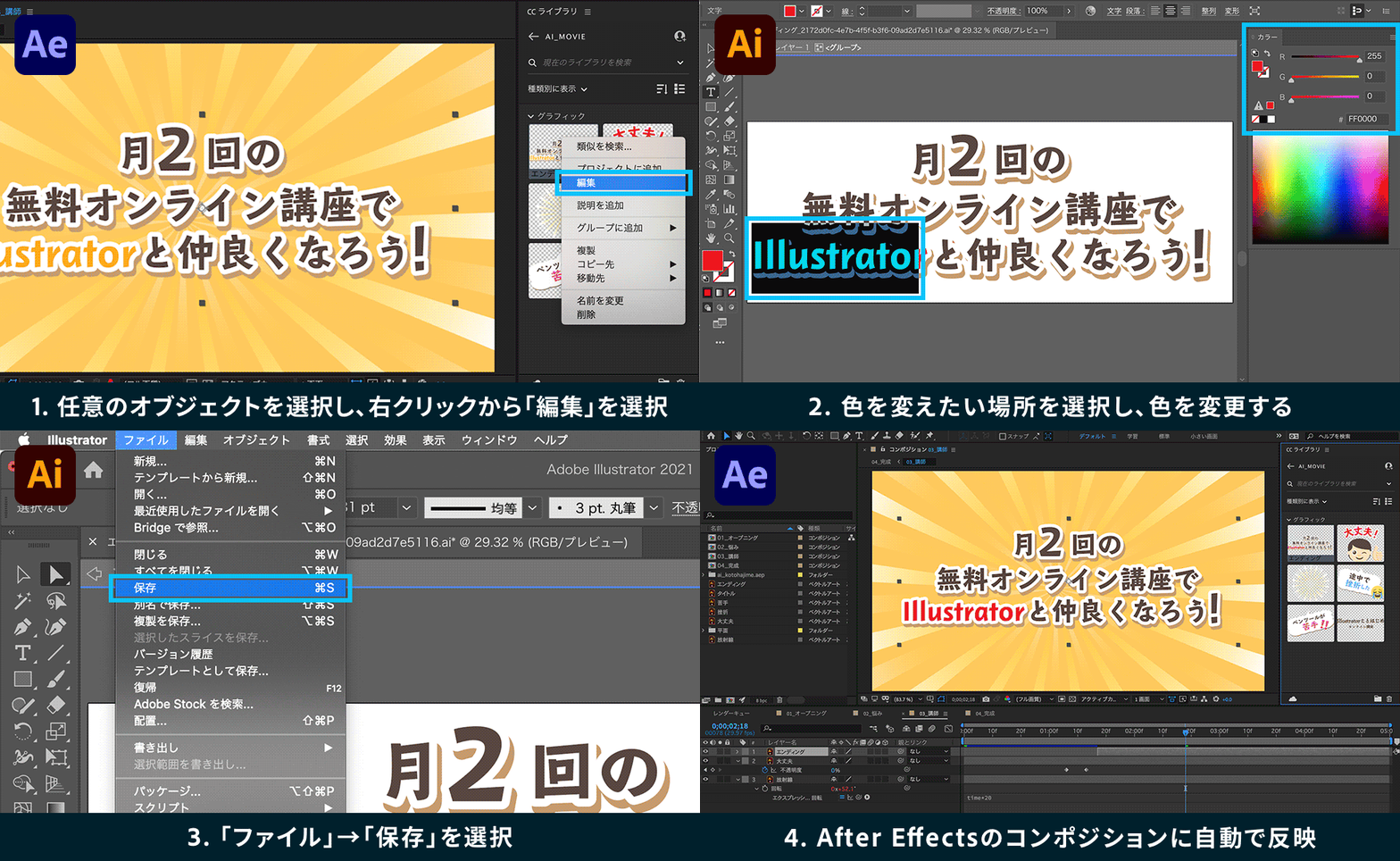
素材のデータを再調整する
仕上がりを確認して、イラストやテキストを調整したい場合は、CCライブラリを使って簡単に更新できます。
1. After EffectsのCCライブラリで「エンディング」を選択し、右クリックから「編集」をクリックします。
2. オブジェクトがIllustratorで自動的に開きます。
3. 文字の色を変えるなどの編集を行います。
4. 編集が終わったら、保存します。
5. After Effectsに戻ります。コンポジションのオブジェクトにも変種内容が自動的に反映されています。
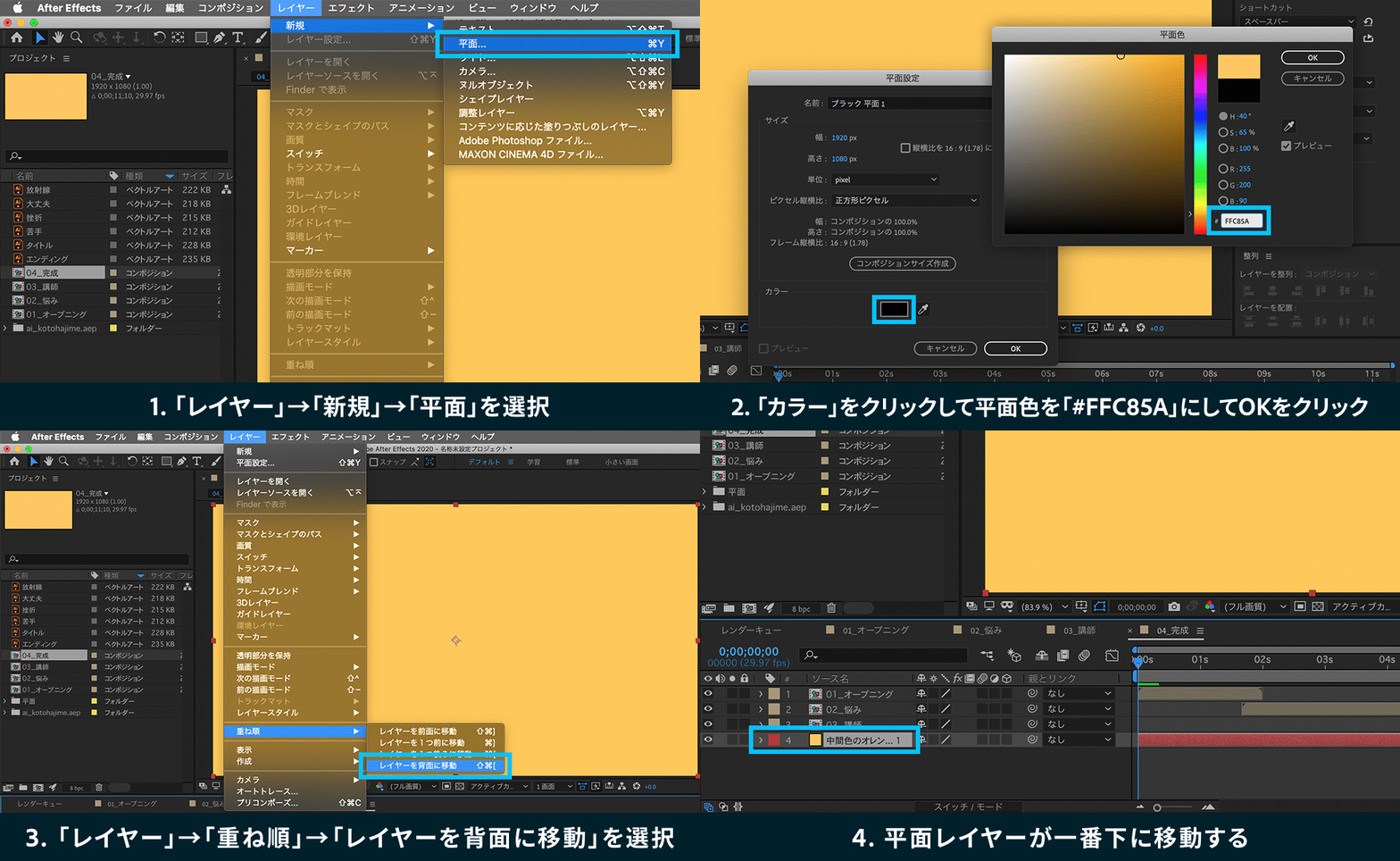
背景を作成する
After Effectsでは、Illustratorと違って背景は透明になっています。このため、背景を別で追加する必要があります。
1. 「レイヤー」→「新規」→「平面」を選択します。
2. 「平面設定」ウィンドウが開いたら、カラーのサンプルをクリックし、カラーコード(♯)に「FFC85A」と入力して、「OK」をクリックします。
3. 作成した平面がタイムラインパネルの一番上に配置されるので、「レイヤー」→「重ね順」→「レイヤーを背面に移動」を選択し、レイヤーの一番下に移動します。
1. 「ファイル」→「書き出し」→「Adobe Media Encoder キューに追加」を選択すると、Adobe Media Encoderが起動します。
2. キューパネルにプロジェクトが表示されます。書き出しの形式は「H.264」を選択し、保存先を指定します。
3. 右上の「キューを開始」ボタンをクリックします。
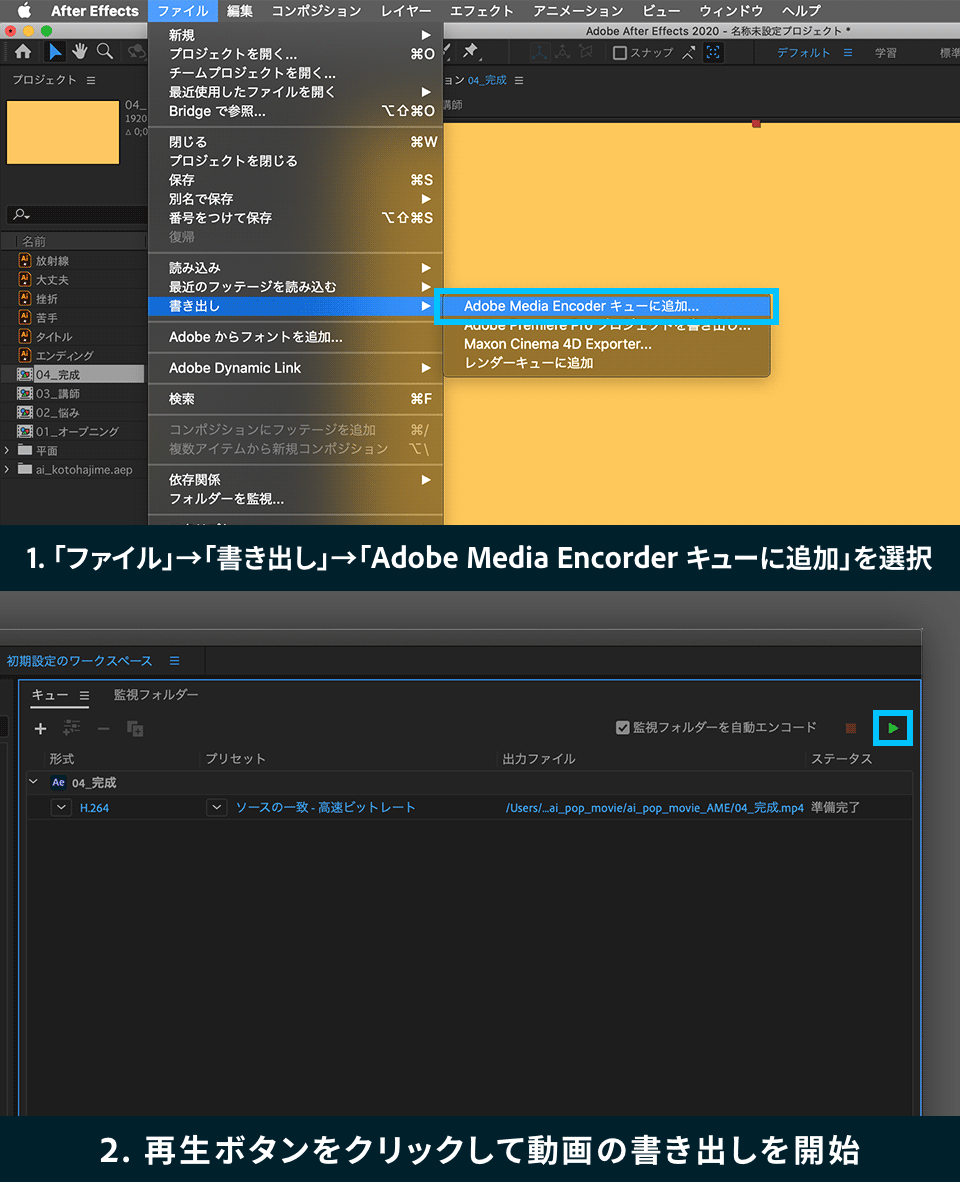
4. 書き出しが完了したら、ファイルを開いて再生します。

平面で作成したPOPに、ちょっと動きが加わるだけで、だんぜん目に止まりやすくなりますね。このようなデジタルPOPをタブレットやデジタルサイネージなどの端末で表示したり、SNSで公開して集客に結びつけている方も増えています。皆さんもぜひ自分で作成したグラフィックを動かしてみてください。