
Illustrator でこれらのチュートリアルをお試しください
ベクターを使用してイラストやグラフィックを作成
アドビことはじめ クリエイティブカレッジ :Adobe Illustratorコース|基礎編 では、デザインの基礎からIllustratorの基本操作、チラシの制作まで、週2回、約3か月の講座の中で、基礎から応⽤までをぎゅっと凝縮して学ぶことができます。ここでは、第6回目の講座で習う「イラストの作成」を実践しながら、クリエイティブカレッジの講座を体験してみましょう。
作業に入る前に、サンプルファイルをダウンロードします。
本素材は学習目的のために限り使用することができます。
※Adobe Illustrator 29.5.1を使用して操作しています。
簡単な図形を組み合わせて、猫のイラストを作成します。Illustratorを起動し、サンプルファイルの「cat.ai」と「05_01_cat_sample.ai」を開きます。完成したイラストが描かれているので、お手本にしながら作業を進めましょう。
まず、今回主に使用する4つのツールを紹介します。
①選択ツール:オブジェクトの選択、移動など
②楕円形ツール :ドラッグして楕円形を描画
③多角形ツール :ドラッグして多角形を描画
※長方形ツールのアイコンを長押しして、サブメニューを表示します。
④ブラシツール :ドラッグして筆で描いたような線を描画
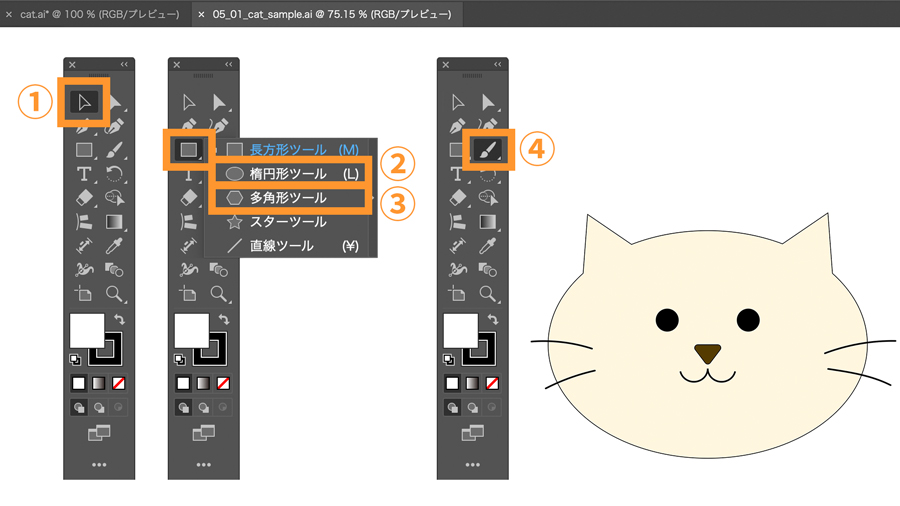
サンプルファイル「cat.ai」を表示し、まずは猫の顔の部分となる楕円形を作成します。
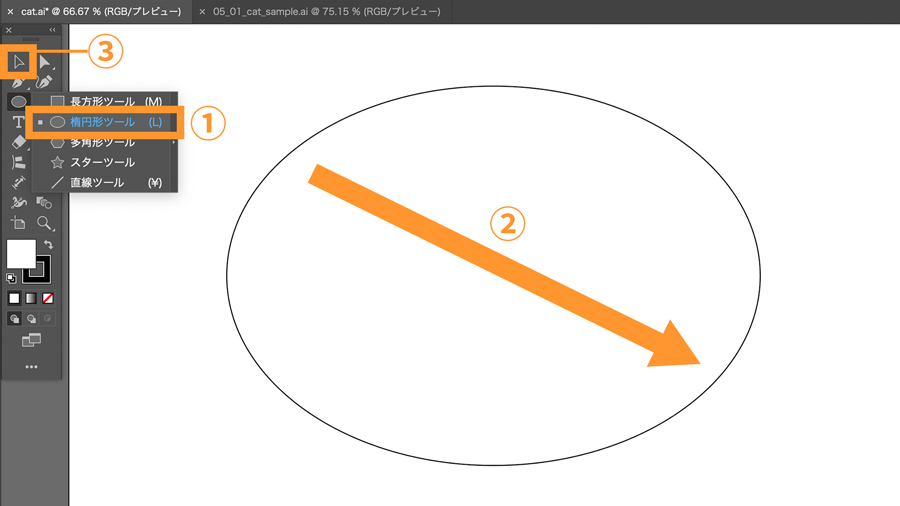
①ツールバーの「長方形ツール」を長押しし、表示されるさまざまなツールの中から「楕円形ツール」を選択します。
②アートボード上で左上から右下方向にドラッグすると、カーソルの動きに合わせて楕円形を描画することができます。
③「選択ツール」に切り替え、楕円形をドラッグして好きな位置に移動します。
続いて、猫の耳の部分である三角形を作成します。
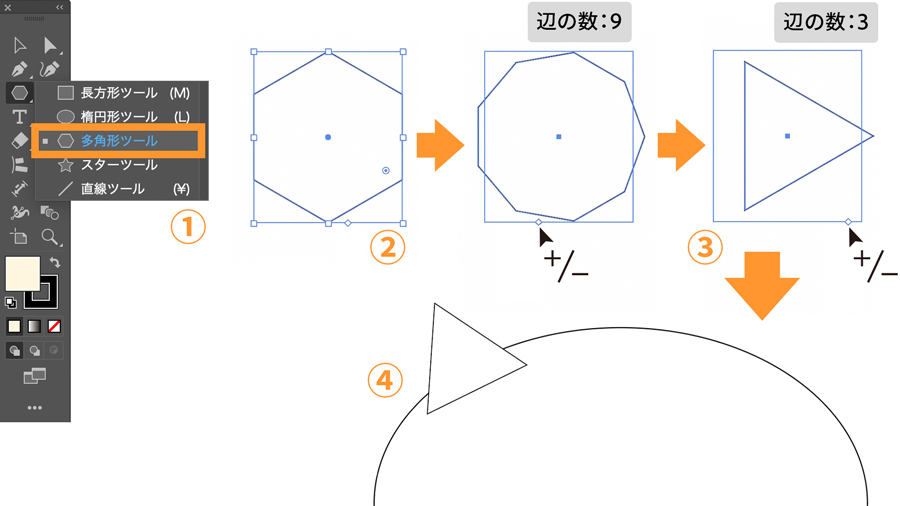
①ツールバーで先ほどの「楕円形ツール」を長押しし、「多角形ツール」を選択します。
②アートボードの上の方をドラッグすると、六角形が作成されます。
③六角形の周囲にバウンディングボックス(青い枠線)が表示され、底辺にある「◇」マークを左右にドラッグすると辺の数を変更できます。ここでは「辺の数:3」にします。
④「選択ツール」に持ち替えて、三角形を楕円の上部、猫の耳のあたりまで移動します。
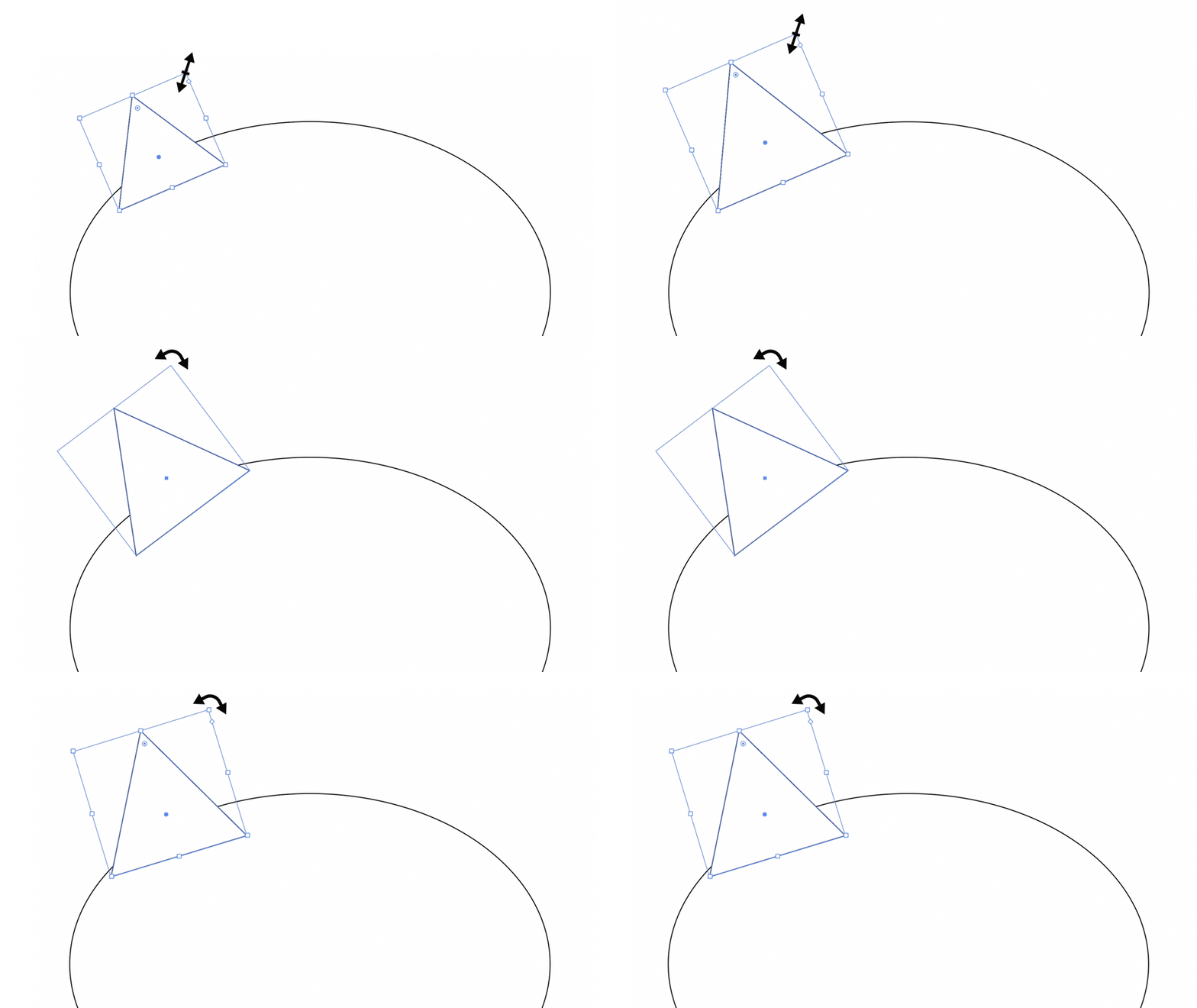
⑤三角形を選択した状態で、バウンディングボックスを囲む□をドラッグすると拡大・縮小することができます。また、カーソルを角から少し離すとカーブの矢印に変わるので、その状態でドラッグすると角度を調整することができます。
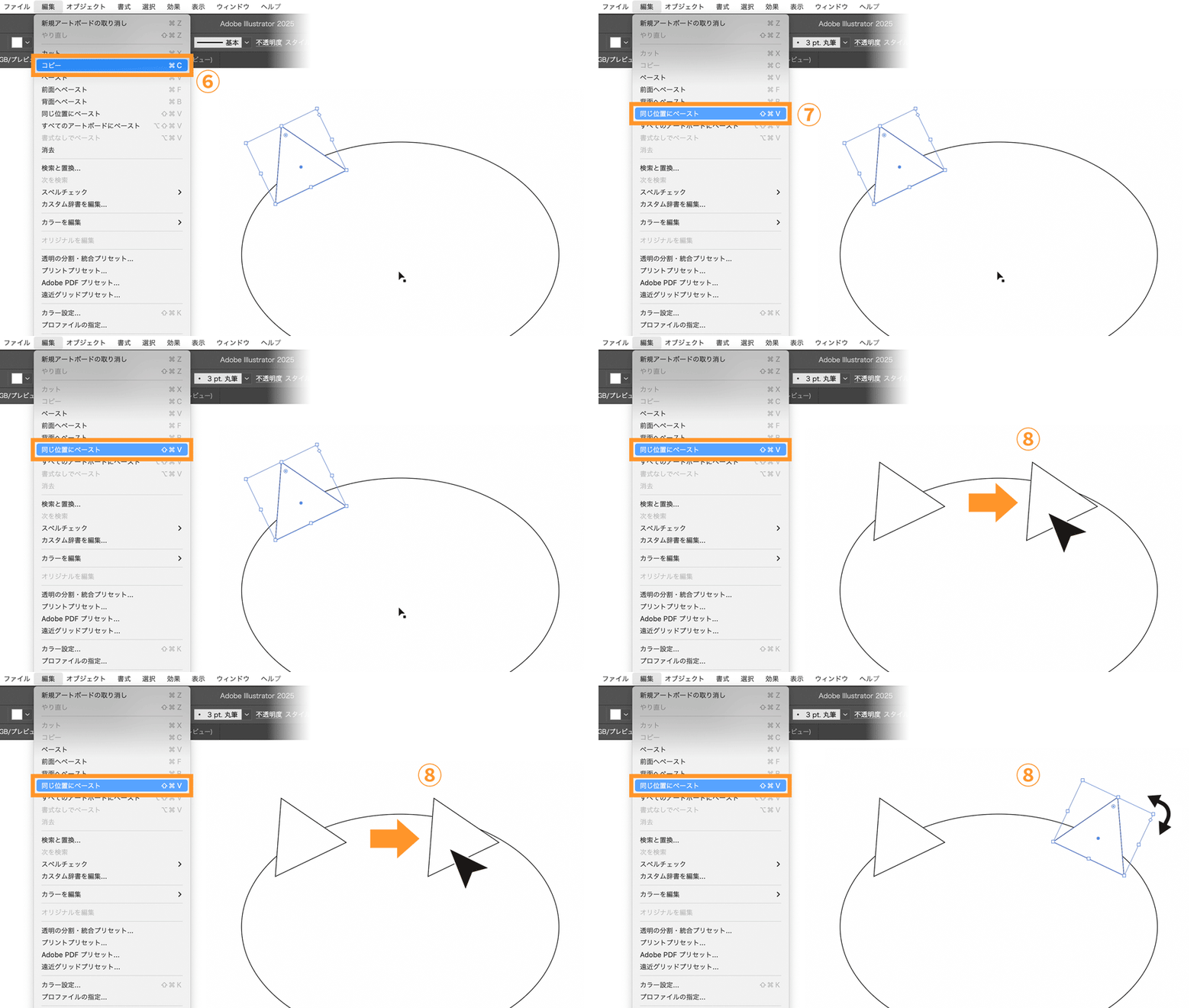
⑥三角形を選択した状態で、「編集」メニュー → 「コピー」を選択します。
⑦続けて「編集」メニュー → 「同じ位置にペースト」を選択します。同じ位置に2つの三角形が重なった状態になります。
⑧三角形の1つを選択し、そのまま右方向、右の耳の位置までドラッグして移動し、角度と位置を調整します。
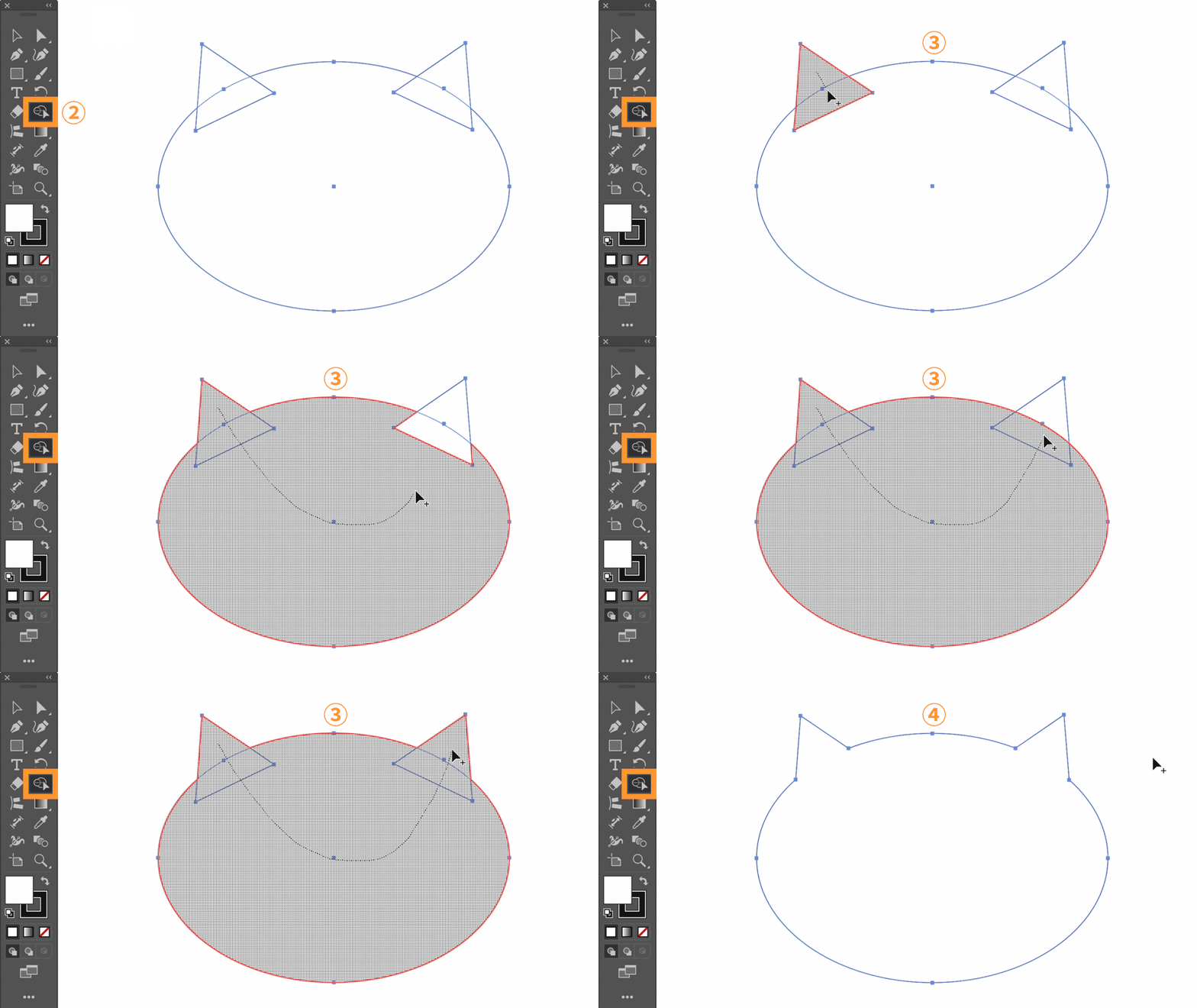
「シェイプ形成ツール」を使って、顔と耳の全てのオブジェクトをひとつなぎに合体させます。
①「選択ツール」で、顔(楕円)と耳(三角形)の全てのオブジェクトを選択します。
②ツールバーで「シェイプ形成ツール」を選択します。
③左の三角形をクリックし、ドラッグしながら楕円、右の三角形まで選択します。選択された部分はメッシュ状に表示されます。
④全てが選択されたところでマウスを放すと、オブジェクトが合体されます。
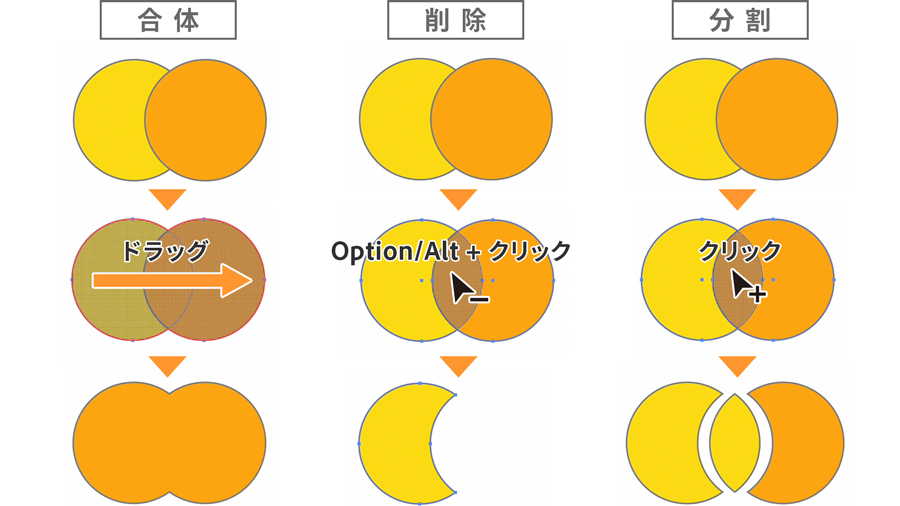
「シェイプ形成ツール」を使用すると、重なり合ったオブジェクトを合体させるだけでなく、重なった部分を削除したり、分割したりすることもできます。サンプルファイル「05_02_shape.ai」を使用して、さまざまな使い方を試してみましょう。
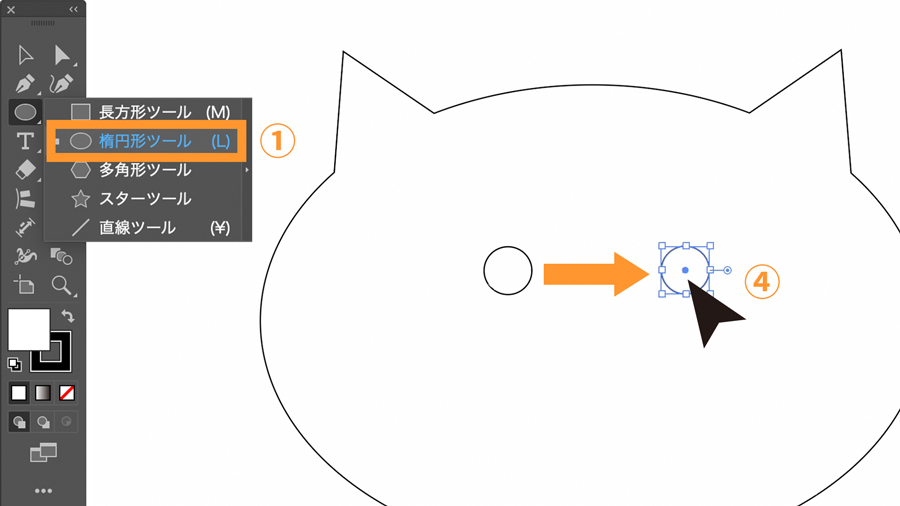
猫の顔を作成したときは、「楕円形ツール」で自由な円を描きましたが、今度は目の部分をきれいな正円で描いてみます。
①「楕円形ツール」を選択し、Shiftキーを押しながらドラッグして正円を描きます。
②作成した正円を選択した状態で、「編集」メニュー → 「コピー」を選択します。
③続けて「編集」メニュー → 「 同じ位置にペースト」を選択します。
④そのままShiftキーを押しながら右へドラッグして、右目の位置まで移動します。
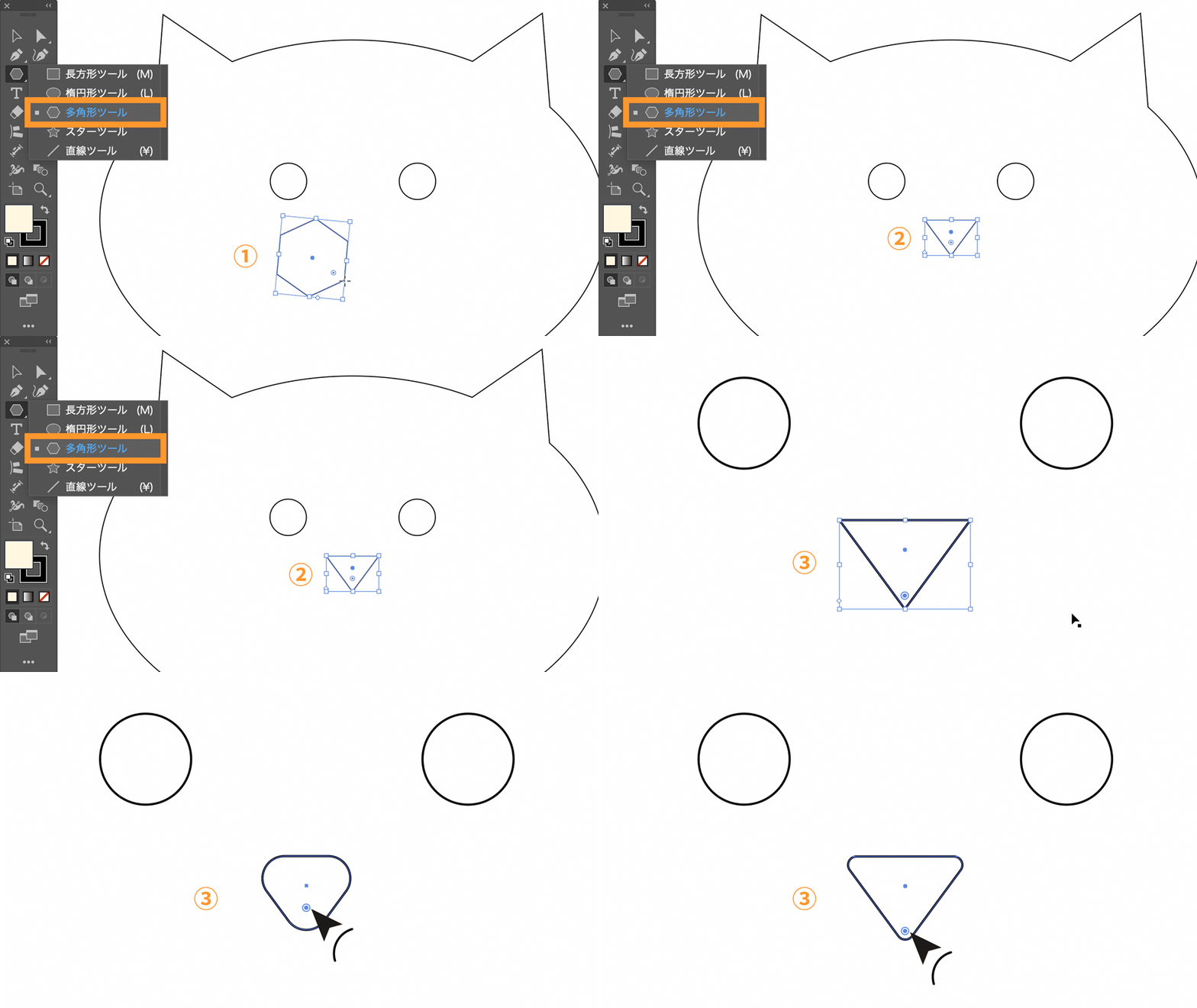
猫の鼻も三角形で作成しますが、柔らかさを出すために角に丸みをつけてみます。
①ツールバーで「多角形ツール」を選択し、六角形を作成した後、バウンディングボックスの「◇」をドラッグして三角形に変更します。
②「選択ツール」で角度や大きさ、位置を調整します。
③三角形の角の部分にある二重丸(ライブコーナーウィジェット)を内側にドラッグすると、角が丸味を帯びます。
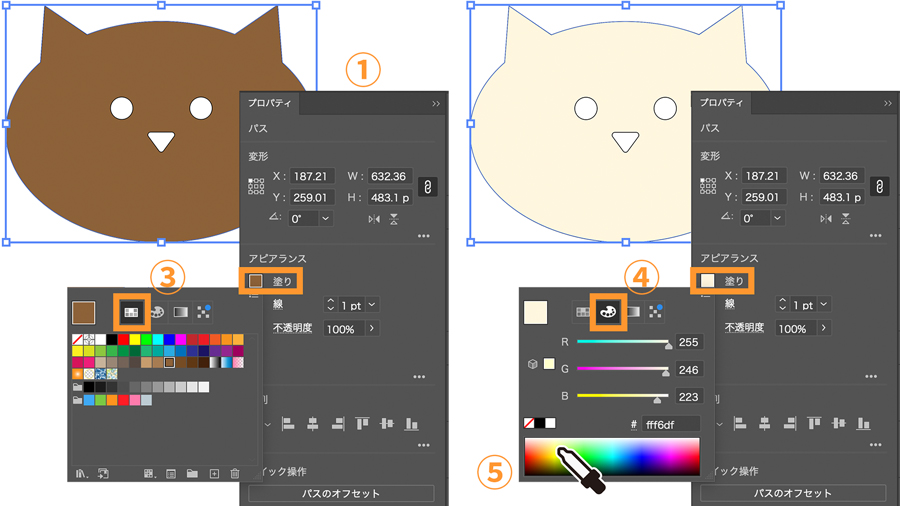
オブジェクトの色は、中の色である「塗り」の色と、フチの色である「線」の色、それぞれに設定が可能です。今回は「プロパティ」パネルの「アピアランス」を使って「塗り」の色を変更します。
①猫の顔の部分を選択し、「ウィンドウ」メニュー → 「プロパティ」を選択して、「プロパティ」パネルを開きます。
②「プロパティ」パネルの「アピアランス」という項目で、「塗り」が白、「線」が黒に設定されていることが確認できます。
③「塗り」の四角のカラーボックスをクリックすると「スウォッチ」パネルが表示され、その中から好みの色をクリックすると、イラストの中の色が変わります。
④自分で色を設定したい場合は、「スウォッチ」パネル上部の「カラー」アイコンをクリックし、「カラー」パネルに切り替えます。
⑤「カラー」パネルの下にあるグラデーションバーから好みの色をクリックし、上のスライダーで色味を調整します。
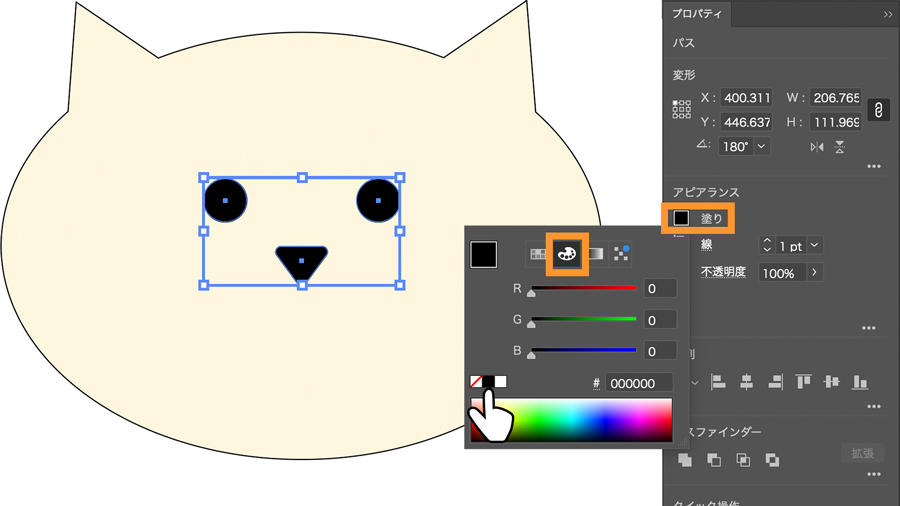
⑥両目と鼻を同じ色にしたい場合は、「選択ツール」でShiftキーを押しながら3つのオブジェクトを選択し、同様に「アピアランス」から好みの色を一括して適用します。
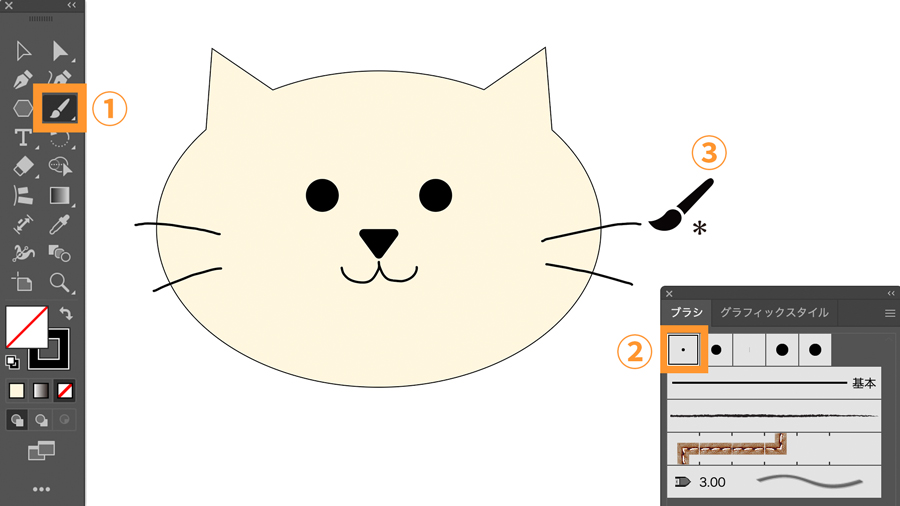
最後に、「ブラシツール」を使って、猫のひげと口の部分をフリーハンドで描いていきます。
①ツールバーで「ブラシツール」を選択します。
②ブラシの種類やサイズを設定する場合は、「ウィンドウ」メニュー →「 ブラシ」を選択します。ここでは、「ブラシ」パネルのプリセットから「3pt. 丸筆」を選択します。
③アートボード上の好きな場所でドラッグすることで、自由に描画ができます。


All Consent Allowed