はじめに
[Lightroomのライブラリワークスペースに、ミュージシャンの写真がグリッド表示されている。]
[Glyn Dewis]: Lightroomの アシスト選別ではAIを使用して ピントが合っていない、 目が開いていない、 露出の問題などの 画像の問題を 自動的に検出します。
グループ写真でも機能し、 画像内の個々の顔を分析して 指定の品質かどうかを 判別します。
[ウェディングの集合写真が大きくディテール表示で開く。]
これにより、何百枚、 場合によっては何千枚もの画像を スクロールして 手動でチェックしなくても済みます。
[写真のグリッド表示に戻り、複数のウェディング画像がサムネールで表示される。]
オプションを設定し、写真を分析
[カメラに向かって話すGlyn Dewisに切り替わる。]
こんにちは、Glyn Dewis です。
Lightroomと Lightroom Classicの両方で アシスト選別の 使用方法をご紹介します。
問題のある画像を自動的に識別し、 対処する方法を説明します。
時間を大幅に節約できるはずです。
[Lightroomに戻り、ポートレート画像のグリッドがワークスペース中央に表示される。]
こちらはLightroomの画面です。
アシスト選別は 画面の左上、 「クラウド」タブと 「ローカル」タブの両方に表示されます。
アシスト選別の コントロールは左側にありますが、 アシスト選別情報パネルは こちらの右側にあります。
[Lightroom Classicに切り替わり、ウェディング画像が複数行で表示される。]
Lightroom Classicでは、 両方のパネルがライブラリモジュールの 右側に配置されています。
選択または却下する画像の基準を調整
アシスト選別には、 「被写体のシャープ」、 「目のシャープ」、 「開いている目」の オプションがあります。
「被写体のシャープ」をクリックすると、 Lightroomが画像を解析し、 [表示される結果が、選択された数枚のポートレートのサムネールに絞り込まれる。]
シャープのスコアに基づいて、 各画像を選択または除外します。
[選別条件が調整され、ポートレートのグリッド全体が再び表示される。]
スコアのスライダーは 0から100まで設定でき、 100が最もシャープで、 デフォルトは50に設定されています。
「選択」では スコアを満たしたものが選ばれ、 [アシスト選別パネルが開いたまま、複数のサムネールがハイライト表示される。]
「却下」では スコアを下回ったものが選ばれます。
右側の「アシスト選別情報」では、 現在選択されている写真の スコアを確認できます。
この45画像あるフォルダーで、 43画像が選択、 2画像が却下です。
「確認」セクションの 「却下」をクリックすると、 [Lightroomのワークスペースに、2枚のポートレート写真が横並びで表示される。]
却下された画像が表示されます。
「被写体のシャープ」のマーカーを 右にドラッグすると、 必要となるスコアが上がり、 より多くの画像が却下されます。
[ポートレートのサムネールのグリッド表示に切り替わる。]
左にドラッグすると、 却下される画像が少なくなります [男性1人のポートレートに絞り込まれる。]
「目のシャープ」も同様に機能しますが、 目の鮮明さが対象です。
[男性の似たポートレートが複数含まれる大きなグリッド表示に戻る。]
人物の目が写っていない写真を 却下するオプションもあります。
サングラスをかけていて 目が写っていなくても、 その画像が気に入る場合もあります。
最後に、 「開いている目」オプションです。
[グリッドが更新され、ポートレート撮影の別のバリエーションが表示される。]
目が開いているか 閉じているかなので、 このオプションには スライダーはありませんが 目が開いているか判別できない画像を 却下することも可能です。
結果を確認し、却下した画像を戻す
実際には必要な画像が 却下とマークされている場合は、 [表示される結果が、選択された少数のポートレートに絞り込まれる。]
サムネイルの右上にあるアイコンを クリックすれば却下を解除できます。
撮影者として、 最終決定を下すことができます。
これらのオプションは 組み合わせて使用できます。
例えば、「被写体のシャープ」と 「開いている目」を組み合わせます。
[選択内容が再び変わり、選ばれた複数のポートレートがグリッドに残る。]
「除外」セクションでは、 ドキュメントやレシート、 失敗ショット、 露出に問題があるものなど、 画像を自動的に除外する オプションがあります。
アシスト選別の結果を整理
「結果を整理」セクションでは、 フラグ、星評価、カラーラベルで [Lightroomのワークスペース上に設定ダイアログが開く。]
選択または却下を一度にマークして、 アルバムに追加したり、 「却下」の場合は、 完全に削除することもできます。
[ダイアログが閉じ、屋外で撮影されたウェディングの集合写真のグリッド表示に切り替わる。]
グループ写真にアシスト選別を使用
次に、注目の新機能、 「グループ」について紹介します。
これは結婚式の画像で、ほとんどの フレームに複数の人が写っています。
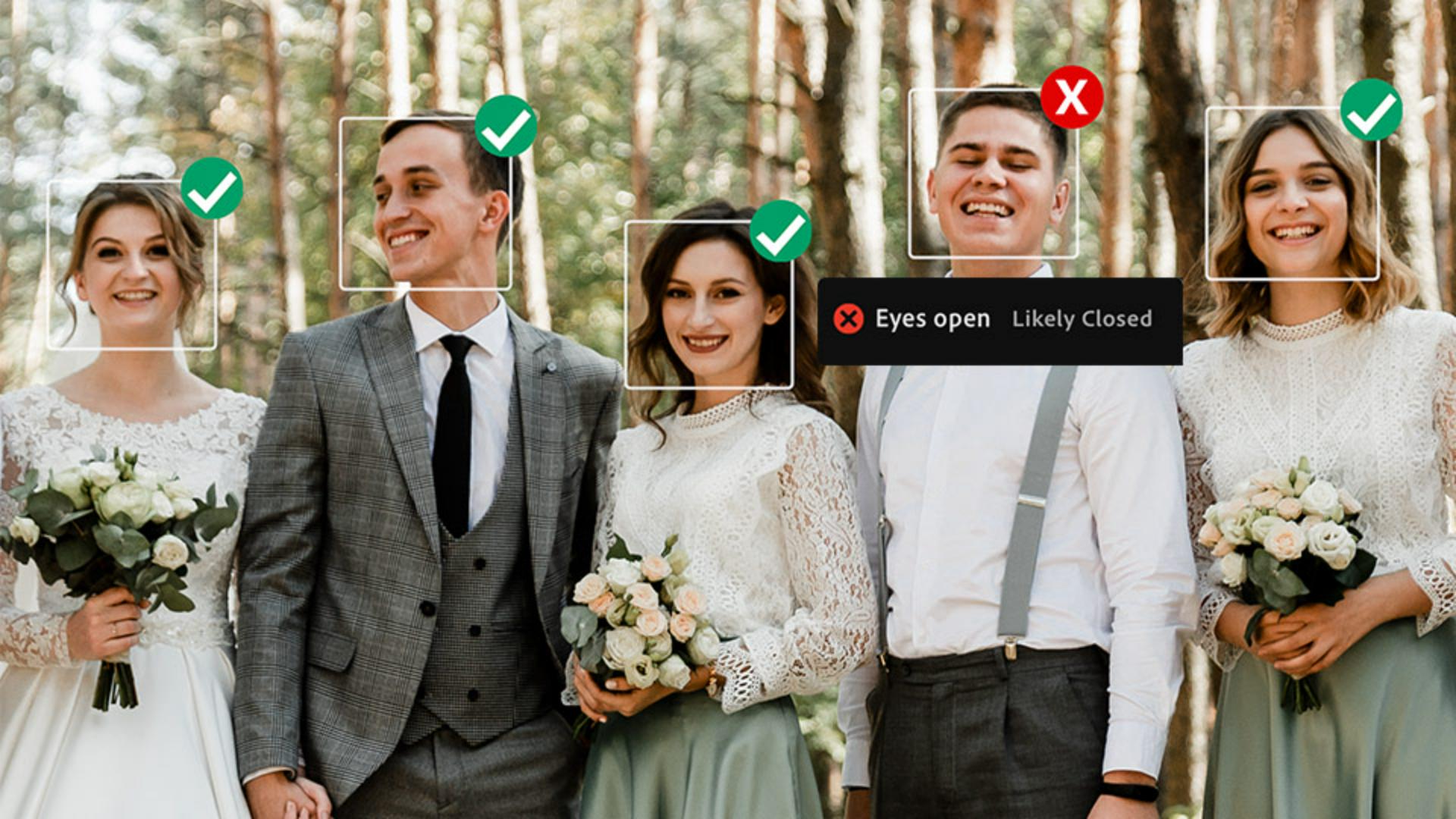
以前のアシスト選別は 1人の被写体が対象でしたが、 「被写体を選択」の 検出機能が強化されたことで、 各人物が検出され、 ショット内のすべての人物を 分析できるようになりました。
「開いている目」をオンにすると、 以前と同様に画像が並べ替えられますが、 [選択した画像が、確認しやすいようコンパクトに並べ替えられる。]
強化されたポイントとして、 画像をダブルクリックすると 結果が表示されます。
[ウェディングの集合写真が大きくディテール表示で開き、人物の顔を囲むボックスが表示される。]
この画像は、 これらの参加者2人が 目を閉じていると判断され、 却下されました。
却下とマークされた顔を 直接クリックすると、 顔にズームインして [集合写真の中で微笑む女性の顔に大きくズームインする。]
詳しく確認できます。
アシスト選別で設定された スコアも確認できます。
これで、この人物の 目の状態がはっきりと分かり、 [ズームアウトして、ウェディングの集合写真全体を表示する。]
顔の表情も確認できます。
却下を解除するには、 Gを押してグリッド表示に戻り、 [選択されたウェディング写真のサムネールが並ぶ表示に戻る。]
サムネイルの右上にある 赤い却下アイコンをクリックして、 「選択としてマーク」を選択します。
大量に撮影した写真をすばやく確認
却下されているかどうか 確認が必要なら 時間短縮にならないのではと 思われるかもしれませんが この撮影では、 フラグが付いた画像は少数でした。
[選択された写真が、似た集合写真数枚に絞り込まれる。]
すべてのフレームの すべての顔を確認するのではなく そのフラグの付いた 少数の画像だけを確認しました。
これが数百枚、 数千枚もの大量の写真を撮影したと 想像してみてください。
時間短縮の効果は 絶大なはずです。
[カメラに向かって話すGlyn Dewisに切り替わる。]
これがアシスト選別の 強化された機能です。
LightroomとLightroom Classicの 両方で利用でき、 ワークフローを大幅に スピードアップする便利な機能です。
必要な画像にすばやく 効率的にたどり着けます。
1人の撮影でも グループ撮影でも活用できます。
ぜひご自身の 実際の画像で試して どれだけ時間を節約できるか 体験してみてください。