Lightroom でこれらのチュートリアルをお試しください
写真の画像調整、整理、共有
春らしいふわりとした桜の写真にする方法 - スマホで「できる」基礎からはじめる映える写真の撮り方と仕上げ方 第31回

この連載でも2回ほど桜をテーマにしていますが、ほかにもたくさんの撮り方や仕上げ方があります。
今回紹介するのは、いわば条件のよくない状況での撮り方と仕上げ方の一例です。つまり、街中とか、道沿いとか、公園とか、そんな場所にある桜はどう撮ると上手く写せるのか、というお話になります。
ニッチな内容に思えますが、桜は街中でもよく見かける樹木なので、覚えておくと役立つはずです。というより、なに気なく見過ごしていた近所の桜が、撮り方を知ることで絶好の撮影スポットに化けることだってあるのです。
「桜を撮る」というと、桜の名所や並木道などに赴かなければと思うかもしれませんが、そんなことはありません。実は、桜は撮りやすい花のひとつでもあるのです。
もちろん、季節的な制約はありますが、桜はひとの手によって植えられることが多い樹木のため、街の中でも見ることができる花だからです。
つまり、桜は生活と密着しているということ。道端や住宅地、民家の隣、校庭などに植えられている、「ひとと近い存在」の樹木でもあるわけです。
この点を意識すると、桜の撮り方も変わってくるかもしれません。
おそらく、桜を撮るときに考えがちなのは、「ふさわしくないもの」を入れないようにすることではないでしょうか。電線とか、看板とか、建物とか、通行人とか、できるだけ「人工的ななにか」を画面から排除して、桜だけを美しく撮りたい。そう考えるのも当然だと思います。
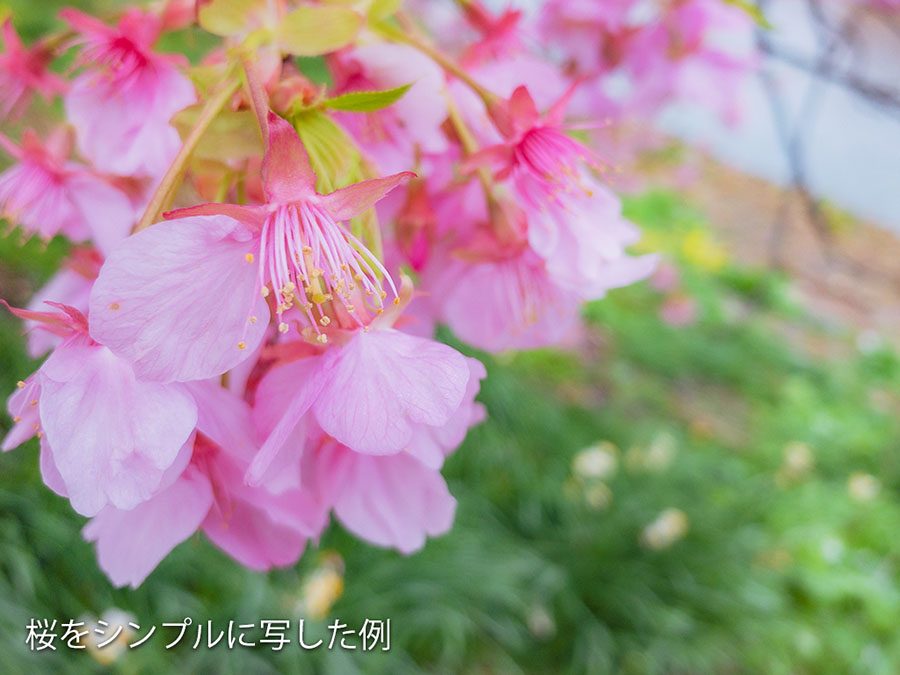
でも、それはなかなか難しいことでもあります。そもそも、桜は街の中や人里に近い場所にあることが多いわけですから。
だったら、考えを改めて「人工物が写ってもかまわない」と開き直ればよいのです。
そのさいに注意したいのは、桜の後ろをシンプルにするという点。
写真を見たときに、「視線が集まる桜の花の背後」に電線とか、建物とか、ごちゃごちゃとした光景が写り込んでいると、桜の美しさが出ないだけでなく、雑多で雑な写真に見えてしまいます。
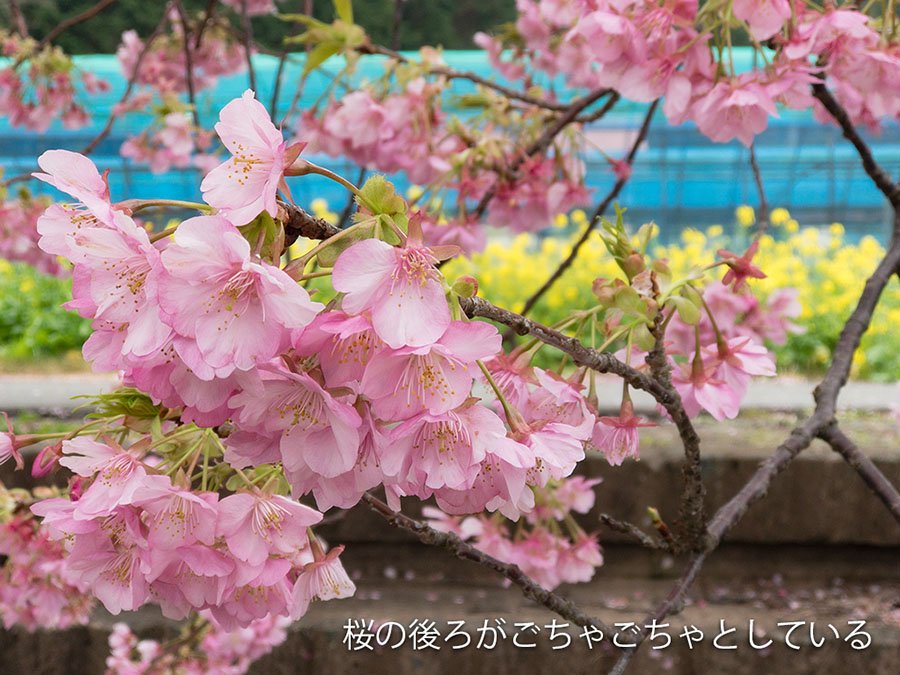
そうならないように桜の背後をできるだけシンプルにし、着目ポイントがスッキリとして見えるようにしておけば、人工物が写っていても意外と気にならないものです。
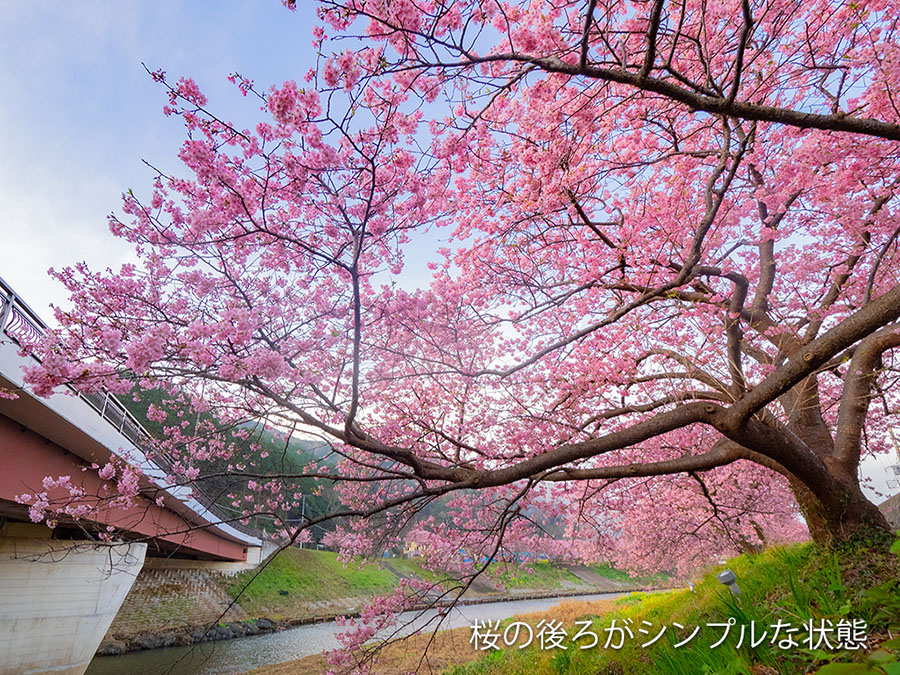
人工物を排除するという考え方は、構図に制限が生じたり、同じような写真ばかりになりかねません。それを避けるためにも、人工物も桜を取り巻くシーンのひとつと考えて、邪魔にならないようにさりげなく写し込むことが、桜を撮るポイントのひとつといえます。
人工物は入ってもかまわない、とはいうものの、入れ放題というわけにはいきません。
桜の写真なのですから、「主役は桜」という点を一目瞭然にする必要があります。
これに関して筆者が実践している考え方が、「プラスワン」の法則です。画面の中で目立つ(気になる)被写体を「桜」と「もうひとつのなにか」にして、情報量を減らすという撮り方です。
主役(桜)とわき役(目立つなにか)と考えてもよいかもしれません。

桜以外の要素が多くなっても写真としては成り立ちますし、よい写真はたくさんあります。でも、写っているものが増える(得られる情報が多い)ほど、「桜の写真」というよりは「状況写真」や「旅写真」的な印象が強くなってしまいます。
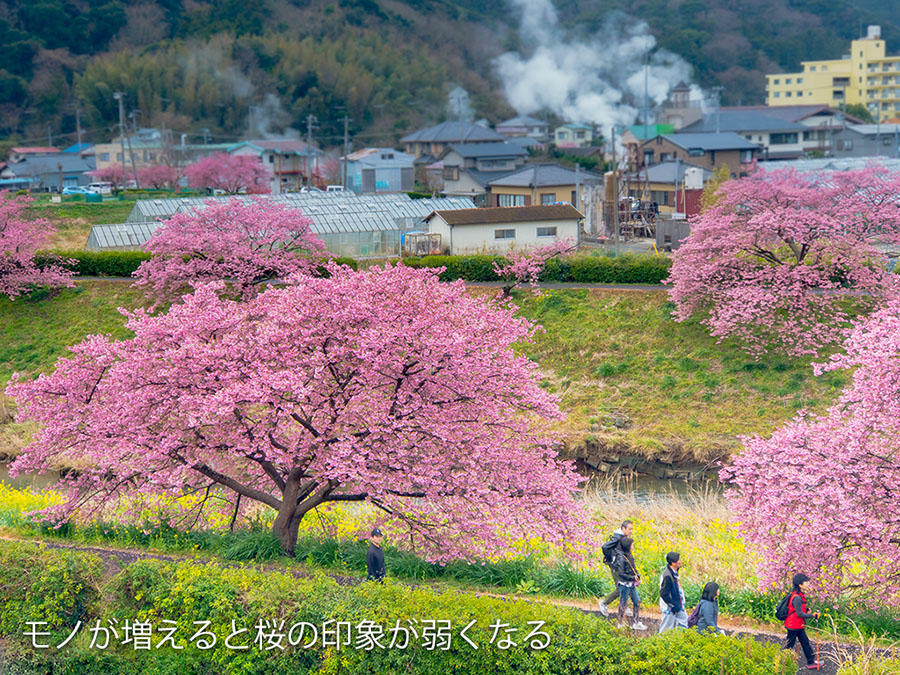
今回は「桜の写真」が目的なわけですから、桜を目いっぱい印象付けるための撮り方が適しているということです。それが、「プラスワン」の考え方です。
ちなみに、撮るときに上手くプラスワンが作れなくても大丈夫。Lightroomの編集機能で切り抜いて完成させる考え方を覚えておくと、撮り方のバリエーションが増やせます。
下に並べた写真は、左が撮影したまま状態で、右が切り抜いて仕上げたものです。
桜と親子のプラスワンの構図を狙っていたのですが、もうひと組の通行人がいたために、上手く構図が作れませんでした。
とりあえず写しておけば、もしかしたらLightroomでなんとかできるかも、と期待を込めて写したカットになります。
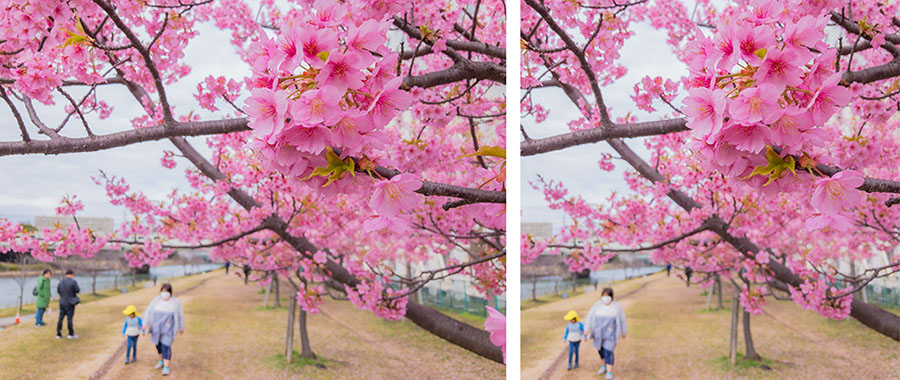
元の写真の比率のままではバランスよく切り抜けませんでしたが、正方形にすることで、桜も親子も「いい感じ」の写真に仕上がりました。撮影のときに諦めないでよかったと心底思います。
ダメだと思っても、撮影しておけばLightroomの編集機能でなんとかなる可能性があります。完璧な状況で撮れることのほうが少ないのですから、みなさんもどんどんシャッターを切って、Lightroomで編集してみてください。
ちなみに、今回紹介してきた撮り方は、桜に特化しているわけではありません。桜以外のシーンでも役立つ、応用の利く撮り方だと思います。
青空をバックに桜を撮ると、「赤系の桜+補色に近い青」の組み合わせで、映えのある色彩になります。青空は桜を美しく引き立てる絶好の背景といってもよいほどです。
しかしながら、青空にはデメリットもあります。それが、「濃い陰」です。
とくに、桜の花に直射日光が当たっている場合、光の当たる部分は色が抜けて白に近くなり(美しい桜色が失われる)、陰の部分は黒に近い濃さが生じてしまいます。いわゆる、「濁って見える」という状態です。
肉眼ではピンクの桜と青空がきれいに見えていても、写真では美しさが感じられないときは、まずは「陰の濃さ」を観察してみてください。陰が濃過ぎるときは、Lightroomで陰の色を薄くすれば、肉眼で見たような色彩が甦るはずです。
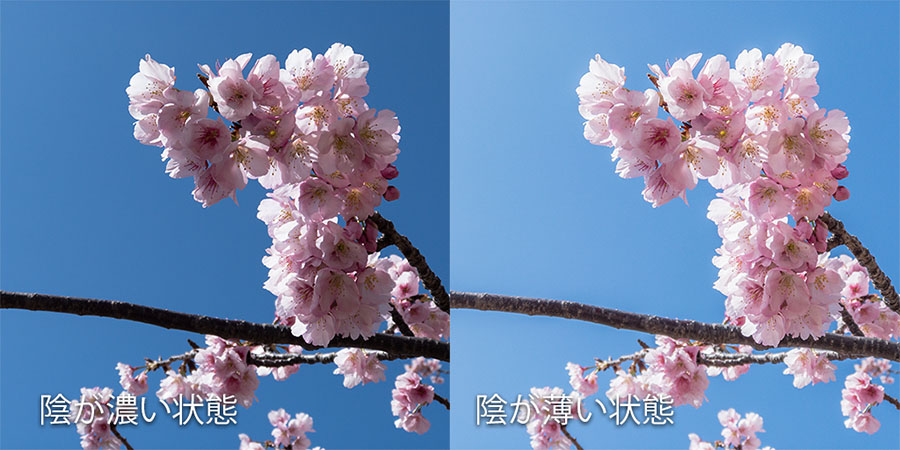
ちなみに、Lightroomで陰を薄くしたいときは、「ライト」ボタンの「シャドウ」スライダーを右に移動します。また、明る過ぎて白っぽくなった桜の色を出すときは、「ハイライト」スライダーを左に移動すると効果的です。
これらの技は今回の編集でも使っているので、後述の作業を参考にしてみてください。
「青空+桜」は鉄板のシーンですが、桜を含めた花の写真は「薄曇り」の日もおススメです。濃い陰が出ないので、やわらかな印象で撮ることができます。
ただし、晴れの日のように鮮やかな色彩にはなりにくいので、この辺りをLightroomで調整すると印象が格段にアップします。
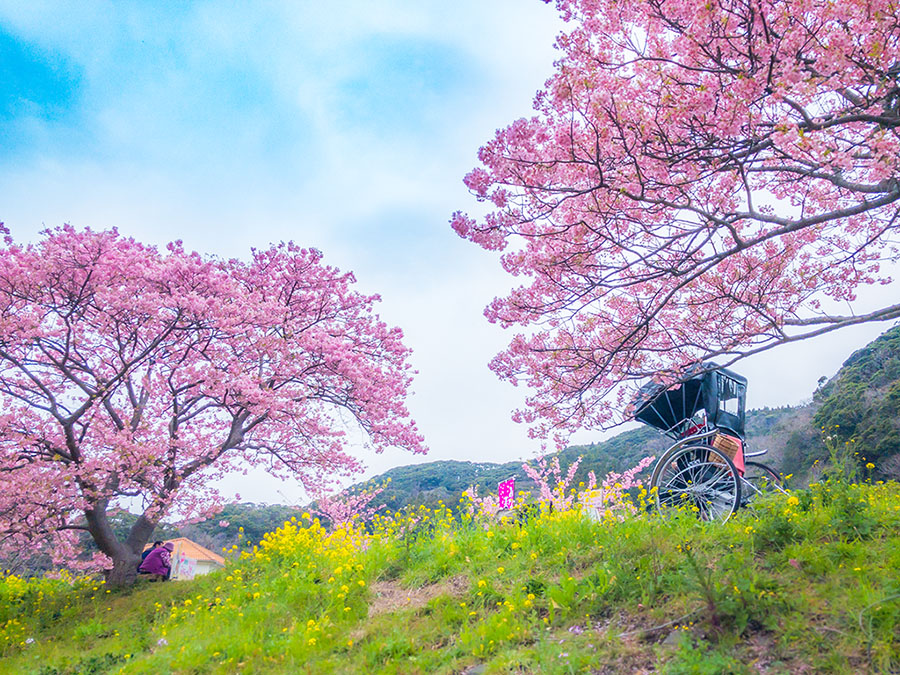
今回仕上げた写真も、薄曇りの日に撮影しました。「桜プラスワン」の撮り方を意識して、オートバイが画面の隅に入る構図で写しています。
仕上がりのイメージは、春らしいふわりとした華やかな色彩です。色味としては、少し肌寒さを感じるような、冷えた空気感を出してみました。
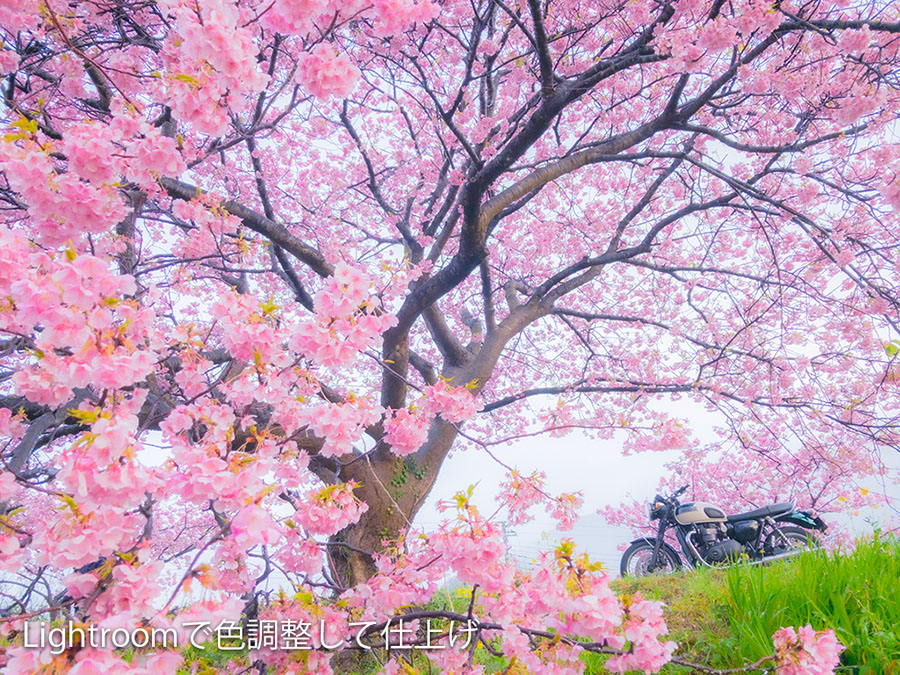
編集前の撮影したときの色はというと、結構ひどいです。背後の空が白くて明るい(=逆光)ため、失敗写真のような暗い写りです。
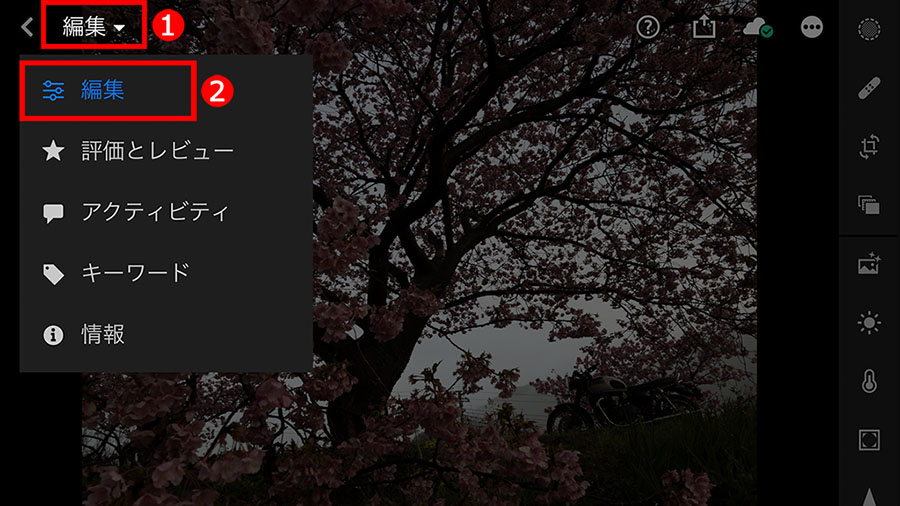
撮影するときに露出を補正して明るく写せばよかったのですが、とっさのシーンだったので、その余裕がありませんでした。
もっとも、撮影した状態と完成した写真が大きく異なるのは、筆者の写真ではよくあることです。「明るさ」や「色」はLightroomがなんとかしてくれると分かっているので、現場では構図とタイミングを最優先に考え、露出は余力があれば調整する、というスタイルで撮影していますから。
撮影時にやるべきことと、撮影後にやれることを理解して、狙ったシーンを撮り漏らさないようにしているというわけです。
では、モバイル版のLightroomを使って桜の写真を仕上げていきましょう。
サムネール一覧で写真をタップしたら、①左上の文字の部分をタップして、②「編集」を選択してください。これで、編集機能が使えるようになります。
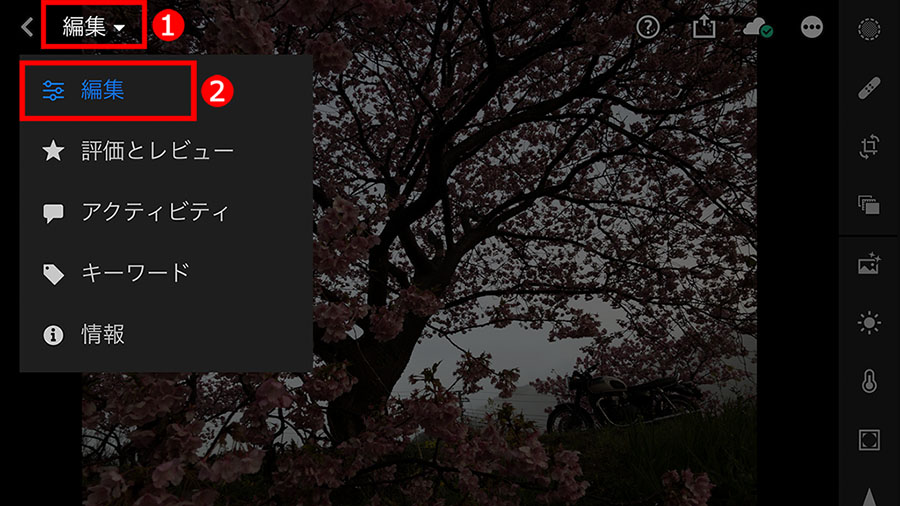
目指す仕上がりは、「春らしいふわりとした華やかな色彩」と「肌寒さを感じるような冷えた空気感」です。撮影したままの現状は暗い写りなので、まずは明るさを調整しておきます。
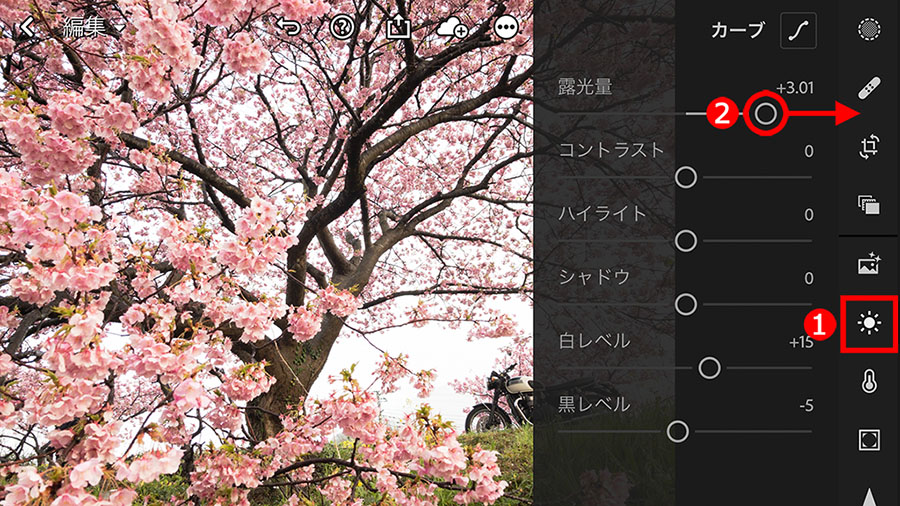
明るくする調整は、①「ライト」ボタンをタップして、②「露光量」スライダーを右に移動することで実行できます。この段階は仮の調整なので、「普通に見える明るさ」にしておくと続きの作業がしやすくなります。
桜の花の陰になっている部分や、「プラスワン」の要素として写したオートバイの車体が色濃い色調だったので、暗い部分が明るくなる、①「シャドウ」スライダーを右に移動して、陰の濃さをやわらげました。
これで、少し軽い色彩に変化します。
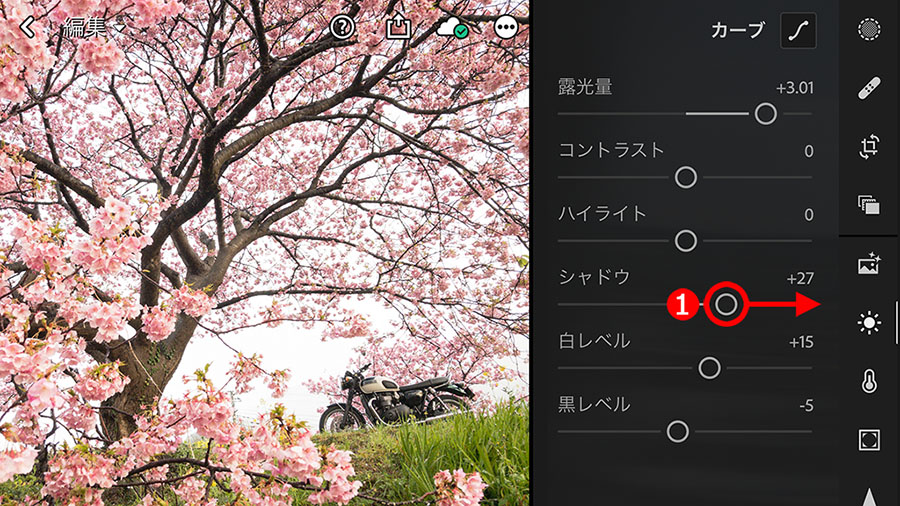
桜の花の陰になっている部分や、「プラスワン」の要素として写したオートバイの車体が色濃い色調だったので、暗い部分が明るくなる、①「シャドウ」スライダーを右に移動して、陰の濃さをやわらげました。
これで、少し軽い色彩に変化します。
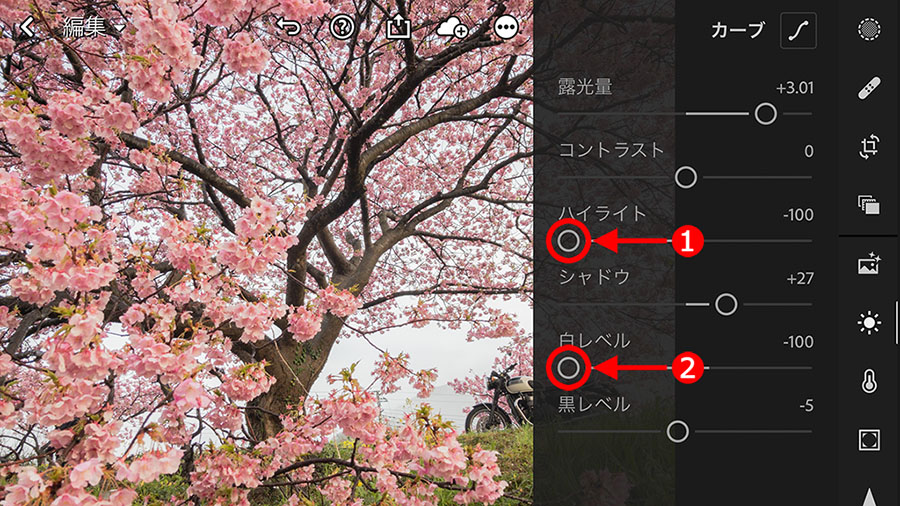
桜の花びらを観察すると、白い部分(ハイライト)が多めで、見た目よりも色が薄い印象です。そこで、薄い色に濃さを出す調整を行います。
色は明るくなると薄く見える特性があるので、濃くするときは桜の色(=ハイライト部分)が暗くなるように調整すればOK。この作業は、①「ハイライト」スライダーを左方向に移動して実行します。
「ハイライト」の調整だけでは足りない場合は、②「白レベル」スライダーも左方向に移動してみましょう。
なんとなく見栄えがよくなってきたので、明るさ関連の調整はひとまず完了にします。
次は、色に関する調整を施していきます。まずは、色味から。
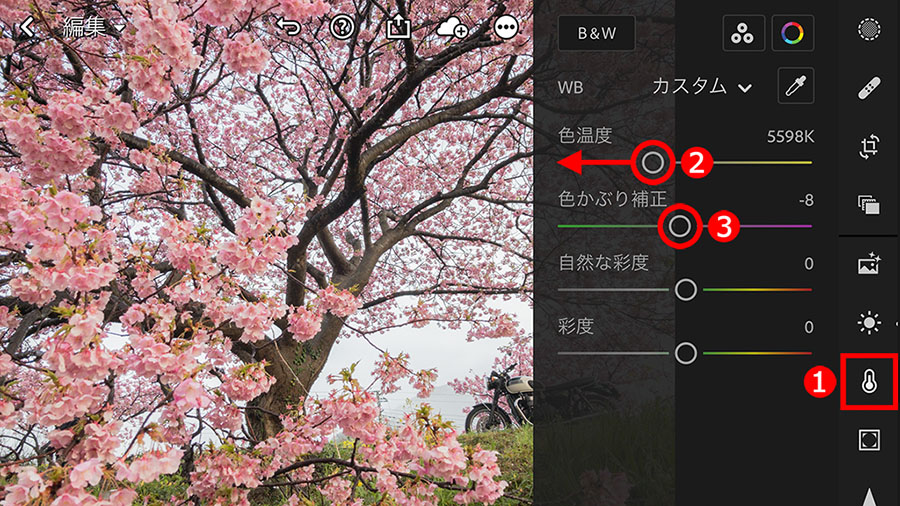
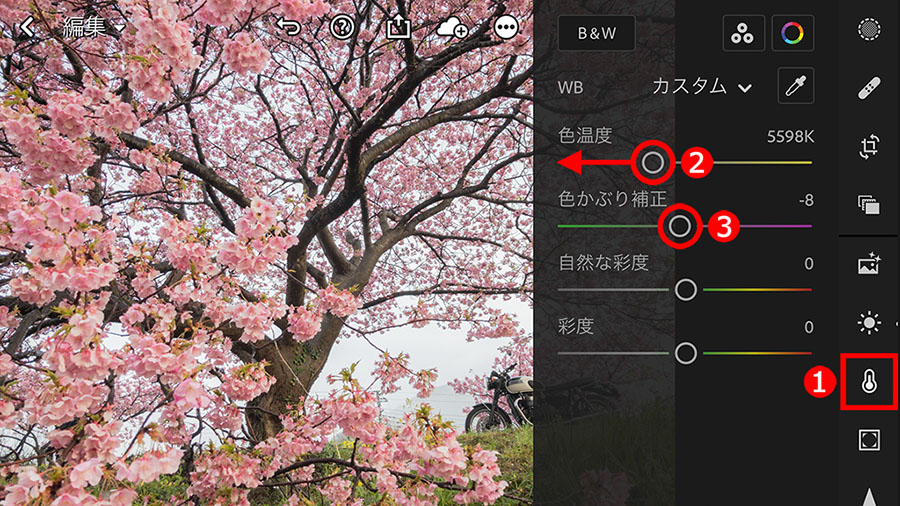
①「カラー」ボタンをタップして、②「色温度」スライダーを左右に動かしてスッキリとして見える色に調整します。この写真は少し冷たい印象を出したいので、左方向に移動して寒色系にしました。
イメージした色にならないときは、③「色かぶり補正」スライダーも左右に動かして色を探ってみると改善できる場合があります。
続いて、映えのある色彩に調整します。使う機能は、①「彩度」と、②「自然な彩度」スライダーです。
まずは、「彩度」スライダーを右に移動して全体の鮮やかさを底上げしつつ、鮮やかさが足りないときは「自然な彩度」スライダーで補っていきます。
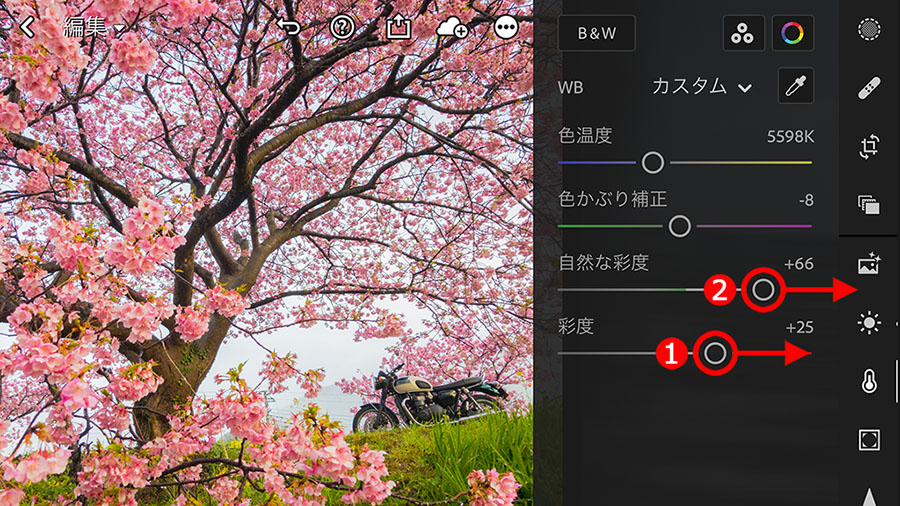
鮮やかさを上手く仕上げるコツは、「彩度」スライダーで仕上げようとしないことです。すべての色が等しく鮮やかになるため、特定の色だけが鮮やかになり過ぎる場合があるためです。
「彩度」スライダーの調整は「もっとも鮮やかな色」が自然に見える範囲にとどめて、続きを「自然な彩度」で行なうようにします。
これで、明るさと色と鮮やかさが整いました。
「普通にきれいな写真」ならこれが仕上がりでもよいのですが、作品性を出すなら、なんらかの「個性」がほしいところです。
というわけで、引き続き個性を出すための調整を施していきます。
今回の写真で表現したい個性は、「ふわり感」と「肌寒さ」です。
まずは、ふわりとした雰囲気から再現していきます。
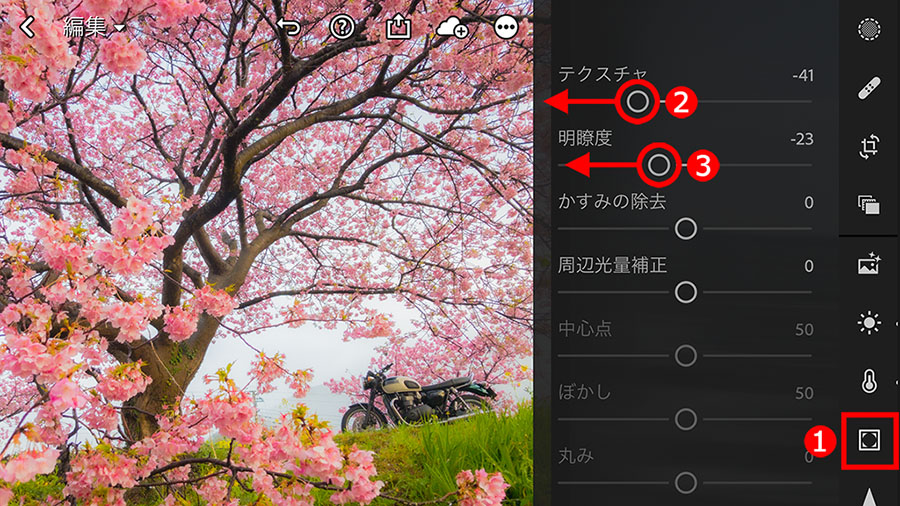
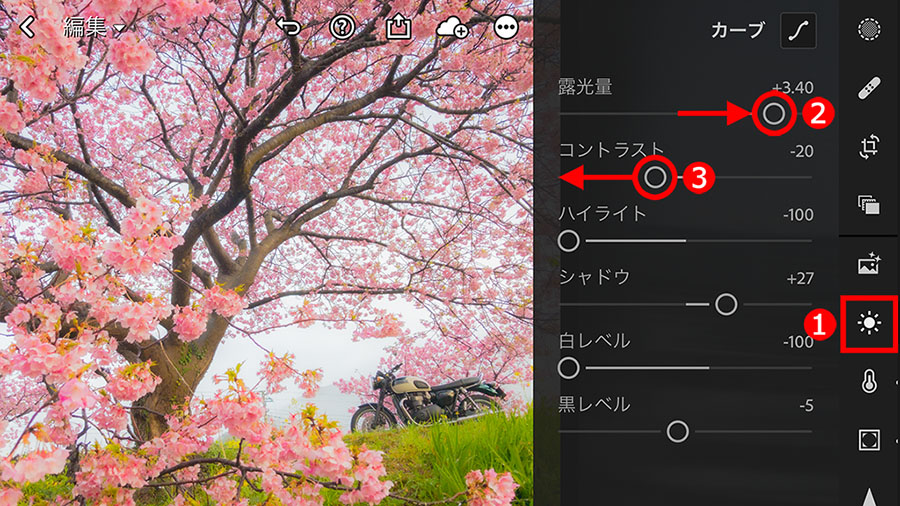
具体的にやるべき調整は、紗のかかったようなソフトな描写にすることと、見た目よりも明るい露出でローコントラストにすることです。「ソフトにする」→「露出を明るくする」→「ローコントラストにする」の順で調整すると、適切な補正量に仕上げやすくなります。
ソフトな描写を得るには、①「効果」ボタンをタップして、②「テクスチャ」と、③「明瞭度」スライダーを左方向に移動します。「テクスチャ」スライダーを左方向に移動すると微細な模様をあいまいにぼやけて、「明瞭度」スライダーを左方向に移動するとエッジがソフトな状態になります。
写真の変化を見ながら、両方のスライダーを組み合わせてやわらかな描写を目指しましょう。
ソフトな描写にしたら、①「ライト」ボタンに戻って、②「露光量」スライダーを右方向に動かして明るめの露出にします。その状態から、③「コントラスト」スライダーを左方向に移動してコントラストを下げると、ふわりとしたやわらかな雰囲気が出てきます。
いよいよ最後の調整になりました。「肌寒さ」の再現です。
既に「色温度」で冷たい雰囲気は出していますが、色温度だけでは「透明感のある冷たさ」のような微妙な空気感が出ないことがあります。
そのようなときに筆者がよく使う調整が、「カーブ」機能を使った「ブルーチャンネル」の補正です。
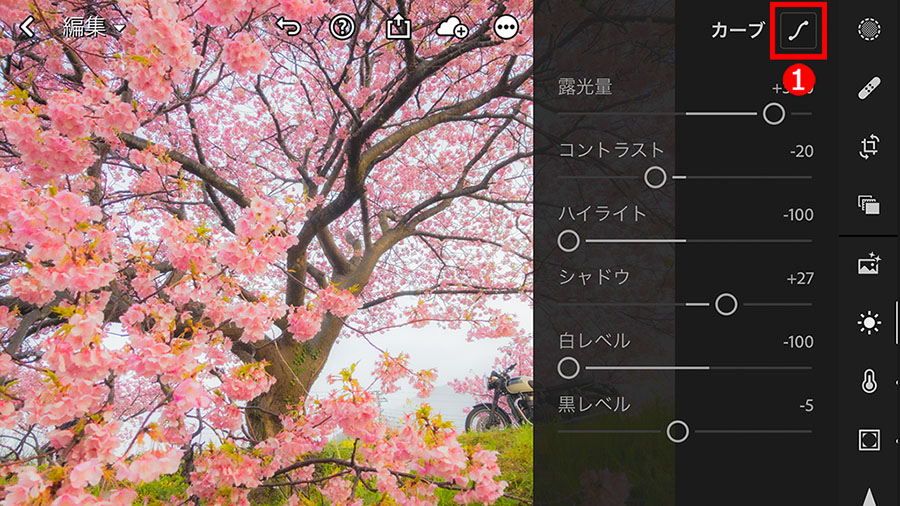
まずは、①「カーブ」ボタンをタップして機能を表示します。
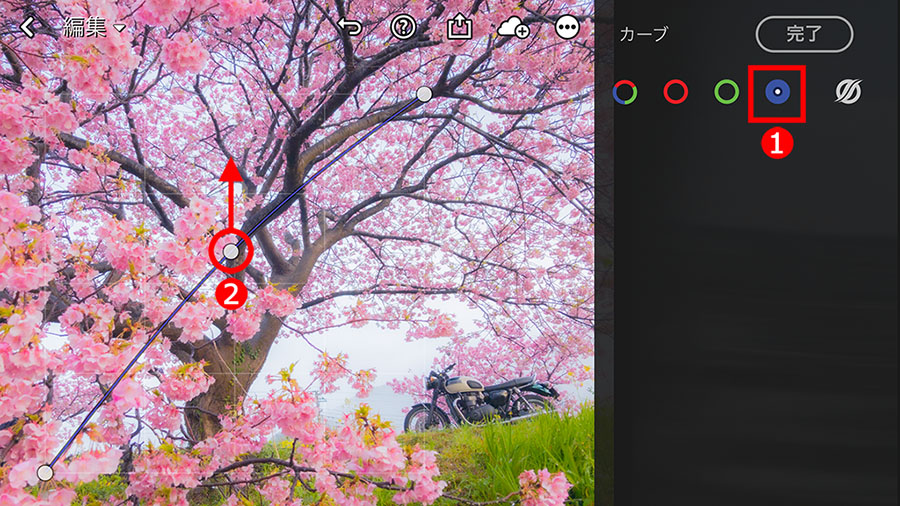
写真の上に「カーブ」機能が表示されたら、①「ブルーチャンネル」をタップして選択し、②右上がりの青い直線(「カーブ」機能)の中央を少し上に移動して青っぽく補正します。
「色温度」で青っぽくすると濁ったような色になることがありますが、「カーブ」を使うと澄んだブルーにすることができます。
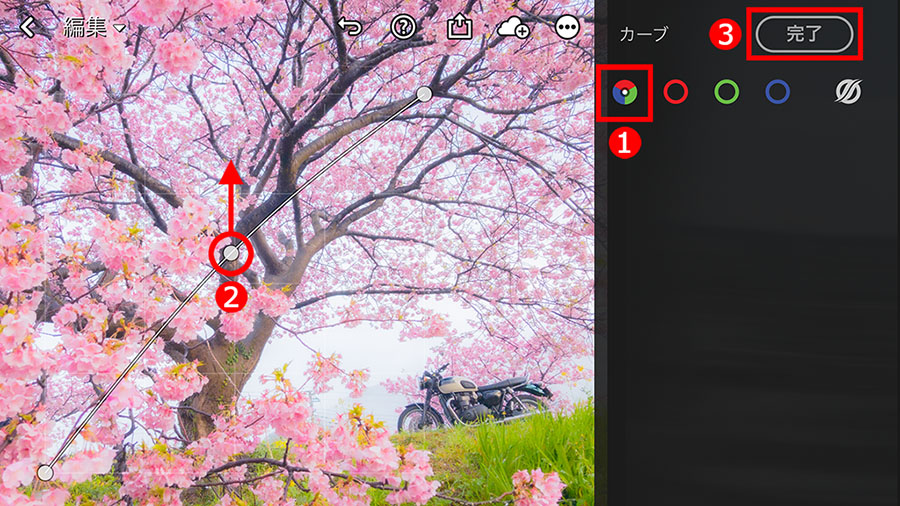
「カーブ」機能で「ブルーチャンネル」や「レッドチャンネル」などを調整したときは、①「RGBチャンネル」を選択して、②「カーブ」の中央を上下に移動して明暗を微調整し、きれいに見える明るさにしておきます。この写真の場合は、少しだけ上に移動して明るく微調整しました。
これは必須の作業ではなくて、筆者のルーチンワークのようなものなのですが、「カーブ」機能で色を変えたときは、「カーブ」機能で明暗を整えると色が馴染んで見えるようになります(個人的な主観です)。
調整できたら、③「完了」ボタンをタップして、編集作業は終了です。
今回は、曇天で道路際という、条件がよいとはいえないシーンで桜を撮影してみました。でも、見せたくないものを上手くかわしつつ、避けられないものをさりげなく画面に入れることで、民家の横で撮影した写真には見えない仕上りになったと思います。
Lightroomの力も大きいのですが、そもそも、写真を撮っていなければLightroomといえどもどうすることもできません。
とにかく、悪条件でも写真を撮っておくこと。これが大切です。
そのままでは失敗写真に見えたとしても、明るさや色を変えたり、切り抜いたりすることで、お気に入りの作品に化けることもありますから。
執筆者:桐生彩希
その他おすすめコンテンツ

無償ですべての機能をお試しいただくことができます。
[最適なプランをお選びください]
Illustratorなど単体製品とサービスのみ使用できる単体プランから、PhotoshopとLightroomのバンドル、すべての製品・サービスが利用可能なコンプリートプランまで、ニーズに合わせてお選びいただけます。 Creative Cloudプラン一覧 ›
学生や教職員の皆様はお得な学割プラン(学生・教職員個人版)もご利用いただけます。学生・教職員個人版の詳細 ›


All Consent Allowed