はじめに
[Glyn Dewis]:Lightroomで、 AIを利用した編集を 更新する必要があるというメッセージが 表示されたことはありませんか?
これは、AIを利用したマスクなど 一部の編集は 優れた結果を得るために 一定の順序で適用する必要があるからです。
こんにちは。
フォトグラファー兼 写真講師のGlyn Dewisです。
このチュートリアルでは Lightroomでお勧めの AI編集ワークフローについて 詳しく見ていきます。
また、適用したAI編集と その更新のタイミングを確認できる AI編集ステータスメニューもご紹介します。
AI編集ステータスメニューについて
ではLightroomで、まず初めに アダプティブカラープロファイルを この画像に適用します。
するとこのように、画像に大きな変化が 確認できます。
ここで、画面右側のツールバーを見ると AI編集ステータスアイコンが 表示されています。
このアイコンは、Lightroomで いずれかのAI編集ツールを使用すると アクティブになります。
このAI編集ステータスが 黄色で表示されるときがあります。
例えば「削除」セクションで 「生成AIを使用」オプションを使って この岩をブラシでなぞって削除すると AI編集ステータスアイコンが黄色になります。
これをクリックすると 「アダプティブプロファイル」を 更新する必要があることがわかります。
AI編集の順序が重要な理由
これは、AI編集には「操作の順序」 というものがあり AIを利用した編集は 意図した結果を得るために 一定の順序で おこなうことが推奨されているためです。
「すべて更新」をクリックすると このように更新され AI編集ステータスが黄色ではなくなります。
ほとんどの場合 必要なのはこれだけですが こちらの例も見てみましょう。
無効になったAI編集の更新
撮影中に画面を撮ったこの写真で 削除ツールをクリックし 「生成AIを使用」オプションを選択して このようにキーチェーンを削除します。
次に、「気になる箇所の削除」セクションの 「反射」の 「適用」を選択します。
これで反射はなくなりましたが AI編集ステータスが黄色になり ピクセルが無効になったことを 示しています。
キーチェーンを削除した領域を見ると ピクセルの明るさが 画像の他の部分と一致していません。
AI編集をクリックして開くと 「削除」の更新が必要だとわかります。
クリックして「削除」を更新すると 良くなりましたが、削除した領域は 前とは少し違って見えます。
AI編集の推奨される「操作の順序」
このような問題を避けるために 常に適切な順序で操作することをお勧めします。
ということで、これが AI機能の操作の順序です。
上にある編集から 順に適用していきます 1番目は「HDR」 2番目は「ノイズ除去」 「Rawディテール」、「スーパー解像度」 3番目は「気になる箇所の削除」の「反射」 4番目は「気になる箇所の削除」の「人物」 5番目は「気になる箇所の削除」の「埃」 6番目は「生成拡張」 7番目は「生成AI削除」 8番目は「ぼかし(レンズ)」 9番目は「レンズプロファイル」 10番目は「切り抜き」と「変形」 11番目は「アダプティブプロファイル」 12番目は「全体補正」 そして13番目は「マスク」です。
このリストの順序に従って編集すれば AI編集ステータスが黄色になる 意図しない結果を避けることができます。
反射が映り込んだこの画像の例で 考えてみると 最初に、削除ツールの 生成AIオプションを使いましたが これは7番目にあたります。
その後、「気になる箇所の削除」で 反射を削除しましたが これは操作の順序の上の方にある 3番目にあたります。
写真の編集におけるAI編集ワークフロー
古い絵画の修復に例えると 汚れた状態のまま修復してから きれいにするようなものです。
修復した箇所は、絵画が汚いうちは 修復できたように見えますが きれいにした後は目立ってしまいます。
本来は、きれいにしてから修復すべきです。
では実際に見てみましょう。
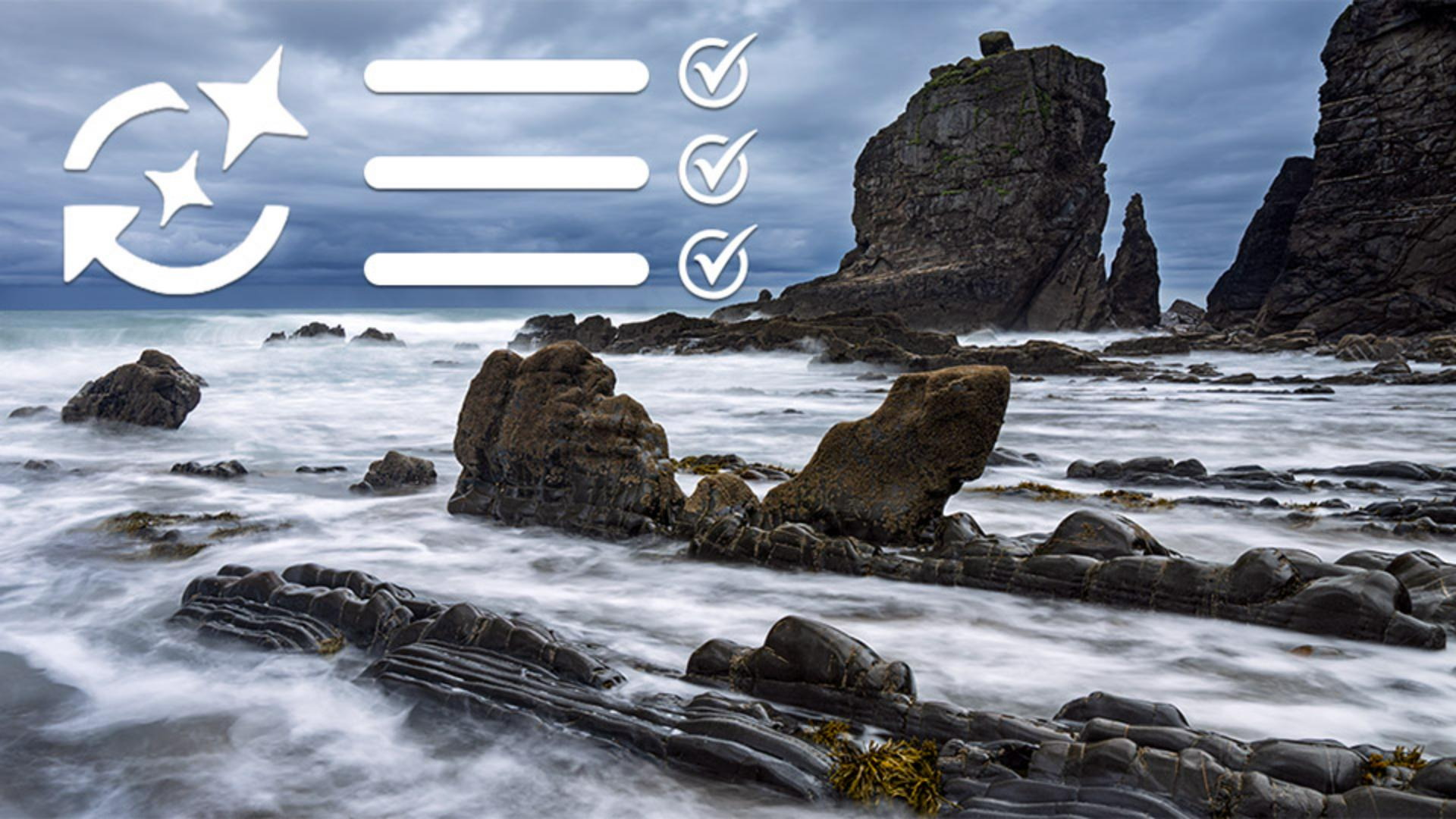
この海辺の画像に戻ります。
まず画像全体に 「ノイズ除去」を適用します。
これは操作の順序の2番目ですね。
次に削除ツールの「気になる箇所の削除」の 「埃」を使用します。
画像全体から埃の斑点を見つけ このように修正箇所が表示されます。
このようにクリックすれば、見落とされた 斑点も削除できます。
次に 「アダプティブカラープロファイル」 これを適用すると 画像の色とトーンが とても鮮やかになります。
今度はこれらの岩に よりディテールとインパクトを出します。
「マスク」セクションを表示して 「風景」をクリックし 「山」と「自然地盤」を選択します。
これらを1つのマスクに統合して 「作成」をクリックします。
次に「明瞭度」と「テクスチャ」を 調整します。
すばらしい画像になりましたね。
さてここで削除ツールを選択し 生成AIを使って この岩を取り除くと AI編集ステータスが黄色くなり 一部のピクセルが無効になったことを 示しています。
AI編集ステータスをクリックすると 「アダプティブプロファイル」と 「マスク」のピクセルが 無効であることがわかります。
これは画像を編集したときに まず「アダプティブプロファイル」を 適用し 次に「マスク」 その後順序を遡って 生成AI削除を使用したからです。
「すべて更新」をクリックすると AIの編集内容が更新され ピクセルが有効になります。
以上が、LightroomでAIツールと機能を使って 編集をおこなうときに推奨される 操作の順序です。
私は、次の3つの単語で この順序を覚えるようにしています。
構築 クリーンアップ 仕上げです。
構築は、すでにおこなった編集に さらに手を加える、 つまり、他の編集をおこなう前に 画像を構築しなおすことです。
Lightroomでは、HDR、ノイズ除去 Rawディテール、スーパー解像度です。
クリーンアップは、気になる箇所の削除や 問題の修正です。
これには、反射の除去、人物の削除 生成AI削除 コンテンツに応じた削除、修復 コピースタンプが含まれます。
そして仕上げは、画像の最終的なスタイルと 見た目を形作る編集です。
ということで、構築 クリーンアップ 仕上げです。
AI編集を更新するだけで ほとんどの問題は解決できますが 編集は、問題を回避するために 推奨されるワークフローに従って おこなっていきましょう。
以上、Glyn Dewisでした。
ご視聴ありがとうございました