はじめに:範囲選択やマスクを使用せずに反射を削除する
[Colin Smith]:写真から反射を消せたら と思ったことはありませんか?
Photoshopの生成AIツールを使えば それが可能です。
PhotoshopCAFE.comの創設者、 Colin Smithです。
このビデオでは、Photoshopの 強力なAI削除ツールを使用して 反射や不要な要素を 取り除き、 写真をきれいにする方法を 紹介します。
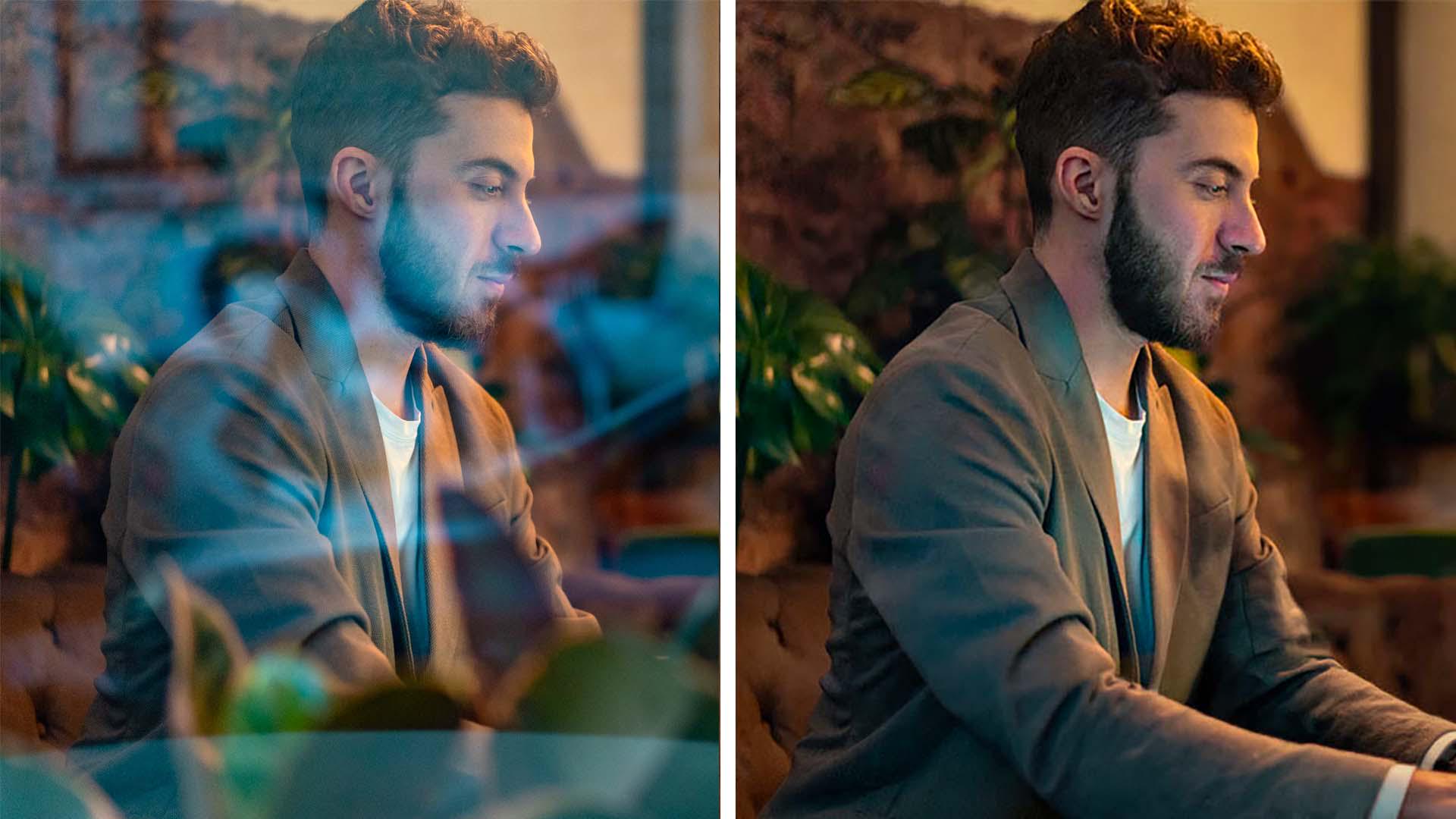
この窓の反射を削除して、 ノートパソコンで作業中の 男性を見やすくします。
手間がかかりそうに 思うかもしれませんが、 実は、そんなことはありません。
編集メニューから 「反射の削除...」
を選択します。
品質は「標準」に設定して 画質と速度のバランスを 取ります。
「プレビュー」だとぼやけ気味ですが 「標準」だとはっきり見えます。
これで「 OK 」をクリックします。
驚くほど簡単でしょう?
反射が完全に消え ガラスがないかのようです。
実は2つのレイヤーに 分かれているのです。
上のレイヤーは反射のない クリーンなレイヤーで、 下のレイヤーは 反射だけです。
少し反射が感じられるよう ガラスの存在感を残したければ、 反射レイヤーを選択し、 不透明度を下げて 反射の程度を調整します。
この場合は、100%に設定して 反射なしにします。
「一般的に不要な箇所」を使って視覚的なノイズを検出し、消したいものを選択する
よく見ると、不要な要素が まだたくさんありますね。
特に手前の葉っぱが余計です。
「一般的に不要な箇所」というツールを使えば 簡単に削除できます。
削除ツールを選択します。
「新規レイヤーを作成」を オンにして 「全レイヤーを対象」も オンにすると、 独自のレイヤーに作成されます。
これにより元の画像を保持しながら 柔軟に編集でき、 後で必要に応じて 変更することもできます。
削除ツールを選択した状態で 「不要な物を検出」を選択すると 一番上に「一般的に不要な箇所」という オプションがあります。
「検索」をクリックすると、 不要だから削除したいと ユーザーが考えるかもしれない オブジェクトが検出されます。
該当する箇所は ハイライト表示され、 そのオブジェクトを削除するか そのまま残すかを 選択することができます。
オプションを見ると、 不要な箇所が分類されています。
1つは「個人の持ち物」で ノートパソコンを指します。
「斑点と埃」は 室内の細かい線などの 不要な要素です。
もうひとつは「草木」です。
任意のカテゴリをオフにできますが、 これらの要素は削除されません。
別の方法もあります。
削除したくないオブジェクトを 手動で指定するのです。
この場合、 背景の植物は 残しておこうと思います。
WindowsならAltキー、 MacならOptionキーを長押しすると カーソルが「+」から 「-」に変わります。
削除したくない領域のハイライトを ペイントして消していきます。
美しさという点で言うと 背景のこれらの植物は かなり見栄えが良いです。
端や角にある植物は 構図を引き立てていないので 削除してもよいでしょう。
ノートパソコンの上部も 残しておきたいので ハイライトを消します。
ノートパソコンのこの部分も 残します。
これにより、全体が見えなくても ここにノートパソコンがあることが Photoshopに伝わります。
削除する領域を追加したければ、 そこをペイントするだけです。
これらのキャンドルを削除しましょう。
色が目立ちすぎて 全体の構図を 少し邪魔していますからね。
ノートパソコンで作業中の男性に 焦点を当てておきたいのです。
修正が完了したら、 チェックマークをクリックします。
これでハイライトされている 不要な要素がすべて 削除されます。
生成塗りつぶし(Adobe Firefly)を使って不足しているコンテンツを再生成する
前景の植物は すべて削除されましたが、 このノートパソコンは 少し変に見えます。
「生成塗りつぶし」を使って ノートパソコンを新たに作成しましょう。
選択ブラシツールを選択して 置き換えたい領域を囲むと Photoshopが自動的に 塗りつぶしてくれます。
下の部分が少し残っているので、 そこも選択します。
コンテキストタスクバーの 「生成塗りつぶし」をクリックします。
モデルについては、クリックして Adobeを選択し、 Firefly 塗りつぶし & 拡張を使用します。
これはインペインティングに 最適なモデルです。
インペインティングとは、 画像内の一部分を選択して 変更を加えることです。
次にプロンプトを入力します。
「ノートパソコンに変更」と入力して 「生成」をクリックします。
生成塗りつぶしが ハイライトされた領域を置き換え、 3つのバリエーションを 提案します。
プロパティパネルで バリエーションを確認し 最も気に入ったものを 選択できます。
これが変更前で こちらが変更後です。
見事でしょう?
視覚的なノイズがすべて削除されて 明らかに被写体に焦点が 当てられ、 ノートパソコンで作業中の人物が 主役になっています。
AI削除ツールの使用方法を ご説明しました。
ご自分の写真で ぜひ試してみてください。
Colin Smithでした。
ご視聴ありがとうございました。