
Photoshop でこれらのチュートリアルをお試しください
写真を編集して新しい画像やグラフィックを作成
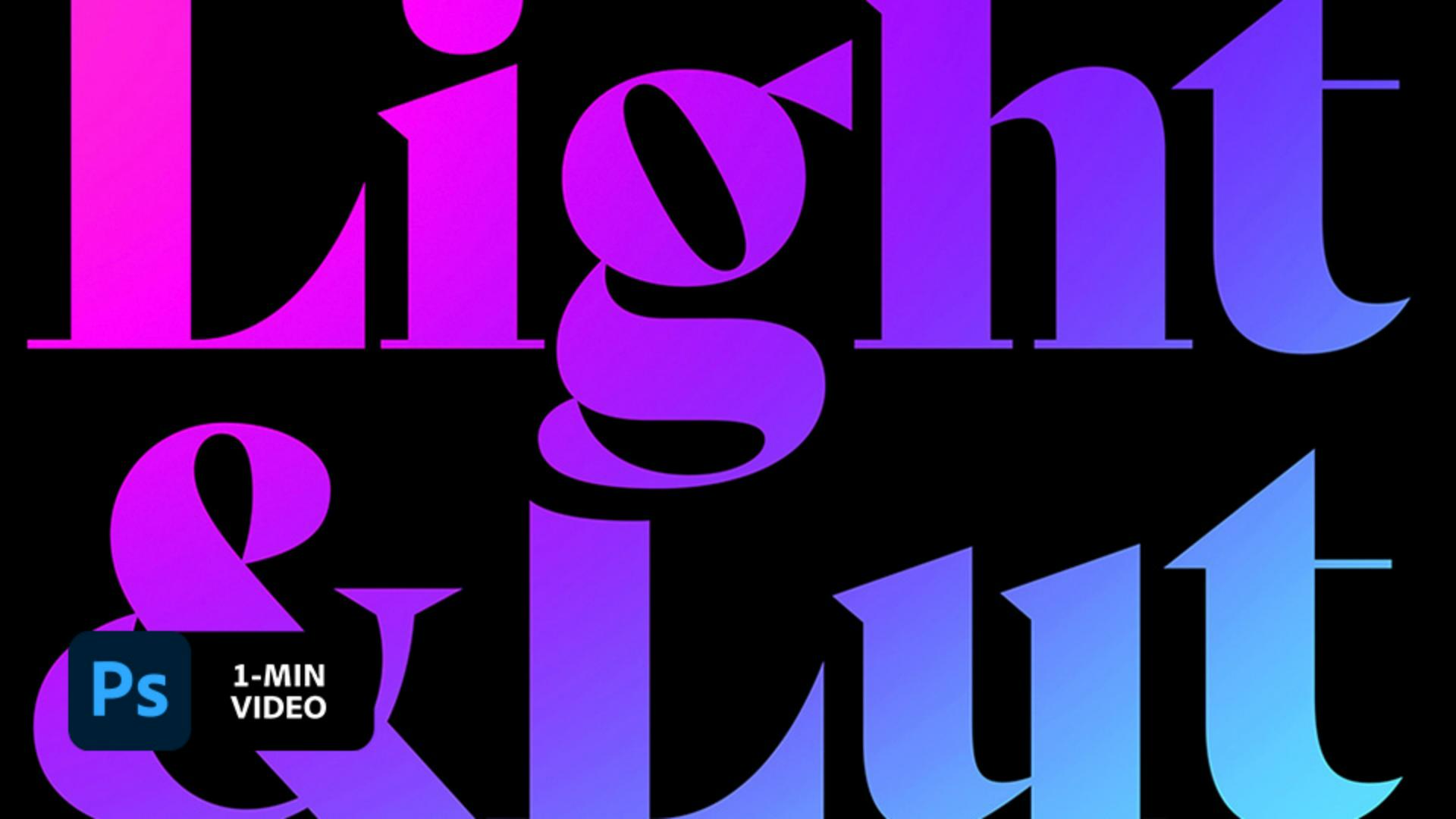
Kendall Plant氏は、色を使った繊細なアニメーションを作成しています。Plant氏がAdobe Photoshopでどのようにグラデーションを変形させてアニメーションを作成しているのかをご覧ください。
Kendall Plant氏は、デザイナー、コンテンツクリエイター、アートディレクターで、自然やストリートフォト、ときには頭蓋骨をもモチーフにしたユニークな作品を制作しています。彼女は、アドビでアソシエイトクリエイティブディレクターとして働いています。
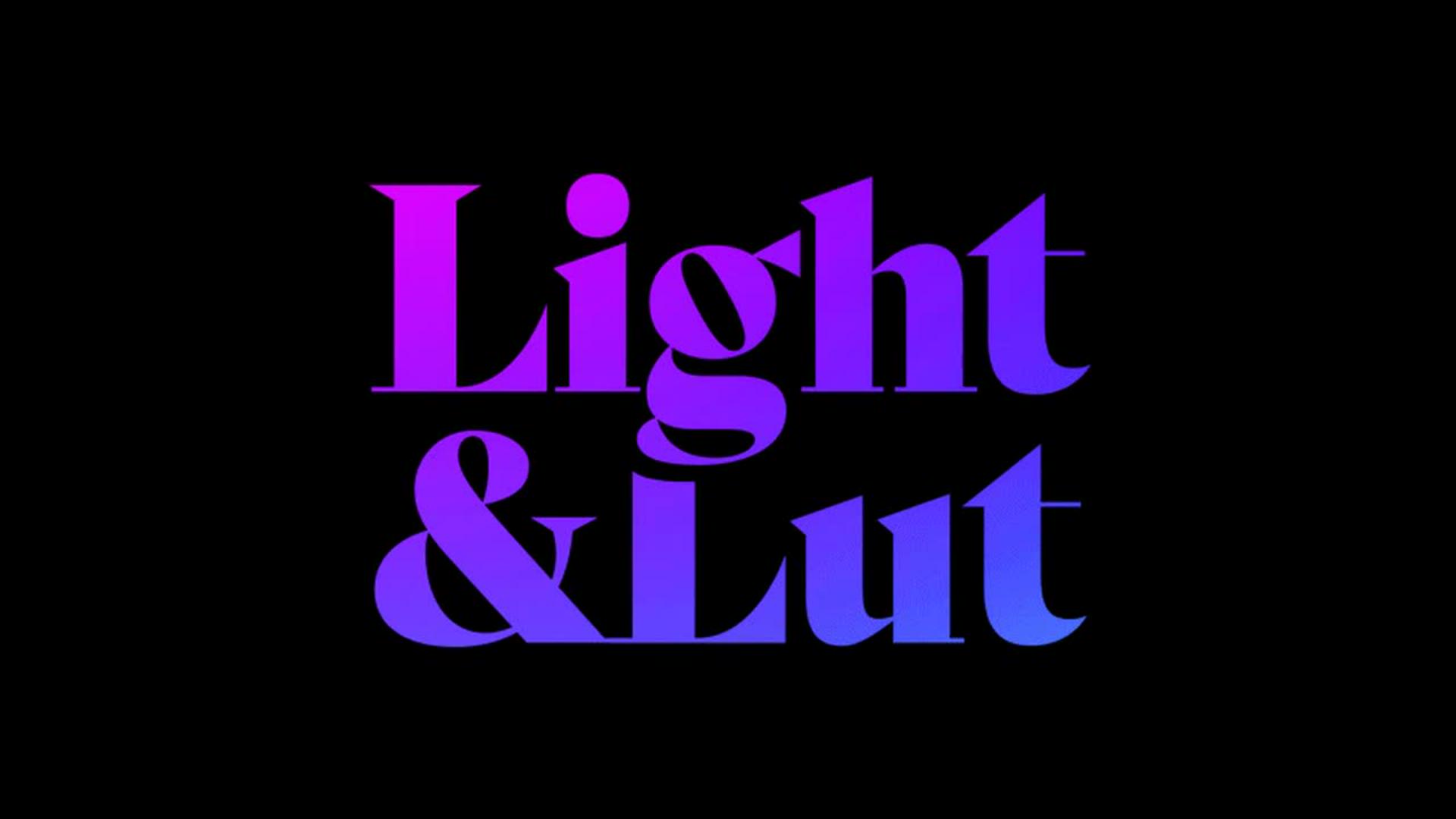
グラデーションとアニメーションを定義する前に、装飾的なタイポグラフィと無地の背景を使用して、洗練されたデザインを作成します。

「べた塗り」の調整レイヤーをコンポジションの背景として使用します。最初の色を青(#2727D5)に設定します。

次に、新しいレイヤーを追加し、ソフト円ブラシ(B)をピンク(#ff25de)に設定して、大きなブラシで隅の部分をなぞります。3つ目の色としてシアン(#4befff)を追加して、カスタムグラデーションを作成します。

グラデーションの色を補正するために、色相・彩度の調整レイヤーを適用して彩度を上げます。
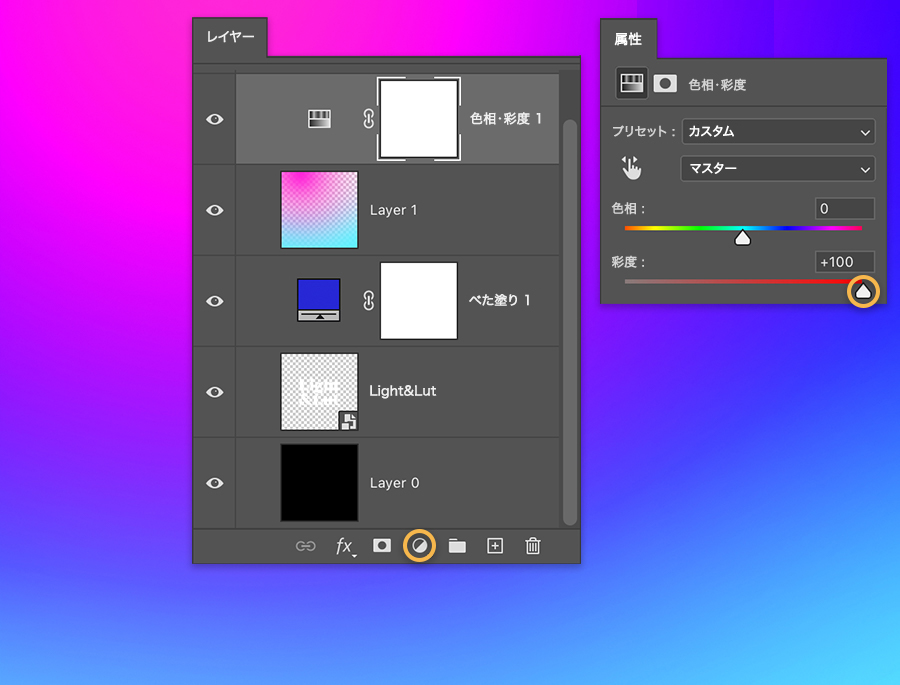
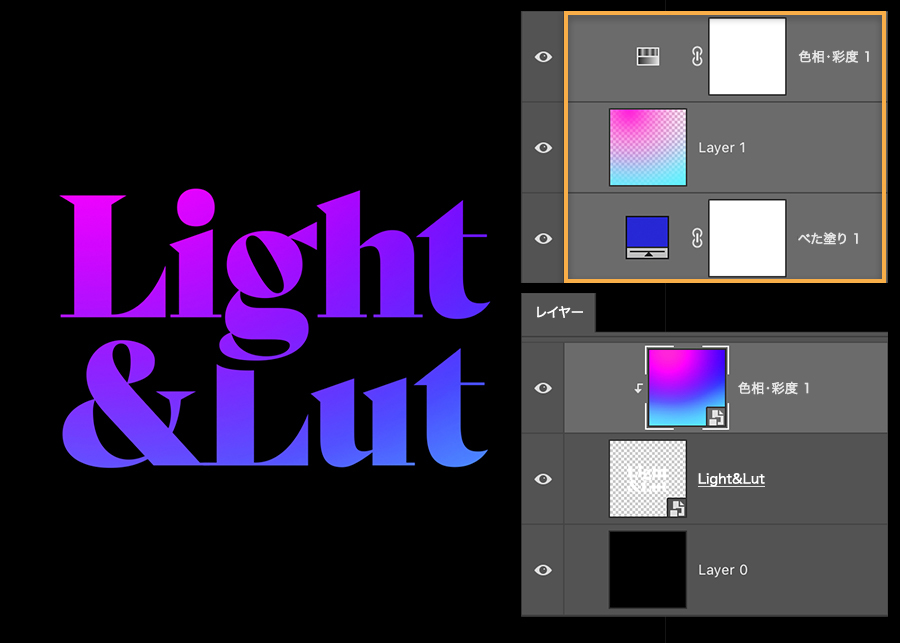
グラデーションの作成が完了したら、Shiftキーを押しながらクリックして2つの調整レイヤーとグラデーションレイヤーを選択し、右クリックして「スマートオブジェクトの作成」を選択します。作成されたスマートオブジェクトを右クリックして、「クリッピングマスクを作成」を選択します。グラデーションがテキストに関連付けられます。
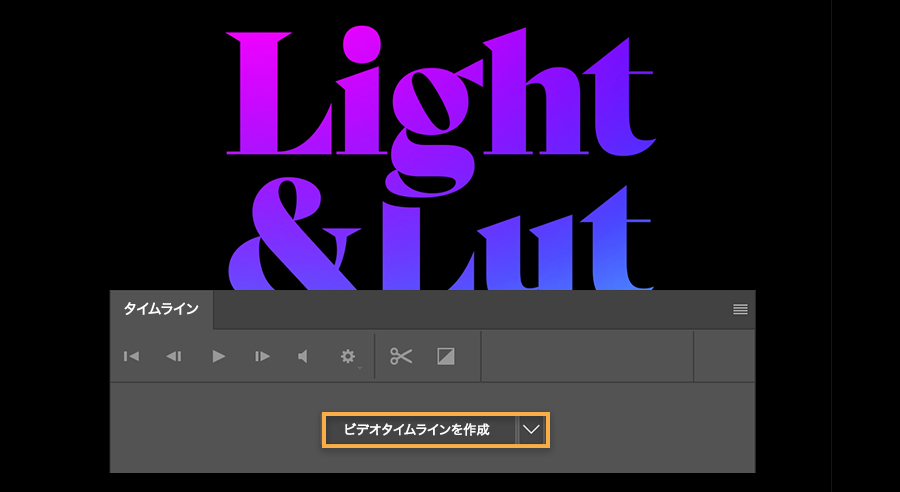
この効果をアニメーション化するには、ウィンドウ/タイムラインを選択し、「ビデオタイムラインを作成」をクリックします。ロックされていないレイヤーがそれぞれタイムラインに追加されます。
テキストとカラーグラデーションの一連の変化を含むアニメーションを作成します。まず、Ctrl + Tキー(Windows)またはCommand + Tキー(macOS)を押し、グラデーションを拡大して再配置し、EnterキーまたはReturnキーを押して変更を確定します。次に、タイムラインの色相・彩度レイヤーの横にあるドロップダウン矢印をクリックし、変形プロパティの横にあるストップウォッチをクリックして、アニメーションの最初のキーフレームを設定します。
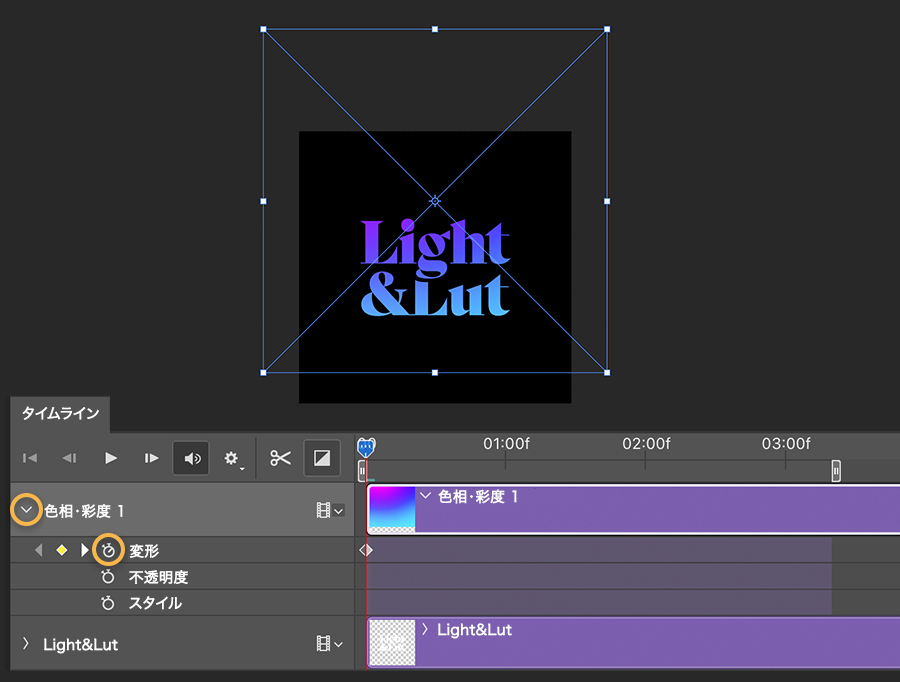
次に、タイムラインの再生ヘッドを進めてCtrl + TキーまたはCommand + Tキーを押し、グラデーションレイヤーを移動して回転させ、EnterキーまたはReturnキーを押して次のキーフレームを作成します。このプロセスを繰り返して、アニメーションにキーフレームをさらに2つ追加します。
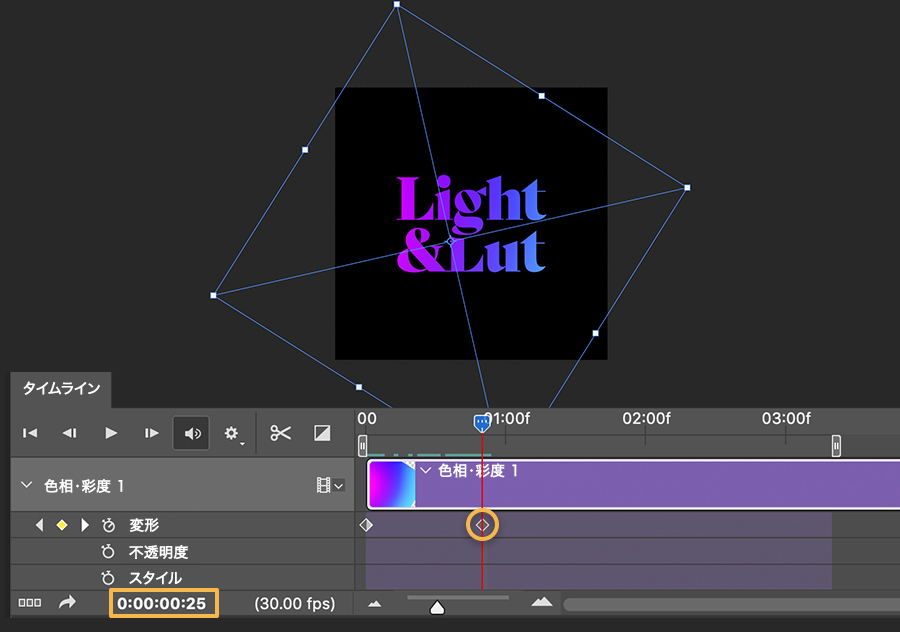
アニメーションを終えるために、終了時点まで再生ヘッドを動かして、最初のキーフレームを右クリックして「コピー」を選択し、最後のキーフレームを右クリックして「ペースト」を選択します。

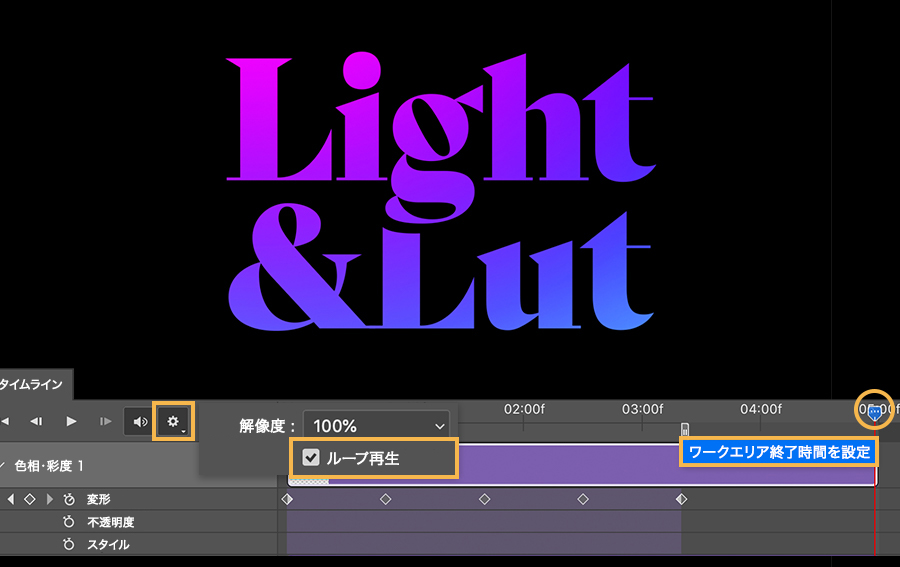
アニメーションの長さを定義するために、最終位置で再生ヘッドを右クリックして「ワークエリア終了時間を設定」を選択します。ループする効果を作成するために、歯車アイコンをクリックして「ループを再生」をオンにします。完了したら、「再生」をクリックしてアニメーションをテストします。
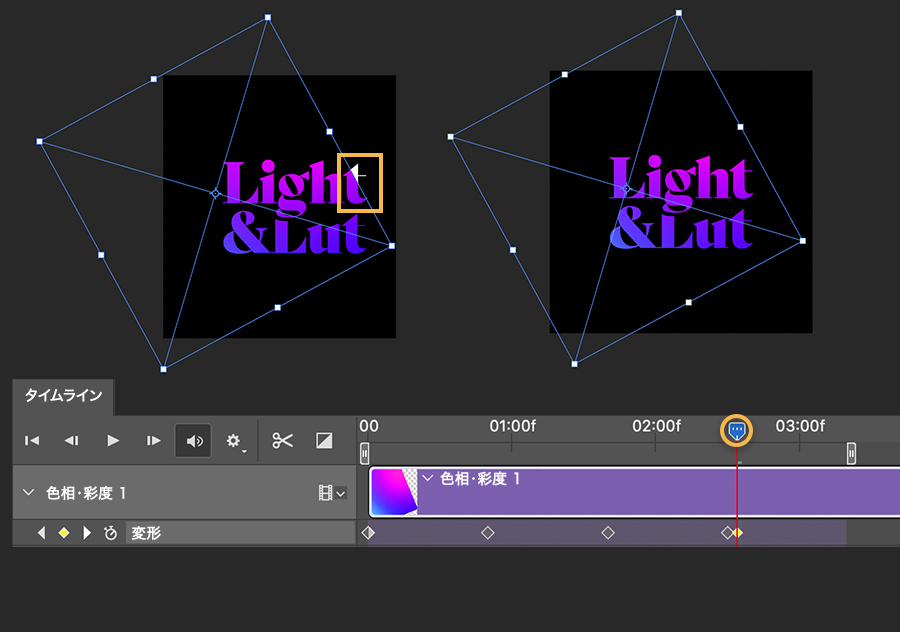
アニメーションの途中でグラデーションの縁が見えてしまう場合、修正するのは簡単です。白い縁が見える時点までタイムラインで再生ヘッドをスクラブし、Ctrl + TキーまたはCommand + Tキーを押して、デザインの境界内に収まるようにグラデーションを変形および移動します。必要に応じてこの手順を繰り返します。グラデーションを変形させるたびにキーフレームが追加されます。
魅力的な色の動きでデザインを引き立たせることができます。完成した作品を共有するには2つの方法があります。
ファイル/書き出し/web用に保存(従来)を選択してアニメーションをアニメーションGIFとして保存する方法と、ファイル/書き出し/ビデオをレンダリングを使用してビデオとしてレンダリングする方法です。ビデオとしてレンダリングする場合は、いずれかのプリセットを選択するか、「サイズ」と「フレームレート」を選択して出力をカスタマイズします。その後、Adobe PremiereまたはAfter Effectsでスタックしてループビデオを作成します。
注意: このチュートリアル付属のプロジェクトファイルは練習目的でのみご利用ください。


All Consent Allowed