Photoshop でこれらのチュートリアルをお試しください
写真を編集して新しい画像やグラフィックを作成
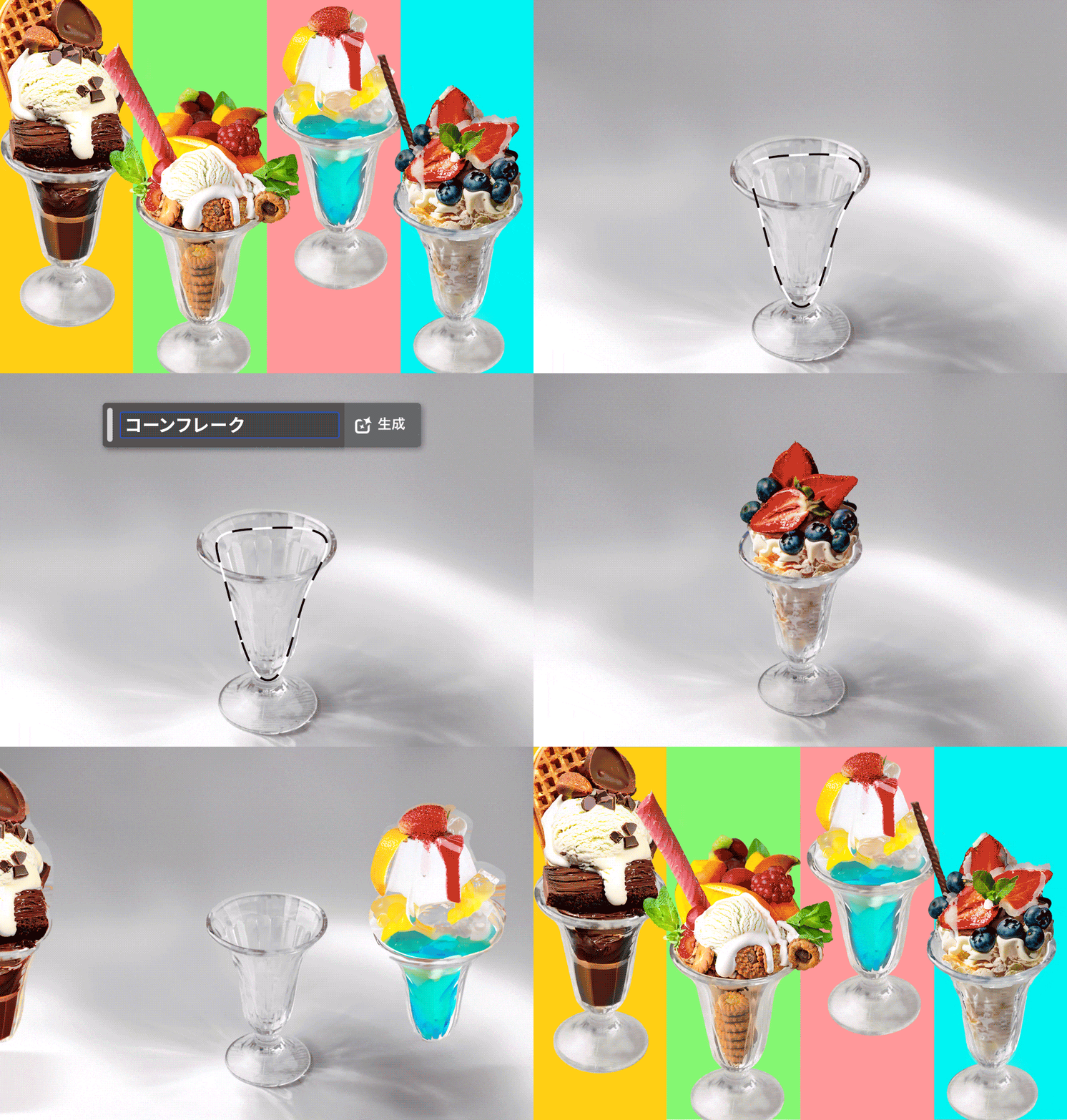
Photoshop の⽣成AI機能のひとつ「⽣成塗りつぶし」を使⽤すると、テキストを⼊⼒するだけ で、画像の選択範囲内に好きなものを簡単に追加することができます。この機能を使って、空のグラスにオリジナルのパフェを作ってみましょう。
手順
1. 画像素材をPhotoshopで開く
2. 追加したい画像のエリアを選択する
3. テキストを⼊⼒してパフェの下部分を⽣成する
4. テキストを⼊⼒してパフェの上部分を⽣成する
5. さらにトッピングを追加する
作業に⼊る前に、サンプルファイルをダウンロード します。
※付属のサンプルファイルは練習⽬的でのみご利⽤ください。
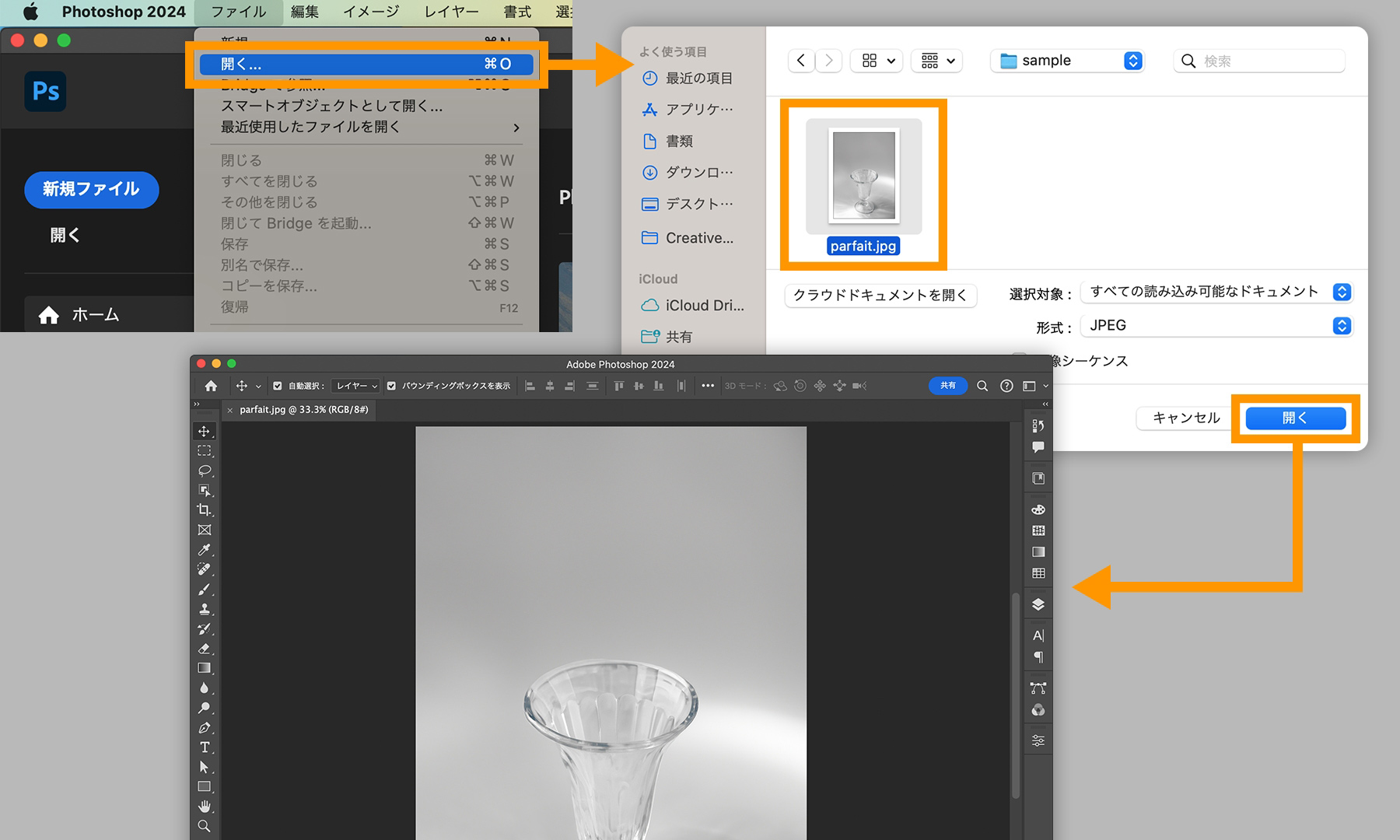
Photoshopを起動し、「ファイル」→「開く」からダウンロードしたサンプルファイル「parfait.jpg」を選択して「開く」をクリックします。
空のパフェグラスの画像が開いたら、まずパフェの下部分の画像を⽣成するためのエリアを選択します。ツールバーから「なげなわツール」を選んで、グラスの内側をドラッグして選択します。
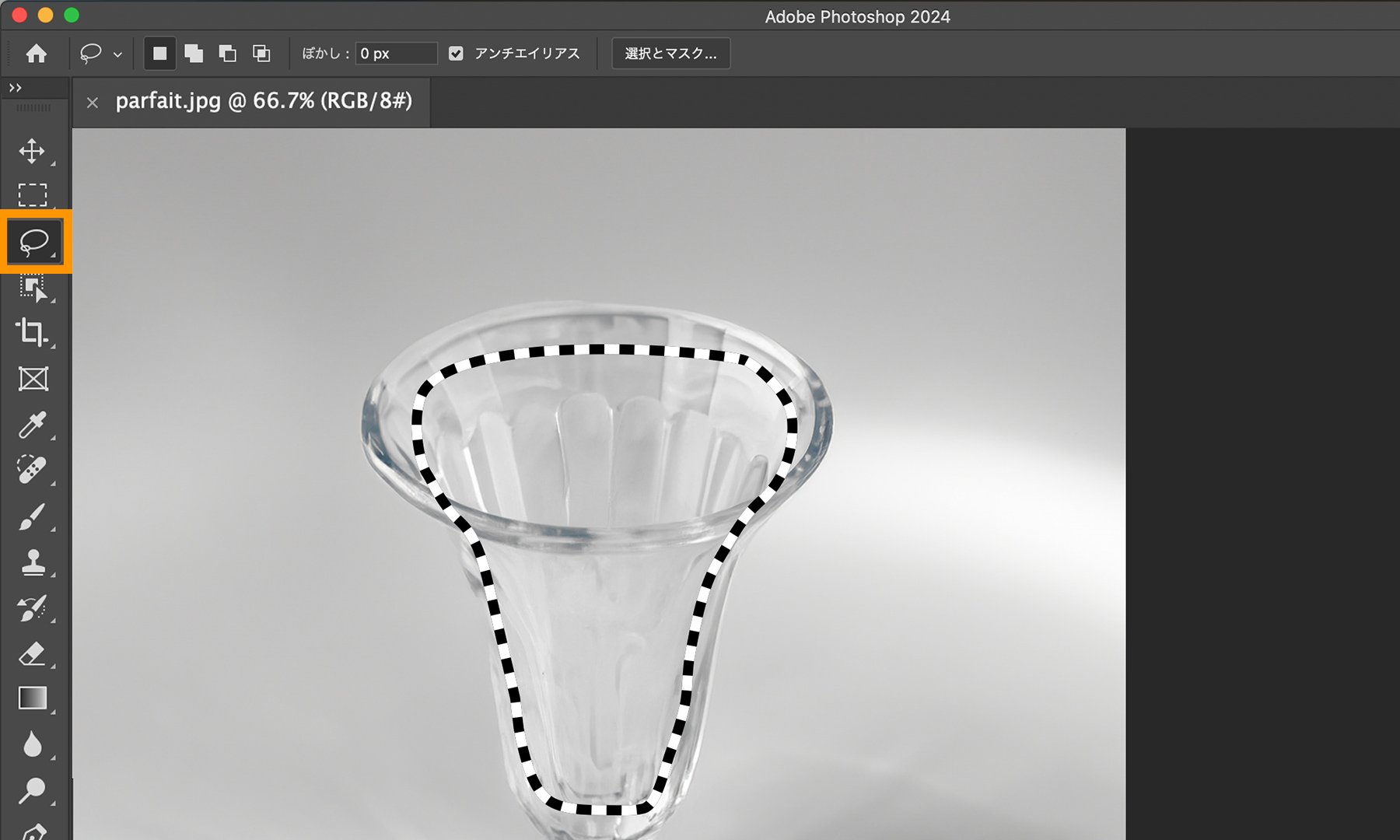
画像の下に表⽰されているコンテキストタスクバーのプロンプトフィールドに、「コーンフレークとミルク」と⼊⼒し、右の「⽣成」ボタンをクリックします。
パフェの下部分の画像が⽣成されます。単にパフェグラスの上にかぶさるように画像が⽣成されるのではなく、透明のグラス越しに⾒えるように⾃動的に調整されます。
プロパティパネル(ウィンドウ∕プロパティ)には、3つのバリエーションが表⽰されるので、好みのものをクリックします。
※プロンプトから⽣成されるコンテンツは、サンプルと同じものが作成されることはなく、⽣成を⾏う都度 新しいコンテンツが作成されます。

次に、パフェの上部分の画像を⽣成するためのエリアを選択します。同様に「なげなわツール」 で選択範囲を作成し、コンテキストタスクバーのプロンプトフィールドに、「イチゴとブルーベリーのケーキ」と⼊⼒し、右の「⽣成」ボタンをクリックします。
パフェの上部分の画像が⽣成されます。3つのバリエーションから好みのものを選択します。
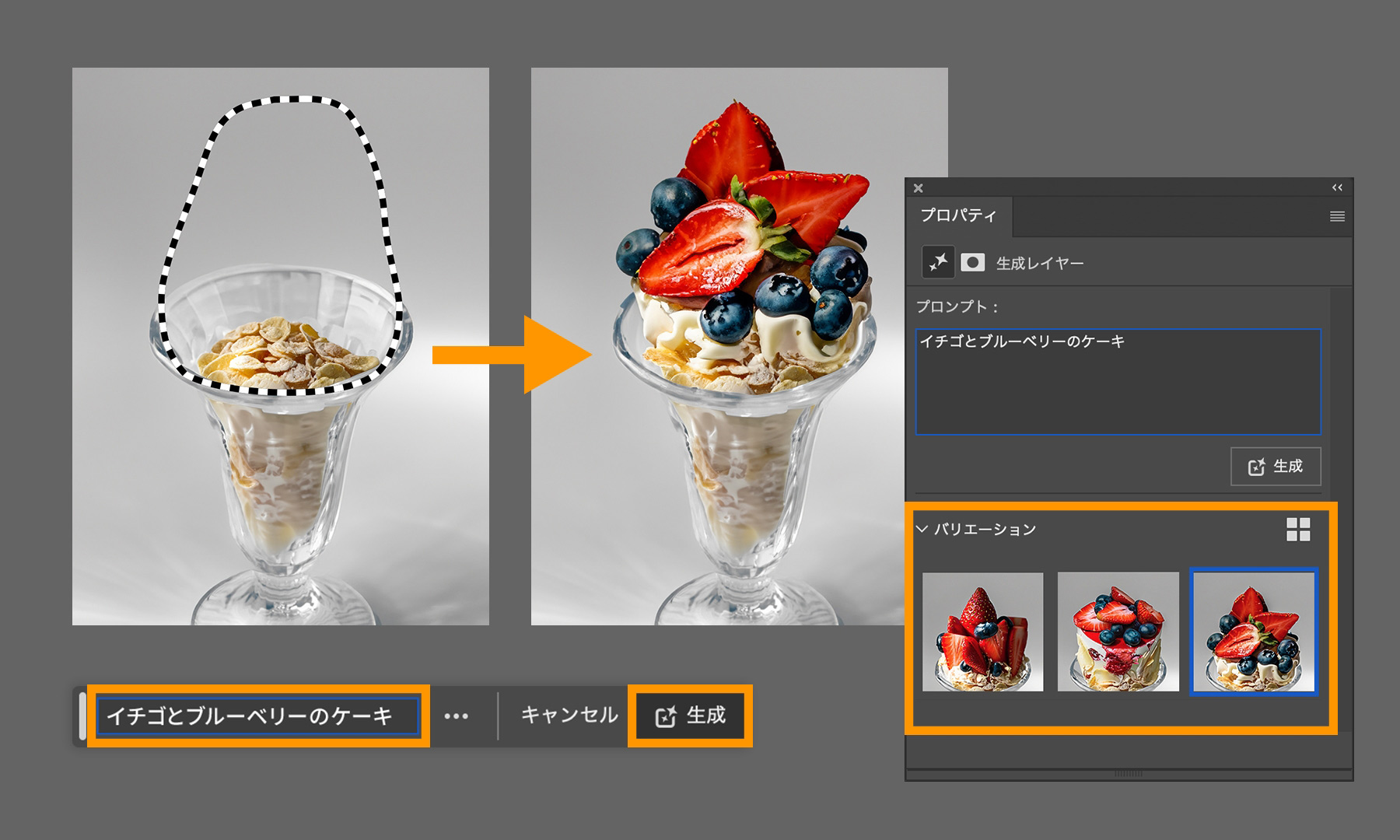
Photoshop の「⽣成塗りつぶし」は、1枚の画像にいくつもの画像を⽣成することができます。
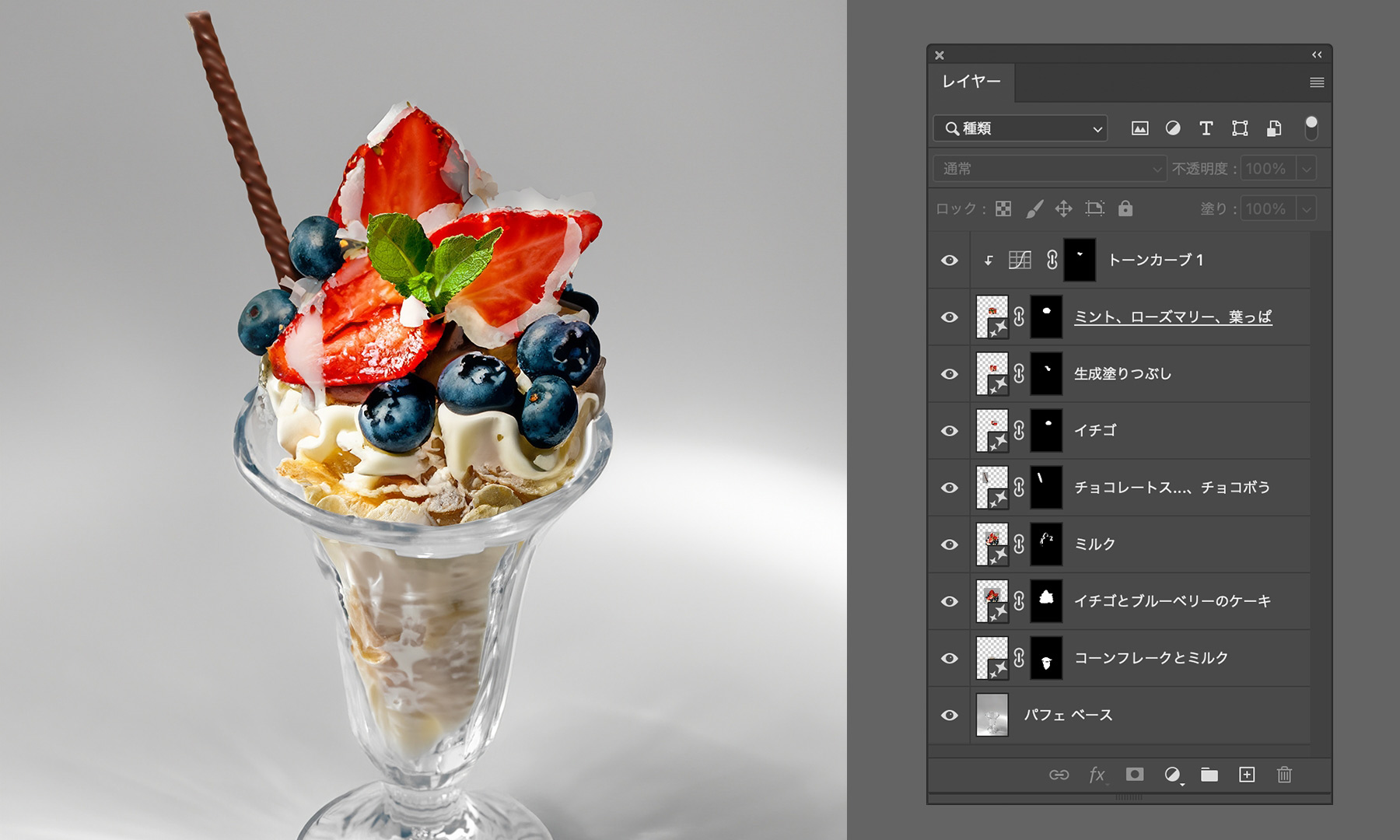
これまでと同様の操作で追加したい画像のエリアを選択し、「ミルク」「チョコレートスティック」などのテキストを⼊⼒してトッピングの画像を追加していきます。
画像がうまく⽣成されなかった場合は、レイヤーパネル(ウィンドウ∕レイヤー)に追加された⽣成画像のレイヤーを⾮表⽰または削除することで、元の画像に戻ることができます。
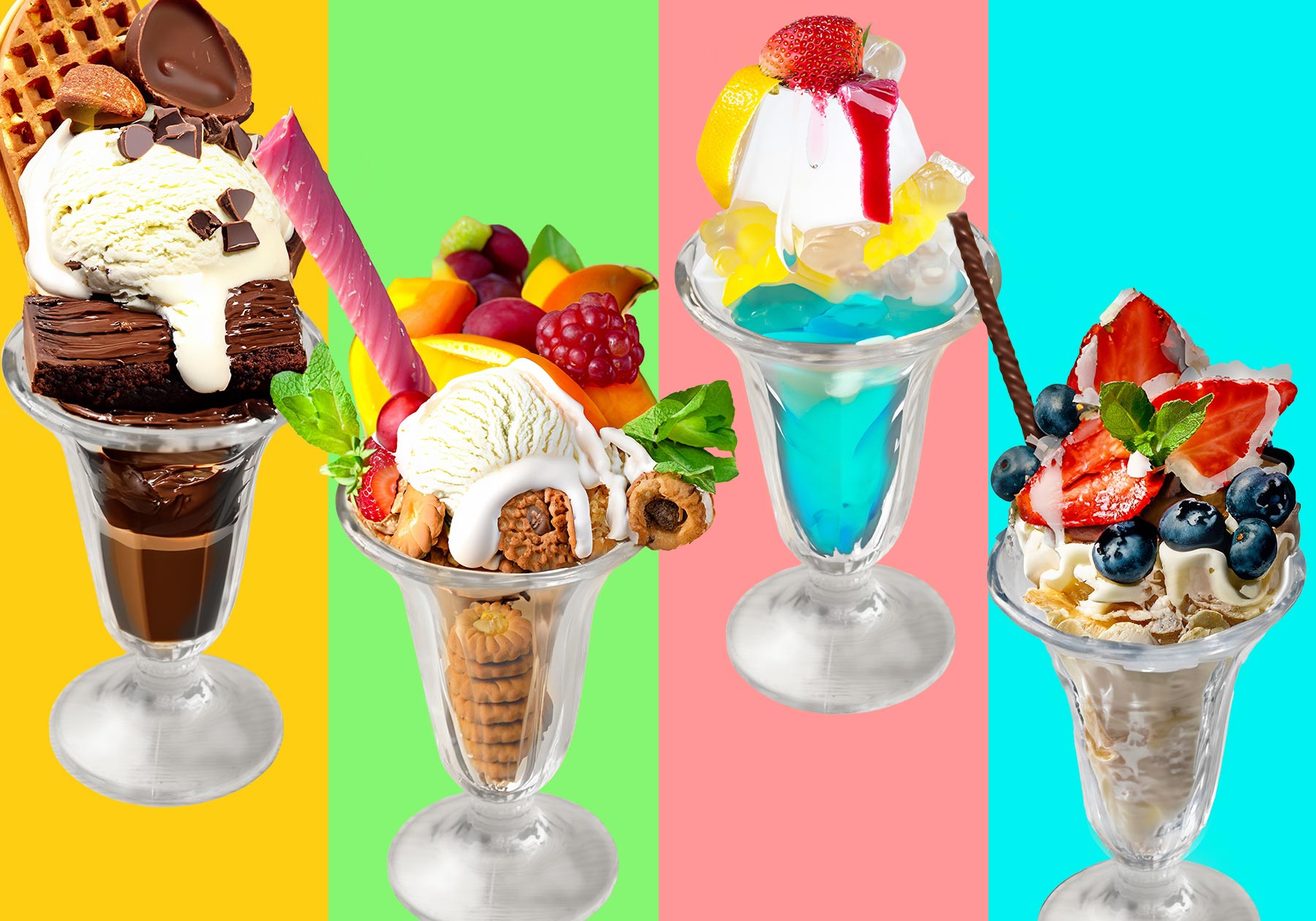
好きな具材を追加してオリジナルパフェを完成させましょう。
これまで、画像に新たなオブジェクトを追加するには、切り抜きと合成、さらに違和感なく⾃然に仕上げるための調整といったとても時間と⼿間のかかる⼯程が必要でした。「⽣成塗りつぶし」を使⽤すれば、テキストを⼊⼒するだけで思い描いたものがすぐに形になります。ぜひ試してみてください。


All Consent Allowed