
Photoshop でこれらのチュートリアルをお試しください
写真を編集して新しい画像やグラフィックを作成
Photoshopの⽣成AI機能である「⽣成塗りつぶし」を使⽤すると、思い描いたものがテキスト⼊⼒するだけで簡単に⽣成できます。1枚の写真に好きなアイテムを追加したり、置き換えたりする⽅法を説明します。まずは下の動画で⼀連の制作⼯程を確認してください。
本チュートリアル内で使⽤する主な機能
⽣成塗りつぶし、楕円形選択ツール、なげなわツール、多⾓形選択ツール
手順
1. 選択ツールでコーヒーカップの内側を選択
2. プロンプトを⼊⼒して、コーヒーをラテアートに置き換える
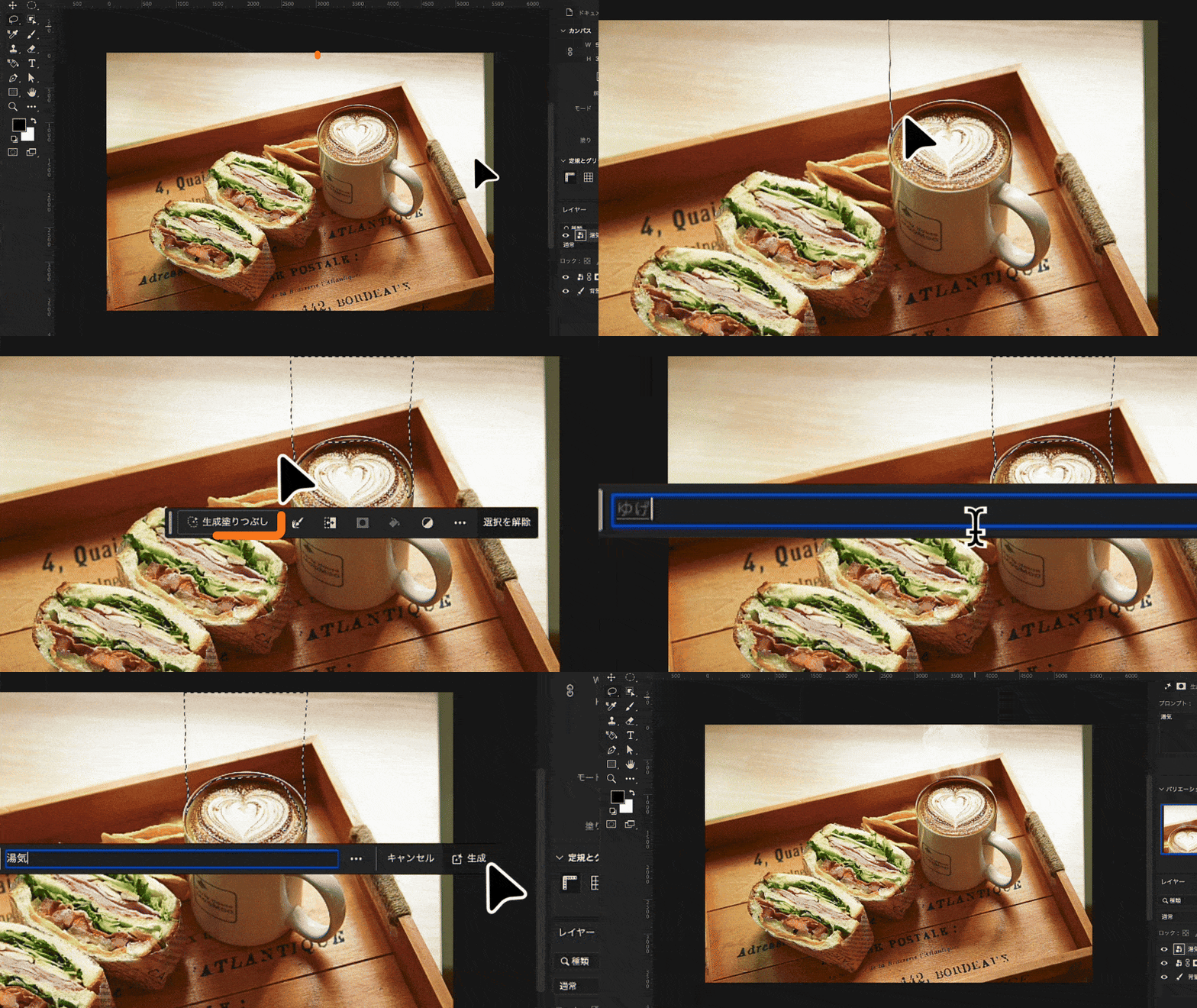
3. カップの上に湯気を追加する
4. トレイの上にカメラを追加する
作業に⼊る前に、サンプルファイルをダウンロード します。
このサンプルファイルには、このチュートリアルの練習⽬的でのみ使⽤可能な、Adobe Stockの素材が含まれています。このファイルの利⽤条件については、フォルダー内のReadMeファイルを参照してください。Adobe Stock には、商⽤利⽤可能なロイヤリティフリーの画像とビデオが数億点以上あります。1か⽉の無料体験期間中 は画像を10点までご利⽤いただけます。
Photoshopを起動し、「ファイル」→「開く」からサンプルファイル「Generative_Fill_coffeebrake.png」を選択して開きます。
ツールバーから楕円形選択ツール(表⽰されていない場合は⻑⽅形選択ツールを⻑押し)を選択します。コーヒーカップのふちに合うようにドラッグして選択範囲を作成します。
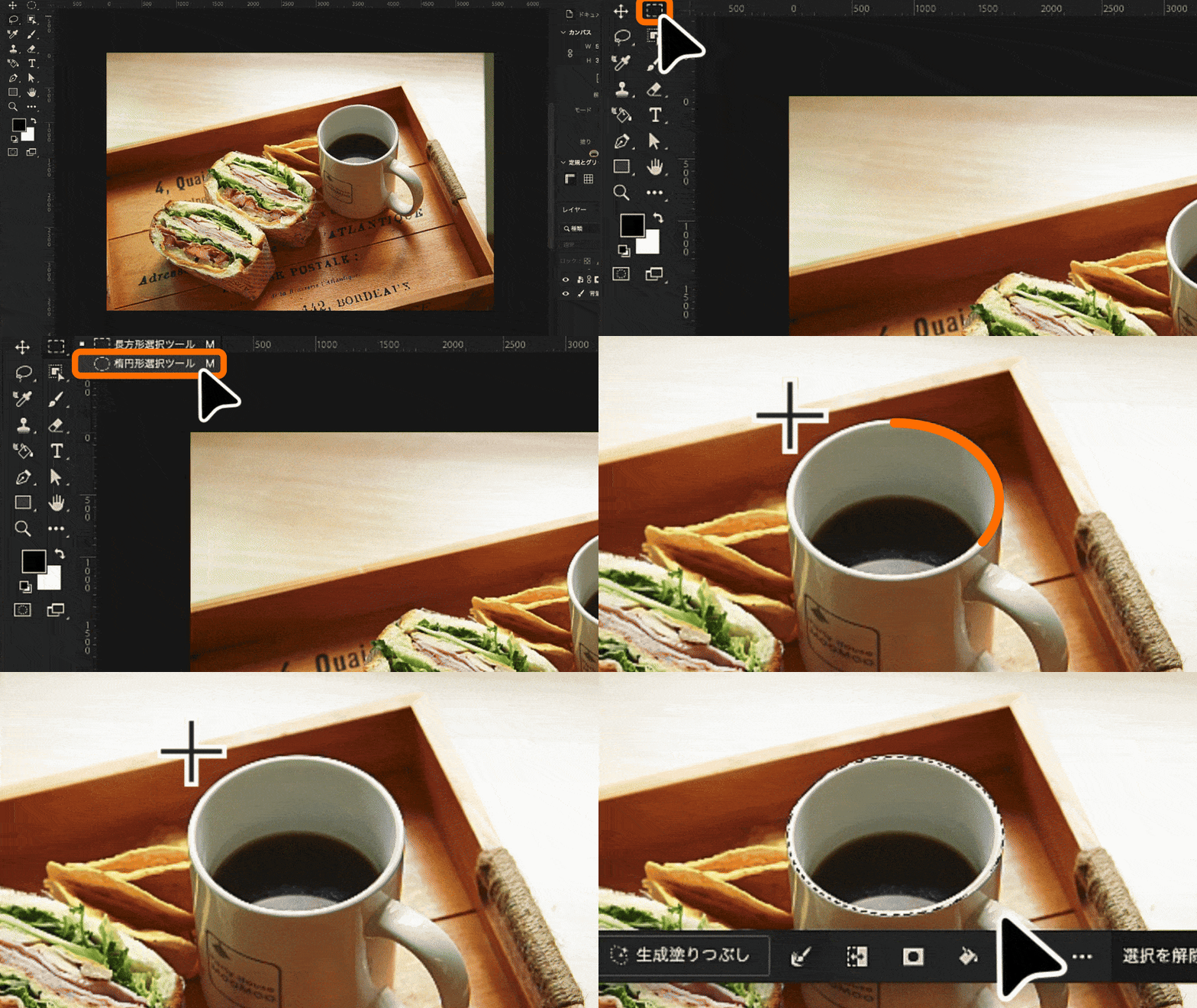
選択範囲を作成すると画像のすぐ下にコンテキストタスクバーが表⽰されるので、「⽣成塗りつぶし」ボタンをクリックします。
プロンプトフィールドに切り替わるので、⽣成したい画像の説明⽂(プロンプト)を⼊⼒します。ここでは、「ハートのラテアート」と⼊⼒します。
プロンプトを⼊⼒したら、右側の「⽣成」ボタンをクリックします。
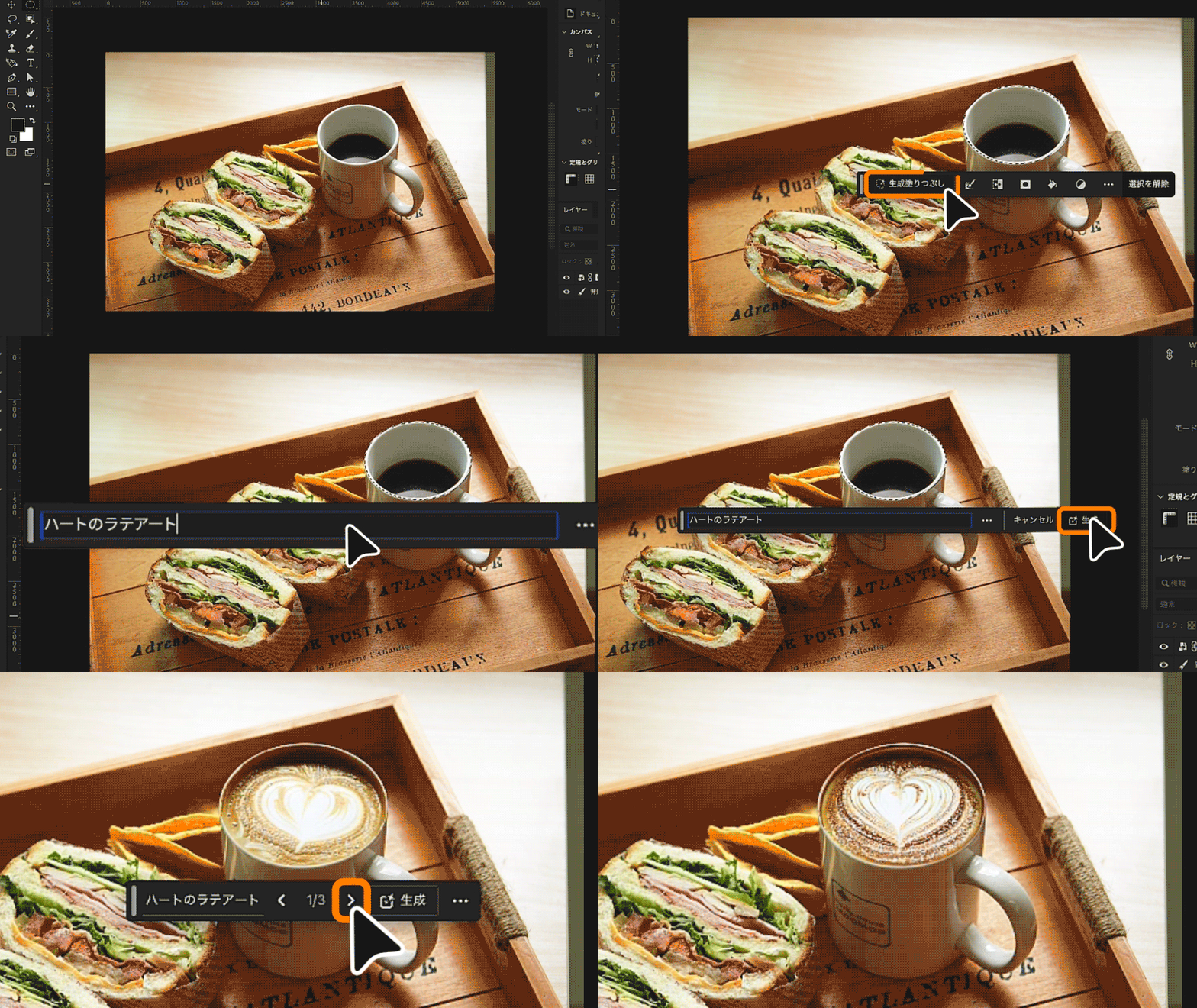
コーヒーカップ内にラテアートの画像が⽣成されます。
⼀度の⽣成で3つのパターンが⽣成され、プロパティパネル(ウィンドウ∕プロパティ)内の「バリエーション」に表⽰されます。それぞれクリックするとカンバス上の画像が置き換わるので、好みのものを選択します。
※プロンプトから⽣成されるコンテンツは、サンプルと同じものが⽣成されることはなく、その都度、新しいコンテンツが⽣成されます。
⽣成したラテアートの上部に湯気を追加します。
ツールバーから「なげなわツール」を選択し、ラテアートを避けるようにカップ上部に選択範囲を作成します。
コンテクストタスクバーが表⽰されたら、「⽣成塗りつぶし」ボタンをクリックして、プロンプトフィールドに「湯気」と⼊⼒し、「⽣成」ボタンをクリックします。
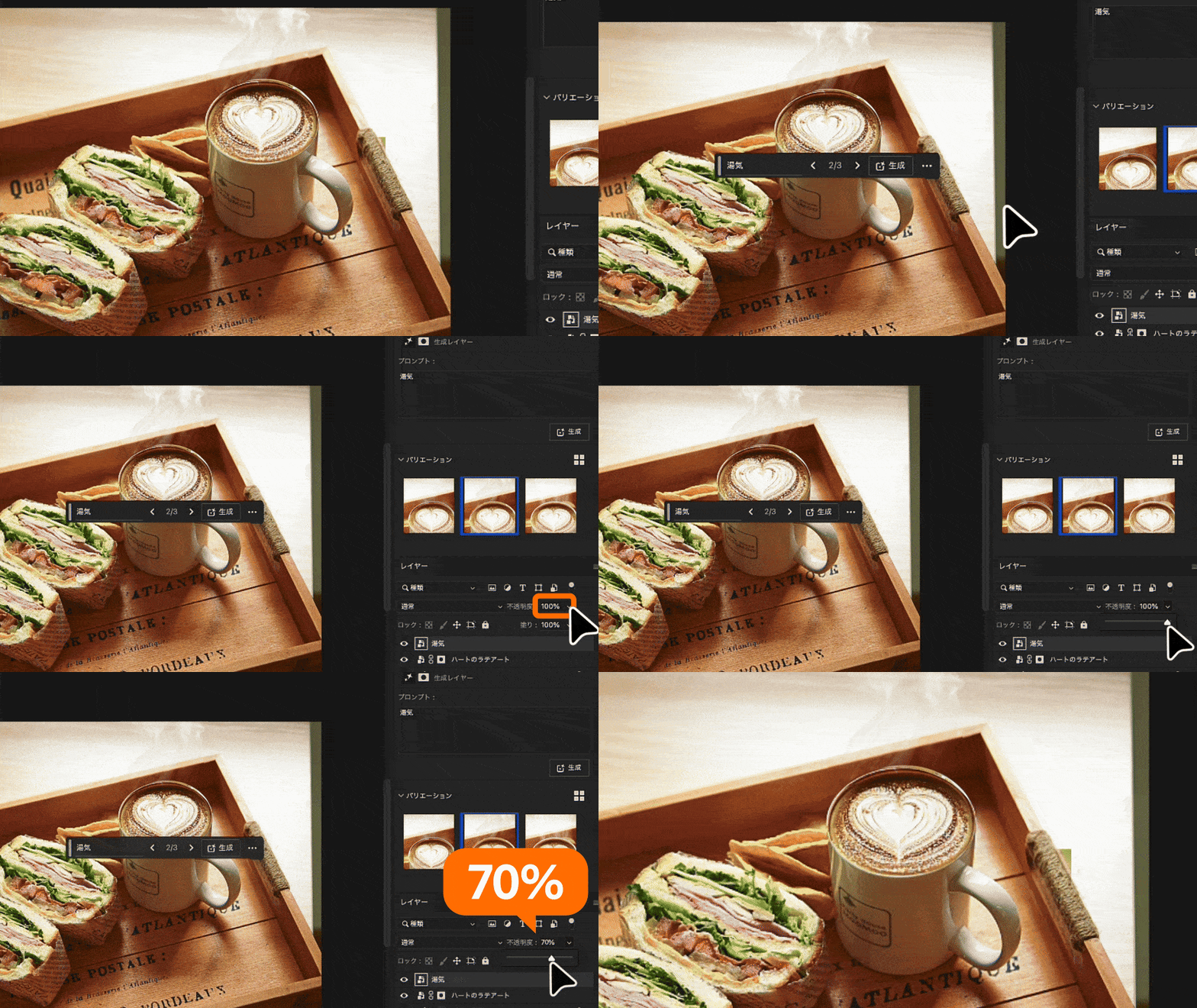
⽣成された湯気が少し強く出ている場合は、レイヤーパネル(ウィンドウ∕レイヤー)を開き、「湯気」レイヤーが選択された状態で「不透明度」を下げ(ここでは70%に設定)て、⾃然に馴染ませます。
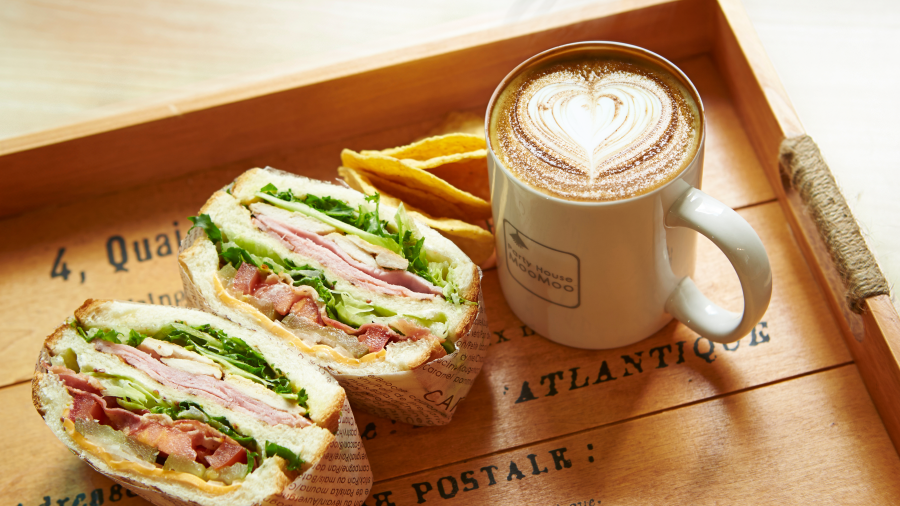
続いて、トレイの右下の空いている部分にカメラを追加します。
ツールバーでなげなわツールを⻑押しし、「多⾓形選択ツール」に切り替えます。おおよそカメラの形をイメージしながら選択範囲を作成し、これまでと同様の⼿順でコンテキストタスクバーのプロンプトフィールドに「カメラ」と⼊⼒し、「⽣成」ボタンをクリックします。
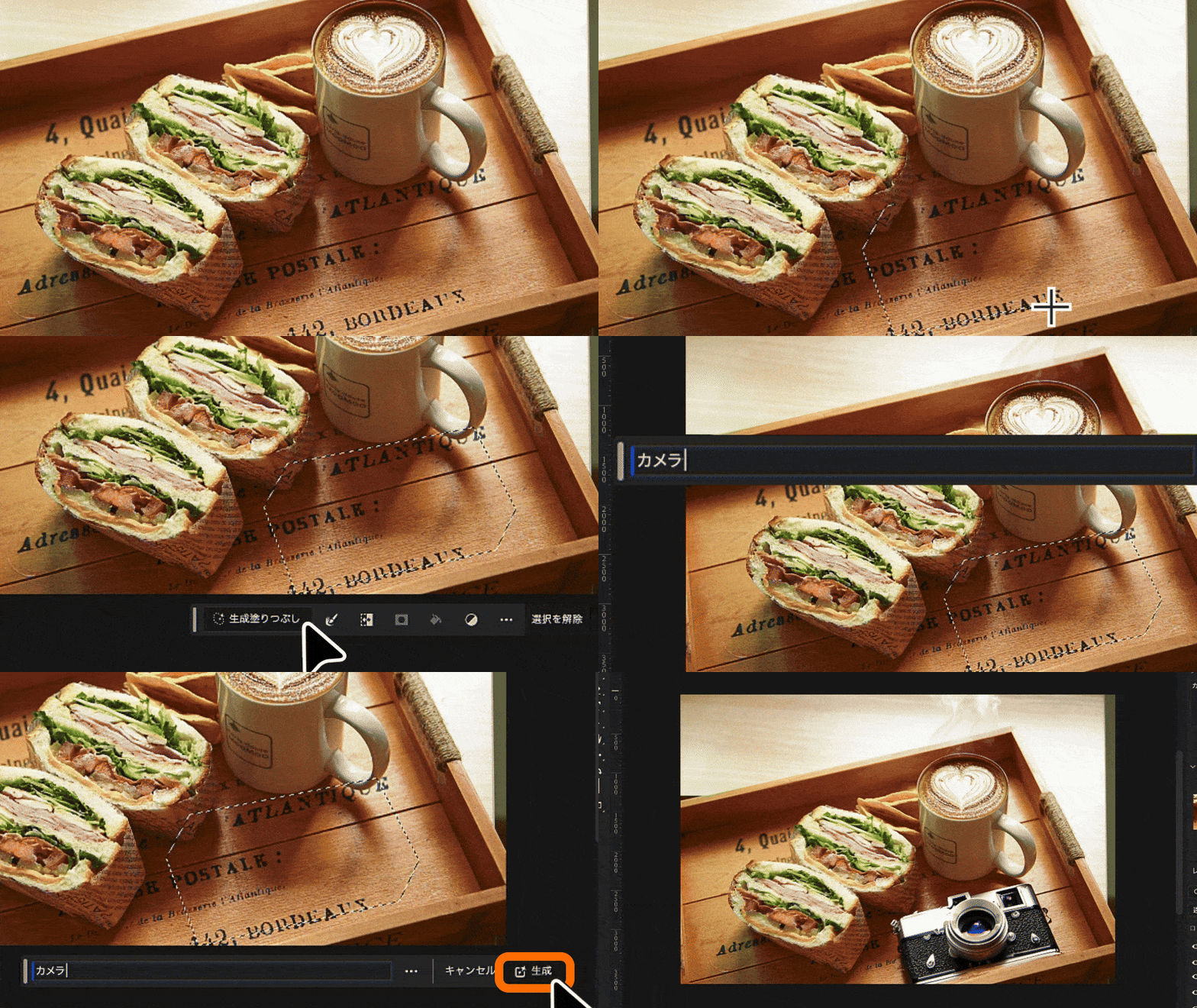
カメラの画像が追加されました。思い通りの画像が⽣成されない場合は、⽣成されたレ イヤーを⾮表⽰または削除して、⽣成を再実⾏したり、選択範囲を調整したり、プロンプトを⼊⼒し直したりして試してみましょう。
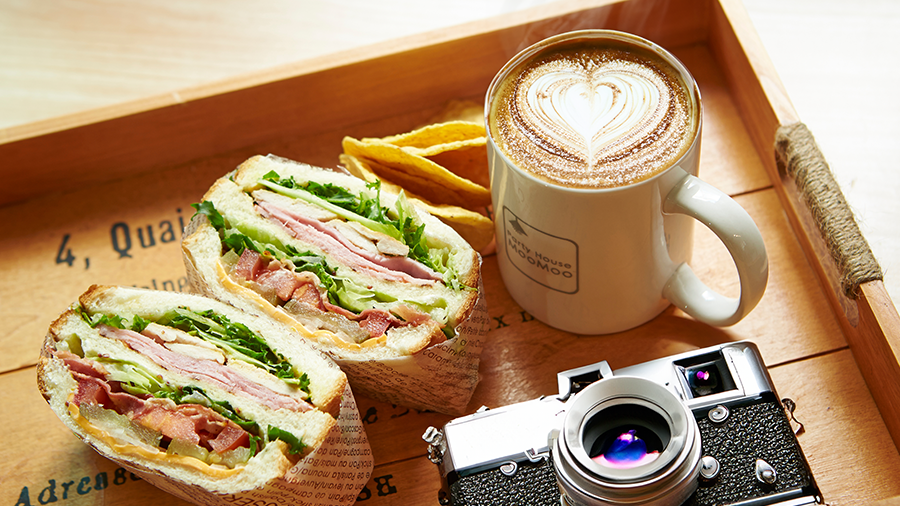
Photoshopの「⽣成塗りつぶし」は、⼀枚の写真に新たな画像をいくつも⽣成することができるだけでなく、⽣成された画像をさらに編集して思いどおりに仕上げることができます。お⼿持ちの写真でも⾊々なイメージを⽣成してオリジナル画像を作ってみてください。


All Consent Allowed