
Photoshop でこれらのチュートリアルをお試しください
写真を編集して新しい画像やグラフィックを作成
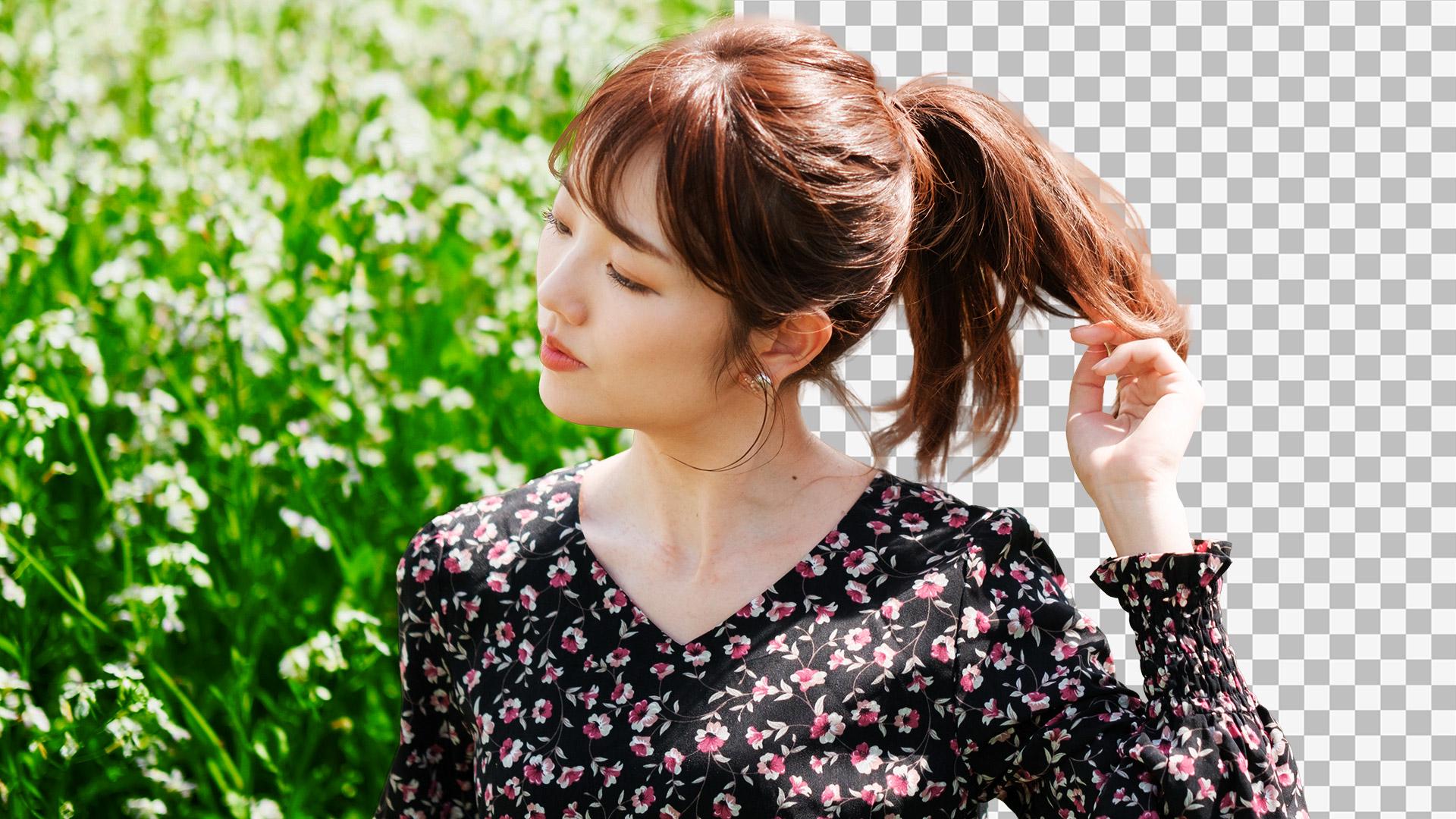
Adobe Photoshopには、被写体を背景から切り抜くための⽅法がいくつもあります。⽣成AI機能の進化により、わずか数クリックで⾼精度な⾃動切り抜きも可能になりました。
この記事では、シーンや⽬的に応じて使い分けられる5つの切り抜き⽅法を紹介します。それぞれの「メリット、注意点、向いているケース」を理解して、最適な⽅法を選びましょう。
注意:付属のStockアセットは練習⽬的でのみご利⽤ください。利⽤条件を⾒る
⽬次
背景を削除 :最速!ワンクリックで⾃動切り抜き
被写体を選択 :確認しながら簡単に切り抜く基本テクニック
オブジェクト選択ツール :複数の被写体から狙った部分だけ切り抜く
選択とマスク :髪の⽑や布の質感も正確に切り抜く本格派
ペンツール :⾃由にコントロールしたいときの⼿動トレース
※Adobe Photoshop 27.0を使⽤して操作しています。
被写体が明確な画像であれば、最短⼿順で背景を削除できる超時短ツールです。
Photoshopが⾃動で被写体を認識してくれます。
Photoshopで対象の画像を開きます。(サンプルファイルを使⽤する場合は sample_1.psd)背景と被写体のコントラストがはっきりしている画像ほど、認識精度が⾼くなります。
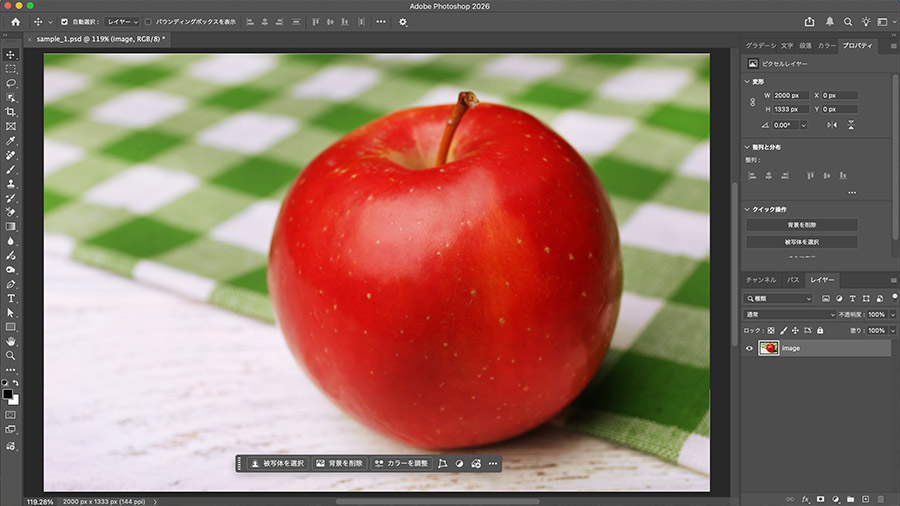
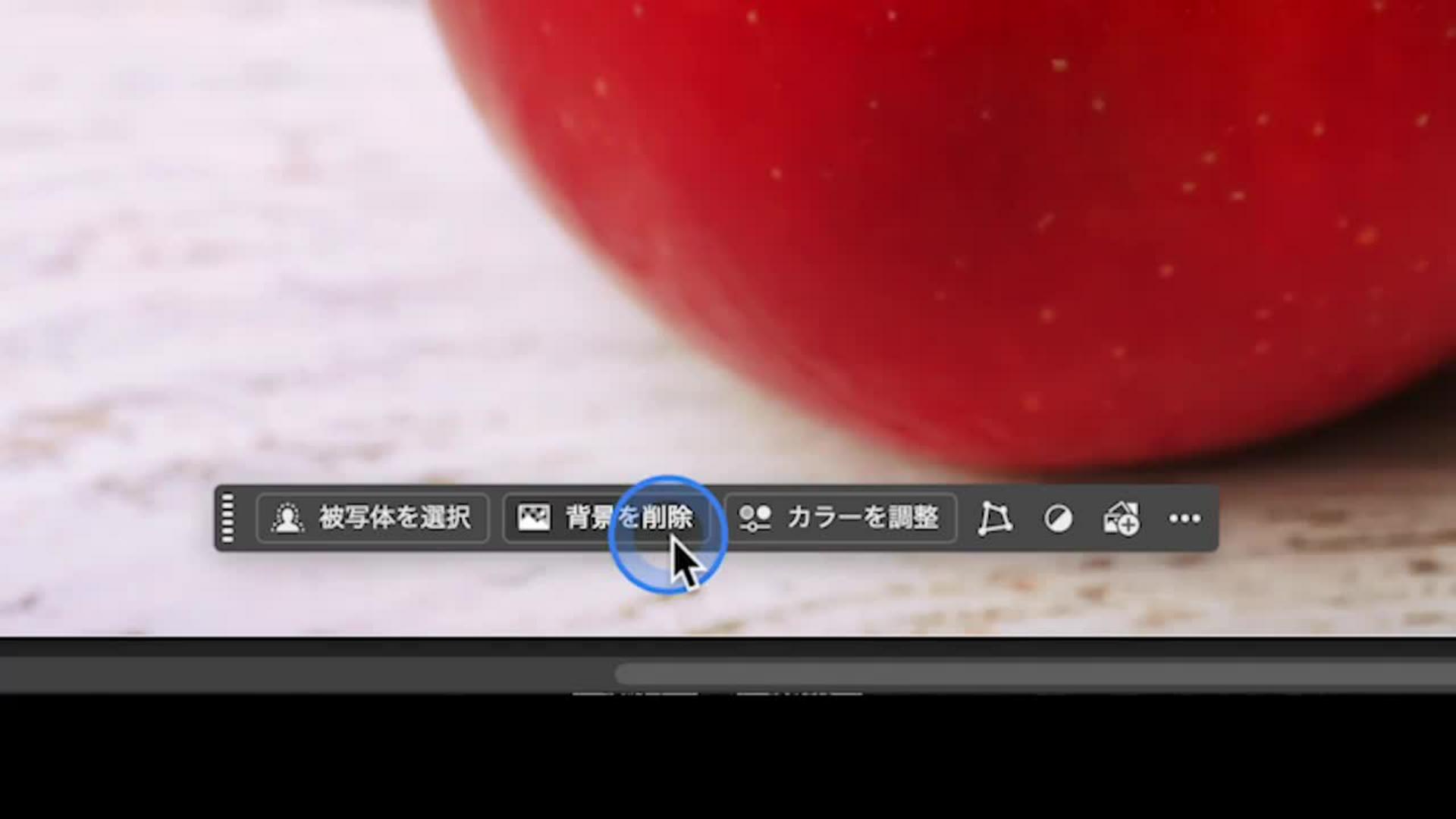
画像レイヤーを選択した状態で、コンテキストタスクバーから「背景を削除」をクリックします。⾃動的に被写体を検出し、背景部分を削除してくれます。
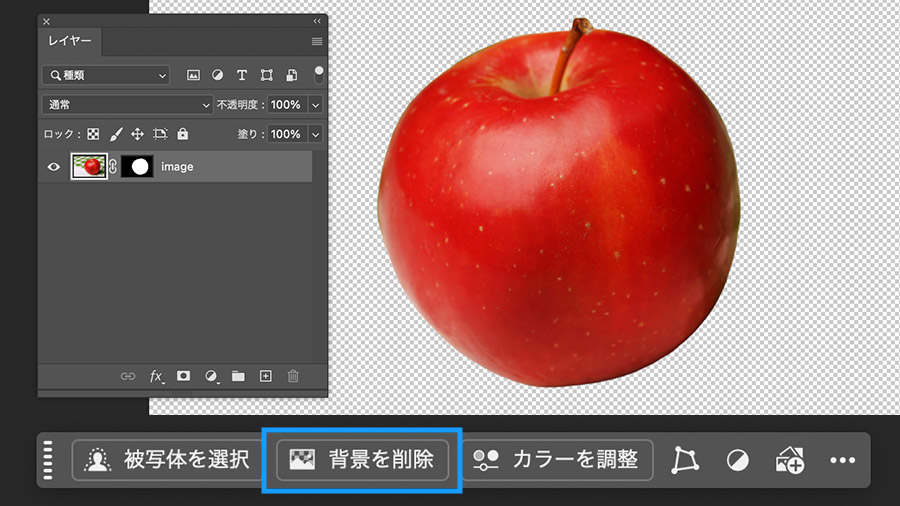
(補⾜)
この操作により、画像レイヤーにマスクが⾃動作成されます。削除結果を⾮破壊で編集できるため、後からマスクを調整したり、元画像を復元したりすることも可能です。
メリット
ワンクリックで切り抜き完了
背景や被写体が複雑だと認識精度が下がる場合がある
背景が単⾊やぼかしなど、シンプルな構成の画像
Photoshopが⾃動で被写体を検出し、選択範囲をプレビューで確認しながらマスクを作成できる⽅法です。
「背景を削除」よりもひと⼿間かかりますが、結果を⾒ながら切り抜けるため安⼼感があります。
Photoshopで対象の画像を開きます。(サンプルファイルを使⽤する場合は sample_2.psd)背景と被写体の境界がはっきりしているほど選択精度が⾼まります。
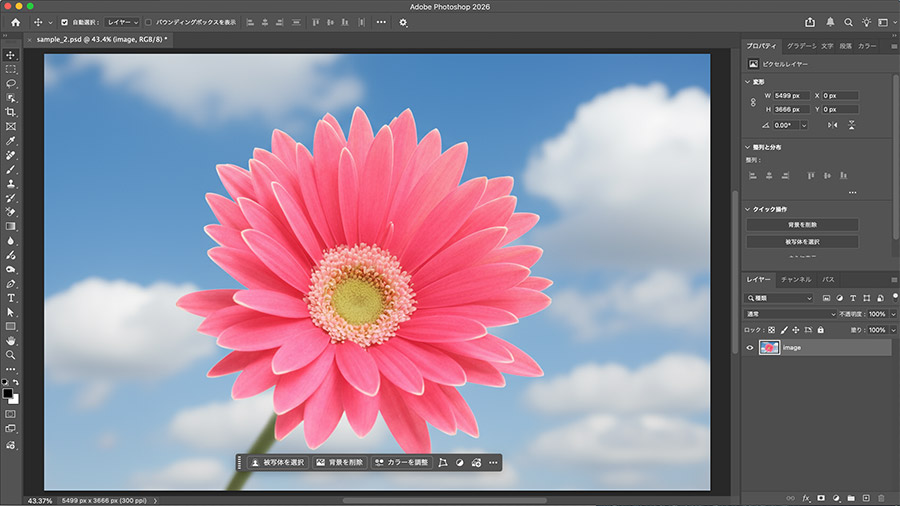
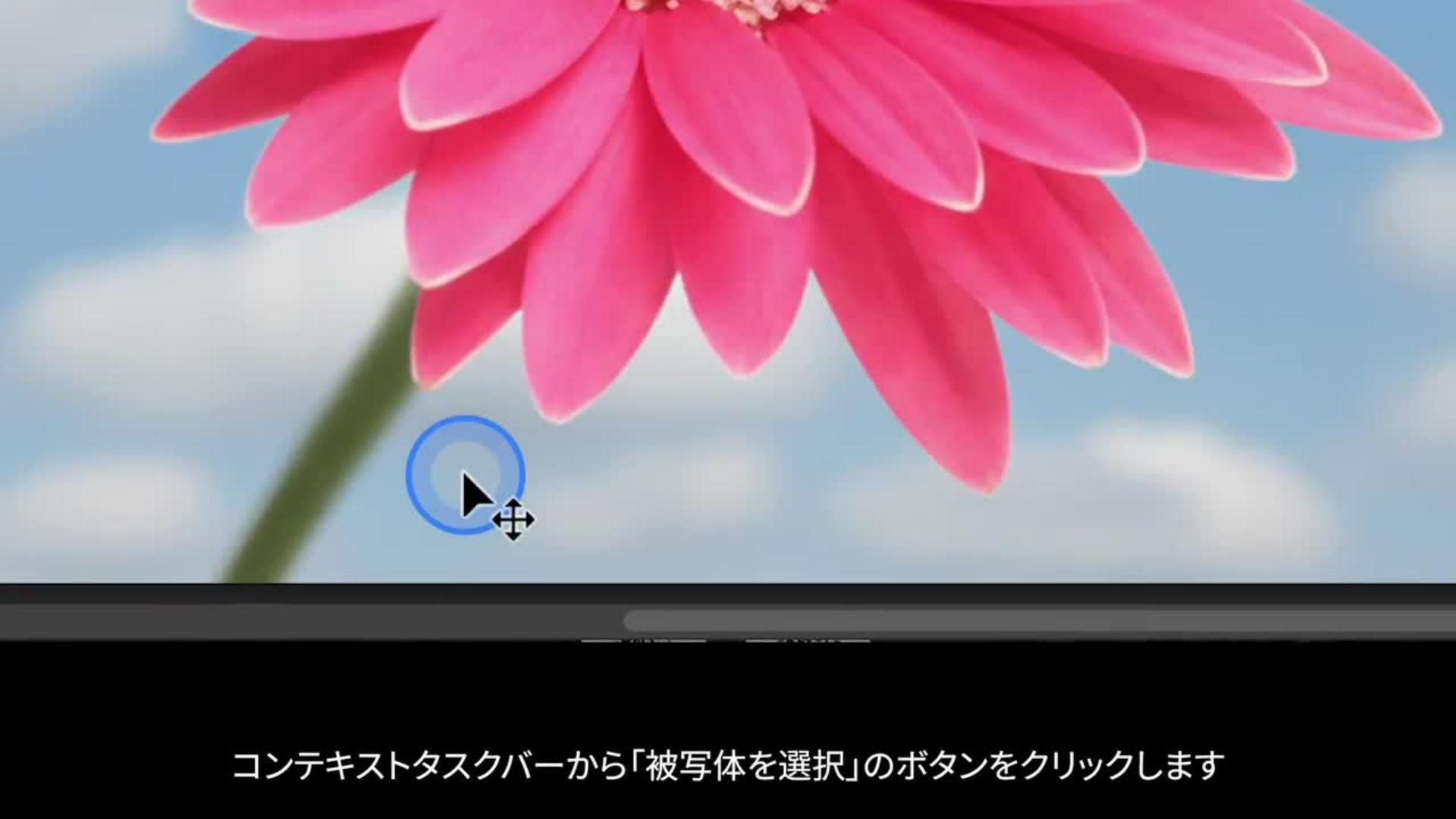
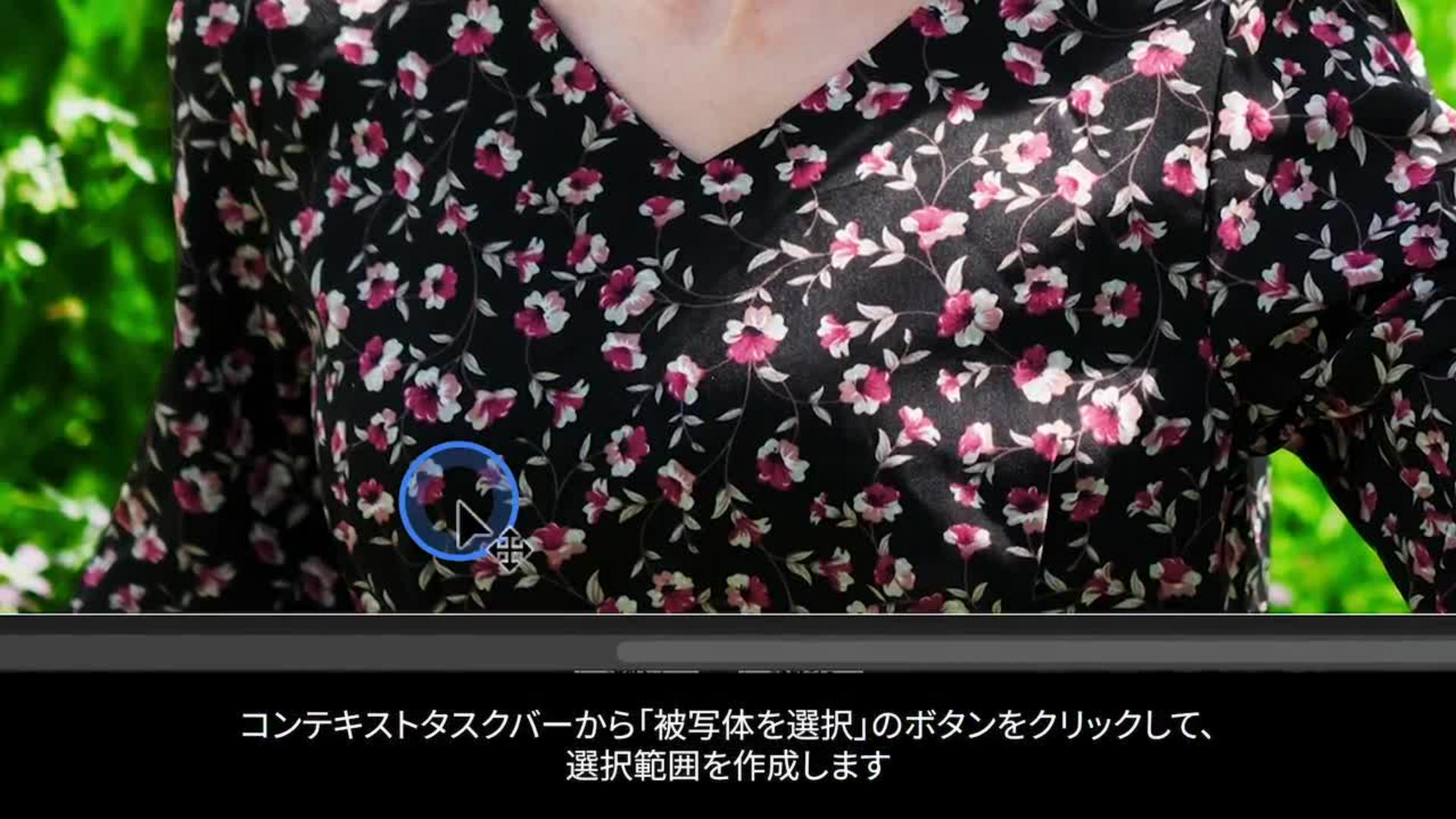
画像レイヤーを選択した状態で、コンテキストタスクバーから「被写体を選択」をクリックします。または、上部メニューの 「選択範囲」∕「被写体を選択」 からも同じ操作が可能です。
Photoshopが⾃動的に被写体を検出し、点線の選択範囲を作成します。
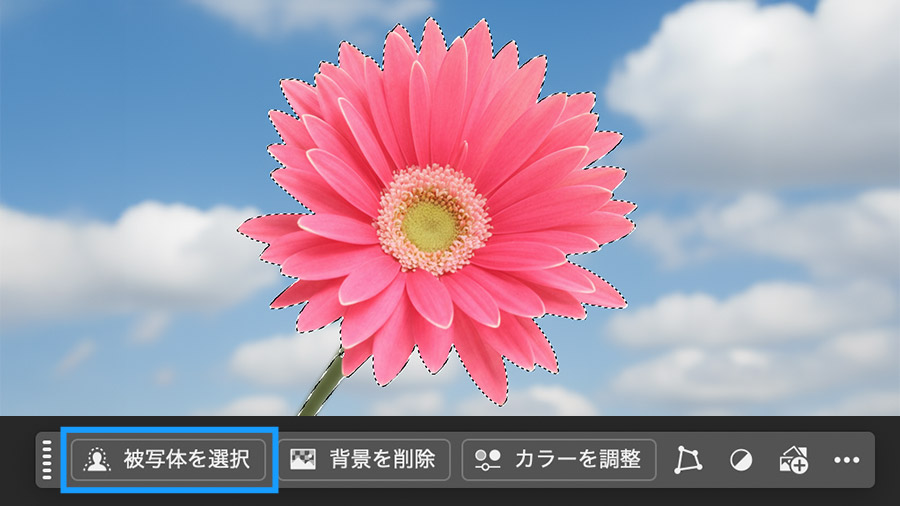
選択範囲が作成されたら、レイヤーパネルの「レイヤーマスクを追加」ボタンをクリックします。
背景が⾃動的に⾮表⽰になり、被写体だけが切り抜かれます。
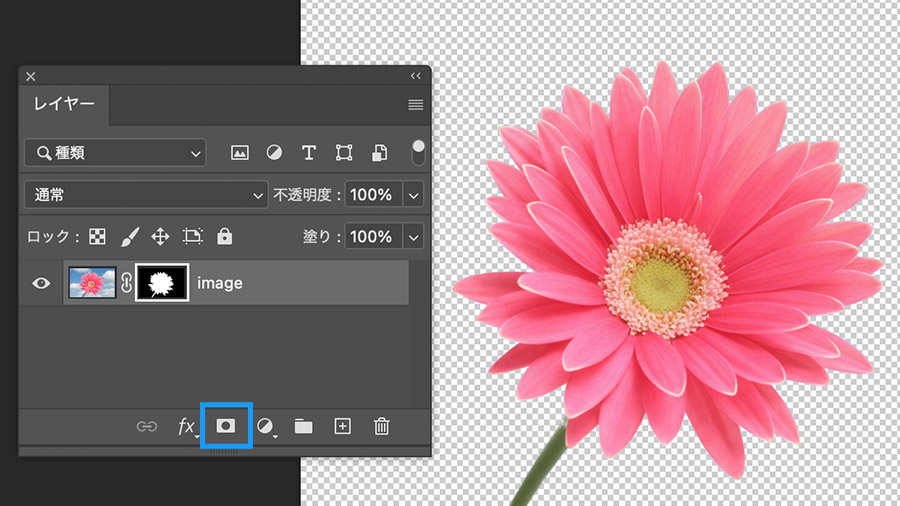
(補⾜)
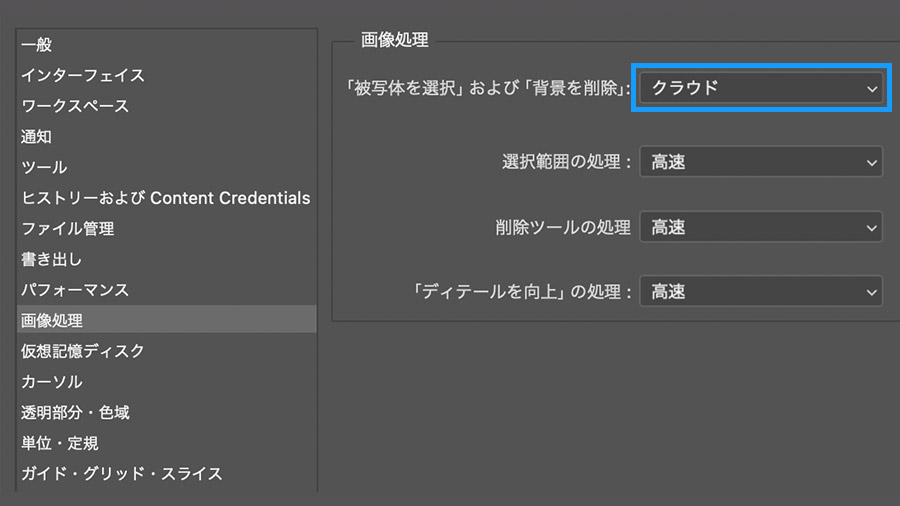
「被写体を選択」および「背景を削除」は、処理の⽅式を「クラウド」または「デバイス」のどちらで⾏うかを選べます。
設定は、「Photoshop」∕「環境設定」∕「画像処理」から変更可能です。
クラウド処理を選ぶとより⾼精度な切り抜きができますが、インターネット接続が必要です。
デバイス処理はオフラインでも使⽤できますが、バージョンによっては、やや精度が下がる場合があります。
メリット
選択範囲を確認しながら切り抜ける
操作が簡単で、初⼼者にもわかりやすい
⾃動でマスクを作成できる
注意点
背景が複雑だと精度が下がることがある
複数の被写体がある画像では、狙った対象だけを切り抜くのが難しい
向いているケース
背景がシンプルで、⼈物や物体が明確な写真を切り抜きたいとき
切り抜き結果を確認しながら作業したいとき
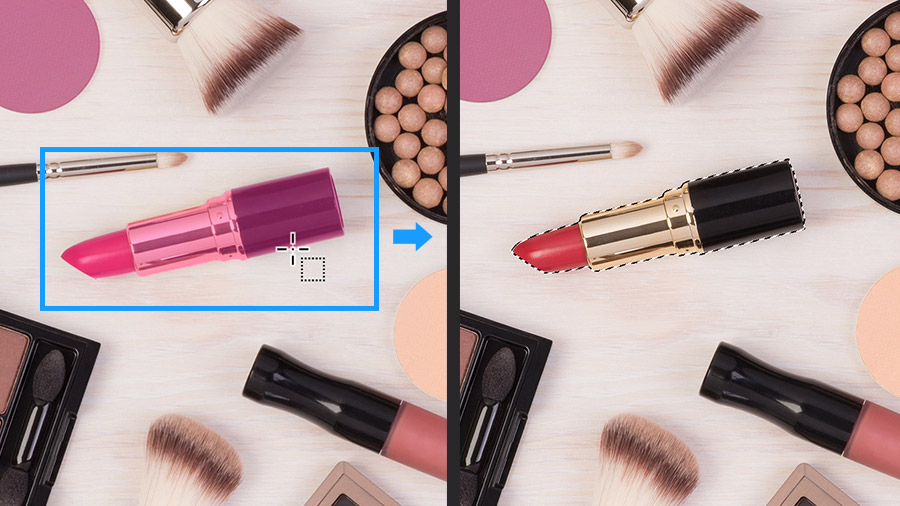
画像内の複数の被写体から、特定のオブジェクトだけを切り抜きたいときに便利なツールです。
⼈物やアイテムなど、個別のオブジェクトを選択して切り抜くことができます。
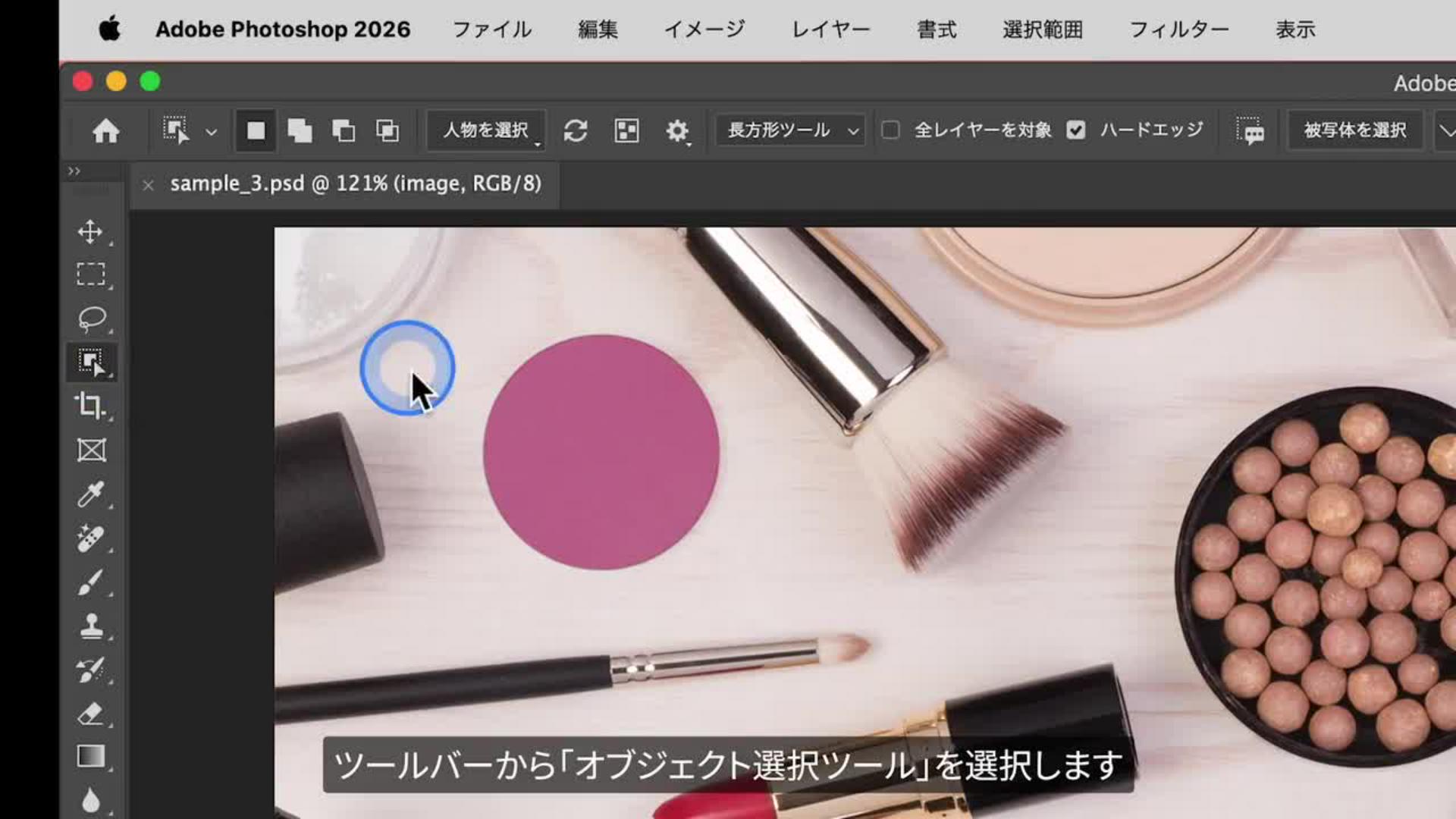
Photoshopで画像を開き(サンプルファイルを使⽤する場合はsample_3.psd)、画像レイヤーを選択した状態でツールバーから「オブジェクト選択ツール」を選択します。
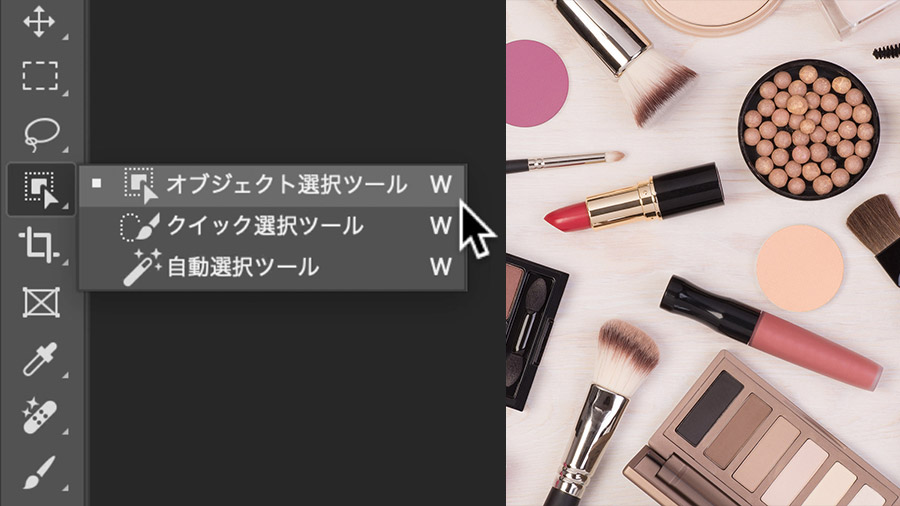
Photoshopが⾃動的に被写体を検出し、クリックした部分だけを選択範囲にします。
ドラッグで範囲を囲むと、その中にあるオブジェクトをまとめて選択することも可能です。
複数の被写体がある場合でも、特定の1つを選ぶことが可能です。
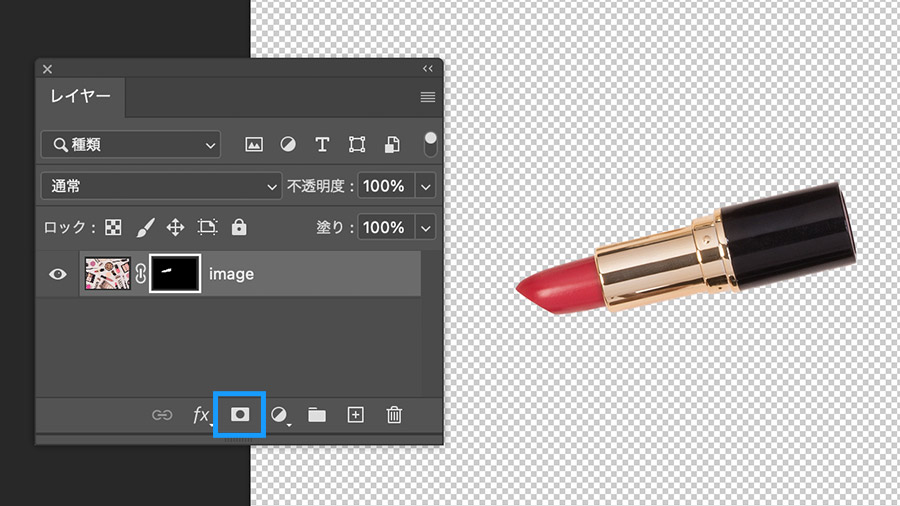
選択範囲が作成されたら、レイヤーパネルの「レイヤーマスクを追加」ボタンをクリックします。
背景が⾃動的に⾮表⽰になり、被写体だけが切り抜かれます。
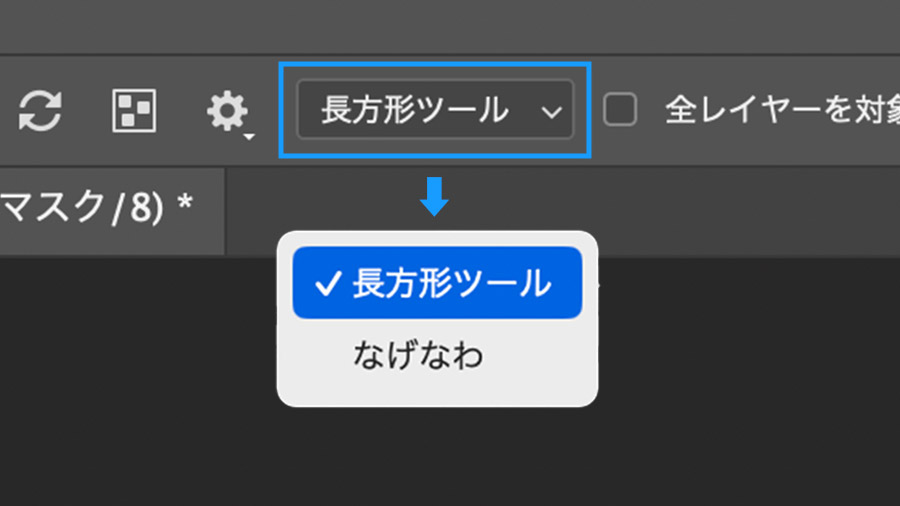
(補⾜)
ドラッグ選択時は、オプションバーから「⻑⽅形ツール」と「なげなわ」の2種類のモードを切り替えられます。
メリット
複数の被写体から、特定のものだけを正確に切り抜ける
⼈物のパーツごとに選択が可能
AIが⾃動検出するため、作業スピードが速い
注意点
被写体が複雑すぎると、正しく認識しないことがある
背景と被写体の⾊が似ていると誤認識する場合がある
向いているケース
集合写真や複数アイテムの中から特定の対象を切り抜きたいとき
⼈物や製品の⼀部だけを抜き出したいとき
レタッチやコラージュ制作など、狙った素材だけ使いたいとき
繊細な境界や半透明の素材を正確に切り抜くための上級者向け機能です。
髪の⽑や⽑⽪、透けた布など、通常のAI選択では難しい素材にも対応できます。
(サンプルファイルを使⽤する場合はsample_4.psd)
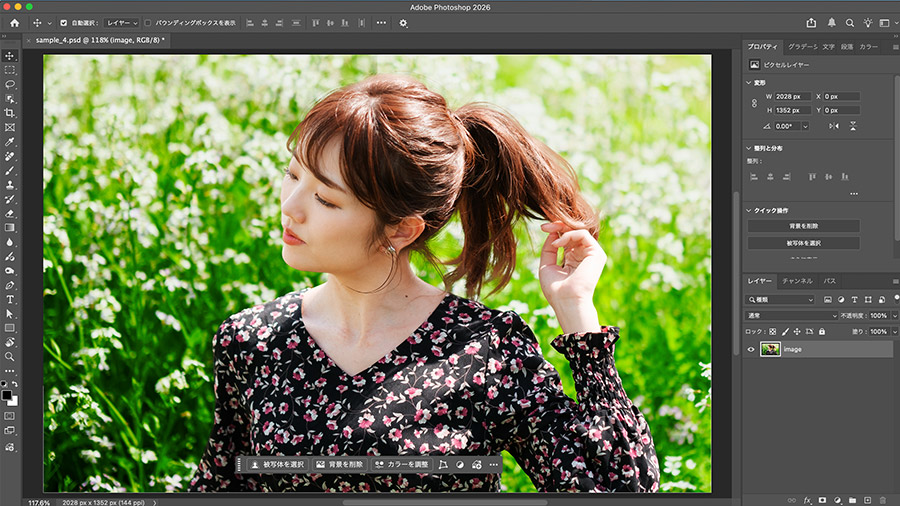
画像レイヤーを選択した状態で「被写体を選択」または「オブジェクト選択ツール」などで、⼤まかに被写体を囲みます。
この段階では完璧でなくてもOKです。後の⼯程で細部を調整します。
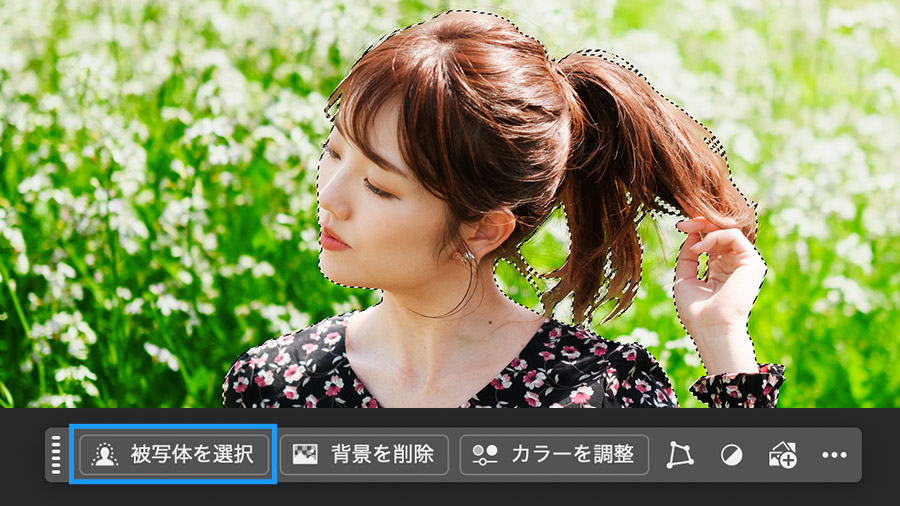
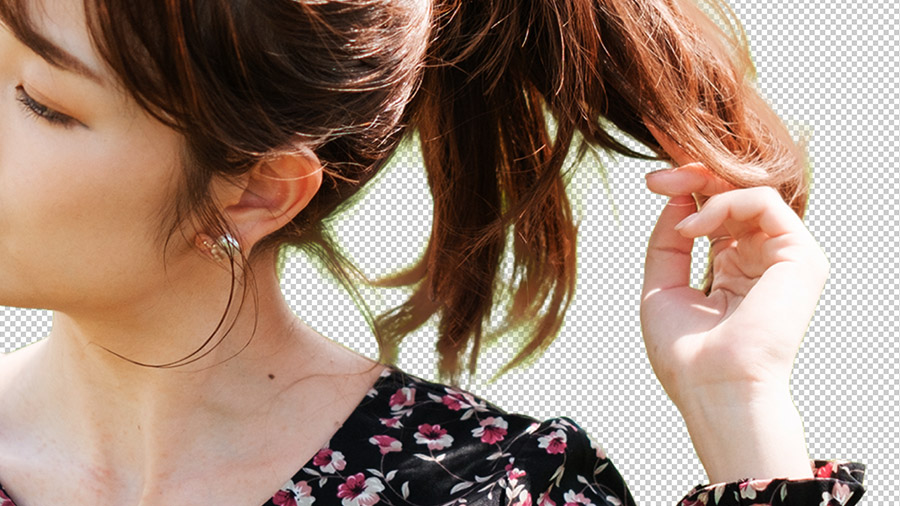
(補⾜)
この状態でそのまま切り抜くと、髪の⽑などの繊細な部分が綺麗に処理できないため注意。
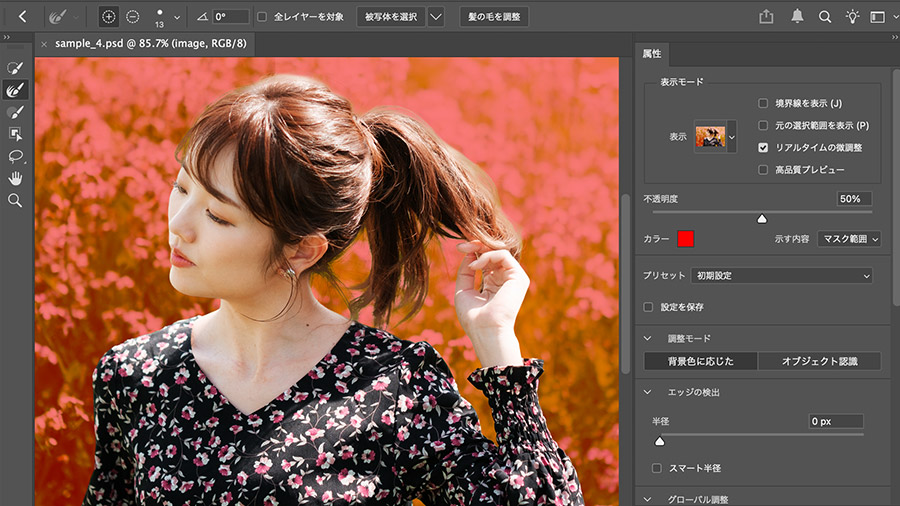
上のメニューから「選択範囲」の「選択とマスク」をクリックすると、専⽤の編集画⾯が開きます。
ここで境界線の精度や滑らかさを細かく調整できます。
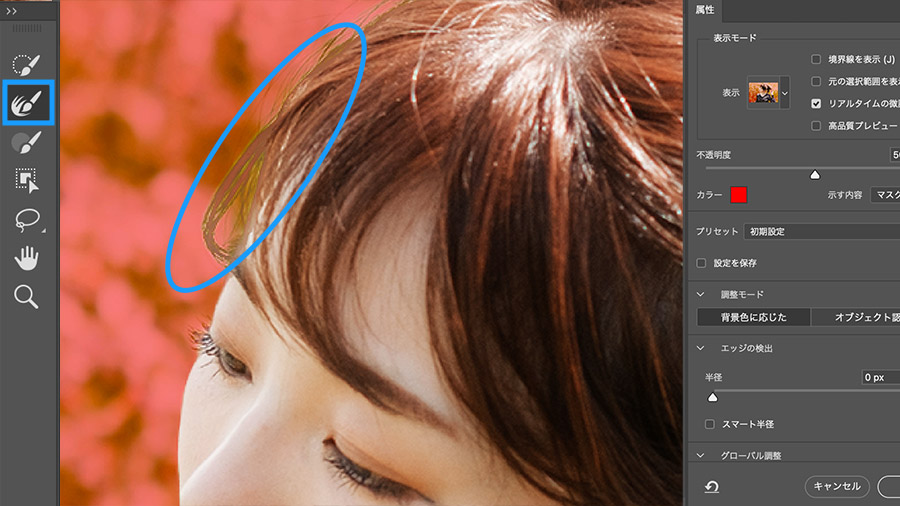
「境界線調整ブラシツール」で髪の⽑の曖昧な部分をなぞると、Photoshopが⾃動的に境界を検出し、透明度を⾃然に処理してくれます。
属性パネルの「出⼒設定」から「不要なカラーの除去」にチェックを⼊れ、出⼒先を「新規レイヤー(レイヤーマスクあり)」に設定して「OK」をクリックすると切り抜きが実⾏されます。
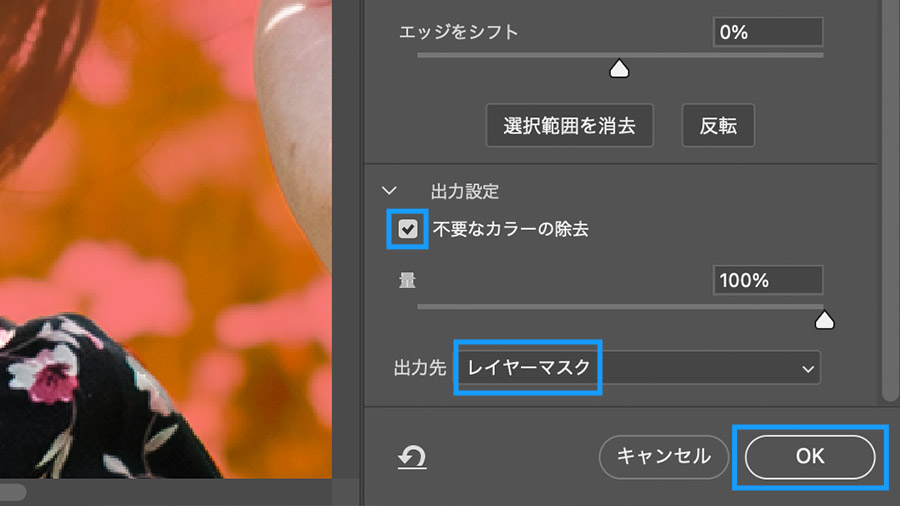
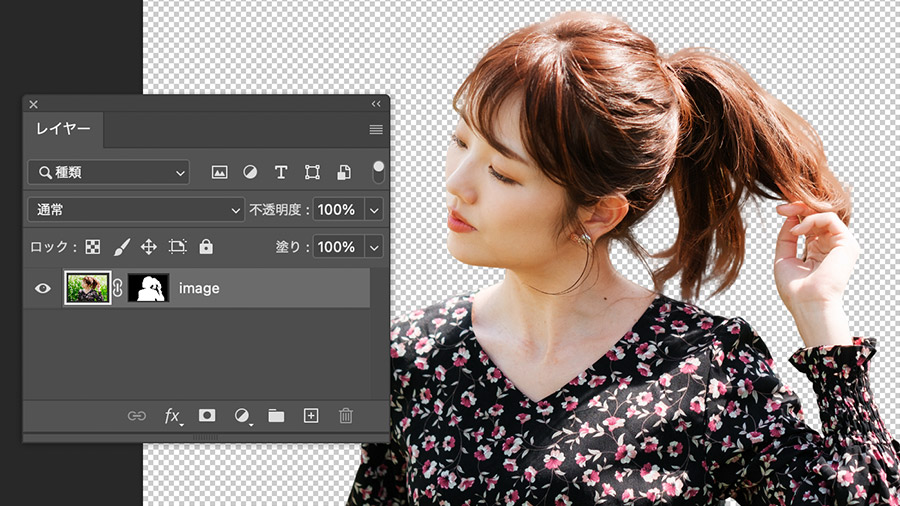
(補⾜)
不要なカラーの除去
「不要なカラーの除去」にチェックを⼊れると、背景の⾊が髪の⽑や輪郭ににじんで残ってしまう 「フリンジ」 を⾃動で補正してくれます。
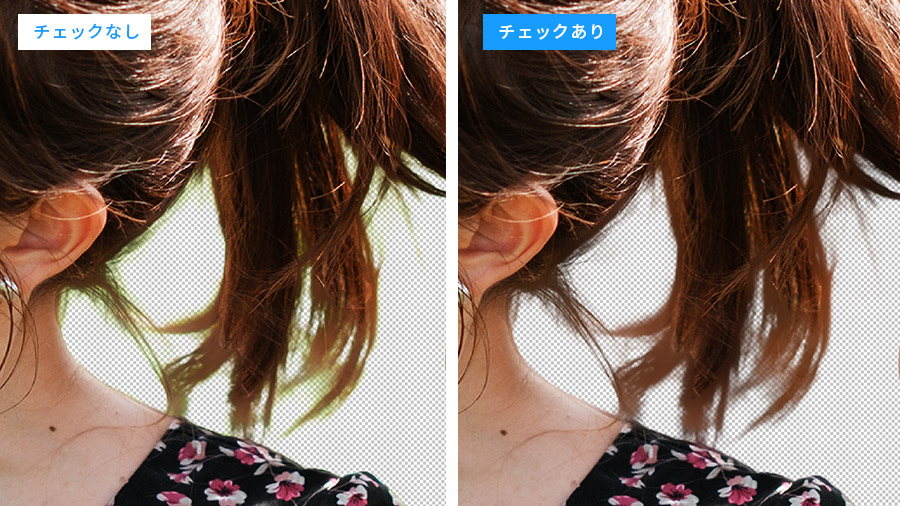
属性パネルの設定と表⽰モード
属性パネルには、境界を滑らかにしたり、ぼかしやコントラストを調整するための詳細設定があります。
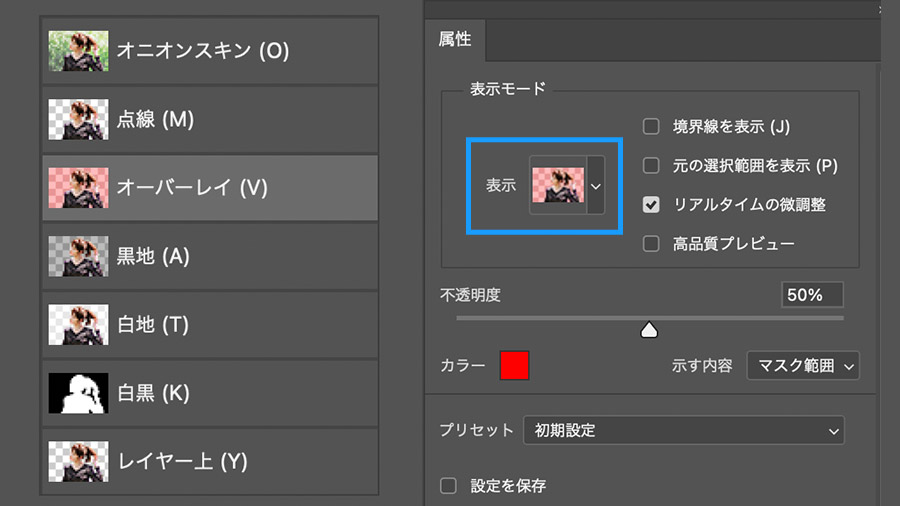
また、作業中は背景の⾒え⽅を「表⽰モード」で切り替えながら確認すると、より正確に仕上げられます。
【表⽰モード】
選択範囲を作成中に表⽰モードを切り替えて、作業を確認することができます。
O:オニオンスキン(オニオンスキンスキームとして選択範囲を可視化)
M:点線(選択範囲の境界線を点線で可視化)
V:オーバーレイ(透明なオーバーレイとして選択範囲を可視化)
A:黒地(選択範囲を黒の背景上に配置)
T:⽩地(選択範囲を⽩の背景上に配置)
K:⽩黒(選択範囲を⽩黒のマスクとして可視化)
Y:レイヤー上(選択範囲を透明な領域で囲む)
メリット
髪の⽑や布のような細かい境界線も正確に切り抜ける
エッジのぼかしやコントラストを細かく調整できる
難易度の⾼い合成に対応可能
注意点
操作⼯程が多く、慣れるまで少し時間がかかる
低解像度の画像では⾃然に仕上がりにくい
向いているケース
髪の⽑、動物の⽑、透けた布など、繊細な素材を含む画像
広告ビジュアルや合成写真など、精度が求められる制作物
写真を⾃然に背景へ溶け込ませたいとき
AIでは判断が難しい複雑な形状の輪郭や、背景との⾊の差が少ない画像を、⼿動で正確にトレースして切り抜く⽅法です。
⾃由度が⾼く、プロが今も多⽤する定番の⼿法です。
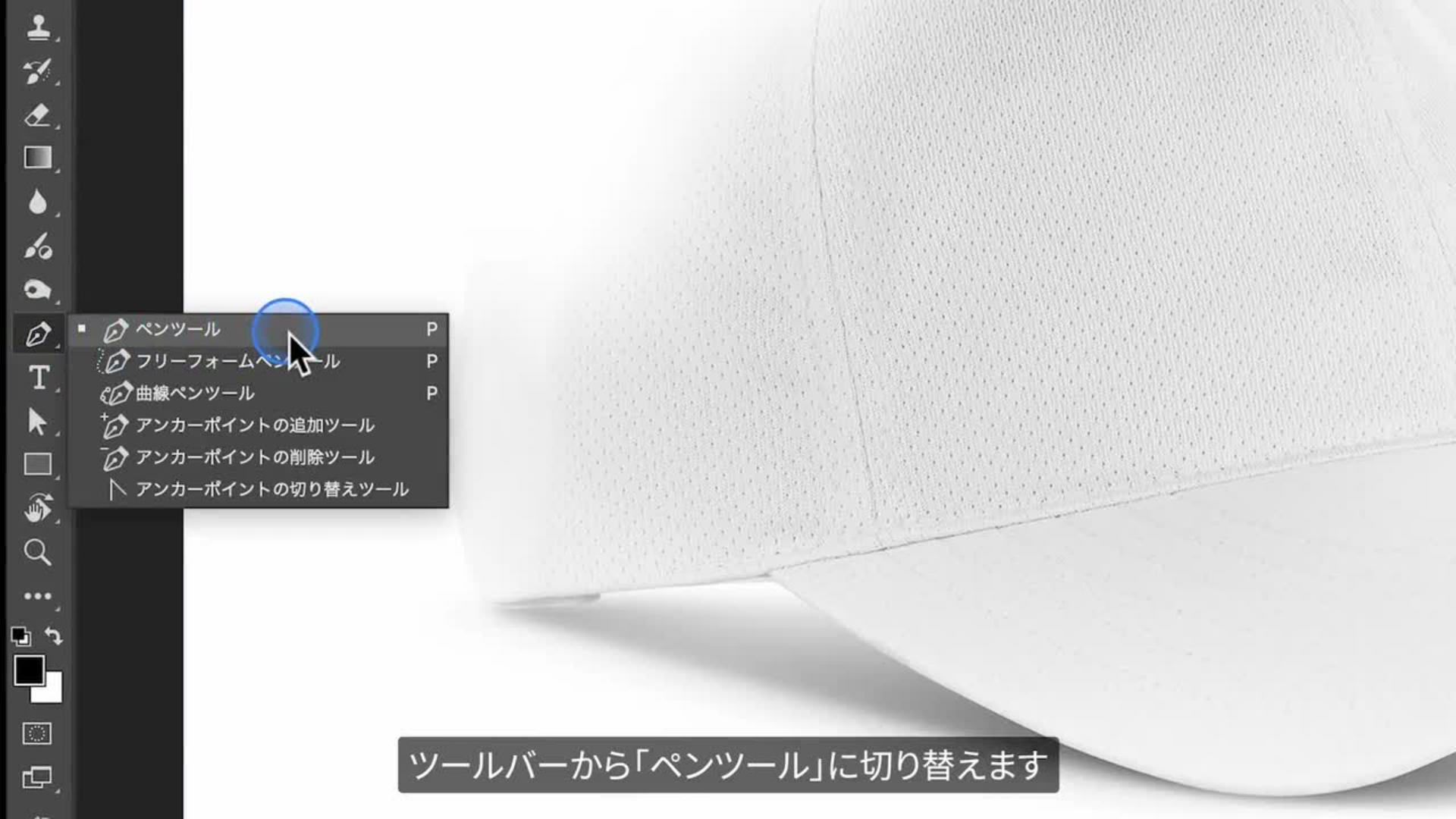
Photoshopで画像を開き(サンプルファイルを使⽤する場合はsample_5.psd)、画像レイヤーを選択した状態でツールバーから「ペンツール」を選択します。
オプションバーからペンツールの種類を「パス」に設定します。
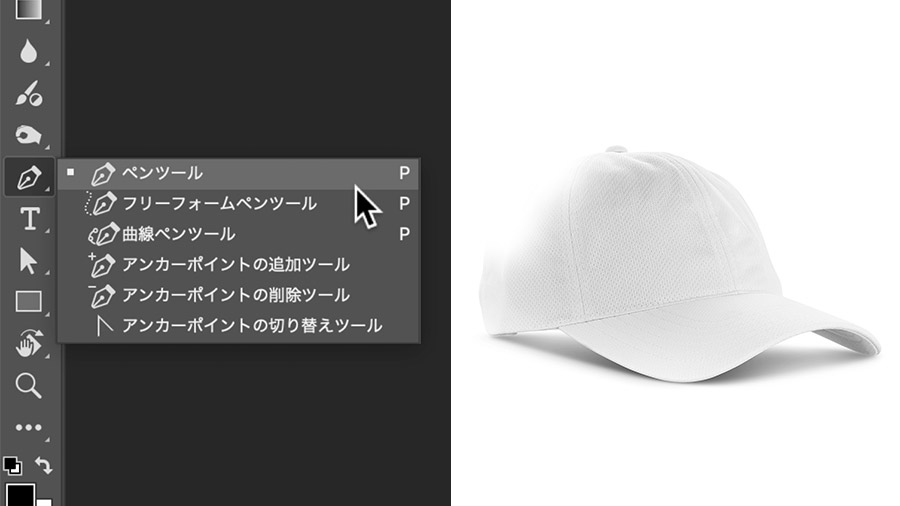
ペンツールで被写体の輪郭に沿ってパス(線)を打ちながら形をなぞり、切り抜きたい形を正確に作ります。
カーブがある部分はアンカーポイントを少なめに置き、ハンドルで曲線を滑らかに調整するのがコツです。
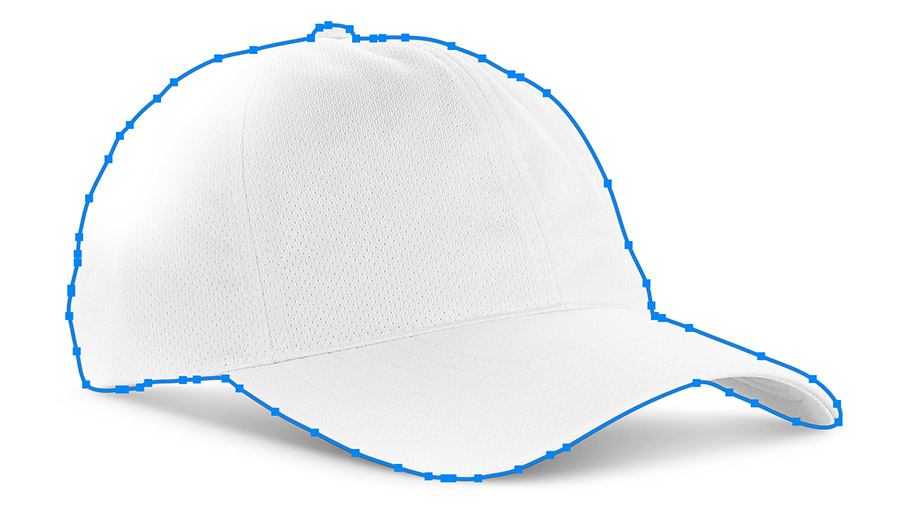
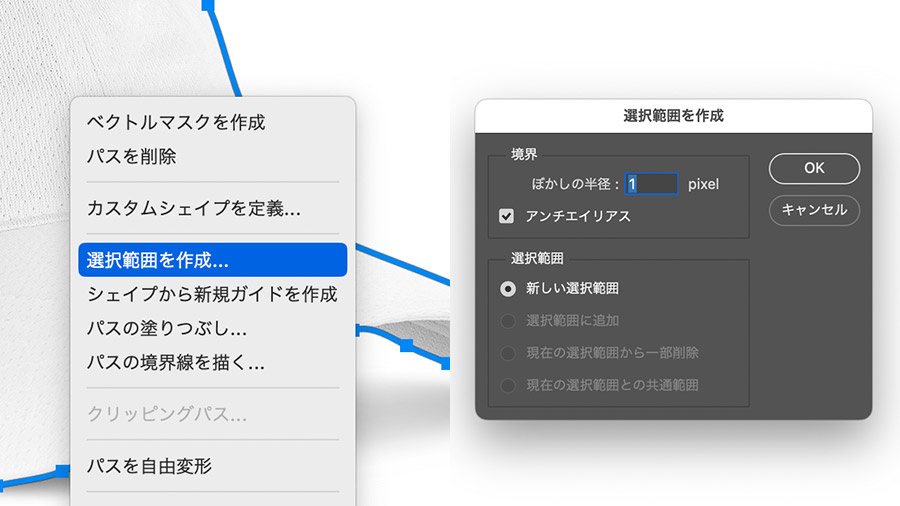
作成したパス内を右クリックし「選択範囲を作成」を選びます。
「選択範囲を作成」のダイヤログが表⽰されるので「ぼかしの半径」を「0.3」に設定して「OK」をクリックします。
「ぼかしの半径」は境界線の柔らかさを設定できます。
選択範囲が作成されたら、レイヤーパネルの「レイヤーマスクを追加」ボタンをクリック。
背景が⾃動的に⾮表⽰になり、被写体だけが切り抜かれます。
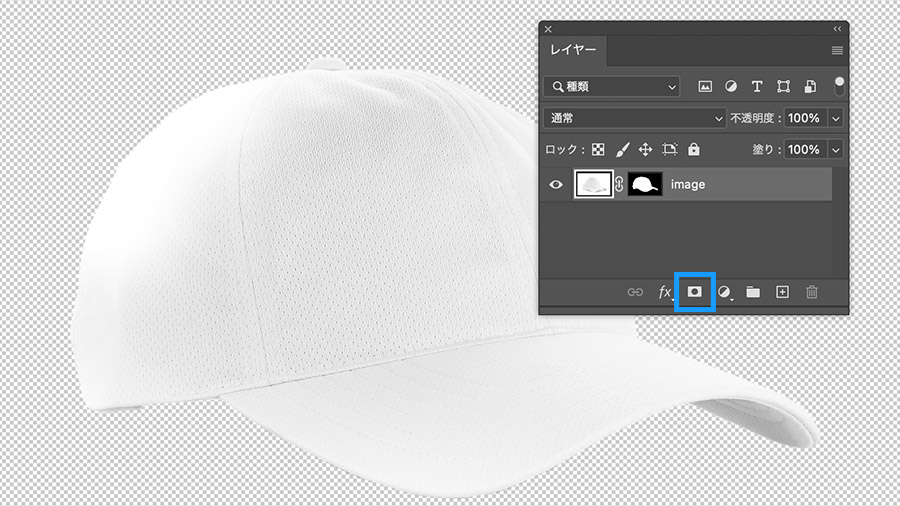
パスは後から編集できるため、微調整や修正も容易です。滑らかな曲線が必要な被写体に特に効果的です。
メリット
理想の境界線を正確に指定できる
⾃由な形状を⼿動で作成できる
⼀度作成したパスを他の画像にも流⽤できる
注意点
ペンツールの操作に慣れが必要
⾃動処理ではないため時間がかかる
向いているケース
明暗の差がなく輪郭がわかりにくい画像を切り抜きしたいとき
⽔平垂直、直線など、正確なラインが求められるデザイン
輪郭線でなく⾃由な形状で切り抜きしたいとき
皆さんもぜひ、お⼿持ちの画像で試してみてください。


All Consent Allowed