
Photoshop でこれらのチュートリアルをお試しください
写真を編集して新しい画像やグラフィックを作成
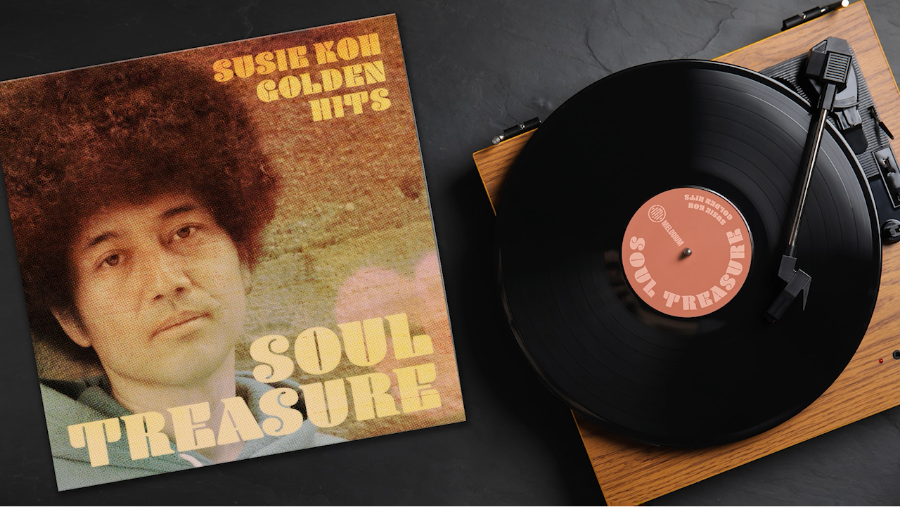
Photoshopで写真、⽂字、テクスチャの3つの画像を組み合わせ、カラー調整やフィルターを使ってレトロ⾵のレコードジャケット画像を作成する⼿順をご紹介します。まずは下の動画で⼀連の制作⼯程を確認しましょう。

本チュートリアル内で使⽤する主な機能
⾊相‧彩度、フィルター:カラーハーフトーン、描画モード:ビビッドライト
⼿順
1. 写真の⾊を調整する
2. ⽂字の画像を配置する
3. レイヤーを結合、複製する
4. カラーハーフトーンフィルターを適⽤する
5. テクスチャー画像を合成する
写真の⾊を調整する
作業に⼊る前に、練習⽤サンプルファイルをダウンロードしておきましょう。フォルダ内には3つのファイルがあります。
Photoshopを起動し、「ファイル」→「開く」から練習⽤サンプルファイル「record_ jacket」を選択して開きます。
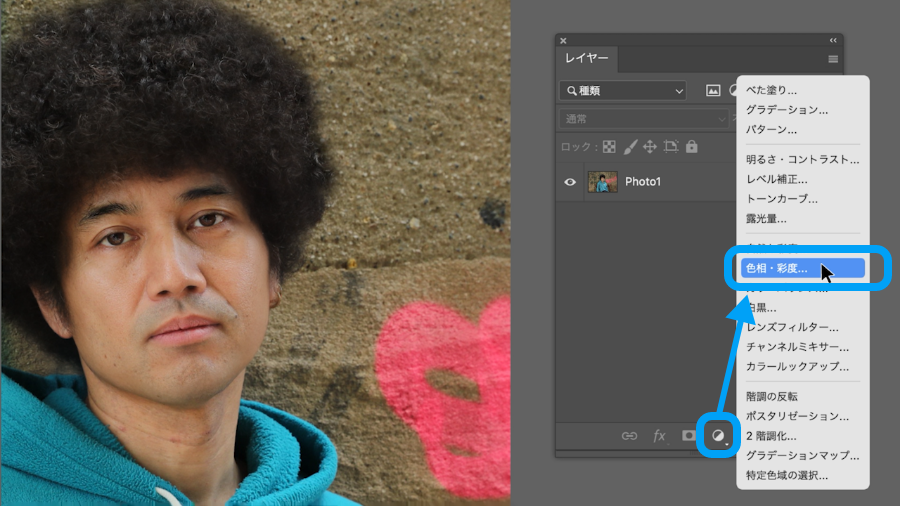
「ウィンドウ」→「レイヤー」からレイヤーパネルを開き、「Photoy」レイヤーを選択します。パネル下の「塗りつぶしまたは調整レイヤーを新規作成」をクリックして、ドロップダウンメニューから「⾊相‧彩度」を選択します。レイヤーパネルに「⾊相‧彩度」調整レイヤーが追加されます。
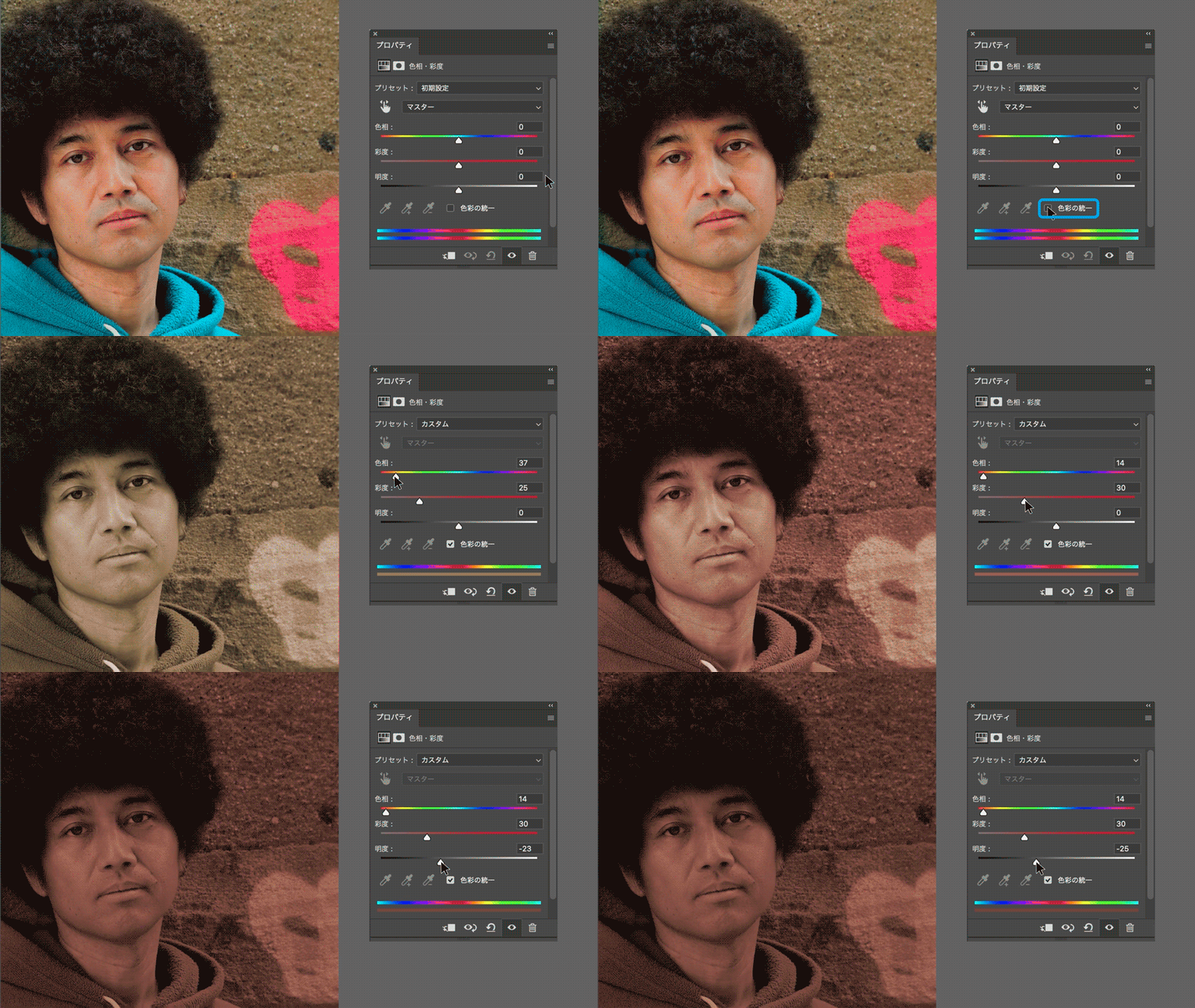
プロパティパネルで「 ⾊彩の統⼀」にチェックを⼊れ、以下の設定をおこないます。
‧⾊相:14
‧彩度:30
‧明度:-25
⽂字の画像を配置する
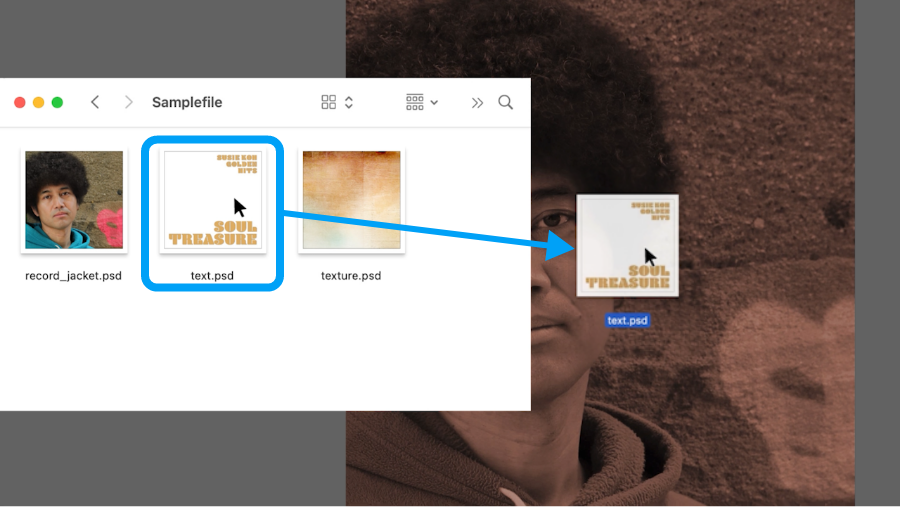
サンプルファイルのフォルダ内からファイル「text.psd」を選択し、Photoshopのカンバス上にドラッグ&ドロップします。
レイヤーを結合、複製する
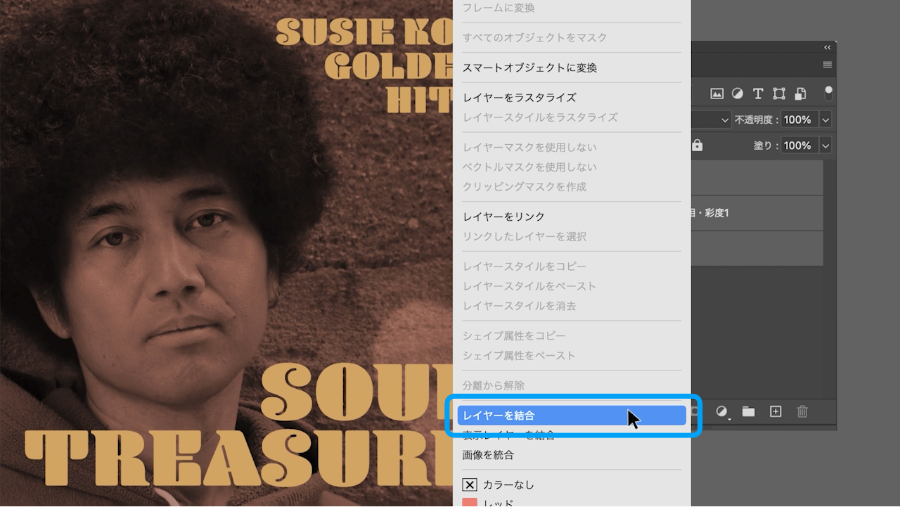
「 Photo 1」、「⾊相‧彩度」、「text」の 3 つのレイヤーを選択し、右クリック > メニューから「レイヤーを結合」を選択します。
結合したレイヤーは、レイヤーパネル右下の「新規レイヤーを作成」にドラッグし、複製しておきます。
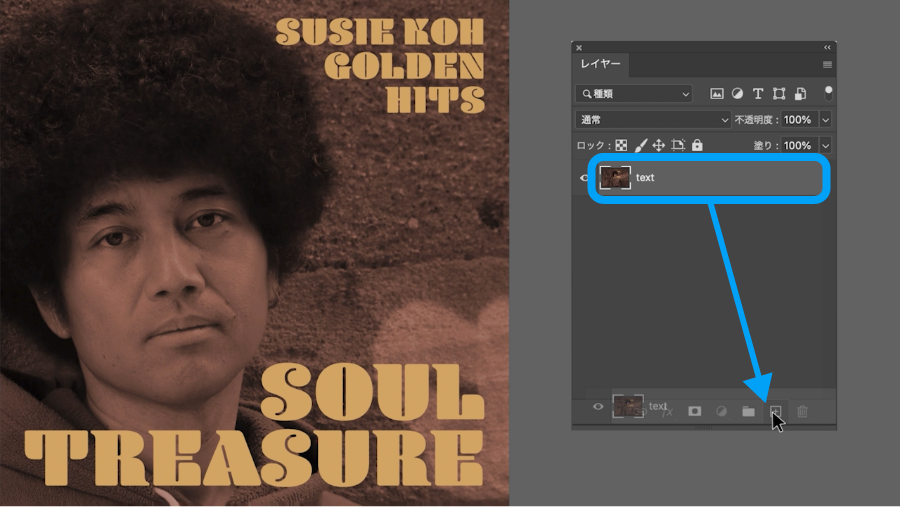
フィルター効果「カラーハーフトーン」を適⽤する
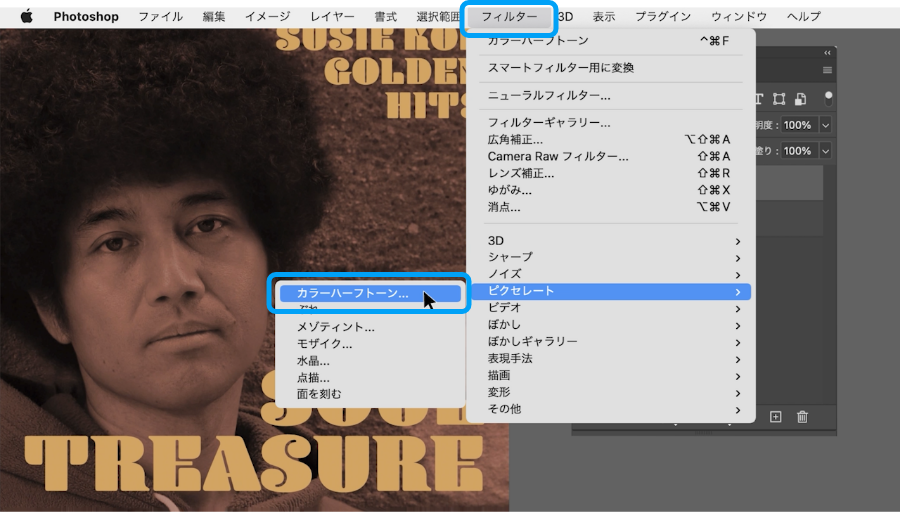
複製したレイヤーを選択した状態で、メニューのフィルター > ピクセレート > カラーハーフトーンを選択します。
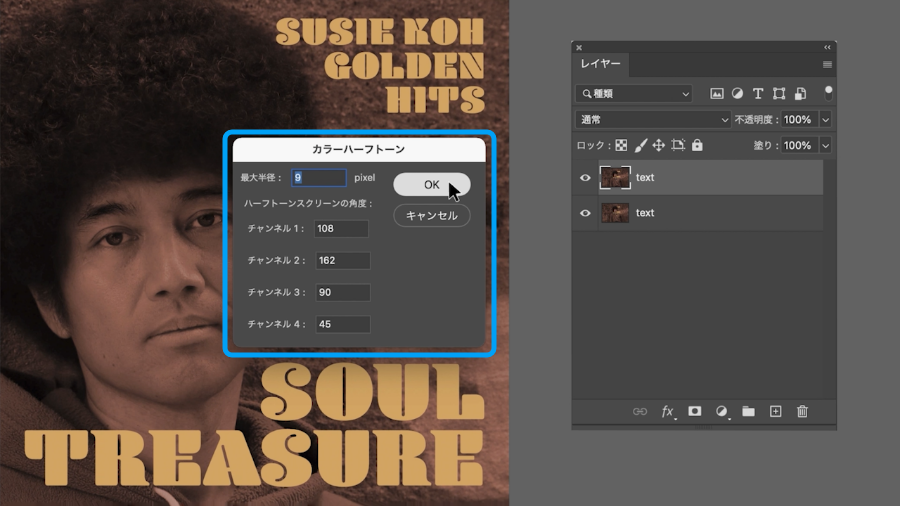
「カラーハーフトーン」ダイアログボックスが表⽰されるので、以下の数値に設定し、「OK」をクリックします。
‧最⼤半径:9
‧チャンネル1:108
‧チャンネル2:162
‧チャンネル3:90
‧チャンネル4:45
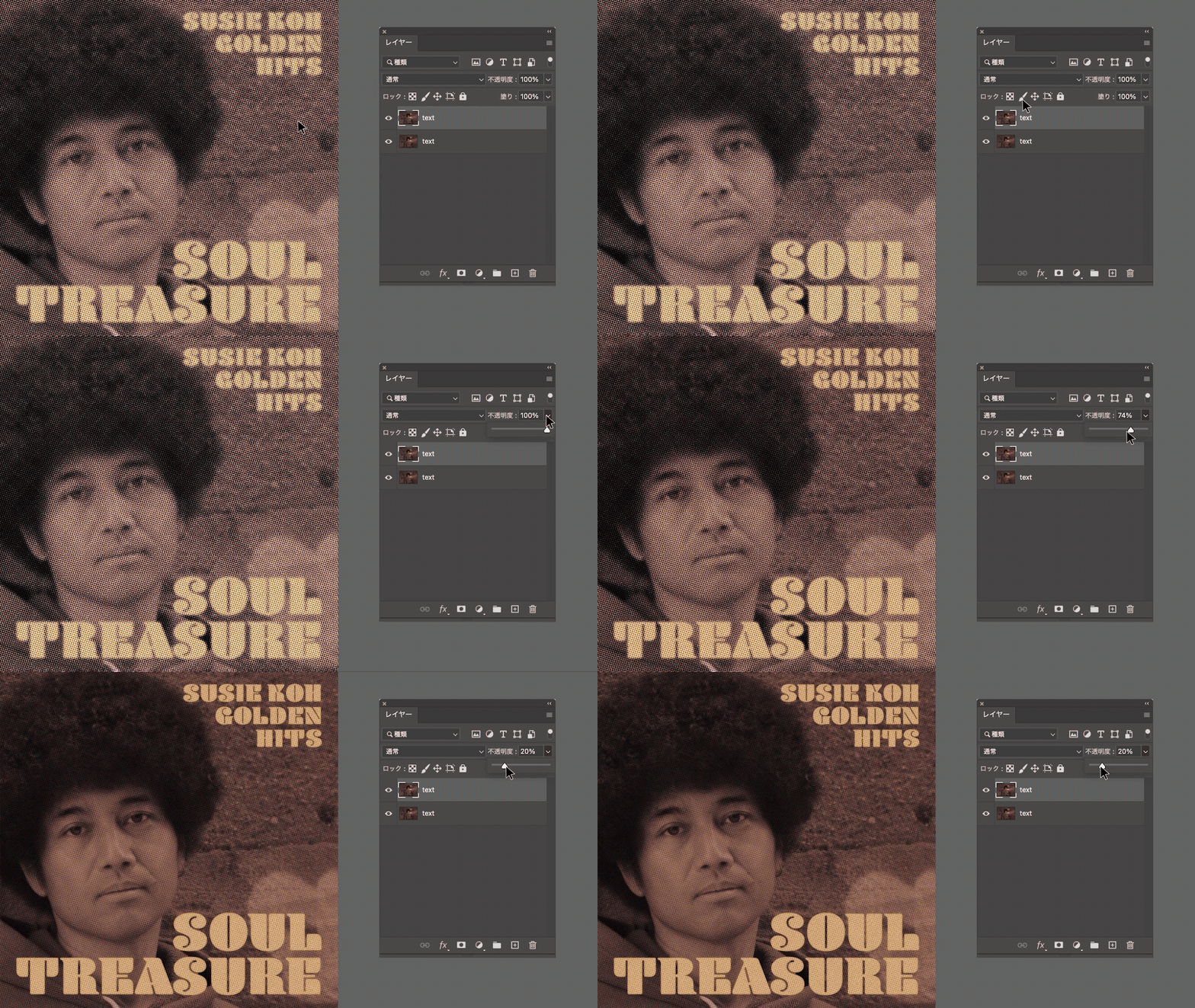
適⽤したレイヤーの不透明度を20%にします。
テクスチャーを合成する
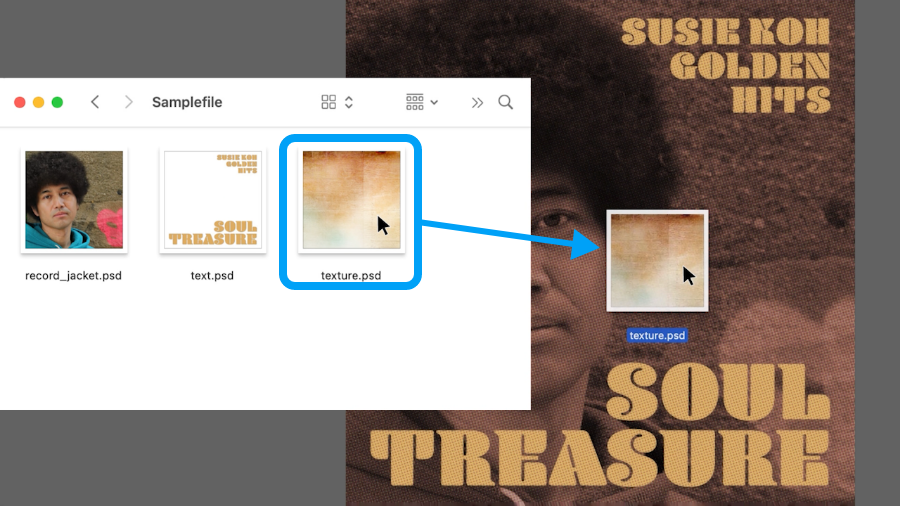
練習⽤サンプルファイルの「texture.psd」を選択し、Photoshopのカンバス上にドラッグ&ドロップして、1 番上のレイヤーとして配置します。
レイヤーパネルで追加したテクスチャーのレイヤーを選択し、描画モードのドロップダウンメニューから「ビビッドライト」を選択し、さらに不透明度を「40%」に設定します。
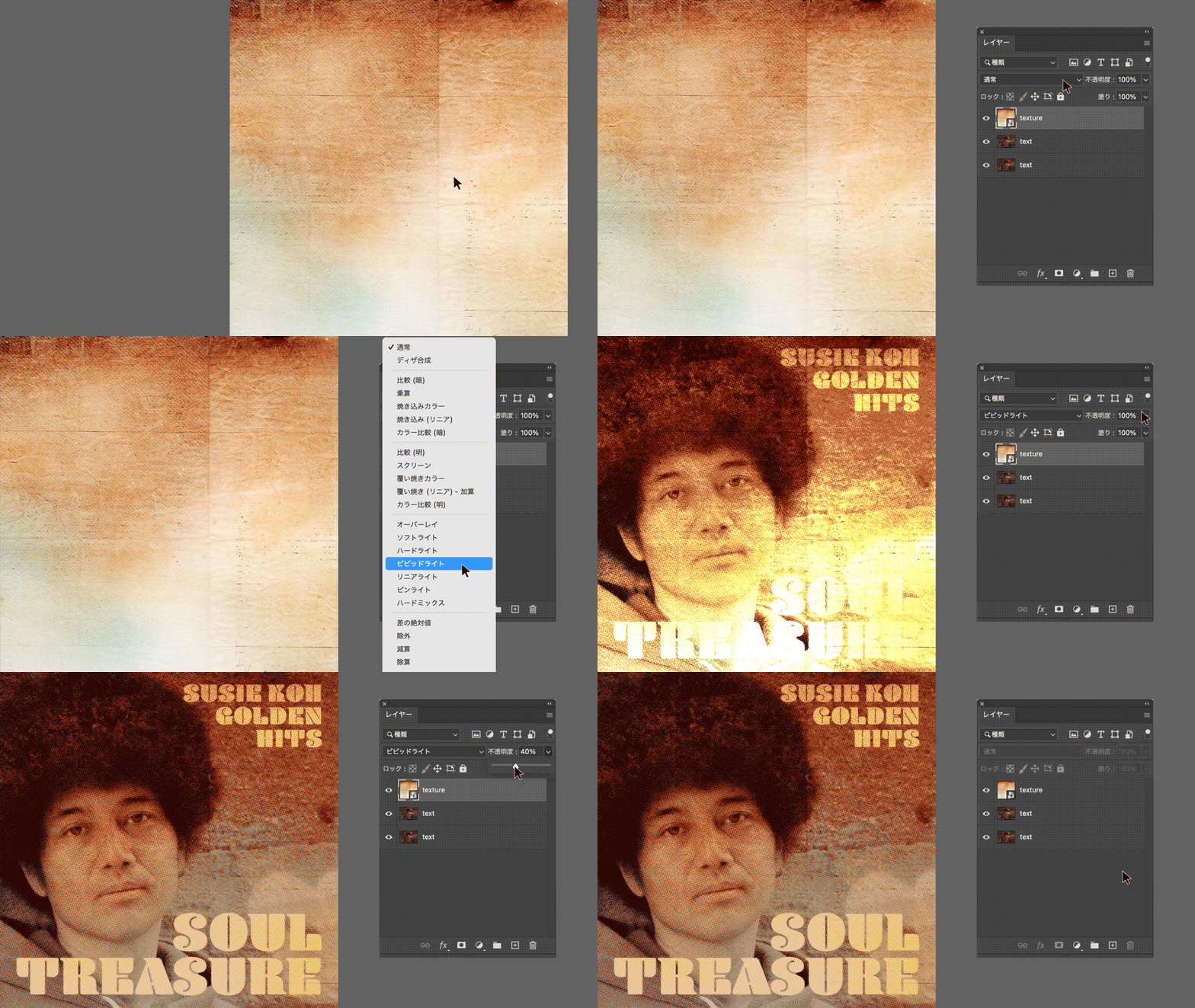
これで、レトロ⾵のレコードジャケット画像が完成しました。
レトロ感覚が注⽬されている今、SNSに投稿したり、プロフィール画像に使ってみたりしてはいかがですか。