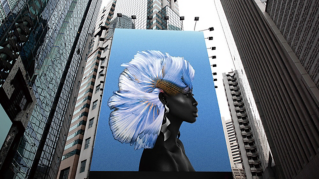
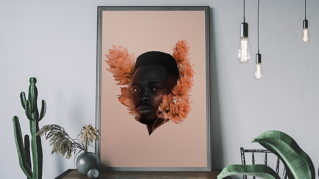
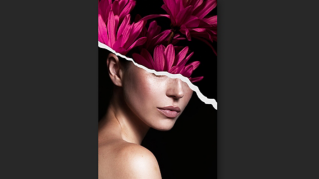
Photoshop でこれらのチュートリアルをお試しください
写真を編集して新しい画像やグラフィックを作成
このチュートリアルでは、Adobe Photoshop を使用して、3 枚の画像から芸術的な静物画の合成 アートを作成する方法を紹介します。 重ね順やレイヤーマスクを使用することで複雑な重なりに見え 、印象的な作品に仕上げます。
本チュートリアル内で使用する主な機能
自動選択ツール、選択範囲を反転、レイヤーマスク、オブジェクト選択ツール、自由変形、移動ツール、スマートオブジェクト、ワープ、ブラシツール
以下が大まかな流れです。
1. 新規プロジェクトを作成
空(そら)の画像を開き、プロジェクトの作成を始めます。
2. 画像からオブジェクトを抽出
自動選択ツールとオブジェクト選択ツールを使って画像からオブジェクトのみを抽出します。
3. オブジェクトを変形
ワープを使用して貝殻のオブジェクトを変形し、配置します。
4. 重なりを調整
花と貝の重なる部分のマスクを調整して、貝が花に挟まれているような効果を演出します。
Photoshopを起動し、「ファイル」-「開く」から練習用サンプル画像「sky_73888755l.jpeg」を選択して開きます。

空の画像が開きました。

フォルダ(Windows) / Finder (macOS) ウィンドウからサンプル画像「flower_168450360.jpeg」をドキュメント上にドラッグ&ドロップで配置します。

花の画像の新規レイヤーが作成されました。

ツールパネルから「自動選択ツール」を選択します。
オプションバーで「選択範囲に追加」アイコンをクリックします。
花のレイヤーの白い背景をクリックします。

自動的に花の外側の白い背景が選択されました。

内側の白い背景部分もクリックして選択に追加します。

花の領域を除いた白い背景だけがすべて選択されました。

Hint
自動選択ツールは、選択する対象をクリックすることで同じ色情報をもつピクセルを自動的に選択するツールです。許容値を調整することで、自動で選択するピクセルの範囲が決定されます。ただし今回の例のように、選択したい対象が単一色の背景上にある場合は、背景を自動選択ツールで選択し てから 、選択範囲を反転させることで効率的で正確な 選択操作を行えます。
レイヤー上を右クリックし、メニューから「選択範囲を反転」を選択します。
レイヤーパネル下部の「レイヤーマスクを追加」をクリックします。

レイヤーマスクが作成され、花のレイヤーから白い背景がマスクされたことで、背面の空の画像が見えるようになりました。

フォルダ(Windows) / Finder (macOS) ウィンドウからからサンプル画像「shell_85940580.jpeg」をドラッグで追加します。

貝殻の画像から新規レイヤーが作成されました。

ツールパネルから「オブジェクト選択ツール」を選択します。
ドラッグで貝殻を囲むように選択します。

自動的に貝殻のみの領域が選択されました。

レイヤーパネルで花のレイヤーの目のアイコンをクリックし、非表示にします。
レイヤーパネル下部の「レイヤーマスクを追加」をクリックします。

レイヤーマスクが作成され、貝殻のレイヤーから白い背景がマスクされました。

貝殻のレイヤーを選択し、Ctrl(Windows) / command(macOS)+Tで自由変形を呼び出します。
バウンディングボックスの外側にカーソルを合わせると回転のカーソルに変更します。

反時計回りで90度回転させます。このとき、Shiftキーを押しながらドラッグすると、5度ずつ角度を固定しながら回転することができます。
ハンドルをドラッグしてサイズを縮小させ、中央におおよその位置を整えてからEnterキーで確定します。

花のレイヤーの非表示を解除し、レイヤーを一番上に移動します。
「移動ツール」で貝殻を花の下に移動させます。

Hint
移動ツールで貝殻のレイヤーを移動できない場合は、オプションバーで「自動選択」を有効化してください。

貝殻のレイヤーを右クリックし、メニューから「スマートオブジェクトに変換」をクリックします。

メニューバーの「編集」-「変形」-「ワープ」を選択します。

右上のハンドルを操作して貝殻を変形し、Enterキーで確定します。

貝殻が変形しました。

レイヤーパネルで花のレイヤーマスクサムネイルをクリックします。
ツールパネルで「ブラシツール」を選択し、描画色を「黒」に変更します。

貝殻のエッジに沿ってブラシし、貝殻と重なっている花びらをマスクして貝殻が見えるようにします。

花びらがマスクされました。

以上で今回のチュートリアルは終了です。

今回の例では、2種類の方法で選択範囲を作成してさらにマスクを調整することにより、まるで貝と花があらかじめ重ね合わされていたかのような作品を作成しました。なお、このように違和感なく画像を合成するには、あらかじめそれぞれの画像のカラー(輝度や彩度)を揃えておくこともポイントです。Photoshopには「カラーの適用」という機能があります。この機能を使用すると、他のレイヤーとカラーを揃えることができます。
興味がある方は、こちらのヘルプ記事『画像のカラーの適用』 をご参照ください。


All Consent Allowed