
Photoshop でこれらのチュートリアルをお試しください
写真を編集して新しい画像やグラフィックを作成
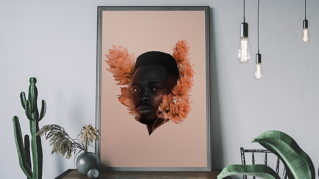
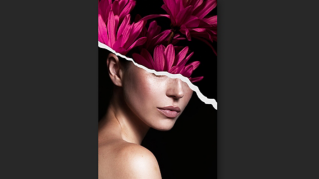
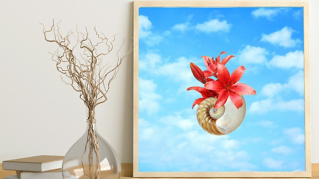
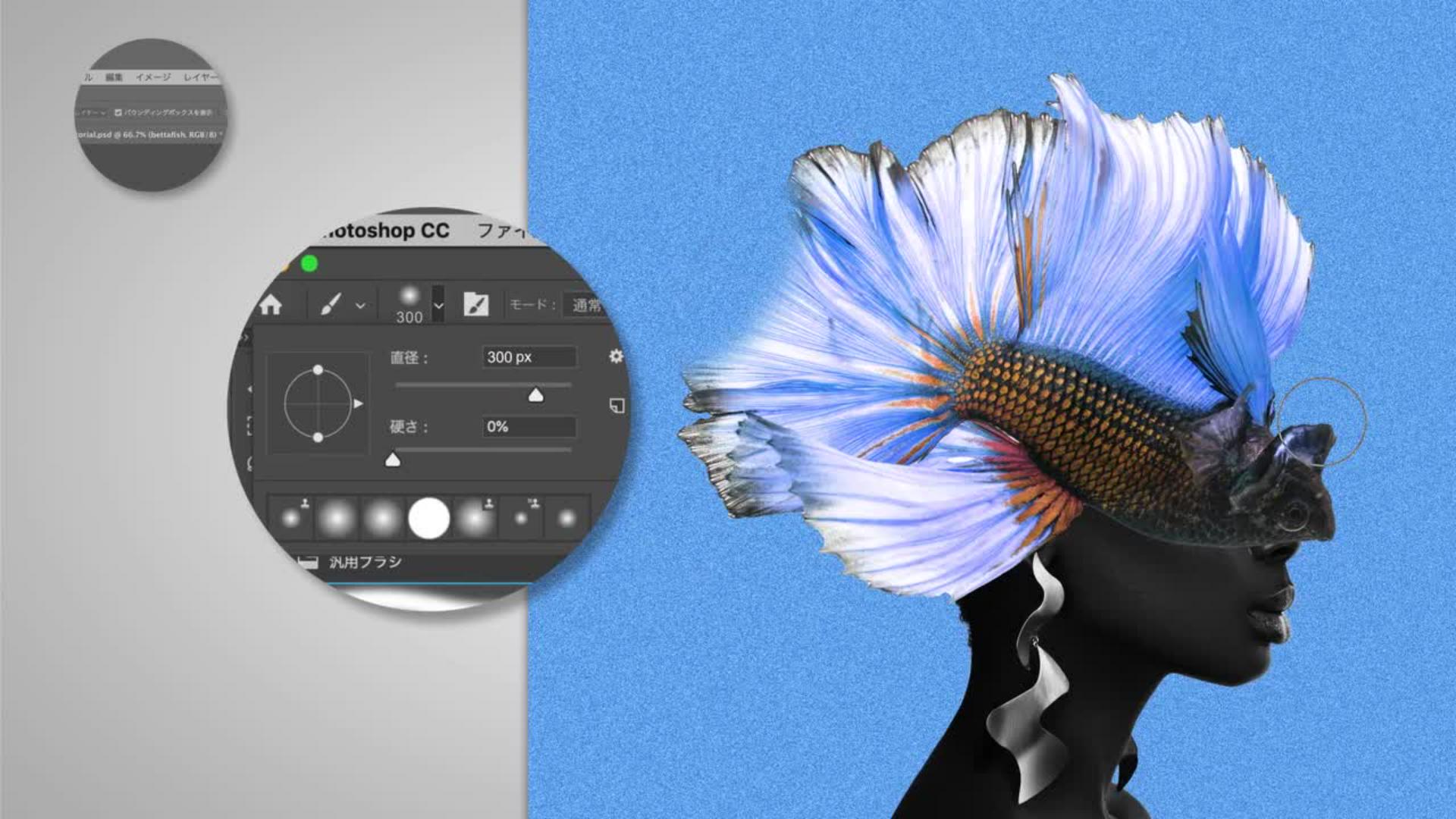
このチュートリアルでは、Adobe Photoshopでモデルの画像に複数の画像を配置して、合成テクニックで⼀味違うアート作品を作る⽅法を紹介します。
本チュートリアル内で使用する主な機能
ワープ
レイヤーマスク
ブラシツール
手順
プロジェクトの準備
1. ファイルを開く
画像の配置と調整
2. 魚の画像を配置する
3. 配置の調整
4. 画像の変形
レイヤーマスクの作成
5. レイヤーマスクの追加
6. モデルの一部を表示する
2つ目の画像の追加
7. 画像を配置する
8. サイズと配置の調整
9. レイヤーマスクの追加
10. レイヤーマスクの編集
Photoshopを起動し、「ファイル」-「開く」で、サンプルファイル(model_157142297.psd)を開きます。
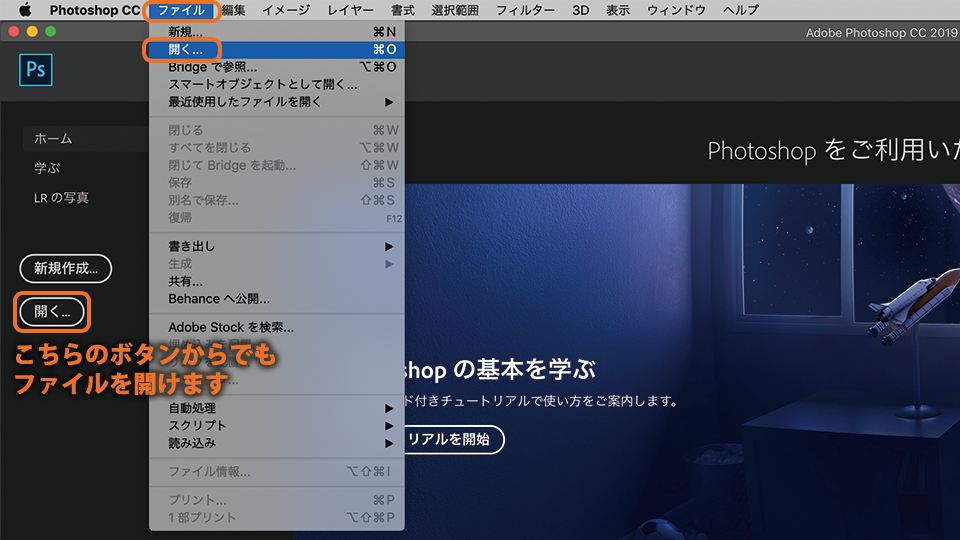
Photoshopを起動しファイルを開きます。
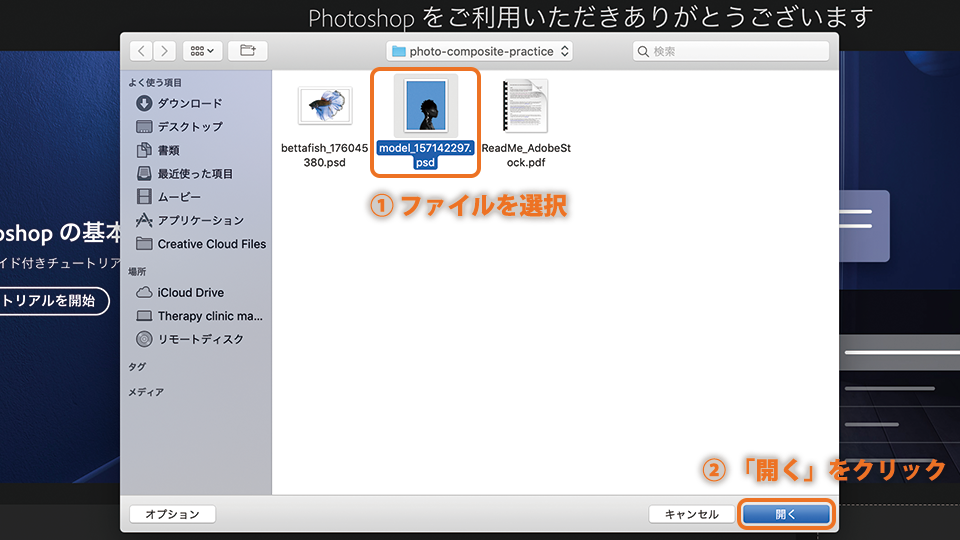
ファイル選択し開きます。

拡大:ツールパネルのズームツール(虫眼鏡のアイコン)で画像をクリック
縮小:optionキー(Mac)/Altキー(Windows) + ズームツールで画像をクリック
画像をオリジナルサイズ(100%)で表示:ズームツール(虫眼鏡のアイコン)をダブルクリック
画面に合わせて表示:commandキー(Mac)/Ctrlキー(Windows) + 1、またはツールパネルの「手のひらツール」(手のアイコン)をダブルクリック
開いたPhotoshopドキュメントに、フォルダーから魚の画像(bettafish_176045380.psd)をドラッグで配置します。
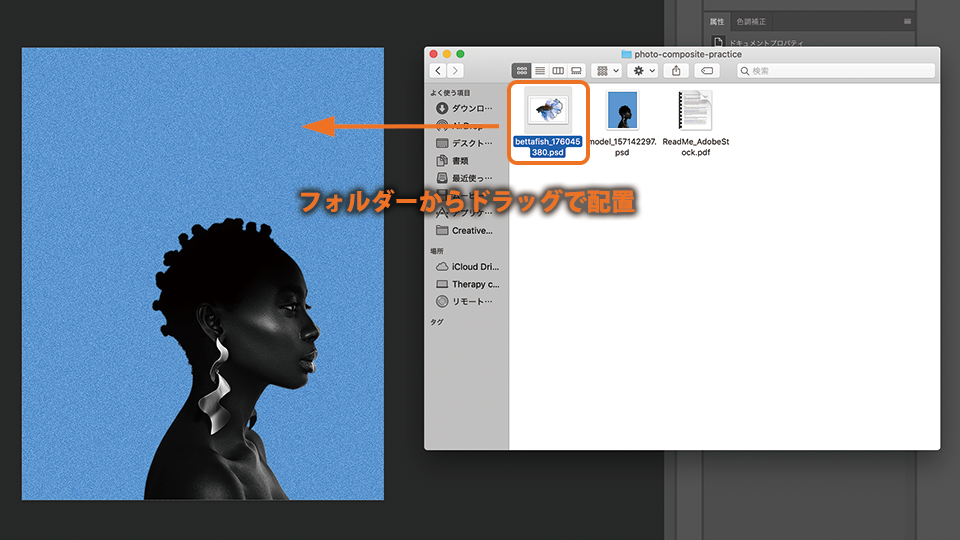
フォルダーからドラッグで配置します。
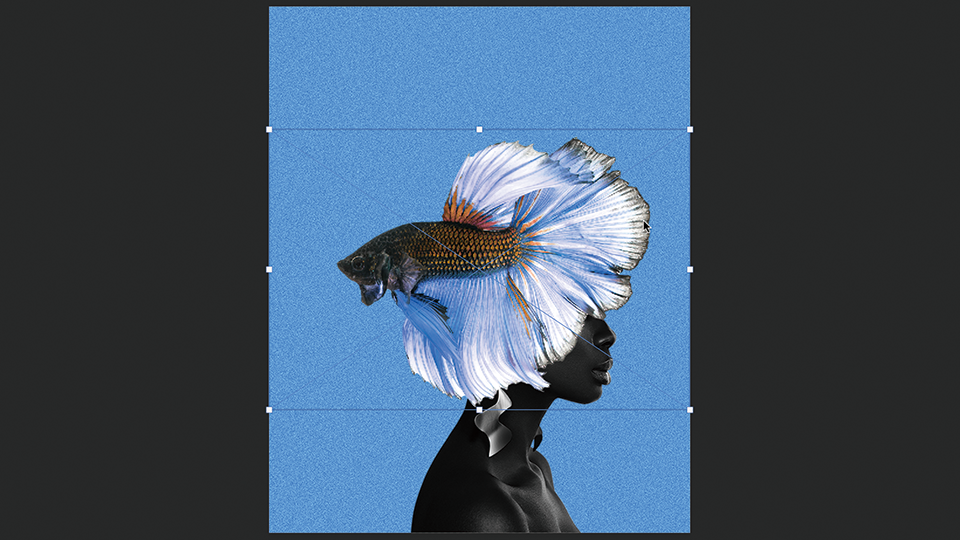
画像を回転して配置を調整します。
移動ツールを選択し、オプションバーの「バウンディングボックスを表示」がオンになっていることを確認します。
commandキー(Mac) / Ctrlキー(Windows) + T で、自由変形モードにします。
魚の画像のバウンディングボックスの四隅にある、いずれかのハンドルの外側にカーソルを合わせ、ドラッグして回転させます。
画像をドラッグして目的の位置に移動します。
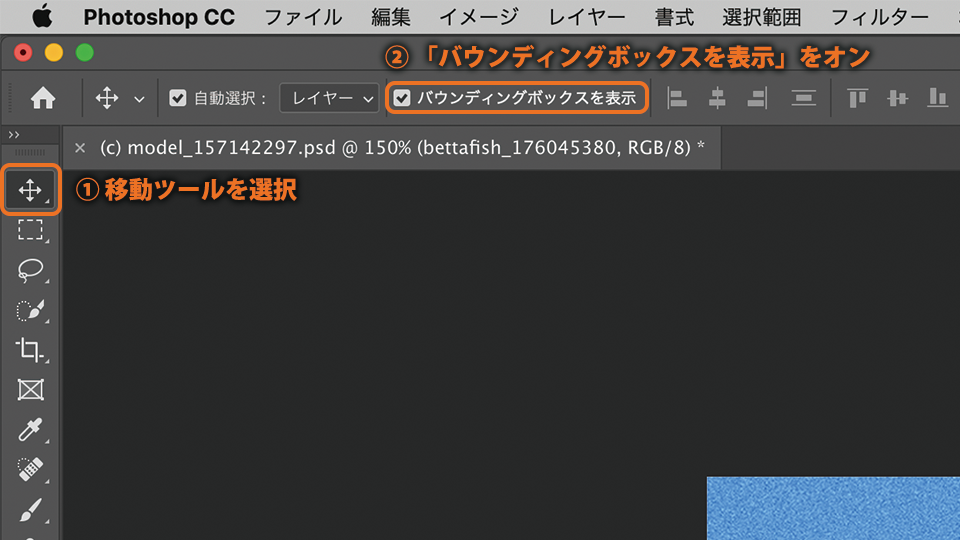
移動ツールを選択しバウンディングボックスを表示します。
バウンディングボックスは、画像やシェイプ、テキストを取り囲む四角形の境界です。
バウンディングボックスの周囲には白い正方形のハンドルが表示されます。ハンドルをドラッグすることで、サイズの変更、変形や回転がおこなえます。また、バウンディングボックスが表示された状態で、画像やシェイプ、テキストをドラッグして移動できます。

画像を回転させて目的の位置に移動します。
移動ツールを選択したまま、画像を右クリックして「ワープ」を選択します。
表示されたメッシュ内の領域をドラッグし、モデルの頭にかぶせるように画像の形状を変形させます。
Returnキー(Mac) / Enterキー(Windows) を押すか、オプションバーの確定ボタン「○」をクリックし、変形を確定します。
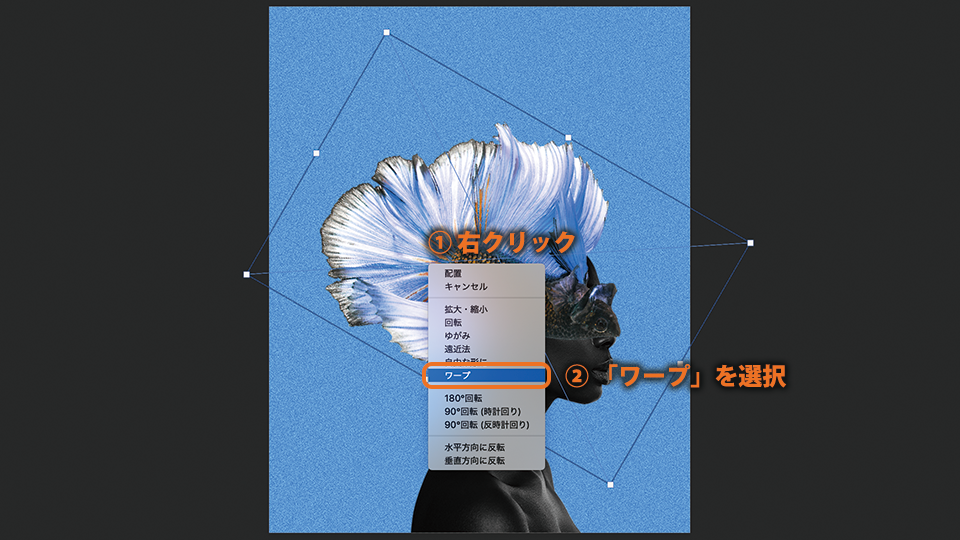
「ワープ」を選択します。
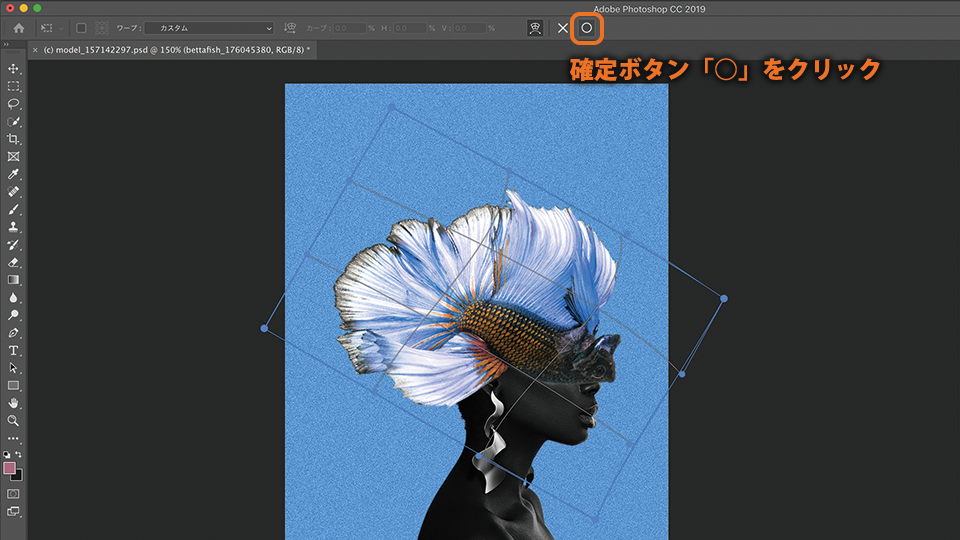
画像の形状を変形させます。
複数のレイヤーを合成するテクニックとして、レイヤーマスクを使用した合成があります。
レイヤーマスクは、黒でペイントされた領域が非表示になり、白でペイントした領域は表示されます。レイヤーマスクをペイントすることで、元の画像に変更を加えることなく、レイヤーの一部を正確に非表示にし、下にあるレイヤーを表示できます。
レイヤーパネルで魚のレイヤー(bettafish_176045380)が選択されていることを確認し、レイヤーパネル下部にある「レイヤーマスクを追加」をクリックします。
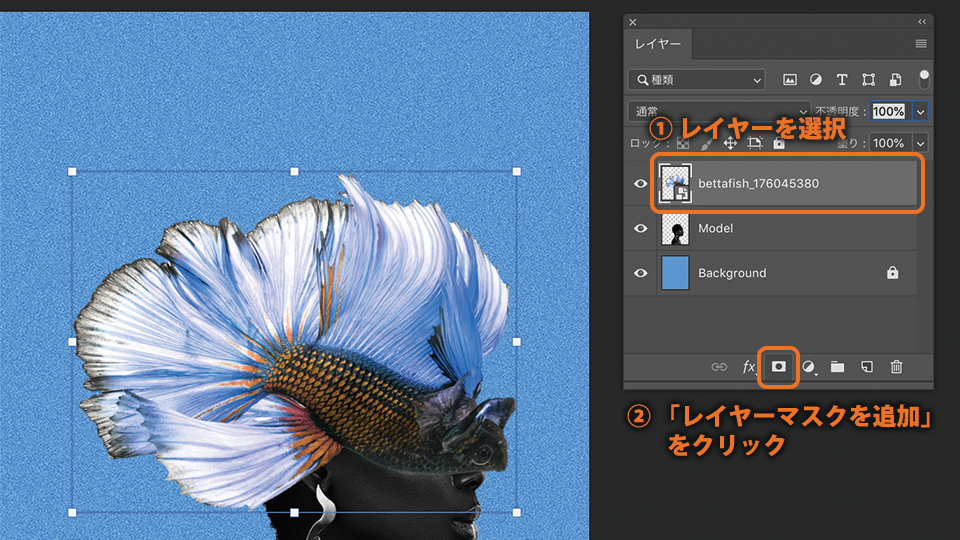
レイヤーマスクを追加します。
魚レイヤーのマスクサムネイル(白い四角のアイコン)をクリックします。
ブラシツールを選択し、描画色が黒に設定されていることを確認します。
オプションバーでブラシの設定をおこない、下のレイヤーを表示させたい部分をペイントしていきます。
ブラシのタイプ:ソフト円ブラシ
直径:100 px
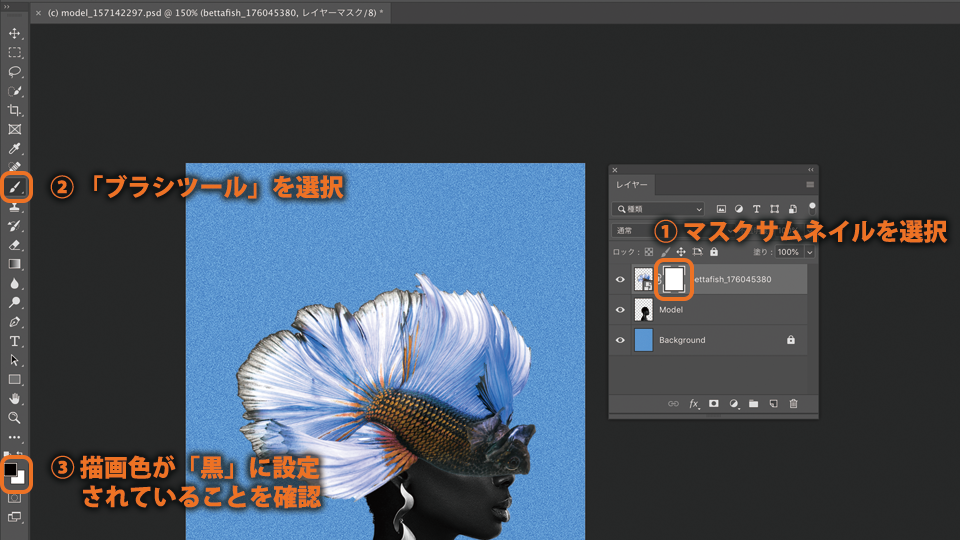
ブラシツールを選択します。
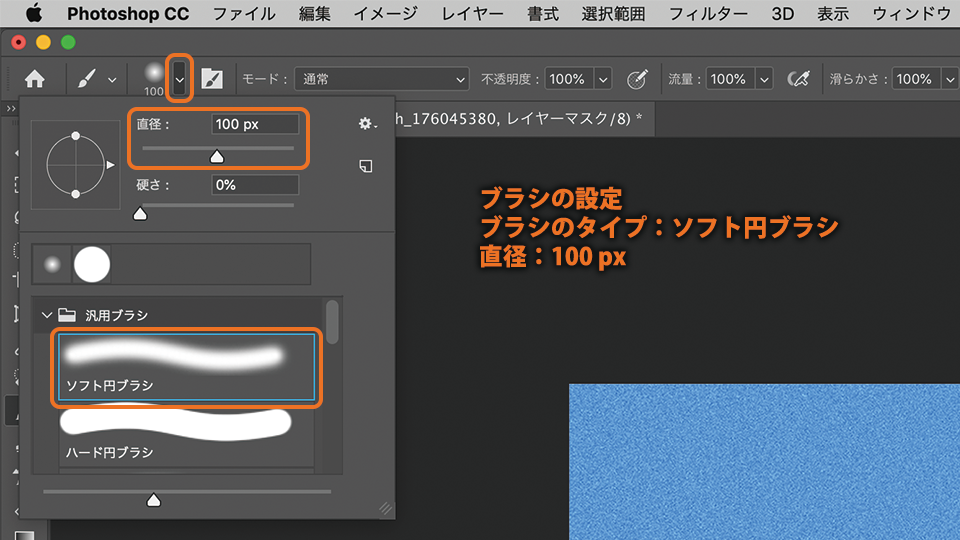
ブラシの設定をおこないます。

下のレイヤーを表示させたい部分をマウスでなぞります。
作業中にブラシのサイズを調整できます。
ブラシサイズの縮小:[ (キーボードの角かっこ)
ブラシサイズの拡大:] (キーボードの角かっこ)
同様の手順で2つ目の画像を追加して合成します。
Photoshopドキュメントに、魚の画像(bettafish_176045380.psd)をドラッグで配置します。
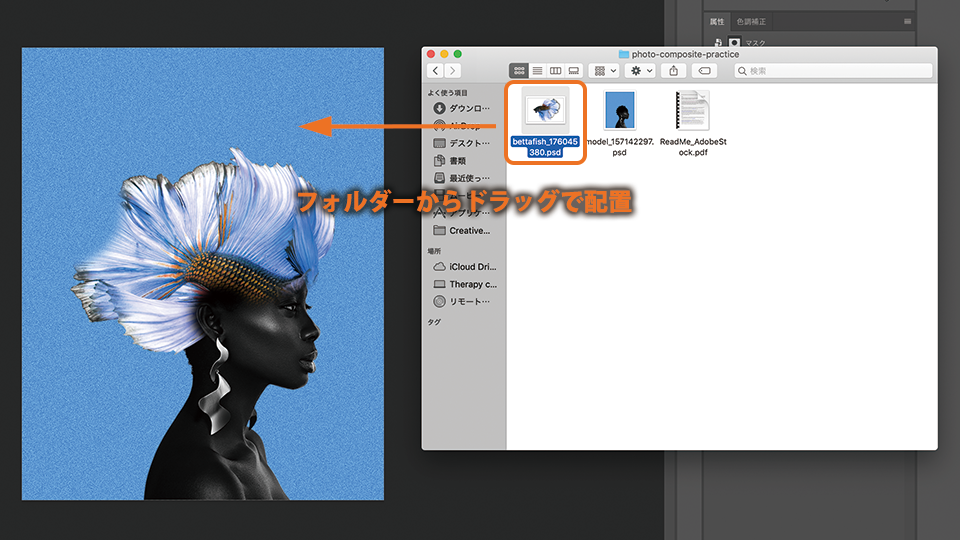
フォルダーからドラッグで配置します。
追加した画像のサイズと配置を調整します。
移動ツールで、魚の画像のバウンディングボックスの四隅にある、いずれかのハンドルの外側にカーソルを合わせ、ドラッグして回転させます。
四隅のハンドルをドラッグしてサイズを調整します。
画像をドラッグして目的の位置に移動します。
Returnキー(Mac) / Enterキー(Windows) を押すか、オプションバーの確定ボタン「○」をクリックし、変形を確定します。

画像のサイズと配置を調整します。
追加した画像のレイヤーに、レイヤーマスクを追加します。
レイヤーパネルで魚のレイヤー(bettafish_176045380)が選択されていることを確認し、レイヤーパネル下部にある「レイヤーマスクを追加」をクリックします。
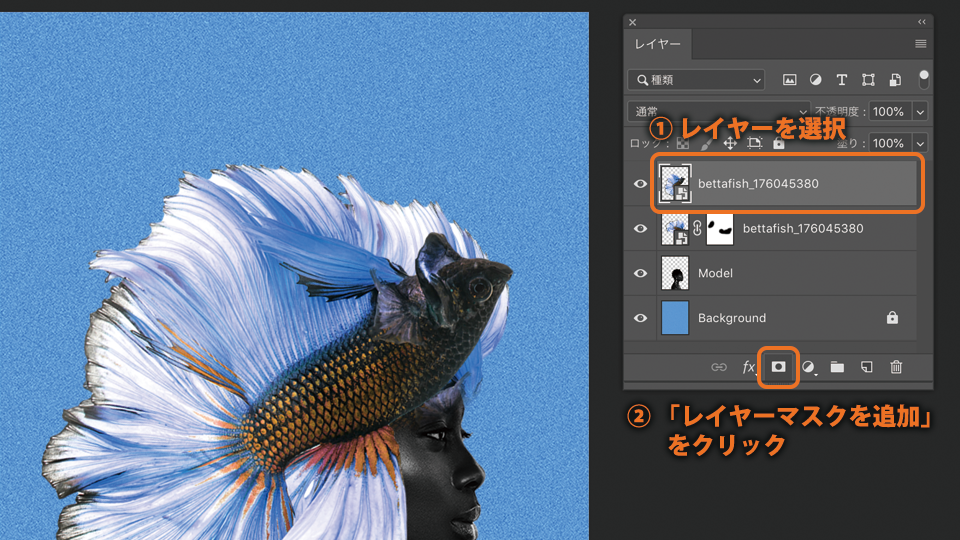
レイヤーマスクを追加します。
追加した魚レイヤーのマスクサムネイル(白い四角のアイコン)をクリックします。
ブラシツールを選択し、下のレイヤーを表示させたい部分をペイントしていきます。
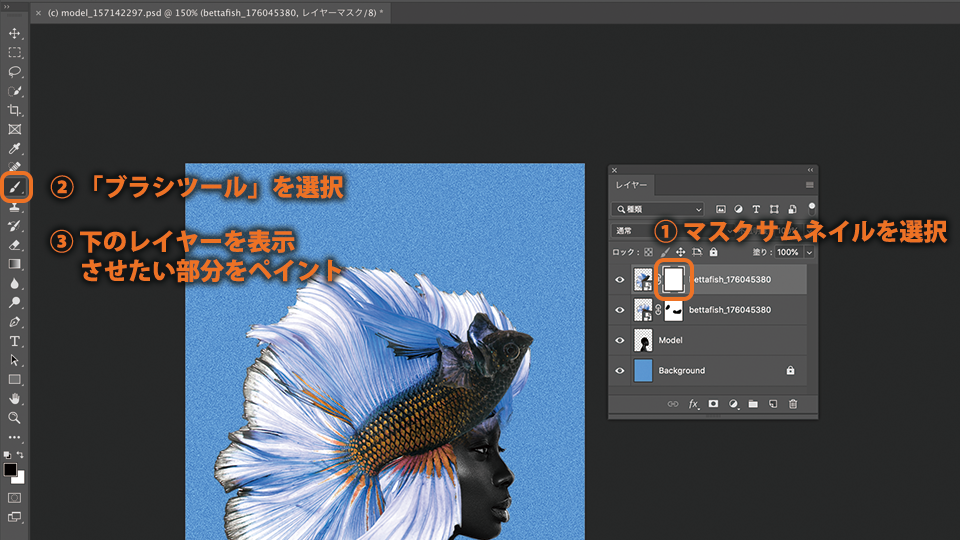
ブラシツールを選択し、下のレイヤーを表示させたい部分をペイントしていきます。
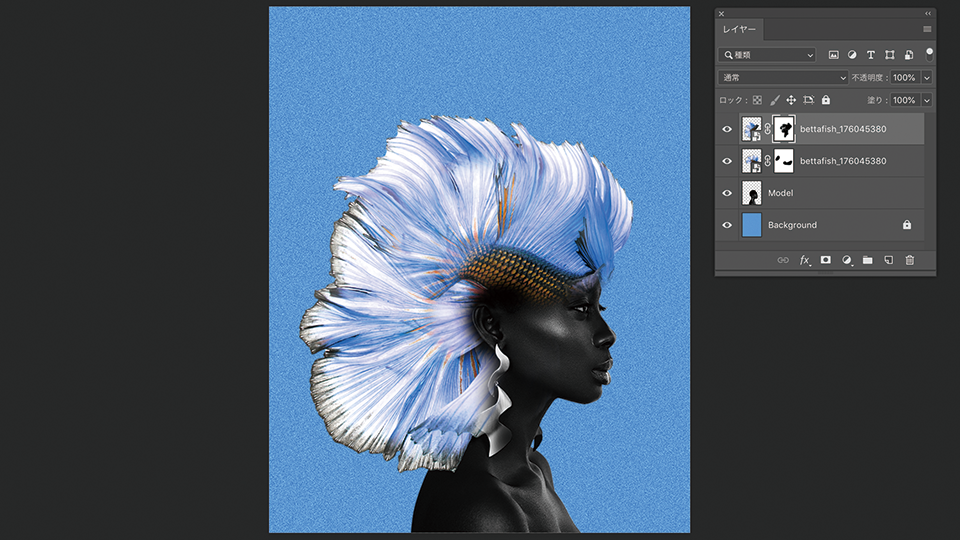
モデルの画像に複数の魚の画像を配置して、一味違うアート作品を作る方法を紹介しました。
レイヤーマスクを使用した合成はPhotoshopでよく使われる合成テクニックのひとつです。
ぜひご自身の作品づくりにもいかしてみてください。


All Consent Allowed