
Photoshop でこれらのチュートリアルをお試しください
写真を編集して新しい画像やグラフィックを作成
「合成した写真の⾊味が合わない」「切り抜き画像だけ浮いて⾒える」そんな悩みを⼀瞬で解決してくれるのが、Adobe Photoshopの「調和」機能です。
この記事では、「調和」の基本操作と調整ポイント、さらにデザイン制作における現場で使える具体的な活⽤例を紹介します。合成やデザインのクオリティを⼀段上げたい⽅におすすめです。
作業に⼊る前に、サンプルファイルをダウンロードします。
このサンプルファイルには、このチュートリアルの練習⽬的でのみ使⽤可能な、 Adobe Stockの素材が含まれています。このファイルの利⽤条件については、フォルダー内のReadMeファイルを参照してください。 Adobe Stockには、商⽤利⽤可能なロイヤリティフリーの画像やビデオなどが数億点以上あります。1か⽉の無料体験期間中は画像を10点までご利⽤いただけます。
目次
調和とは
調和の使い⽅
⼿動で微調整したいとき
活⽤例を紹介
※Adobe Photoshop 27.0を使⽤して操作しています。
「調和」は、Adobe Fireflyを活⽤した⽣成AI機能で、選択した画像やレイヤーの⾊味‧明るさ‧コントラストを背景に合わせて⾃動で補正する機能です。
Fireflyが画像を解析し、オブジェクトを⾃然に馴染むように調整してくれます。⾊味の統⼀だけでなく、影も⾃動⽣成されるため、その場に本当に存在しているかのようなリアルな合成表現が可能です。
従来はトーンカーブやカラーバランス、⾊相‧彩度など複数の調整レイヤーを組み合わせて⾏っていた作業が、わずか数クリックで完了するのが最⼤の魅⼒です。
写真合成はもちろん、イラストやアートの「全体の雰囲気を合わせたい」など、あらゆる場⾯で活躍します。
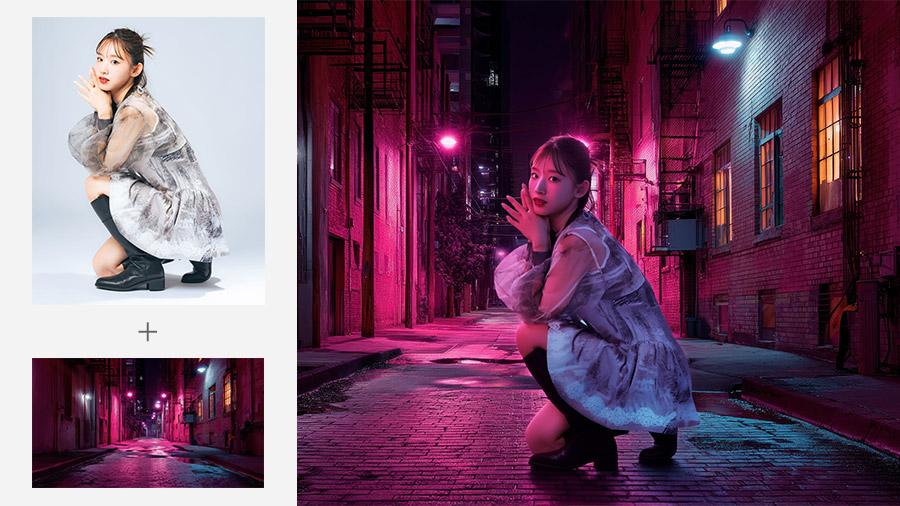
Photoshopで背景画像を開き、合成したい画像(⼈物やオブジェクト)をドラッグ&ドロップで配置します。
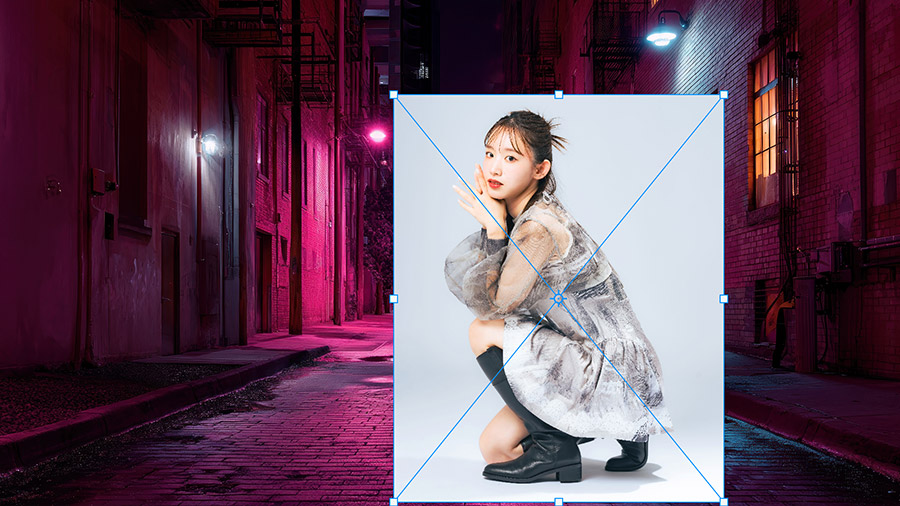
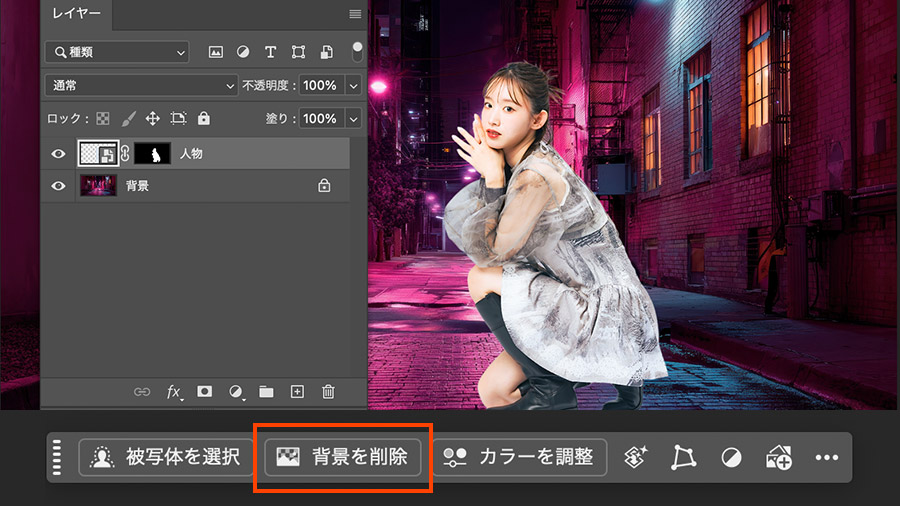
配置した画像レイヤーを選択した状態で、コンテキストタスクバーから「背景を削除」をクリックします。不要な背景が⾃動で消え、被写体だけが残ります。
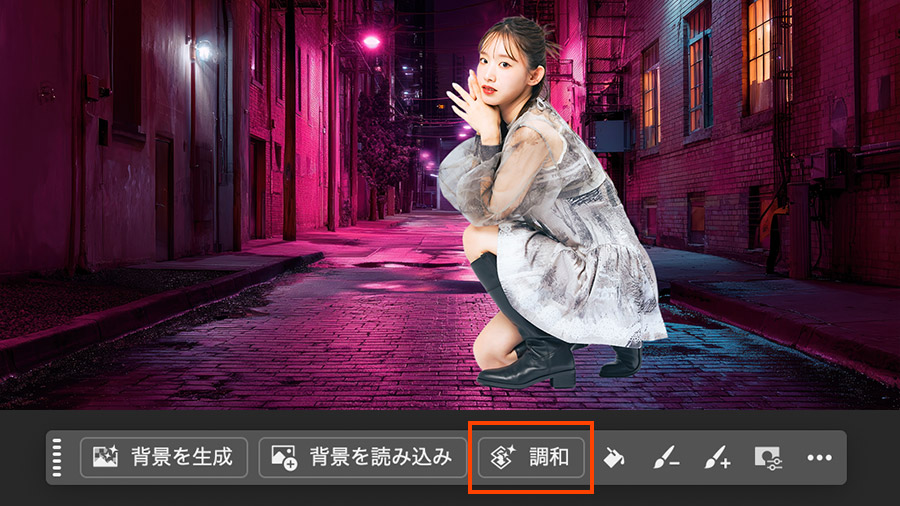
同じくコンテキストタスクバーから「調和」をクリックします。もしくは、上部メニューの「レイヤー > 調和」からも実⾏可能です。
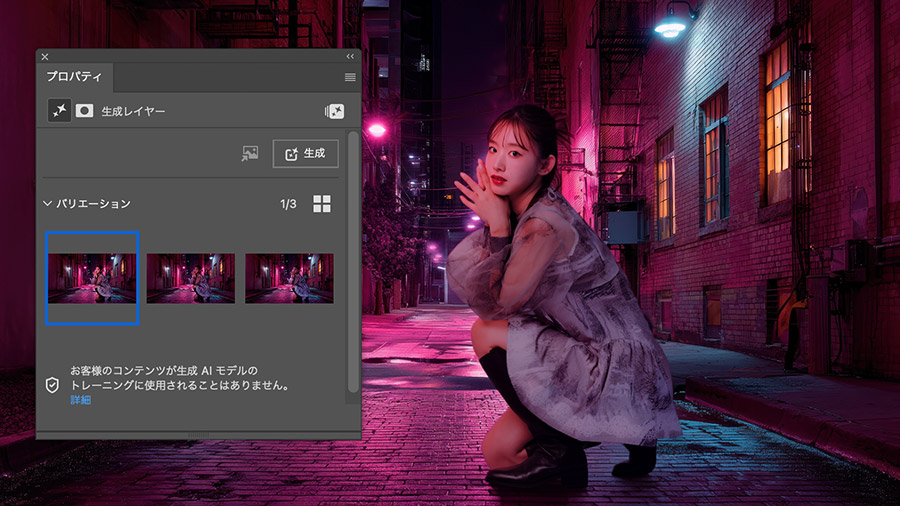
「プロパティ」パネルに3つの⽣成結果(バリエーション)が表⽰されるので、プレビューを⾒ながら最も⾃然に⾒えるものを選択して確定します。
⽣成結果は⾃動で新しいレイヤーとして追加されるため、元画像は保持されます。
補⾜ポイント
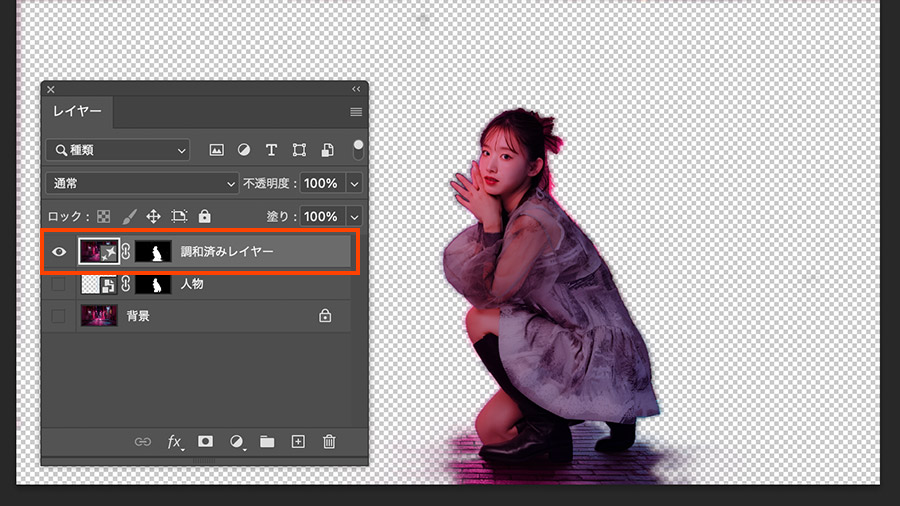
⽣成レイヤーの構造
「調和」を適⽤すると、新しい⽣成レイヤーが作成されます。
被写体だけでなく、周囲の背景や影も含めて⽣成されるため、より⾃然に溶け込む仕上がりになります。
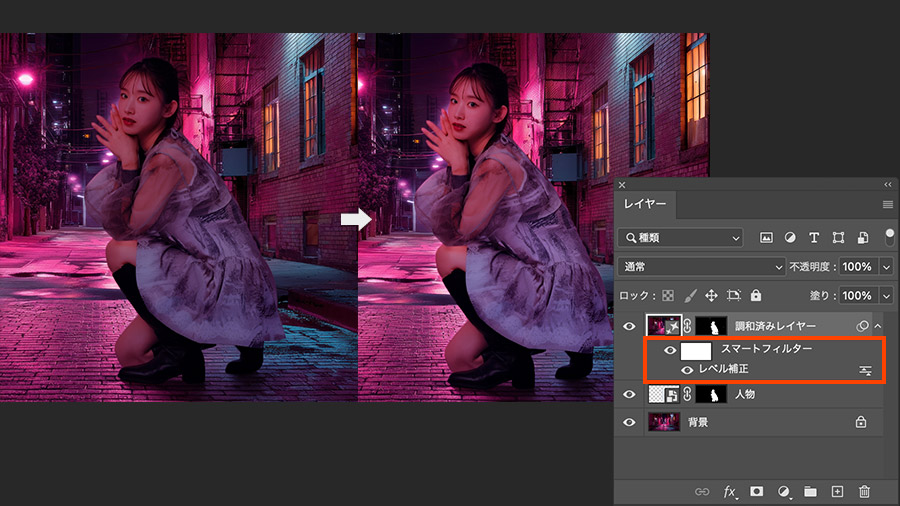
「調和」の結果は⾃動で最適化されますが、状況によっては強すぎたり弱すぎたりすることがあります。そんなときは、従来の「レベル補正」や「⾊相‧彩度」で微調整すると理想的な仕上がりに近づけます。
これらはスマートフィルターとして適⽤できるため、元の⽣成結果を保持したまま編集可能です。
補⾜ポイント
マスクで適⽤範囲をコントロール
「調和」はレイヤー全体に作⽤するため、不要な部分まで⾊が変わることがあります。⾃動⽣成されたマスクを編集して、適⽤したい部分だけ残すとさらに⾃然な仕上がりになります。
参照画像の選び⽅に注意
「調和」は参照画像を基準に⾊や明るさを合わせるため、基準画像が暗すぎる‧明るすぎると不⾃然な結果になることがあります。必要に応じて参照画像を事前に軽く補正しておくと、より良い結果が得られます。
使い⽅のパートでは、異なる光源や⾊味で撮影された写真を背景に⾃然に馴染ませる⽅法を紹介しましたが、「調和」は写真以外にも幅広く活⽤できます。
CG‧イラスト‧アートワークなど、素材のテイストが異なる場合でもワンクリックで⾊味をそろえ、統⼀感のあるビジュアルに仕上げることが可能です。
さらに短時間で適⽤できるため、制作時間が限られている時でも、⾊合わせの⼿間を⼤幅に削減できます。
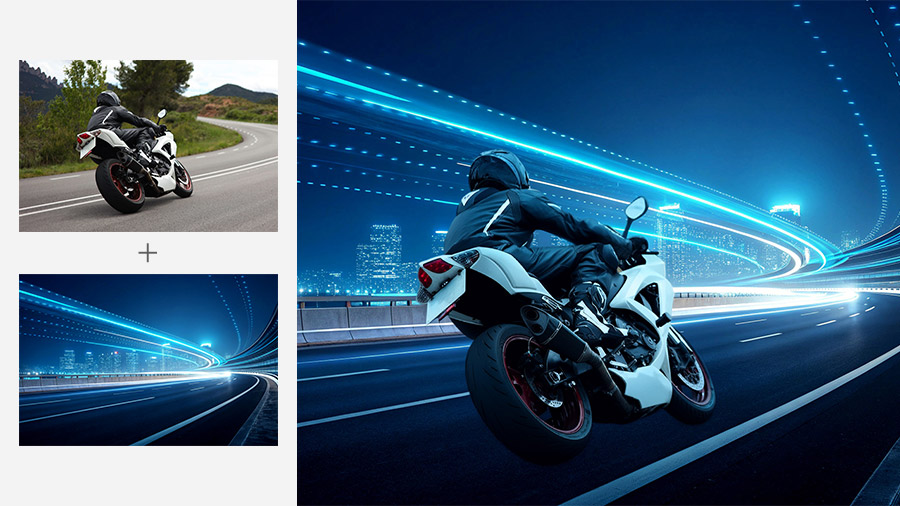
バイク+CG背景
実写とCGの質感差をなくして、同じ世界観に。
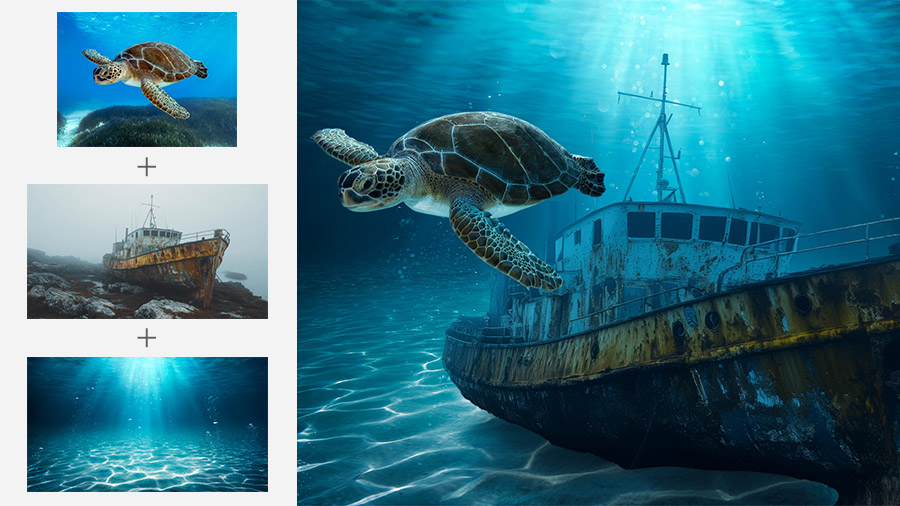
沈没船+ウミガメ+海中背景
3枚以上の合成でも全体のトーンを⼀瞬で統⼀。
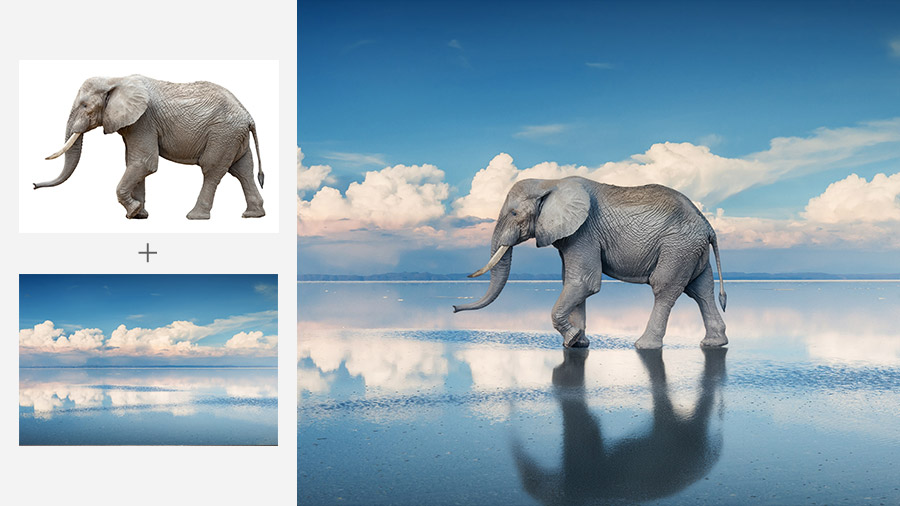
象+⽔⾯の背景
幻想的な雰囲気の作品も⾃然に光や影が馴染む。
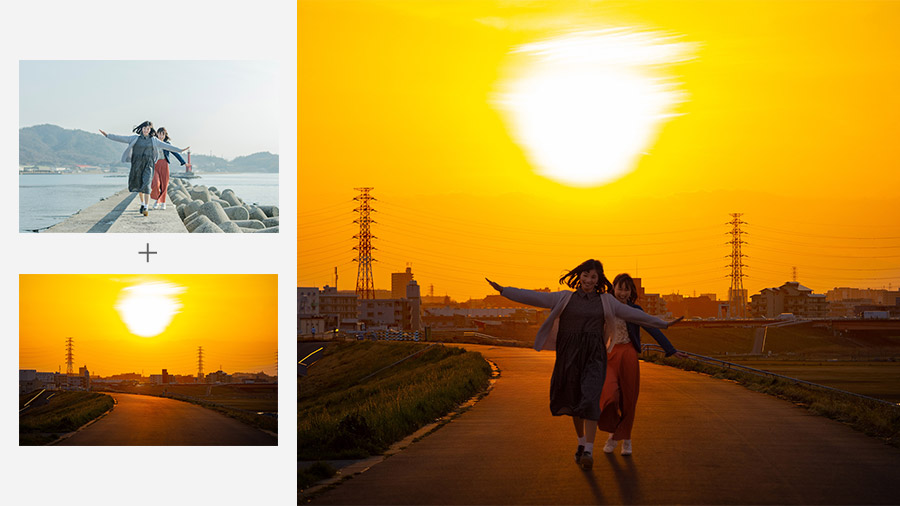
複数⼈物+⼣⽇背景
⼈ごとに異なる明るさをまとめて調整し、シルエット感を統⼀。
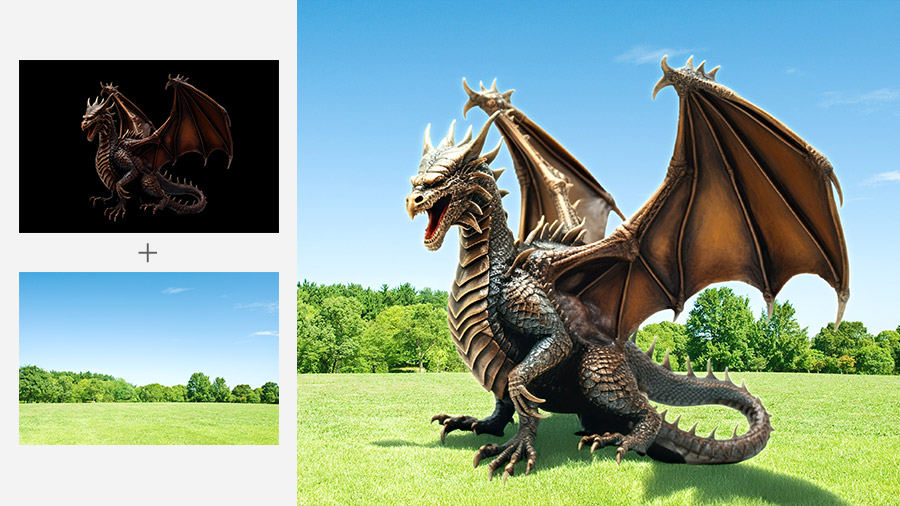
フィギュア+実写背景
実物感を強めて、ジオラマ⾵のリアル合成に。
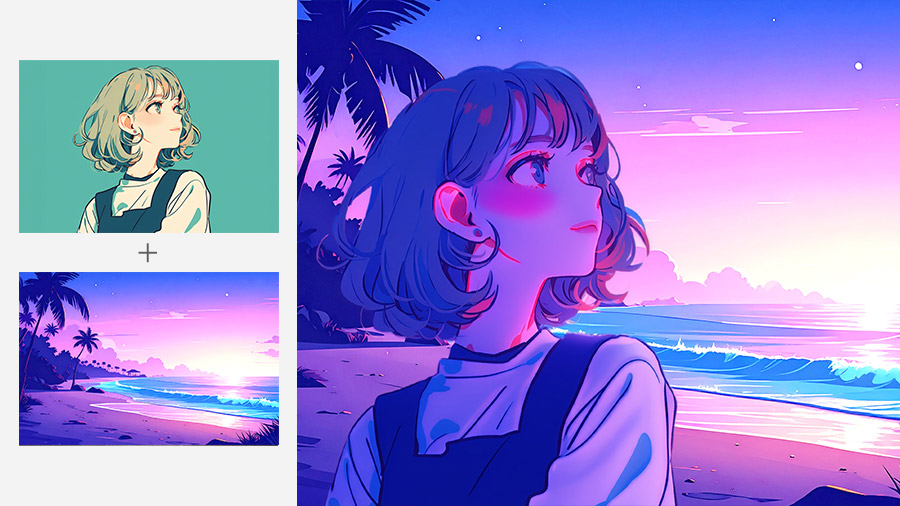
⼈物イラスト+背景イラスト
⾊味の違う別々のイラストも⼀体感のある作品に。
皆さんも是⾮試してみて下さい。
※⽣成AI機能を利⽤する際に使⽤する⽣成クレジットの概要、ご⾃⾝が保有するクレジット数の確認⽅法などは「 ⽣成クレジットの基本 」で解説しています。


All Consent Allowed