Photoshop でこれらのチュートリアルをお試しください
写真を編集して新しい画像やグラフィックを作成
Adobe Photoshopの「削除ツール」を活用し、写真の背景に写り込んだ不要な人物や物を自然に削除する方法を紹介。
この作例では、「不要な物を検出」を使って、背景内の人物や看板、街の要素などを自動的に認識させ、削除したい部分を選択して処理しています。
被写体や写真全体の雰囲気を保ったまま、背景の気になる要素だけを整理できるため、ポートレート写真や観光地での撮影など、背景の写り込みが気になる場面などで活用しやすい機能です。

注意:付属のStockアセットは練習目的でのみご利用ください。利用条件を見る
※Adobe Photoshop 27.7を使用して操作しています。
手順
「削除ツール」の「不要な物を検出」を選択
「一般的に不要な箇所」を選択し削除
「人物」を選択し削除
手動で選択範囲を作成し削除
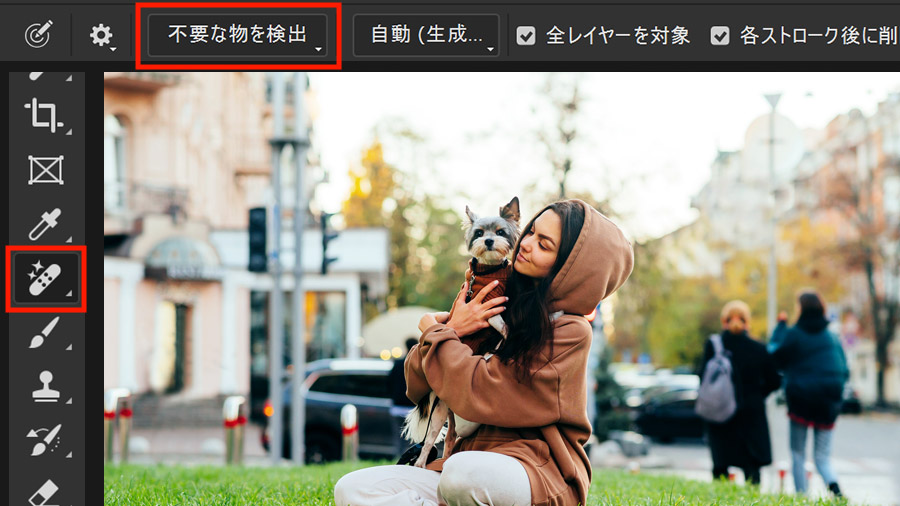
①「削除ツール」を選択します。オプションバーに表示される「不要な物を検出」を選択します。
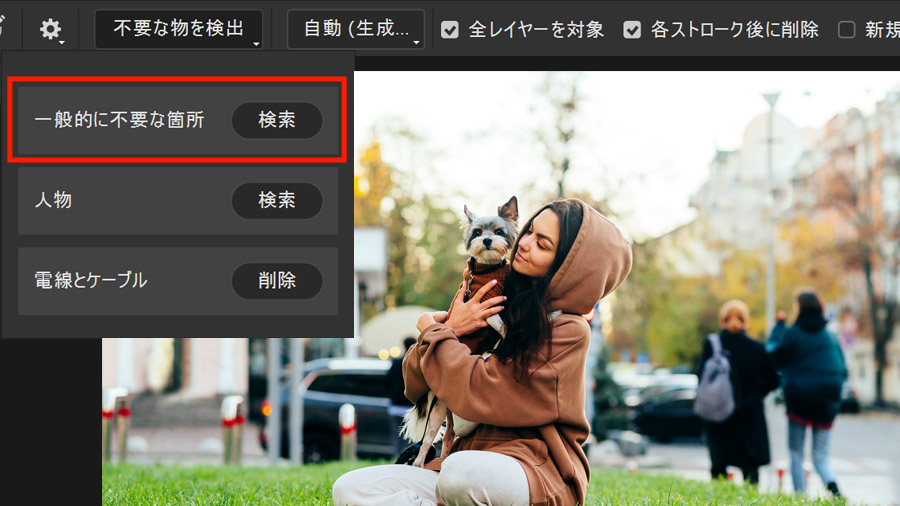
②「一般的に不要な箇所」の「検索」をクリックすると、画像内の要素が自動的に解析されます。
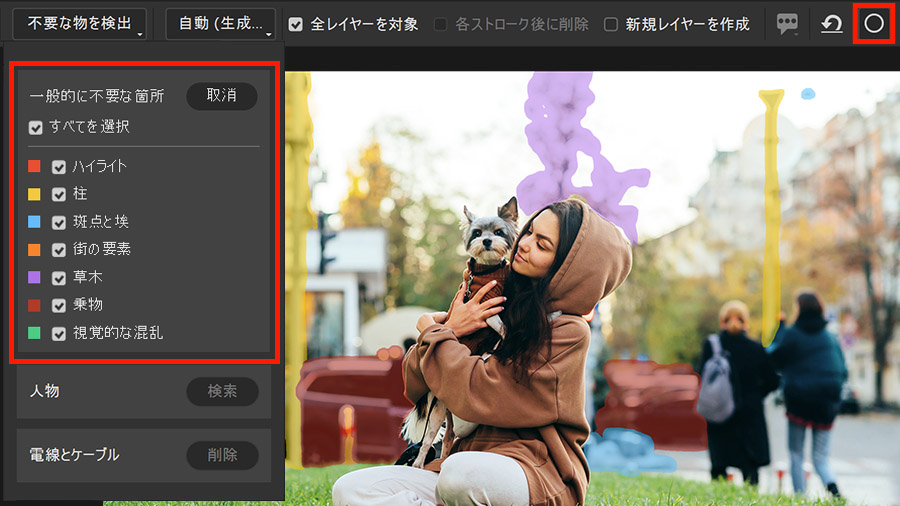
①解析後表示される項目は画像によって異なり、「ハイライト」「柱」「斑点と埃」など、認識された要素ごとに分類されます。
チェックを入れた項目は画像上で色付きのハイライトとして表示されるため、どの部分が削除対象として認識されているかを確認しながら選択できます。
②削除したい項目にチェックを入れ、オプションバー右側の適用ボタン「○」をクリックします。

③選択した要素が削除され、周辺の背景になじむように自動で補完されます。
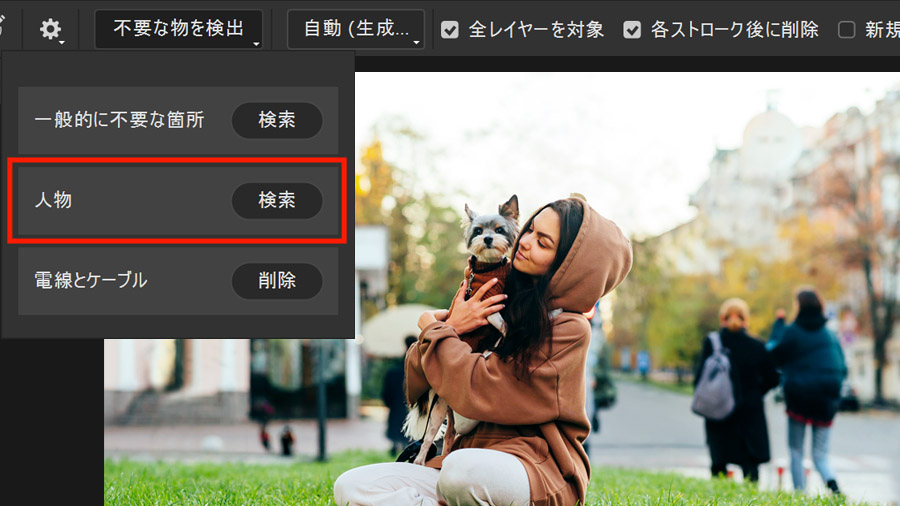
①同じ要領で「削除ツール」を選択し、「不要な物を検出」→「人物」の「検索」をクリックします。
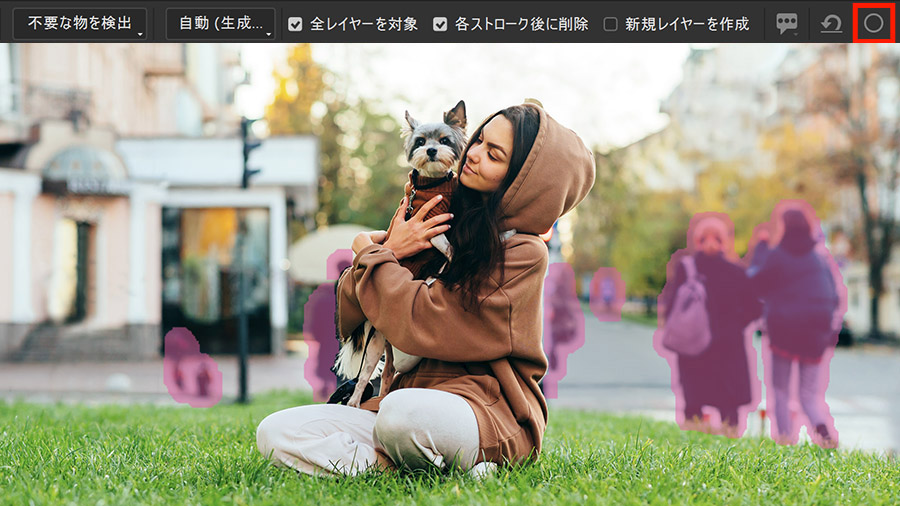
②画面内の人物に関連する要素が画像上にハイライト表示されます。
③削除対象として問題がないことを確認したら、オプションバー右側の適用ボタン「○」をクリックします。

④選択した人物や影が削除され、周辺の床や背景になじむように自動で補完されます。
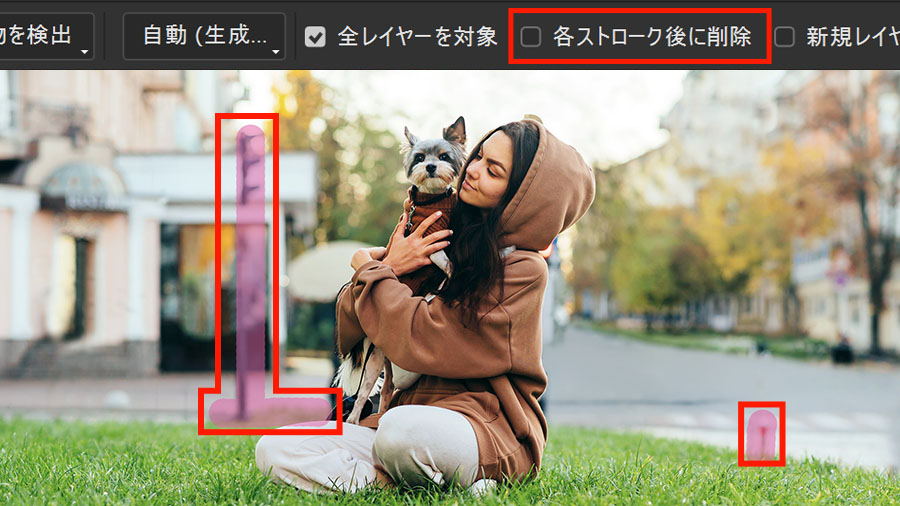
①「不要な物を検出」で自動認識されない要素や気になる箇所があれば、「削除ツール」を使って手動で削除します。
「削除ツール」を選択した状態で、キャンバス上の不要な物をドラッグして囲みます。オプションバーの「各ストローク後に削除」のチェックを外しておくと複数箇所をまとめて選択できます。
②削除したい範囲を指定したら、オプションバー右側の適用ボタン「○」をクリックします。

③選択した範囲が削除され、周辺の背景になじむように自動で補完されます。
「削除ツール」の「不要な物を検出」を使用すると、背景に写り込んだ人物や物を自動的に認識し、効率よく削除できます。自動検出された要素を選択して削除するだけでなく、検出されなかった部分も手動で範囲を指定して処理できるため、被写体や写真全体の雰囲気を保ったまま、背景の気になる要素だけを自然に整理できます。ポートレート写真や観光地での撮影など、不要な写り込みを目立たなくしたい場面などで活用しやすい機能です。


All Consent Allowed