
Photoshop でこれらのチュートリアルをお試しください
写真を編集して新しい画像やグラフィックを作成
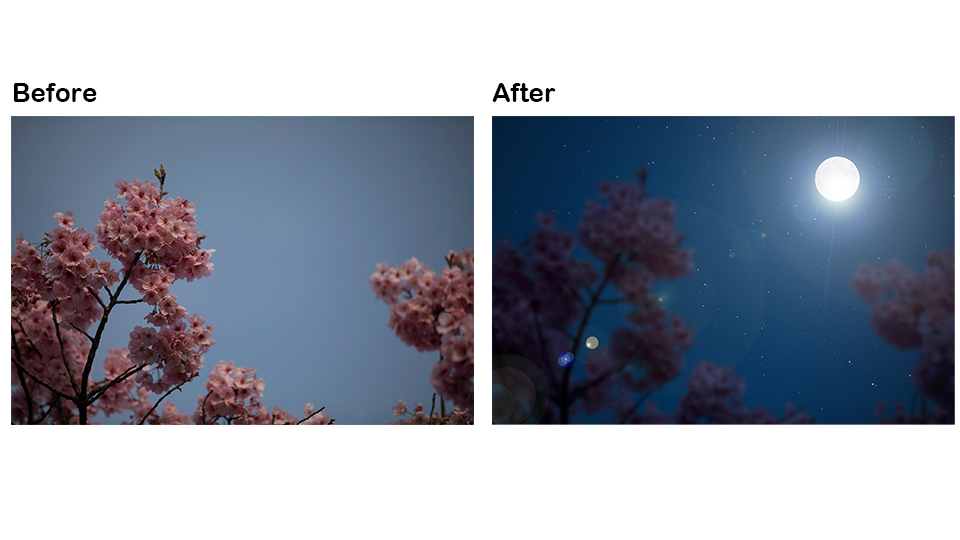
STEP2ではPhotoshopを使って 写真の合成をする方法を学びましょう。今回は昼間の桜の写真を簡単に夜の写真に変えて、月と光を合成で加えていきます。
サンプルファイルをダウンロードして、一緒に手を動かしながら基本操作を学びましょう。
チュートリアルで学べる主な機能
カラールックアップ、クイック選択ツール、被写体を選択、フィルター、描画モード、ぼかし
基本操作
写真を開く
昼の写真から夜の写真にする
被写体を切り抜く
光を加える
黒い範囲を背景になじませる
写真にぼかしを入れる
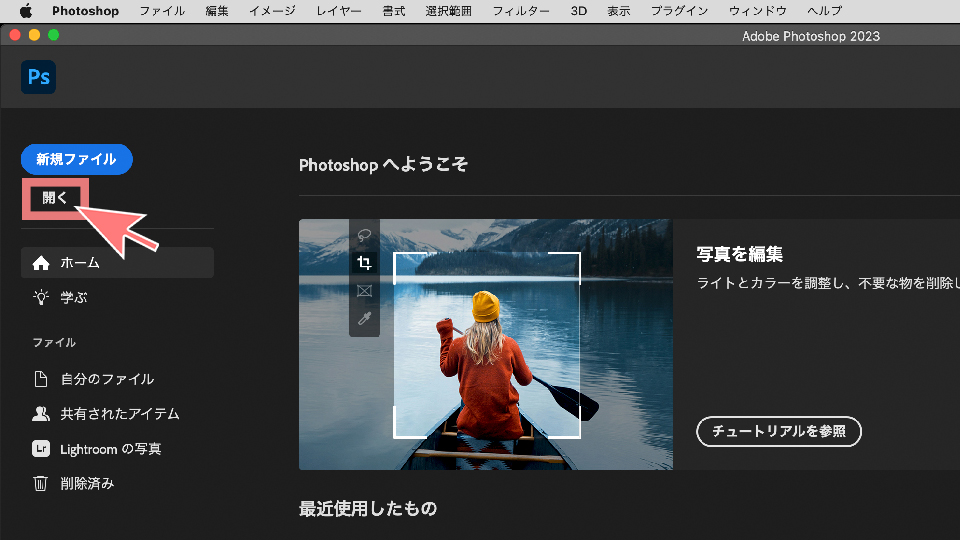
Photoshopを開いて、ダウンロードした写真を開くために「開く」をクリックします。
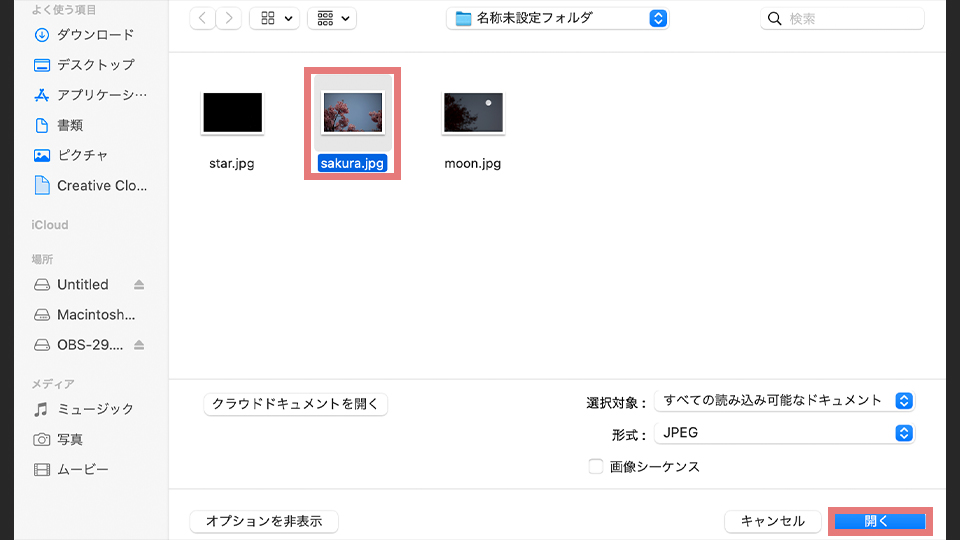
まず背景として取り込みたい桜の写真の「sakura.jpeg」をクリックして、「開く」をクリックするとPhotoshopに背景の写真を取り込むことができます。
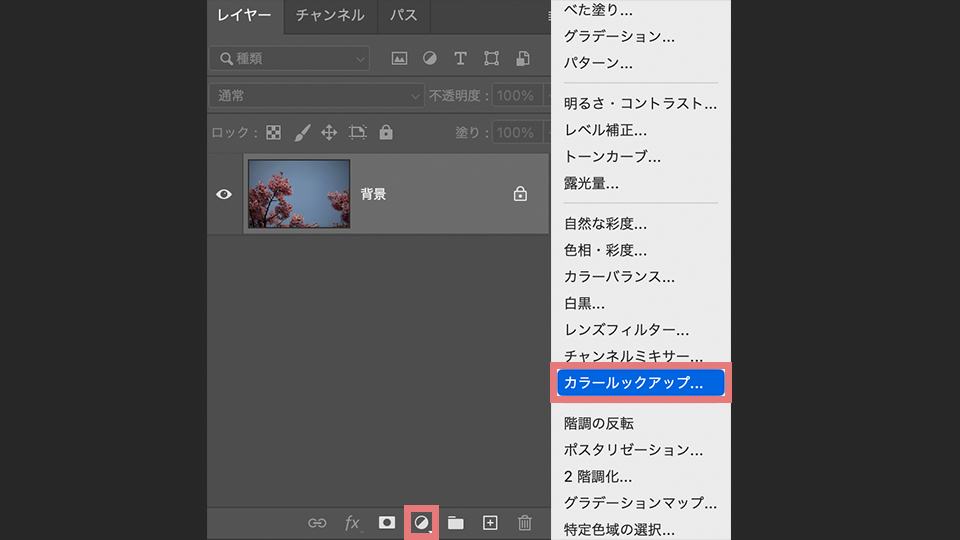
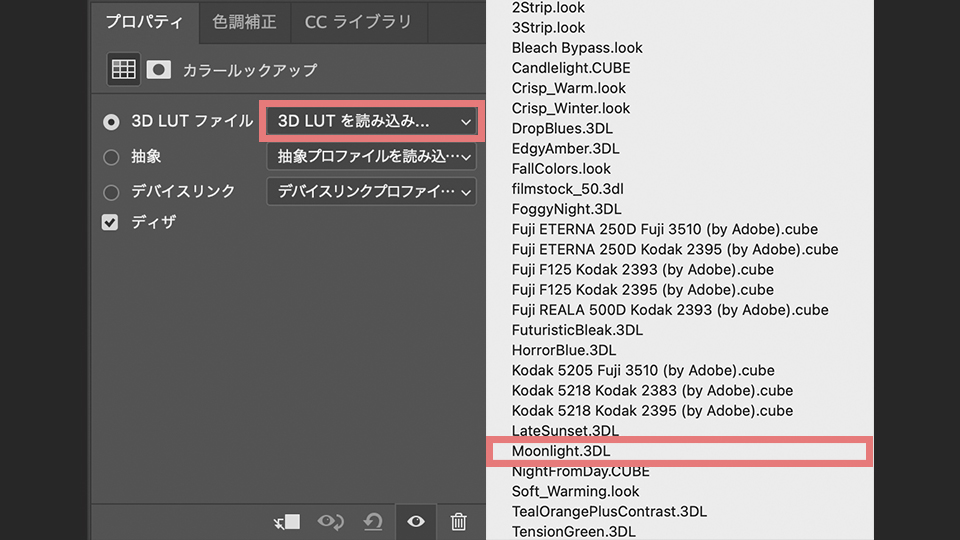
明るい昼の写真を夜の写真にするために、写真全体の色味を変えることができる「カラールックアップ」を使います。塗りつぶし調整レイヤー>カラールックアップをクリックします。
そして3DLUTファイルの右側をクリックすると、たくさんのプリセットが入っています。プリセットを選んで適用するだけで写真全体の雰囲気をガラッと変えることができます。
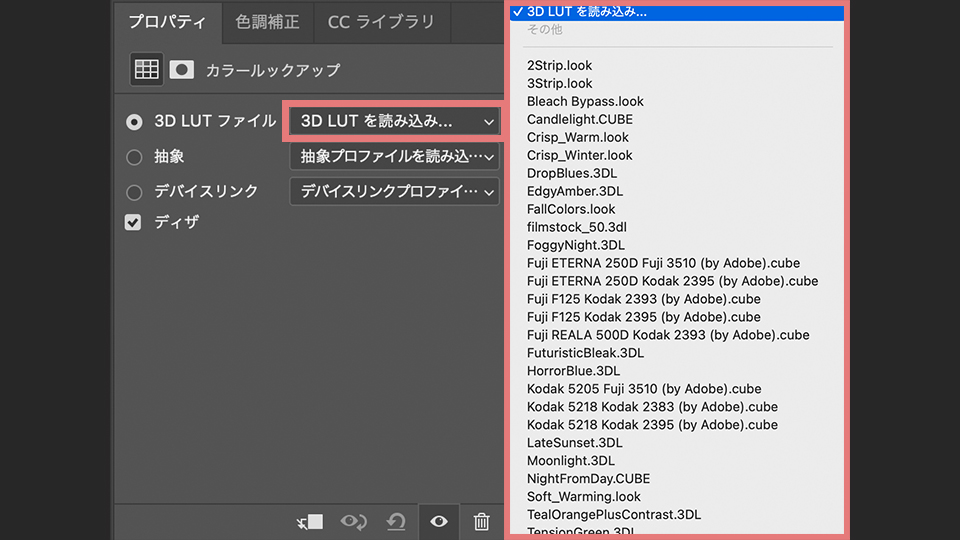
今回は夜の写真にしていきたいので「Moonlight 3DL」を選びます。
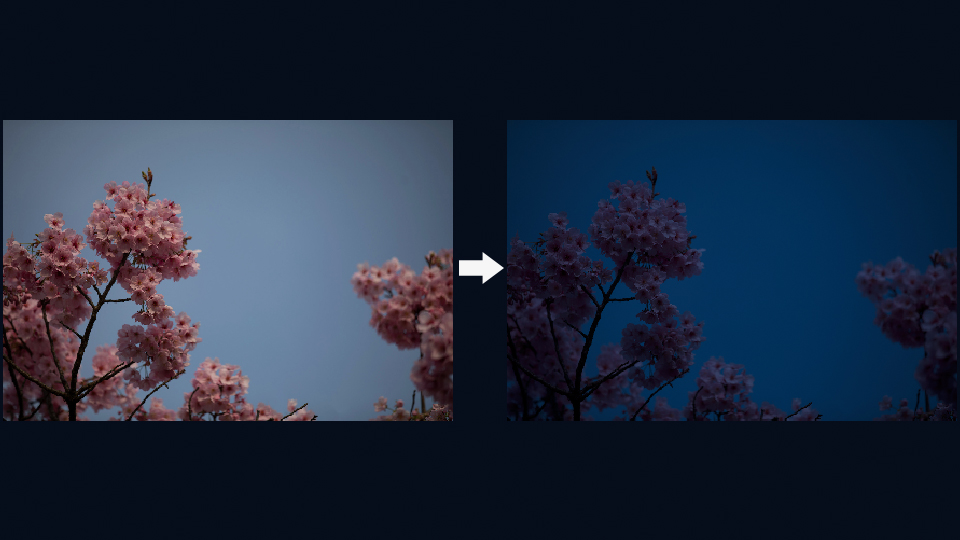
そうすると、これだけで明るい昼の写真から暗い夜の写真に変えることができます。
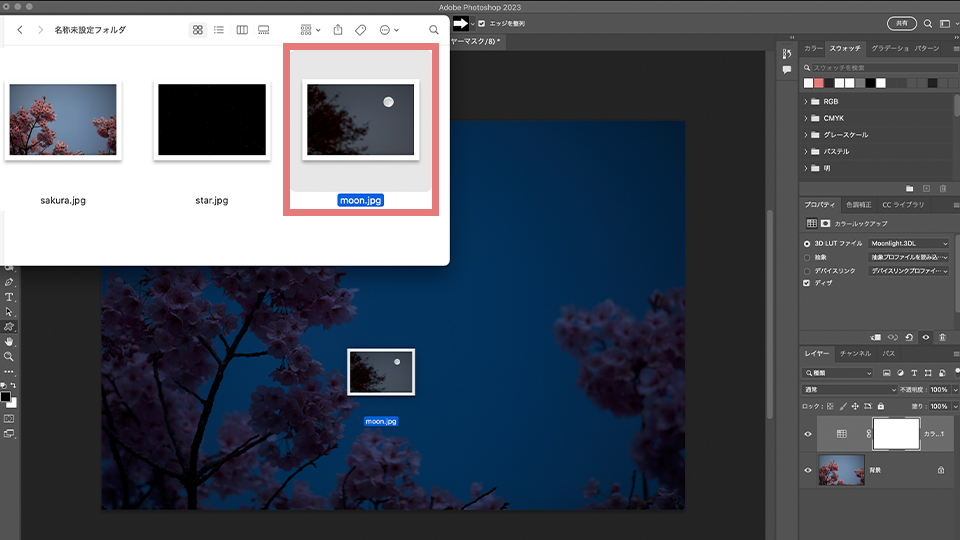
次に別の写真から月を切り抜いて、この桜の写真に合成していきます。まず月の写真をPhotoshopに取り込むために、切り抜きたい写真が入っているフォルダを開きます。そして写真をクリックしてドラッグしてPhotoshopに持ってきて離します。
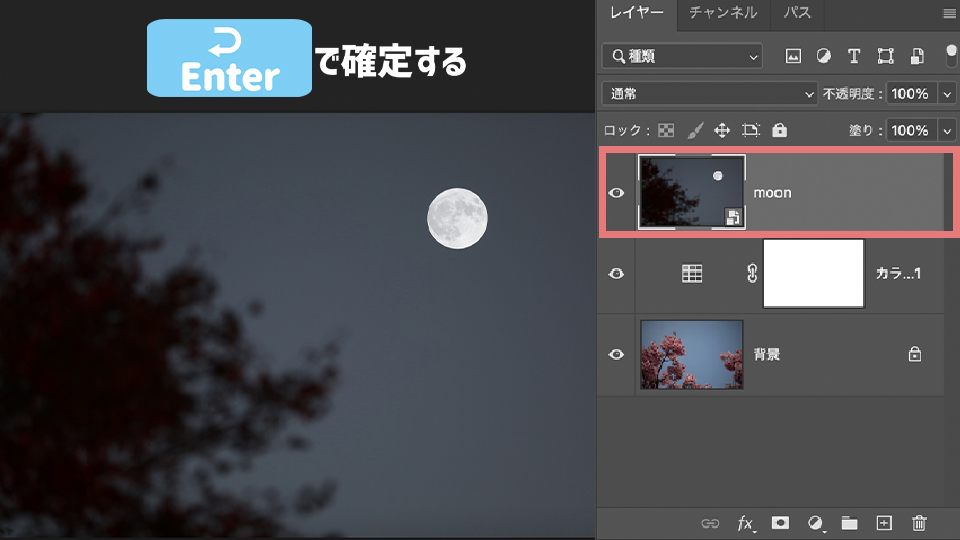
Enterを押すと確定され、2枚目の月の写真をPhotoshopで開くことができます。
では、ここから月を切り抜いていきますが、切り抜くには、被写体を選択する必要があります。選択する方法はたくさんありますが、今回は「クイック選択ツール」を使います。
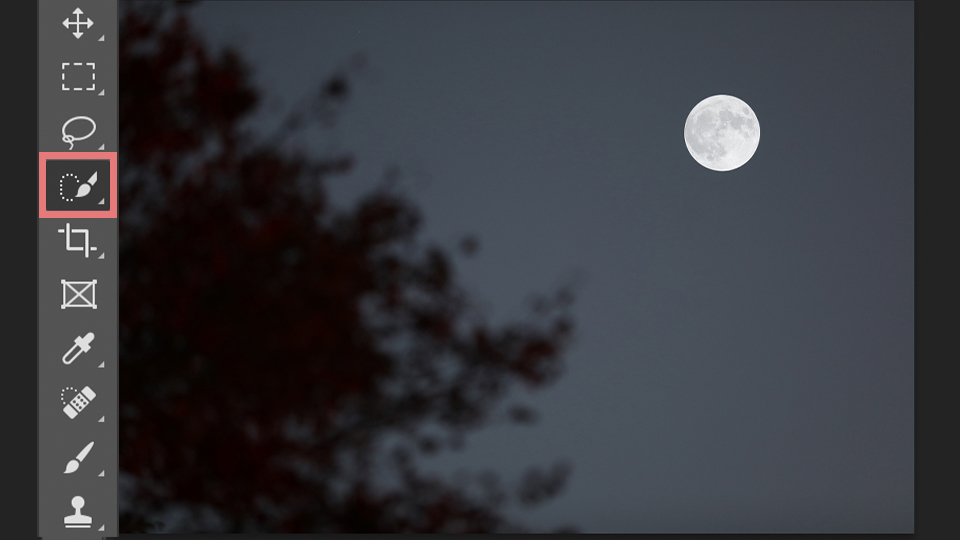
被写体のある写真のレイヤーをクリックし、上のオプションバーにある「被写体を選択」をクリックします。※「被写体を選択」は人物や複雑な形の被写体も自動で選択することができます。
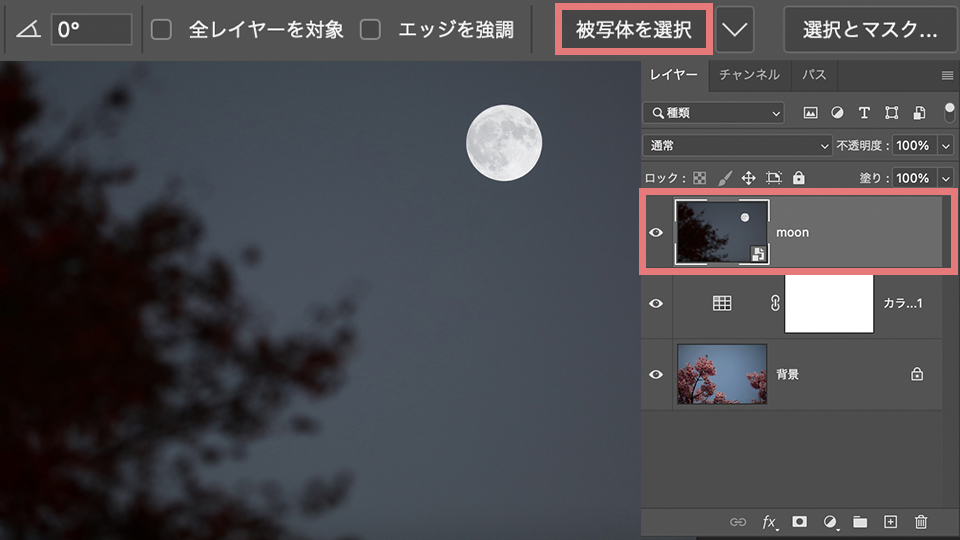
そうするとPhotoshopが自動で写真の中にある被写体、この場合月を認識して選択してくれます。
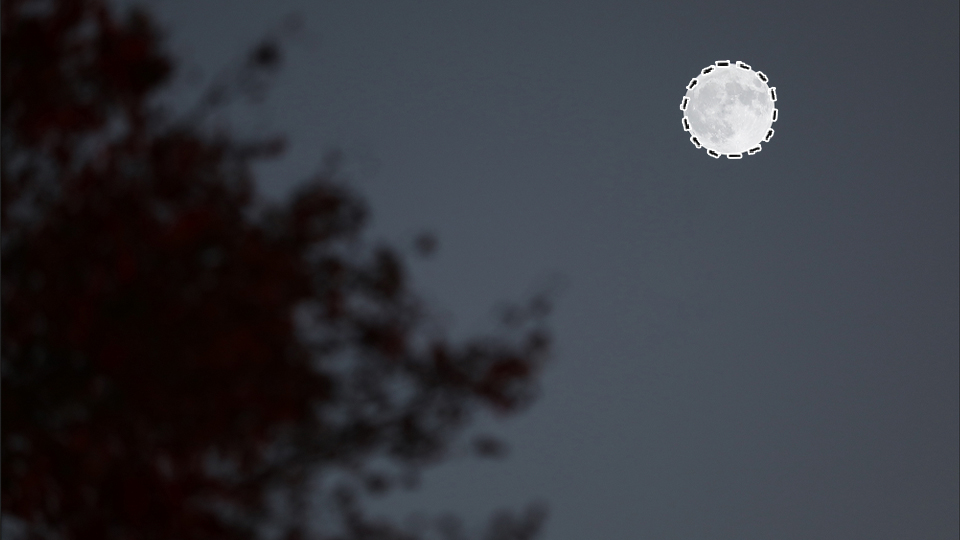
選択できたら、選択範囲を切り抜いていきたいので、「レイヤーマスクを追加」をクリックします。
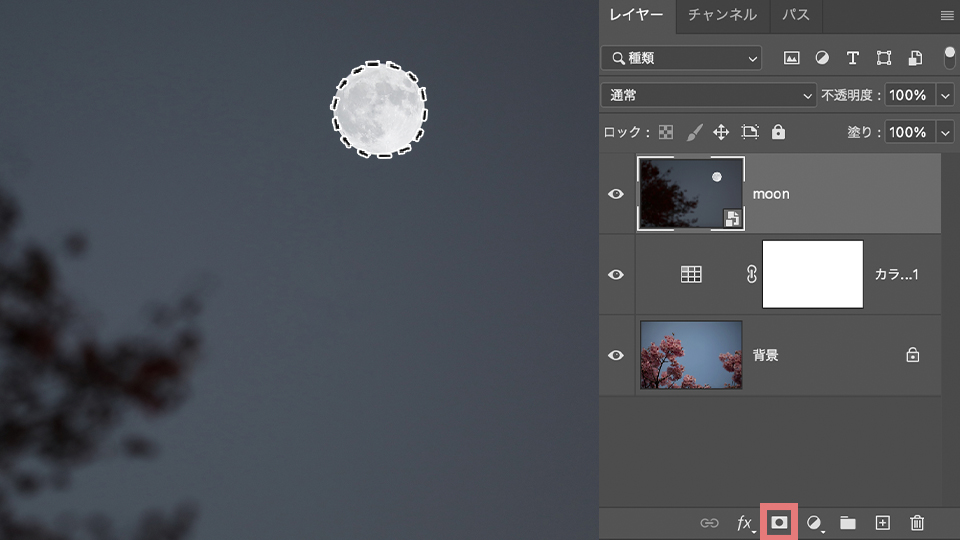
そうすると、被写体を切り抜くことができます。
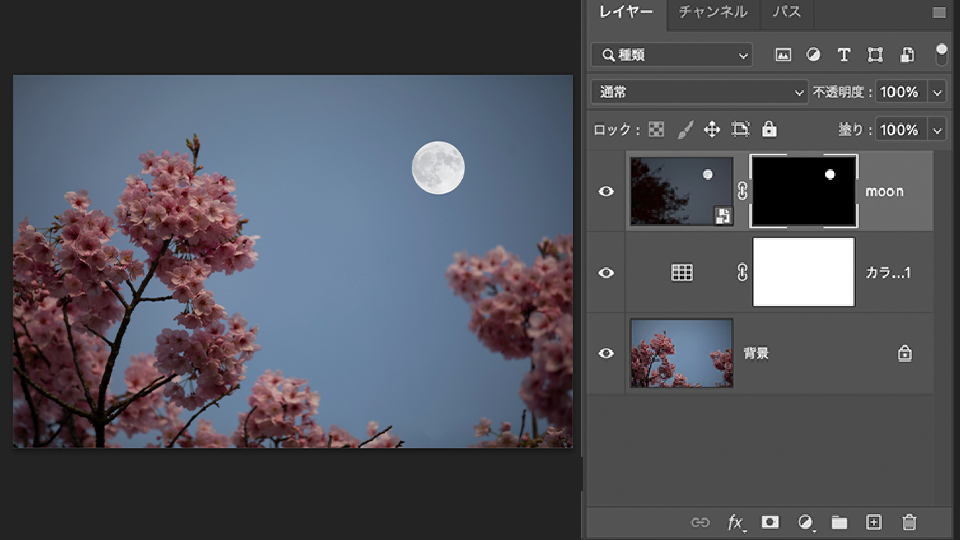
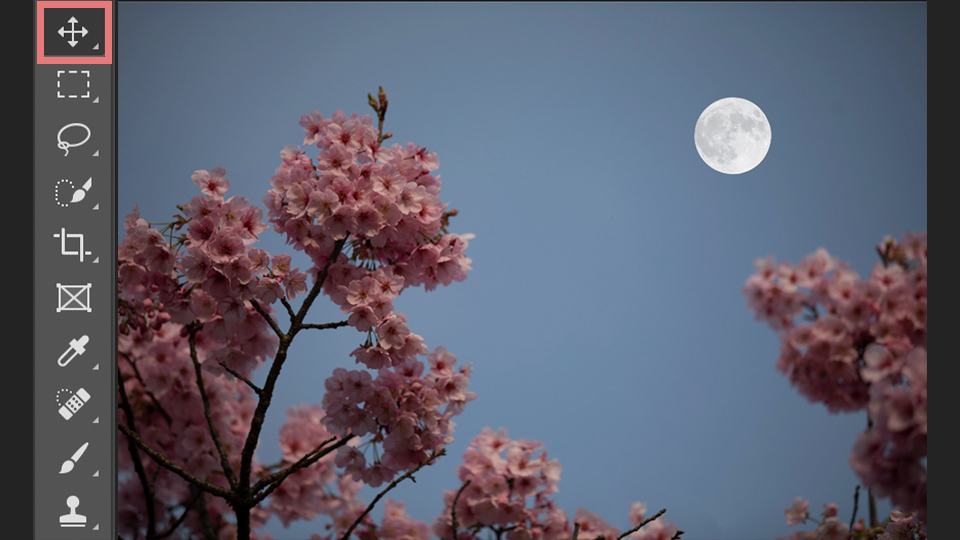
そして背景の写真も見えるようになったので、月の大きさを変えて背景の写真に合うところに移動します。ツールバーにある移動ツールをクリックします。
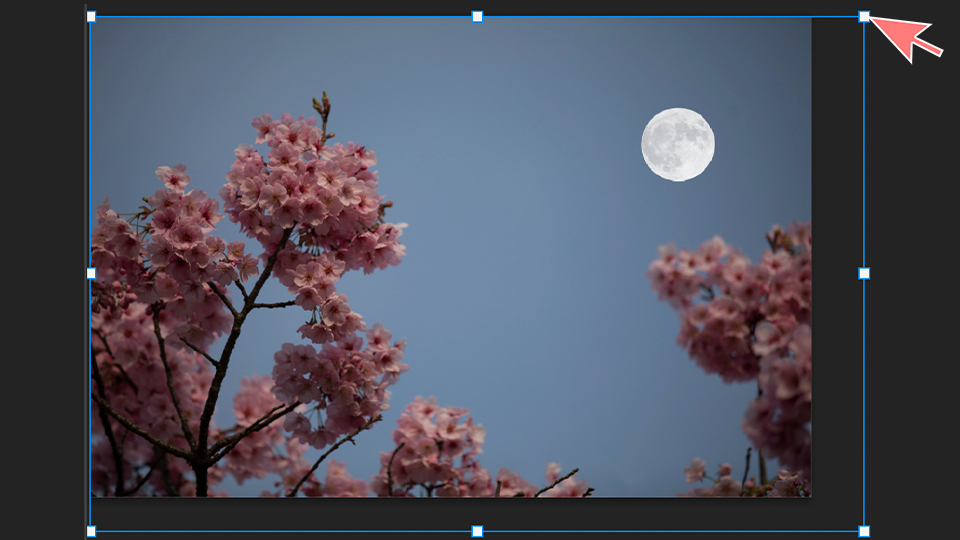
そして月の切り抜き写真をクリックすると、その周りに白い線が出てくるので、端をクリックしてドラッグして大きさを調整します。
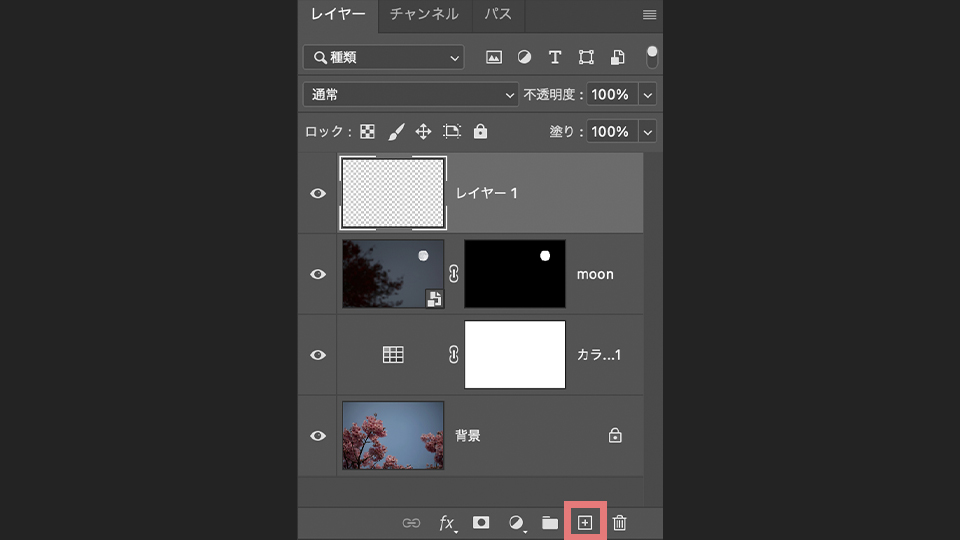
次に、月が光っているような光を加えるためにフィルターの逆光を加えます。まずフィルターの逆光は、透明のレイヤーには加えることができないので、塗りつぶしのレイヤーが必要になります。レイヤーを1枚加えるために、右下のプラスのアイコン「新規レイヤーを作成」をクリックします。
そしてこのレイヤーをこのあと下の背景の色となじませることができるように黒で塗りつぶします。ツールバーの下にある左側の描画色の色をクリックして黒を選びます。
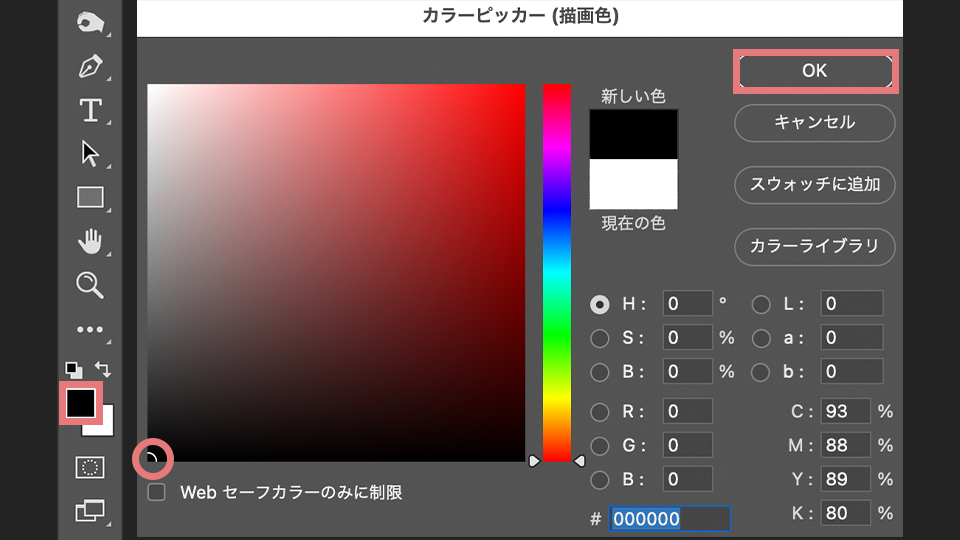
そして黒で塗りつぶすためにMacの場合option+delete、Winの場合alt+backspaceを押します。
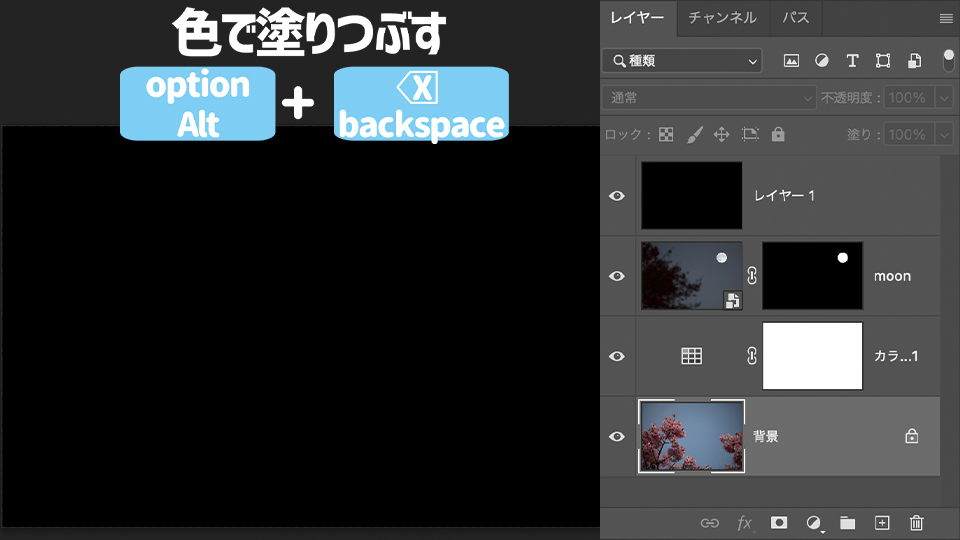
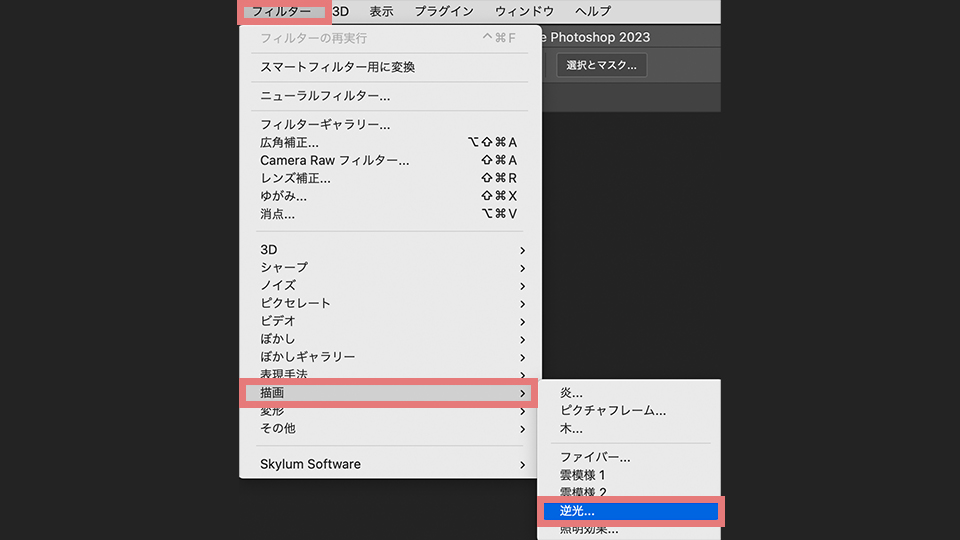
そうすると黒1色で塗りつぶしたレイヤーを作ることができるので、このレイヤーに光を加えていきます。フィルター>描画>逆光をクリックします。
レンズの種類を4種類の中から選択し、明るさも調整ができます。今回は明るさを「100」に、レンズの種類を「105mm」にします。
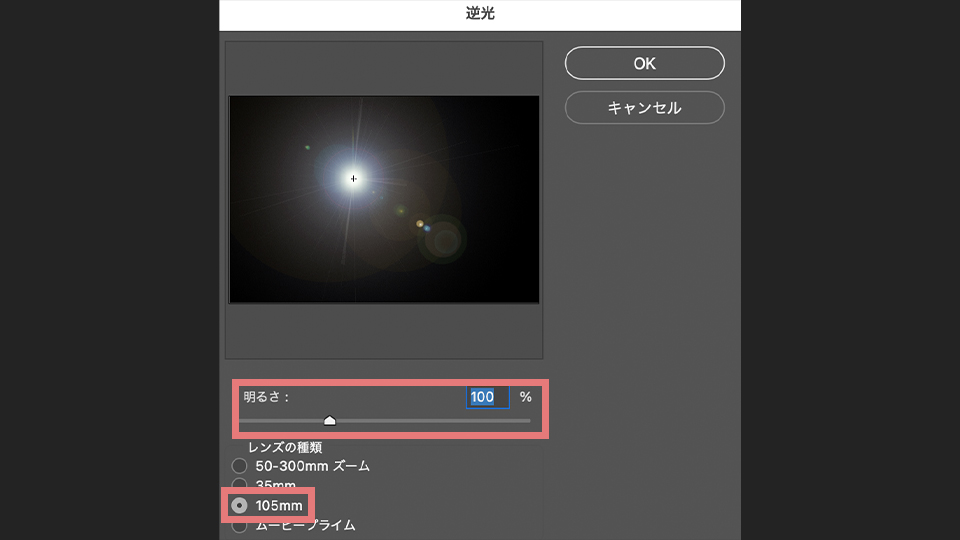
光の場所も動かすことができるので、プラスマークをクリックしてドラッグして月の場所に合わせて、右上に光を持っていき、OKをクリックします。
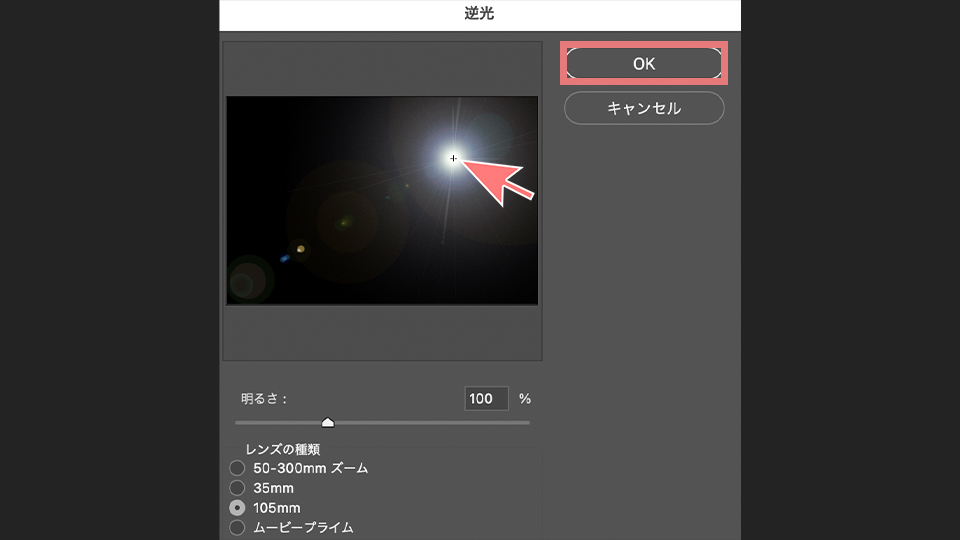
そうすると、月の光を加えることができます。
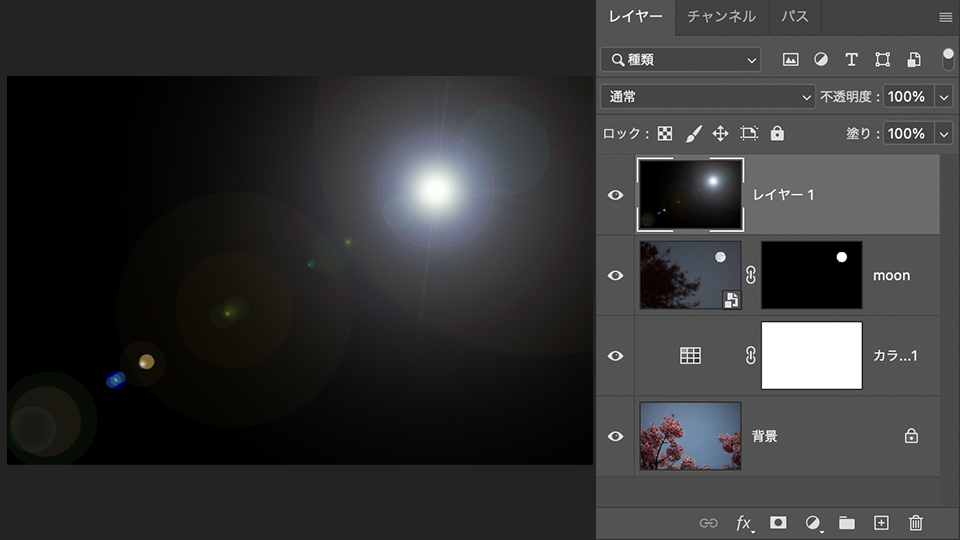
光を加えることはできましたが、周りの黒い範囲により、背景が見えなくなっています。ここからは、明るい光だけを残し、黒い範囲を背景に馴染ませるために、写真と写真を馴染ませることができる「描画モード」という機能を使っていきます。
光のレイヤーをクリックして選択し、レイヤーパネルの上部にある「描画モード」をクリックします。
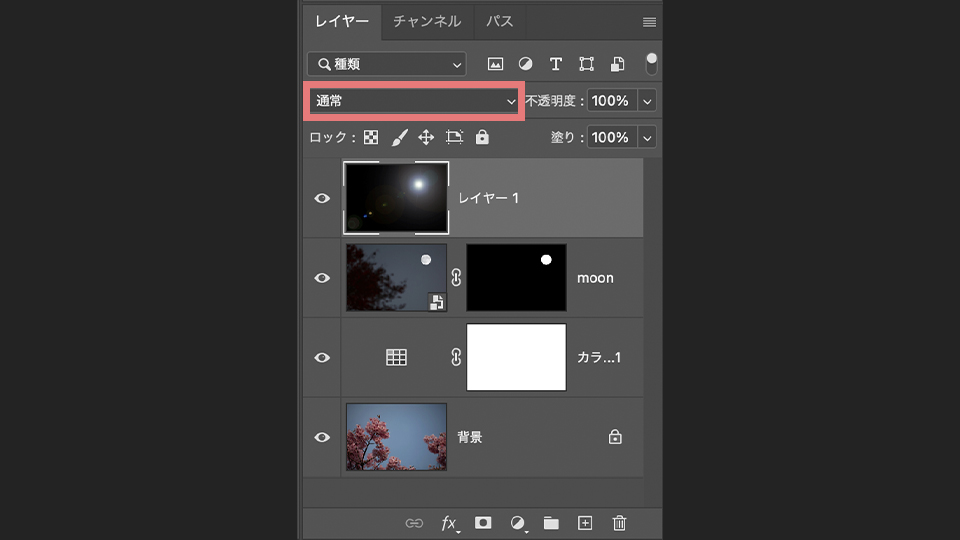
描画モードはたくさん種類がありますが、今回は黒を透過させるために、描画モードの「スクリーン」を選びます。
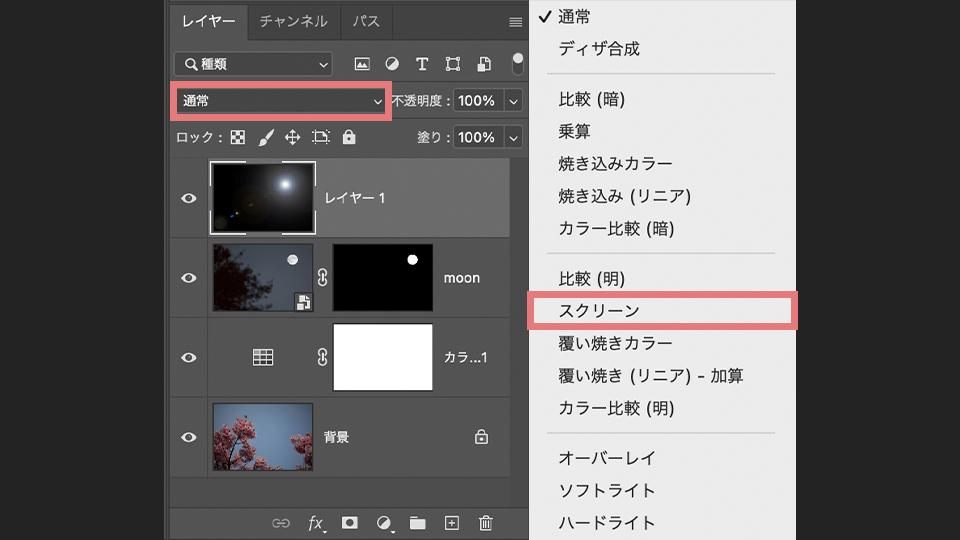
そうすると、先ほどあった黒の範囲が消えて見えなくなって、白い光だけが見えるようになります。
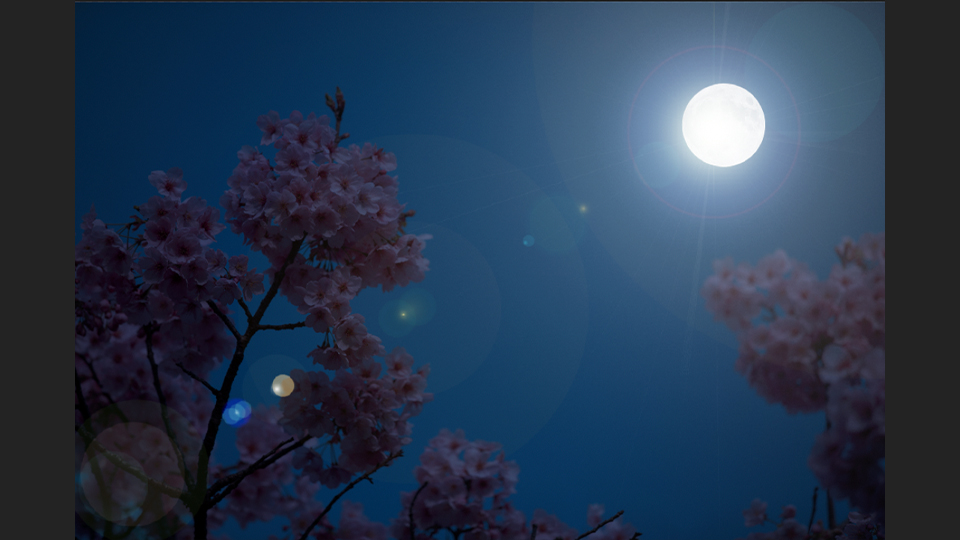
次に、星空の写真も取り込んで、同じように馴染ませて星だけを空に合成していきます。
星空の写真をクリックしてドラッグして、Photoshopに取り込みます。
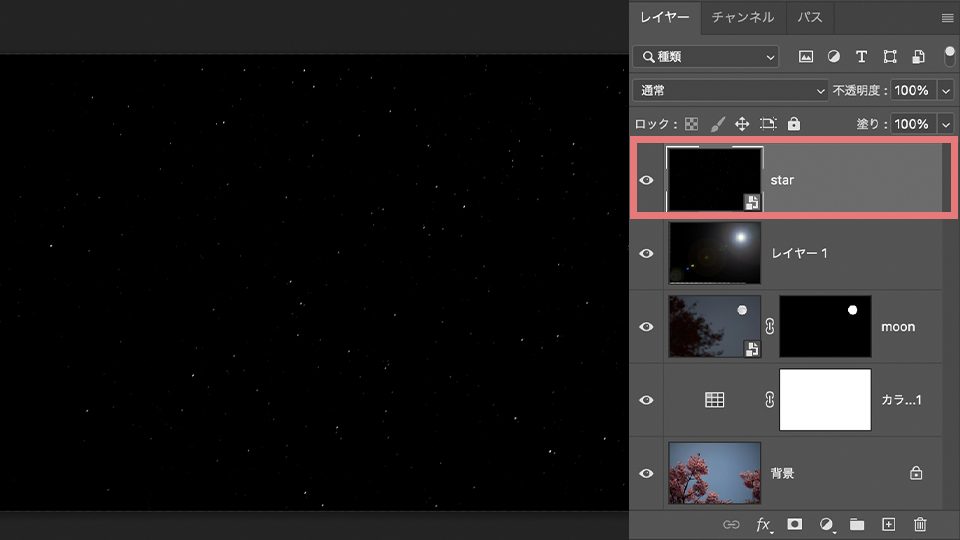
そして先ほどと同じように、描画モード>スクリーン を選択します。
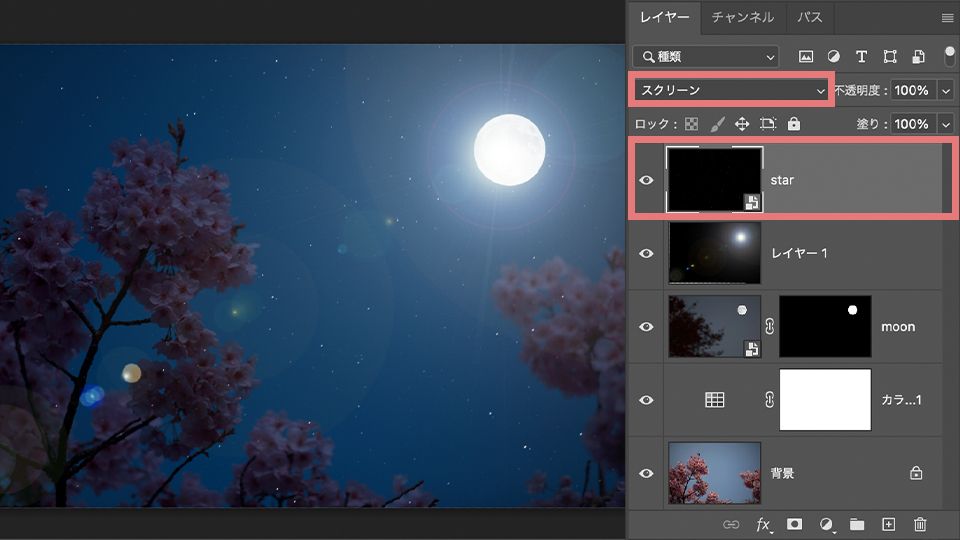
桜にかぶってしまった星は不自然なので、レイヤーマスクを使って消します。レイヤーマスクについてより詳しく理解したい方はこちらも 参考にしてください。
では星の写真のレイヤーを選択し、下の「レイヤーマスクを追加」をクリックして追加します。
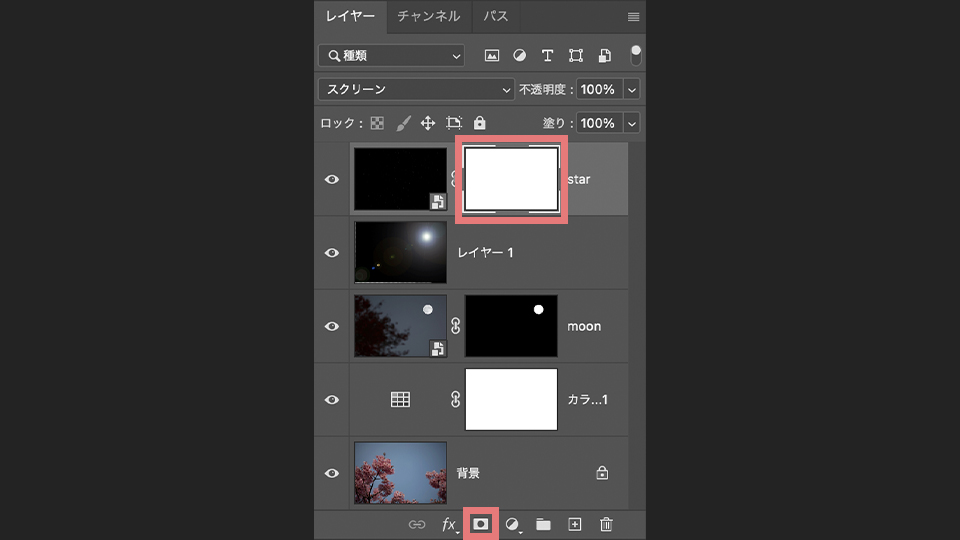
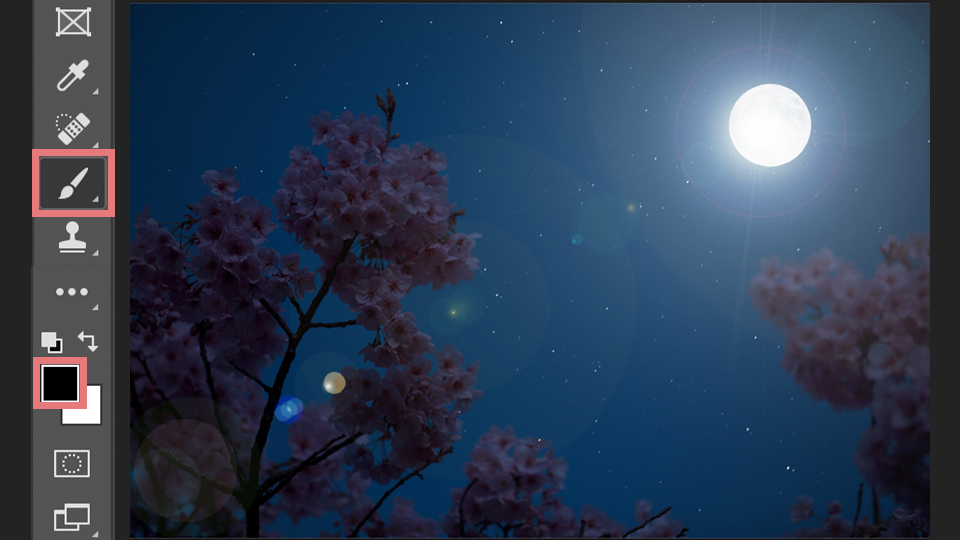
そして星を消したい箇所を、ツールバー>ブラシツールの黒で塗ると消すことができます。
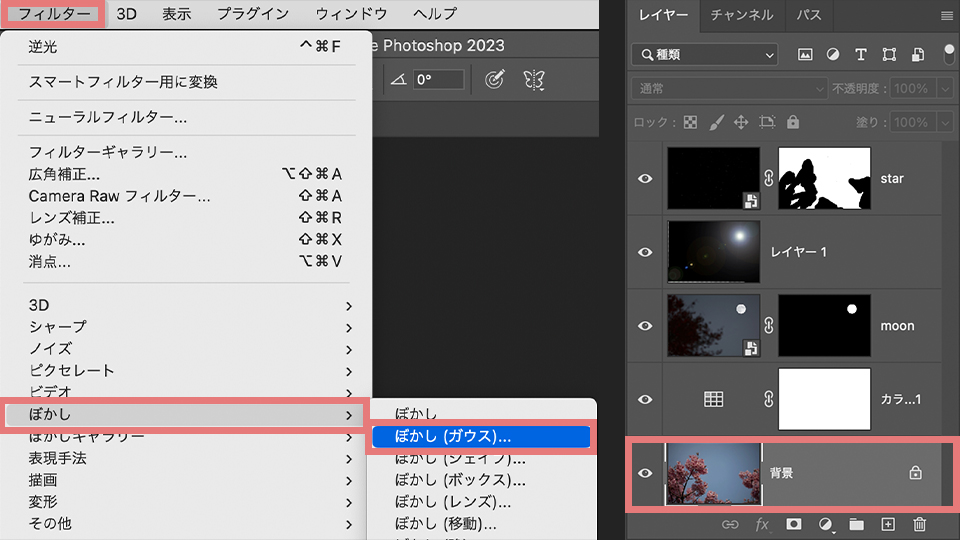
まず桜の写真のレイヤーを選択し、メニューバーにあるフィルター>ぼかし>ぼかし(ガウス) をクリックします。
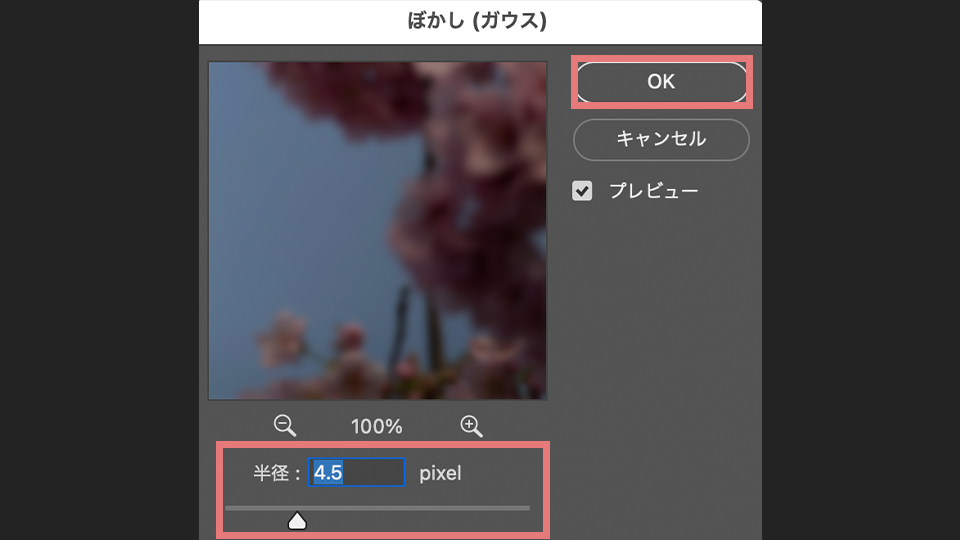
ぼかし具合をスライダーで決めることができるので、今回は半径を「4.5」にしてOKをクリックします。
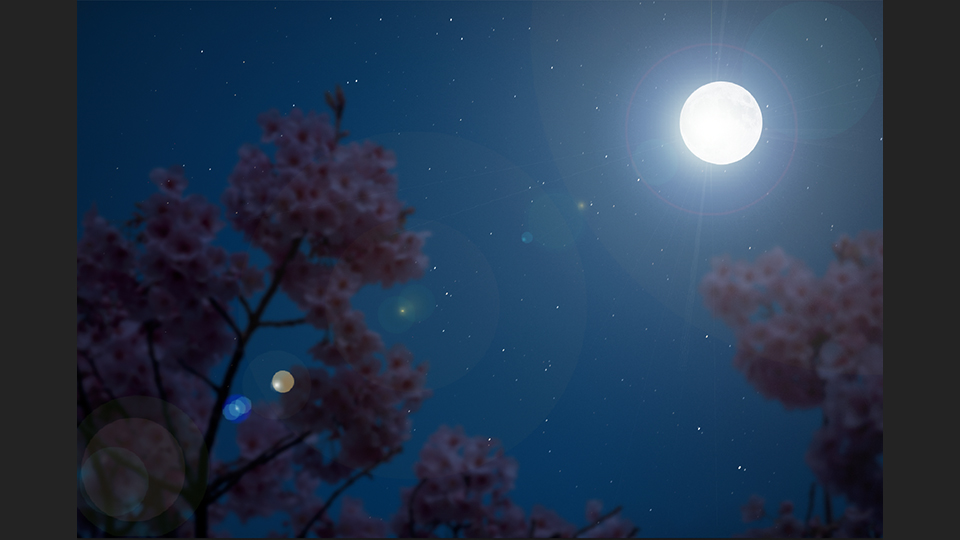
そうすると、桜の写真がボケて前ボケのように仕上がります。
「アドビことはじめ クリエイティブカレッジ」は、初⼼者の⽅を対象とした短期完結型の無料オンライン講座です。毎週2回、約10週間の講座の中で、基礎から応⽤までをぎゅっと凝縮して学ぶことができます。


All Consent Allowed