Photoshop でこれらのチュートリアルをお試しください
写真を編集して新しい画像やグラフィックを作成
Photoshop MixやPhotoshopで画像を合成し、ハリウッドのSF映画に出てくるようなシーンを作る方法を学びます
無料のPhotoshop Mixアプリをダウンロードし、アプリを起動します。
「+」をタップし、新規プロジェクトを作成します。ここでは、自分のデバイスで撮った大学キャンパスの画像を選択します。

プロジェクトウィンドウで「+」をタップし、2つ目の画像(宇宙船)を背景の上に追加します。
オプション:このチュートリアルで紹介された合成画像を実際に作成したい場合は、Adobe Stockで宇宙船 と大学キャンパス の画像を購入できます。「+」をタップすると、Photoshop Mixでその画像を開くことができます。詳しくは、Adobe StockとCCライブラリ を参照してください。
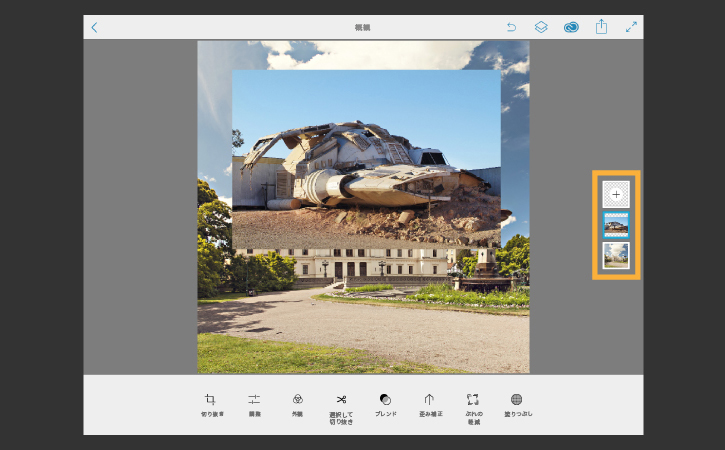
「カットアウト」、「減算」の順にタップします。画像から除去したい部分を指でなぞります。今回は背景から宇宙船を分割させるため、空の部分を指でなぞります。
カットアウトの境界線は自動的に調整されますが、他の「カットアウト」オプションを試してさらに編集することもできます。カットアウトで必要な部分を切り出したら、チェックマークをタップします。

より自然に背景に馴染むよう、ピンチジェスチャーで宇宙船のレイヤーの位置やサイズを変更します。
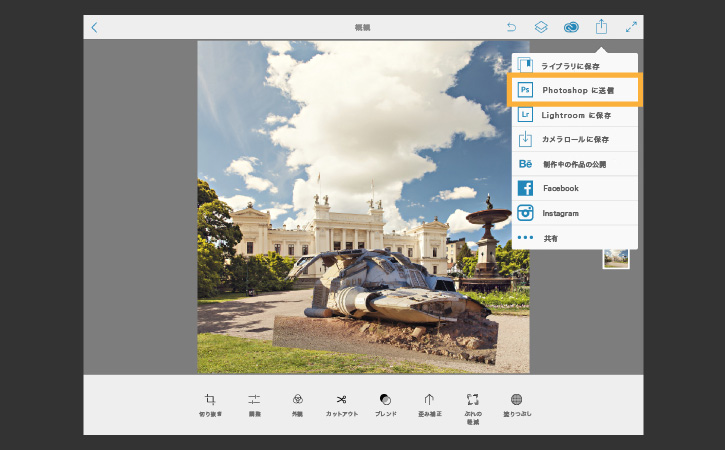
メニューバーで「共有」アイコンをタップし、「Photoshopに送信」を選択します。しばらくすると、レイヤー化されたドキュメントがデスクトップのPhotoshopで開きます。
ヒント:Photoshopで合成画像が表示されない場合、Creative Cloudアカウントにサインインしていることを確認してください。
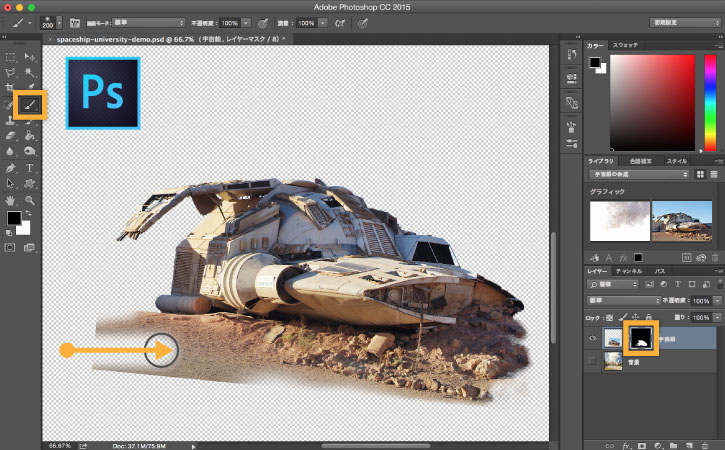
Photoshopのレイヤーパネルで、「レイヤーマスクを追加」を選択します。ブラシツールを選択し、画面上部のブラシツールのオプションバーを開きます。硬さを5%に設定し、前景色を黒に設定します。
不自然な境界線を隠すため、なめらかな動きでマスクにペイントします。今回は宇宙船のまわりにある土の境界線をペイントします。こうすることで、2つの画像が自然にブレンドされます。
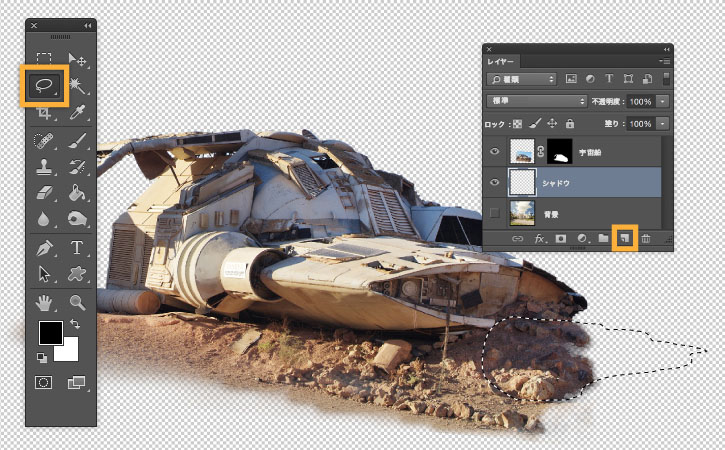
「新規レイヤー」アイコンをクリックし、影を描くための新規レイヤーを宇宙船のレイヤーの下に作成します。新しいレイヤーの名前を「シャドウ」に変更します。
なげなわツールを使用して、影を描きたい部分を選択します。
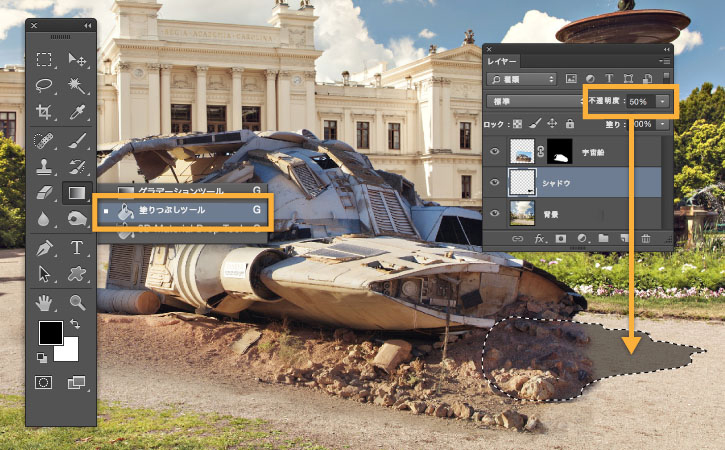
「シャドウ」レイヤーを選択した状態で、塗りつぶしツール(グラデーションツール>塗りつぶしツール)を選択します。次に、選択した部分をクリックし、黒く塗りつぶします。
レイヤーパネルの不透明度スライダーを使用し、影の不透明度を50%に落とします。
FacebookやInstagramで友人と共有できるように、画像をJPEG形式で保存します(「ファイル/名前を付けて保存」)。



All Consent Allowed