
Photoshop でこれらのチュートリアルをお試しください
写真を編集して新しい画像やグラフィックを作成
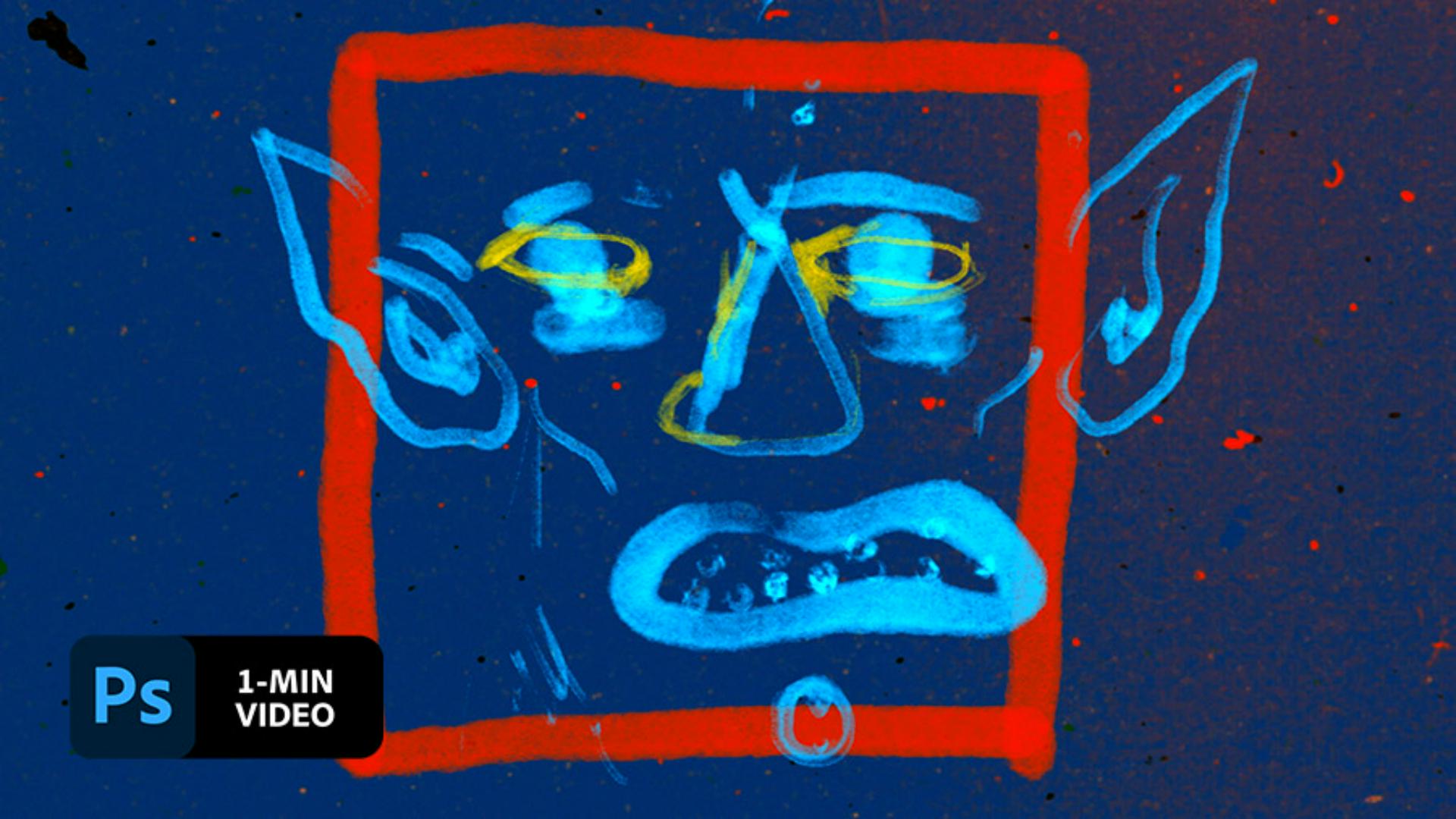
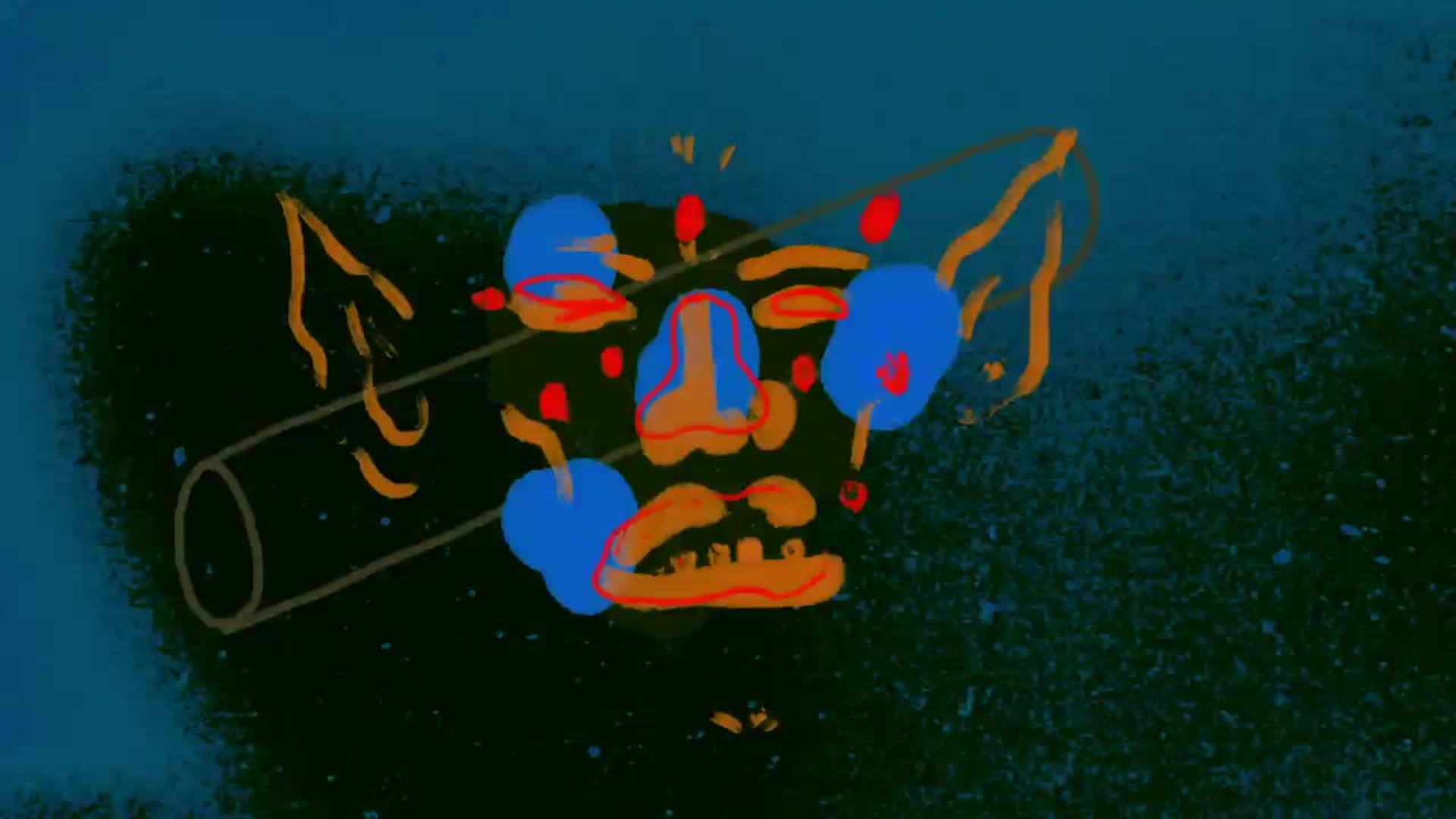
Russ MurphyがAdobe Photoshopで、自由で遊び心あふれるスケッチをフレーム単位でペイントし、それにアニメーションで命を吹き込みます。
RUFFMERCYとも呼ばれるRuss Murphyは、英国に拠点を置くアニメーションディレクターです。1990年代後半にMTVでプロモーションプロデューサーとして最初の経験を積んだ後、フリーランスのアニメーターとなって放送局や放送機関で働いた後、ミュージックビデオの世界に飛び込みました。よく知られているその自由な手書きスタイルのアニメーションは、実写素材にオーバーレイされることもあれば、ヒップホップミュージックと組み合わされることもあります。
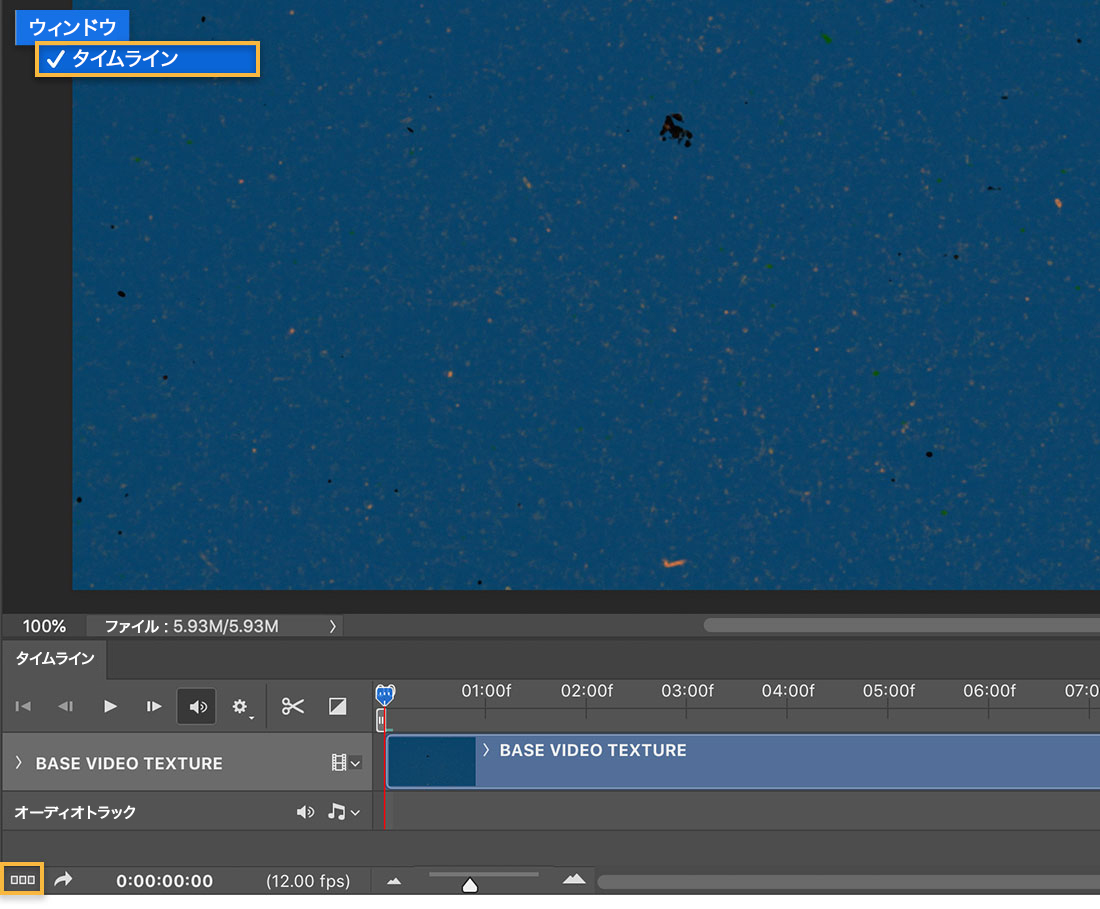
プロジェクトを開始するために、MurphyはPhotoshopでファイル/開くを使用して、背景テクスチャビデオ(練習用ファイルにある)を直接開きました。文書が開き、デフォルトで追加されるビデオレイヤーと共にタイムラインが表示されています。タイムラインがすぐには開かない場合は、ウィンドウ/タイムラインを選択します。さらに、ビデオのタイムラインではなく、フレームアニメーションが表示された場合は、タイムラインの左下にあるアイコンをクリックしてビデオタイムラインに変換します。
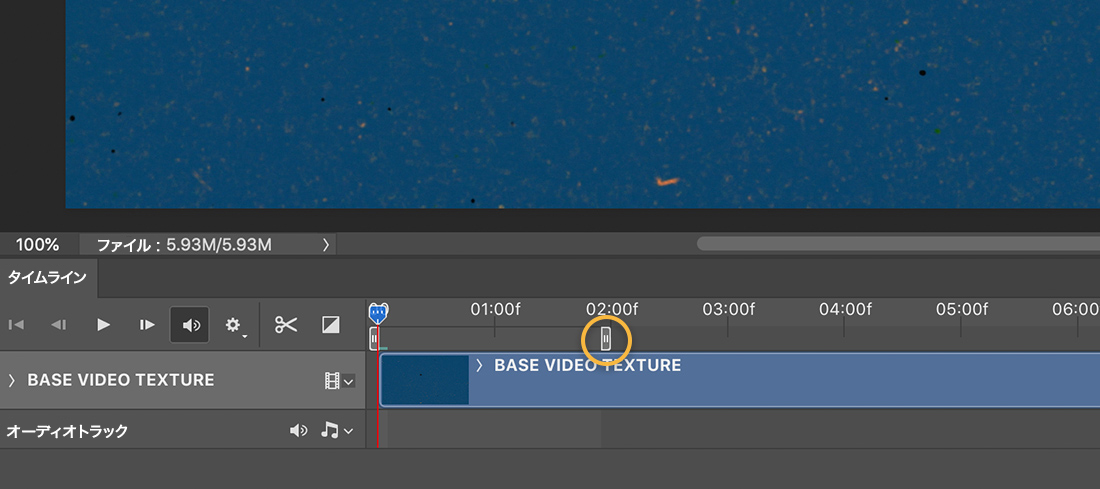
ベースビデオは、プロジェクトに必要な長さより長くなっていました。これを調整するために、ビデオレイヤーの上の「ワークエリア終了時間を設定」スライダーを使って2秒(または14フレーム)にしました。
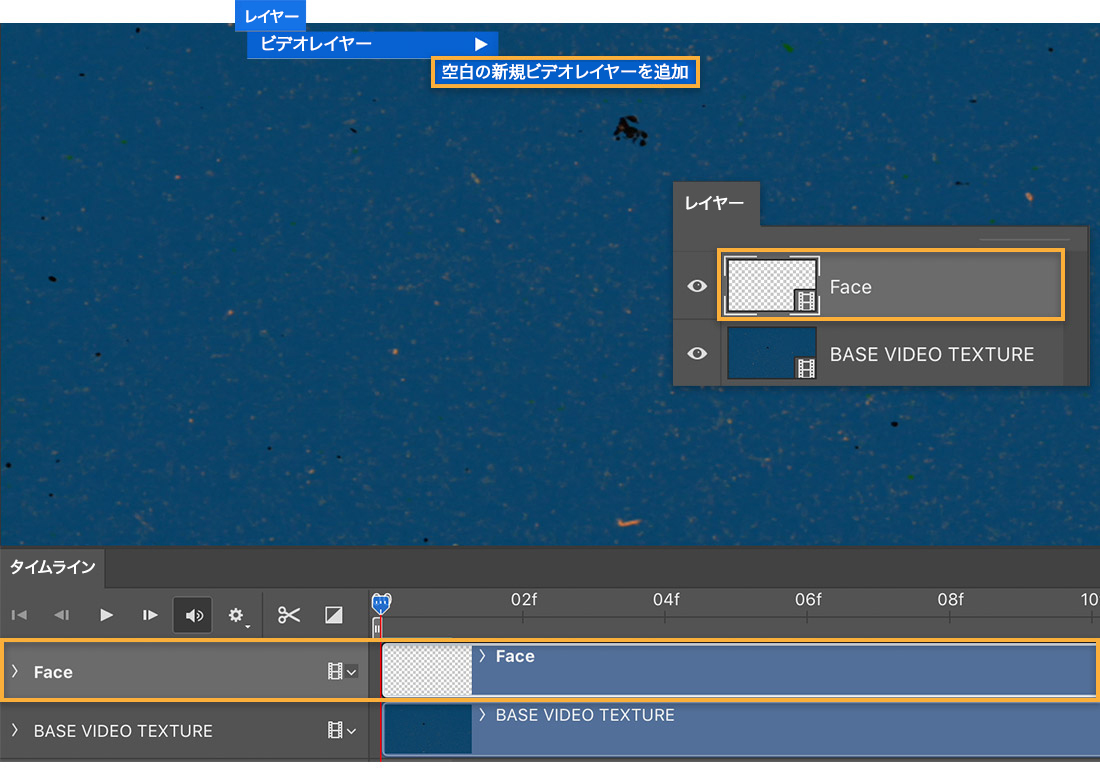
次に、ビデオレイヤーを追加して、名前を変更しました(レイヤー/ビデオレイヤー/空白の新規ビデオレイヤー)。ここで描画を開始できました。
このコンポジションのために、Murphyは、Kyle WebsterのMEGAPACKにある粗削りブラシを使った後、それを「ブラシ設定」(ウィンドウ/ブラシ設定)でカスタマイズしました。ブラシのサイズと色を設定し、開始フレームに顔を描きました。顔を描き終わると、「次のフレームに移動」アイコンをクリックして再生ヘッドを1フレーム進めました。
好みのテクスチャブラシを自由に使用できます。粗削りブラシを使うには、ブラシパネル(ウィンドウ/ブラシ)のフライアウトメニューで「他のブラシを入手」を選択し、Adobe IDを使用してログインします。MEGAPACKが表示されるまでブラシwebページをスクロールし、「ダウンロード」ボタンをクリックします。ブラシパネルで「ブラシを読み込む」を選択し、ダウンロードした.abrファイルを見つけます。読み込んだブラシは、ブラシパネルで、それ自体のカテゴリの下に表示されます。
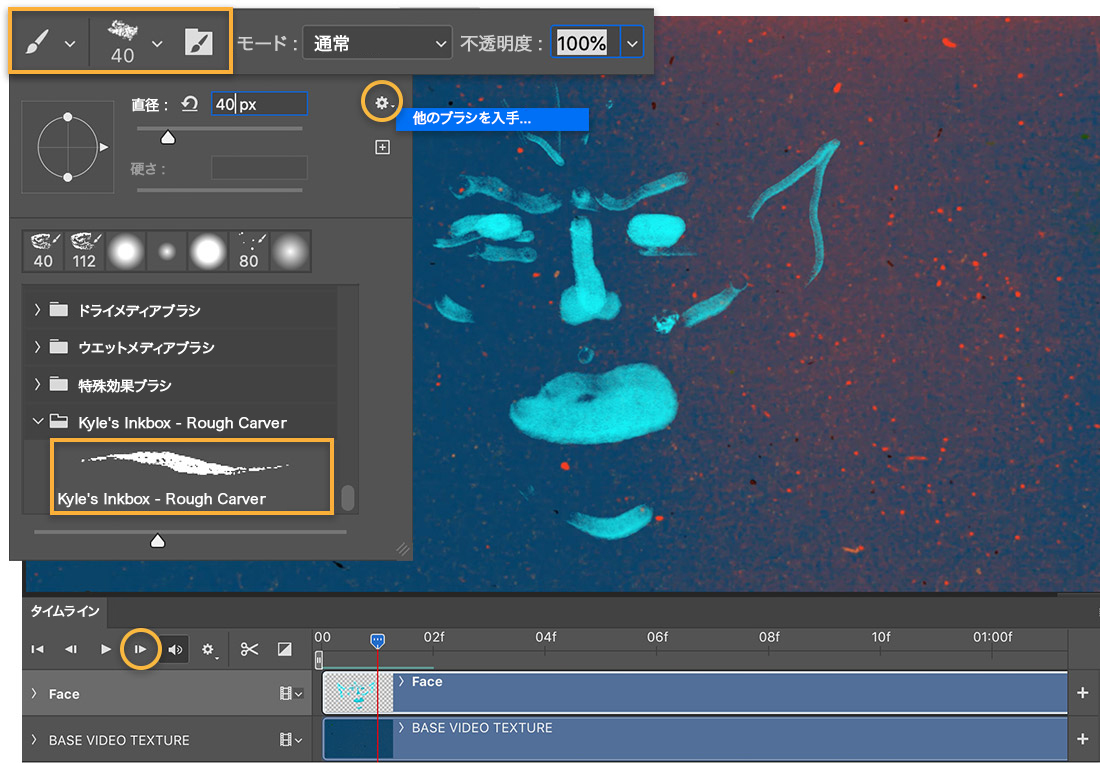
Murphyは、オニオンスキン機能のガイドに従って、残りのフレームに描画しました。フライアウトメニューで「オニオンスキン表示を使用」を選択した後、「オニオンスキン設定」を選択して、使用するオプションを定義しました。オニオンスキン表示を使用すると、前のフレームで描いたアートワークのトレースが表示されました。これをガイドとして使用して、顔の別のバリエーションを現在のフレームに描いた後、次のフレームに進みました。描いて進むというこのプロセスを繰り返し、セグメント内の各フレームの描画を完了しました。

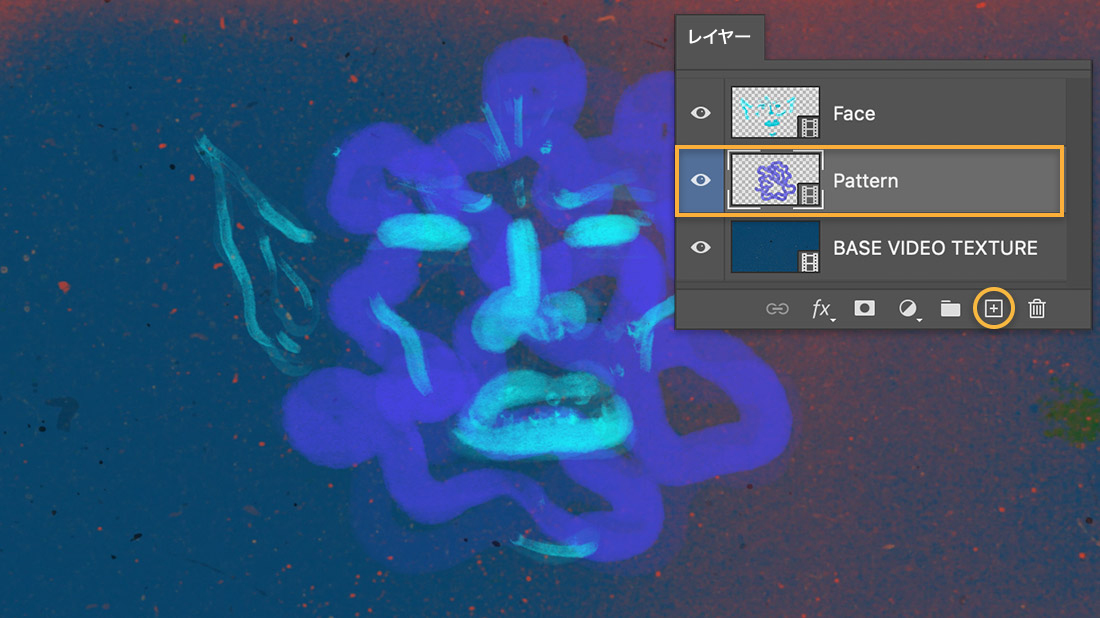
Murphyは、レイヤー/ビデオレイヤー/空白の新規ビデオレイヤーを選択して、新しいビデオレイヤーをさらに追加しました。次に、フレーム単位で描画するプロセスを、別のサイズと色のブラシを使って繰り返して、顔の周囲のパターンを作成しました。
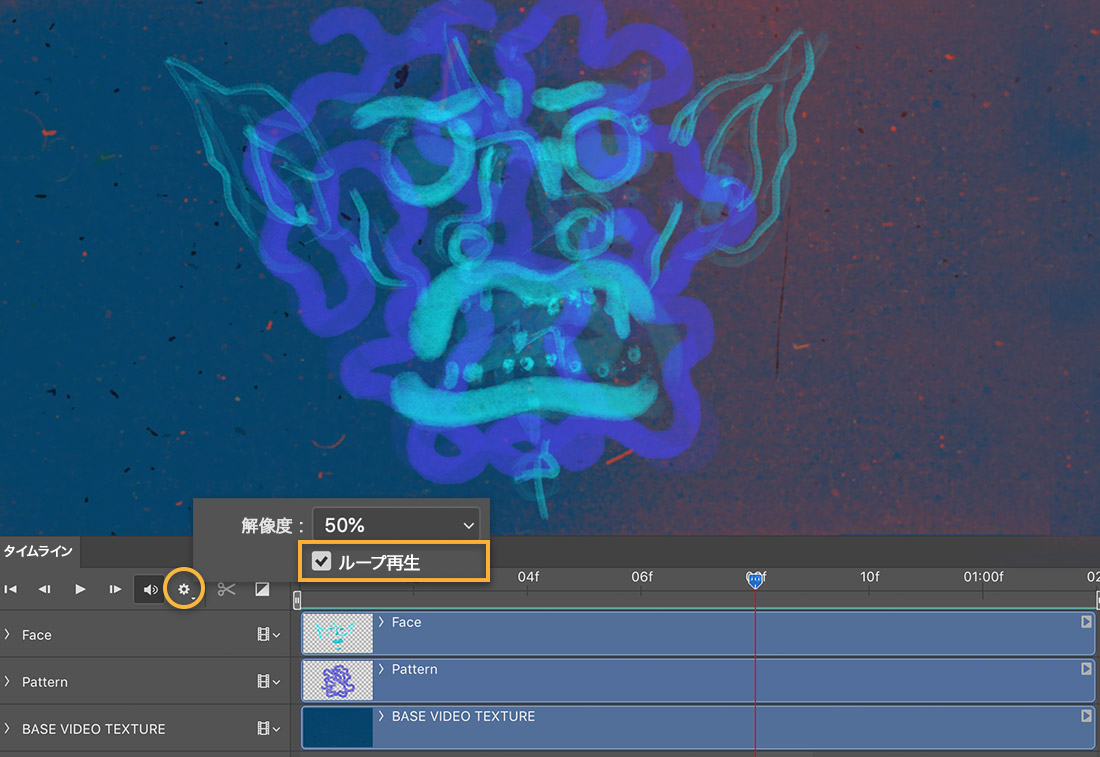
アニメーションをプレビューする準備ができたので、設定アイコンをクリックし、「ループ再生」をオンにし、「再生」をクリックしました。
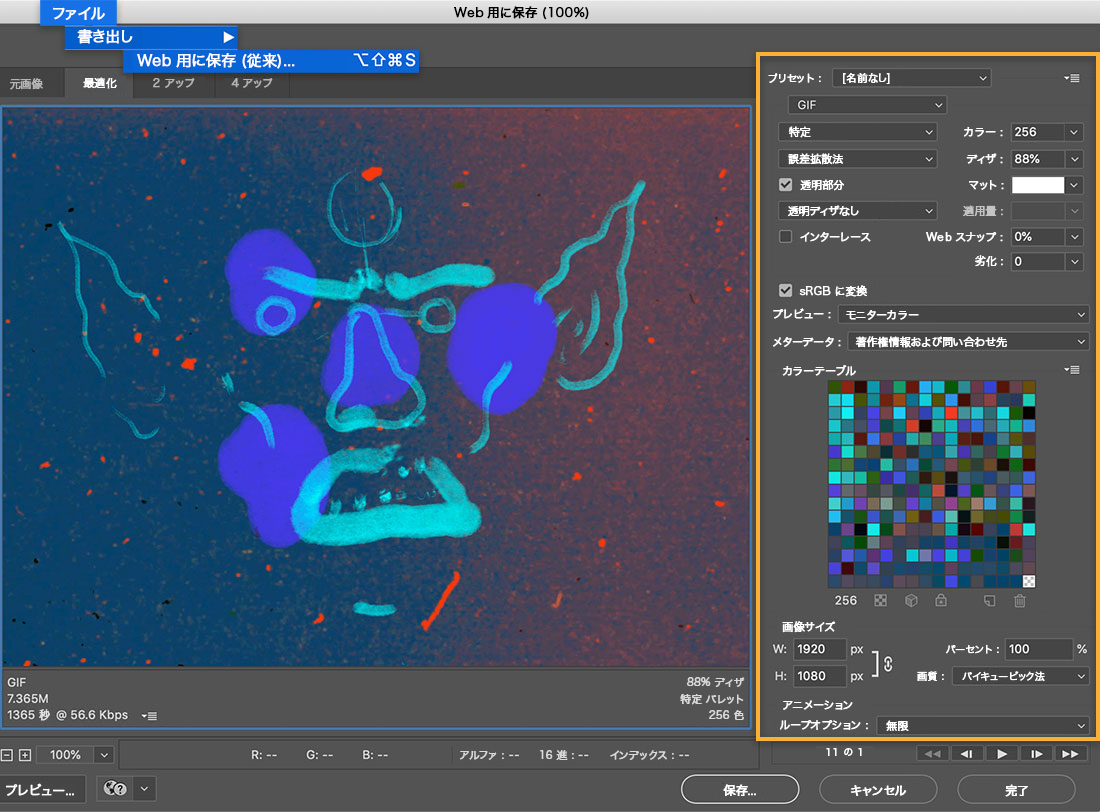
作品が完成すると、ファイル/書き出し/web用に保存(従来)を選択し、GIFプリセットを選び、「ループ」を「無限」に設定して、アニメーションGIFとして保存しました。また、ファイル/書き出し/ビデオをレンダリングを使ってビデオとしてレンダリングしてから、それをAdobe Premiere ProやAfter Effectsでさらに編集することもできました。
Photoshopでスケッチにフレーム単位のアニメーションで動きを加えると、いたずら書きがさらに楽しくなります。
注意: このチュートリアルに付属のプロジェクトファイルは練習目的でのみご利用ください。