フリーランスデザイナ ーをしているタマケンです。
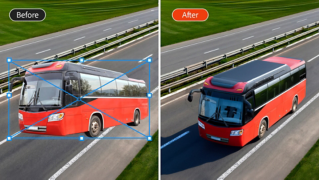
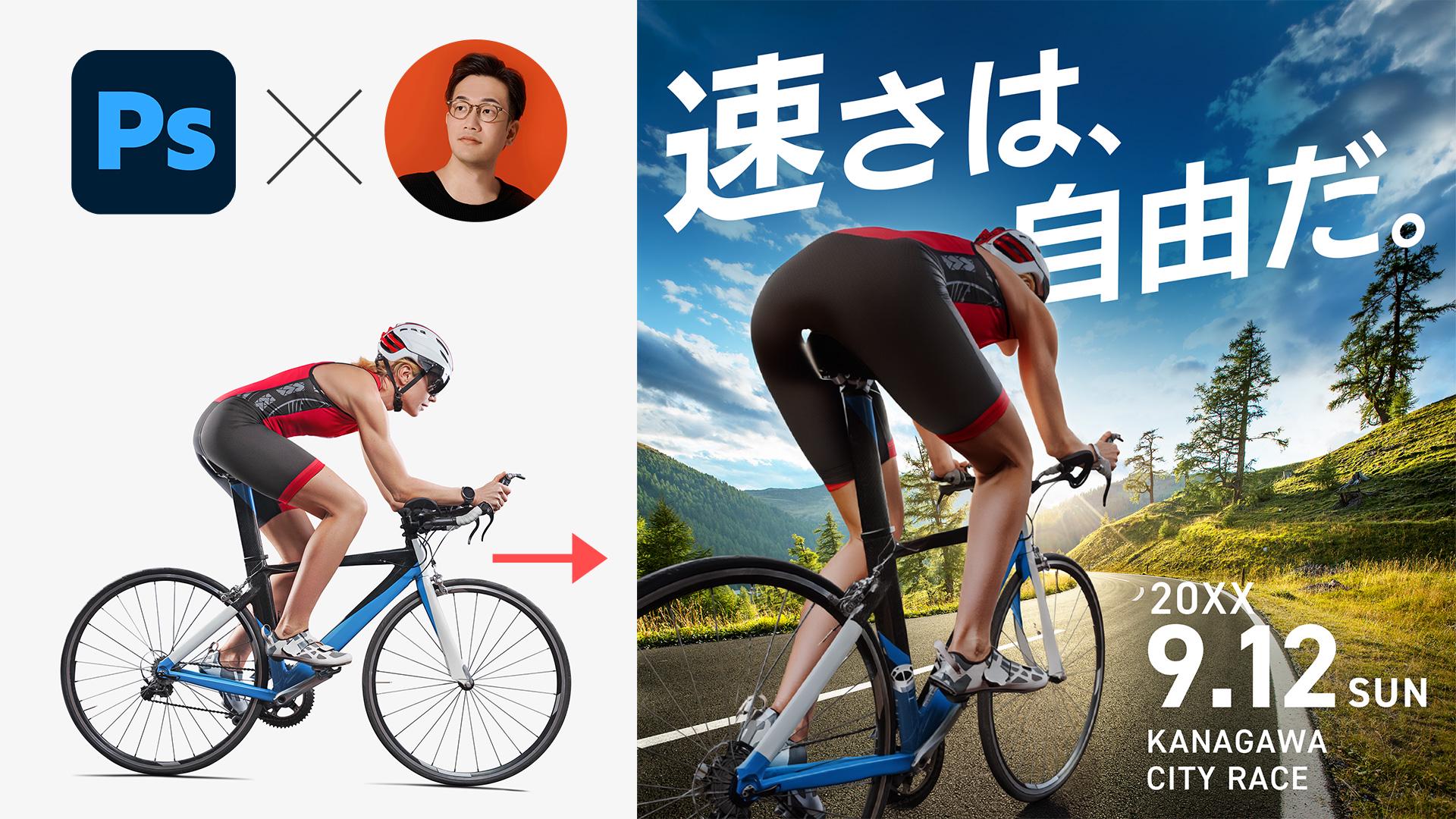
オブジェクト回転 機能を使って、 被写体の角度を自然 に変更しながら合成 する方法を紹介します。
まずは、 Layer パネルから自転 車レイヤーを表示します。
上のメニューから、 編集、オブジェクト 回転を選択します。
これで、 不要な背景が削除され、 オブジェクト回転のナビ ゲーションが表示されます。
下のアイコンを左右 にドラッグすると、 横方向に回転できます。
今回は、右方向へ回転し、 道路の角度に合わせます。
左側のアイコンを上下 にドラッグすると、 縦方向に回転できます。
右側のアイコンを上下 にドラッグすると、 遠近感を調整できます。
下方向へドラッグして、 遠近感を強調します。
道路を自然に走って見える 角度とサイズに調整します。
通常の拡大・ 縮小・ 回転の操作も可能です。
サイズを大きめにし、 降臨が少しキ ャンバスの左下からはみ出る ダイナ ミックな構図にします。
調整できたら、 コンテキストタ スクバーの完了 またはEnterキーを押 して確定します。
操作中は低解像度 になりますが、 確定すると綺麗 な画質に戻ります。
オブジェクト 回転を適用すると、 回転用のレイヤーが新た に作成されます。
元の画像は、 その下に非表示のレイ ヤーとして保持されます。
角度を合わせた状態 で調和を適用すると、より 自然な構成 に仕上がります。
これで自転車の色味 やライティングが背景に自 然に馴染みます。
非表示になっている テキスト 1、 テキスト二レイヤーを表示 しデザインを完成させます。
これで完成です。