チュートリアル記事初級5 分

被写体を思い通りの⾓度にー Photoshop「オブジェクトを回転」の使い⽅と活⽤例

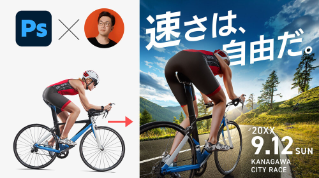
「切り抜いた画像の⾓度が合わない」「もう少し違うアングルだったら…」と感じたことはありませんか?

これまでは、別素材を探したり、無理に変形して違和感が出てしまうことも多かったと思います。そんな悩みを解決してくれるのが、Adobe Photoshopの「オブジェクトを回転」機能です。

この機能を使えば、切り抜いた被写体のアングルを⾃然な形で360°変更することが可能になります。

この記事では、「オブジェクトを回転」の基本操作から調整のポイントを具体例を交えてを紹介します。合成やビジュアル制作の⾃由度を⾼めたい⽅におすすめです。

必要なもの
アプリ内で使ってみる

注意:付属のStockアセットは練習⽬的でのみご利⽤ください。利⽤条件を⾒る

目次

  1. オブジェクトを回転とは

  2. オブジェクトを回転の使い⽅

  3. 注意点と調整⽅法

  4. 調和機能との組み合わせ

  5. 活⽤例を紹介

※Adobe Photoshop 27.6.0を使⽤して操作しています。

1. オブジェクトを回転とは

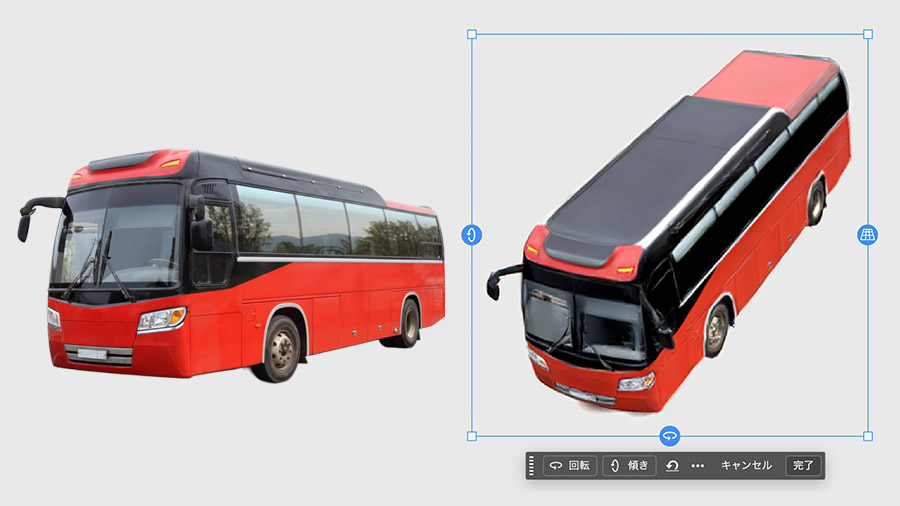
「オブジェクトを回転」は、平⾯の画像をAIが解析して、3Dのように⾃然な⾓度で再描画する機能です。

従来の回転や変形とは異なり、単純に⾓度を変えるのではなく、⾒えない部分を補完しながら⽴体的に再構築するため、違和感の少ない⾃然な仕上がりになります。

例えば、正⾯を向いている⼈物を少し横向きにしたり、斜めから撮影された商品を正⾯寄りに調整するといったことが可能です。

これにより、「欲しい⾓度の素材がない」という問題を解消でき、素材探しにかかる時間を⼤きく削減できます。

2. オブジェクトを回転の使い⽅

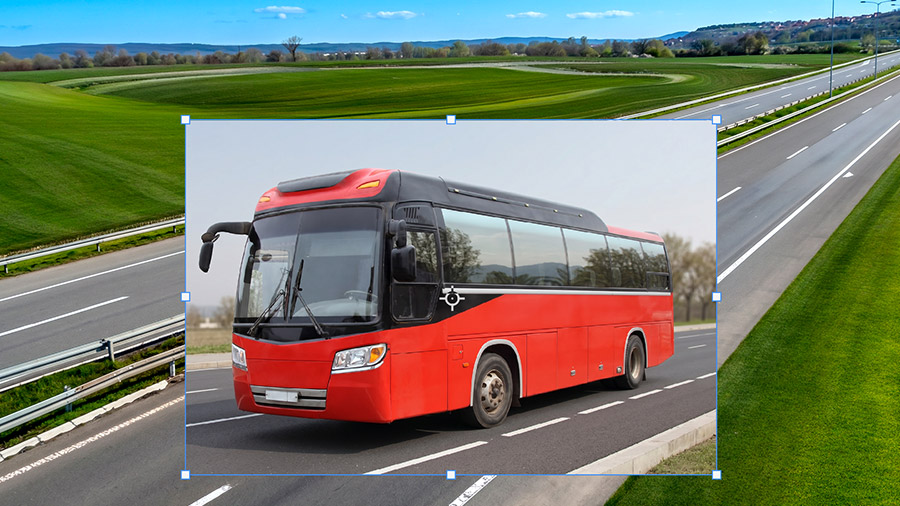
①合成したい画像を配置

Photoshopで背景画像を開き、合成したい画像をドラッグ&ドロップで配置します。

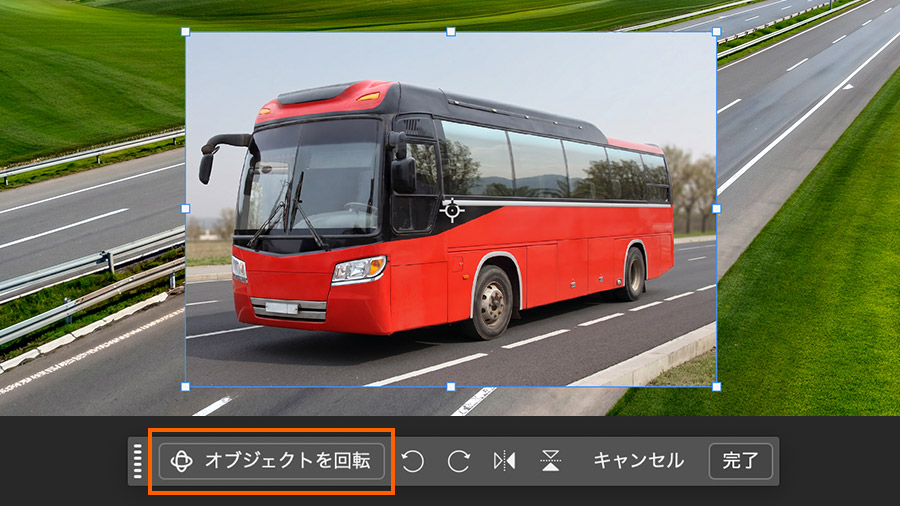
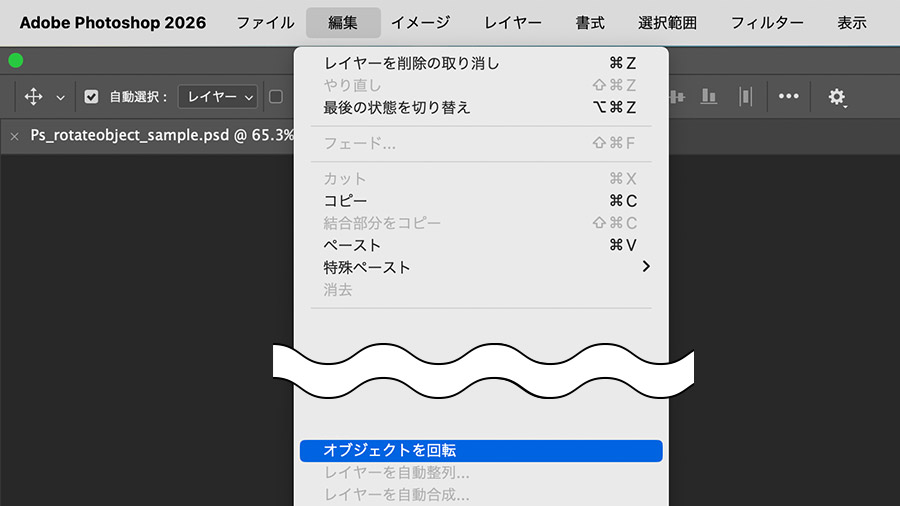
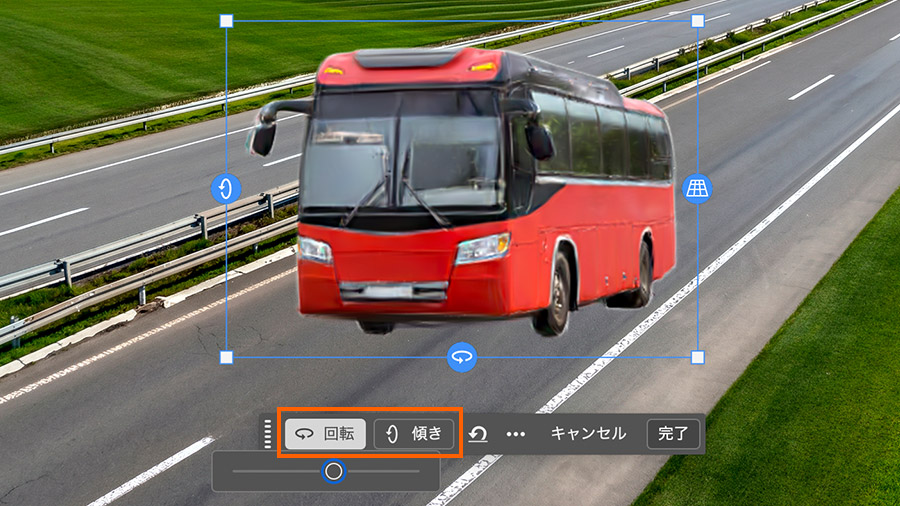
②オブジェクトを回転を実⾏

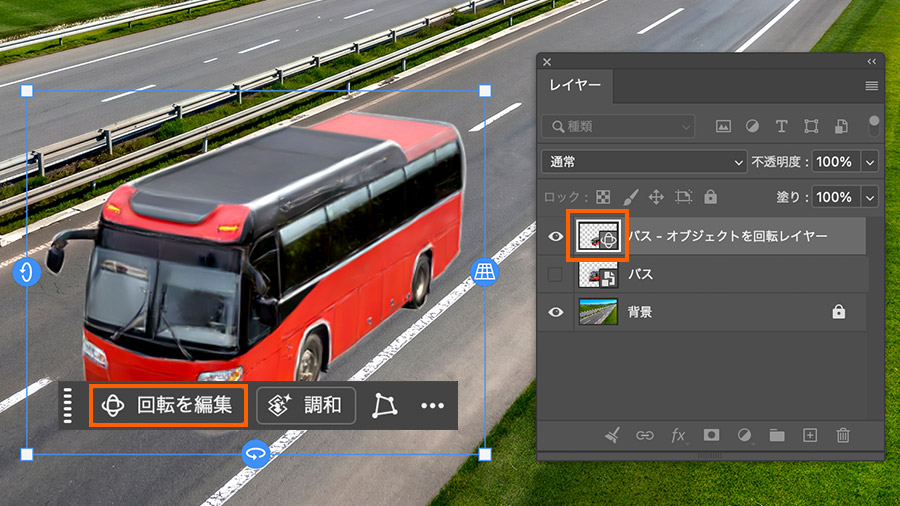
コンテキストタスクバーから[オブジェクトを回転]をクリックします。

また、上部メニューの[編集]>[オブジェクトを回転]からも実⾏できます。

③回転する

被写体が切り抜かれた状態になり、コンテキストタスクバーに「回転」と「傾き」のボタンが表⽰されます。それぞれをクリックし、スライダーを動かすことで⾓度を調整します。

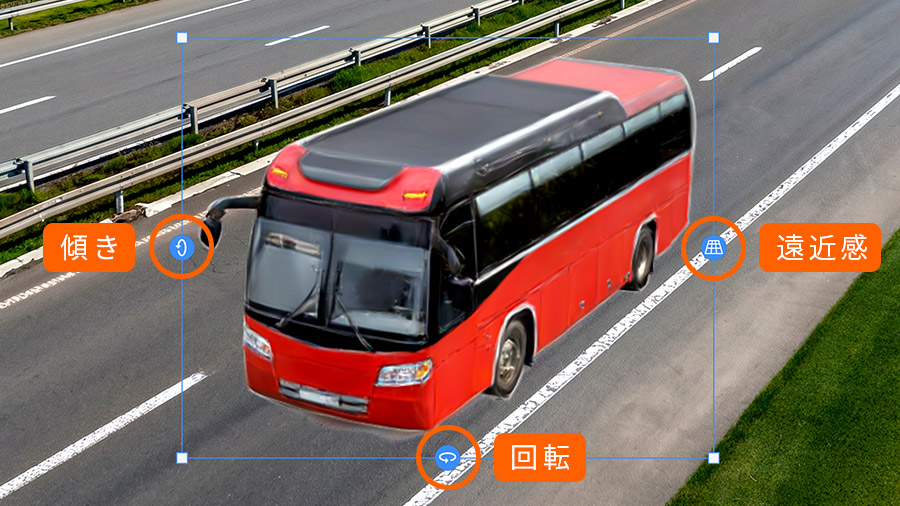
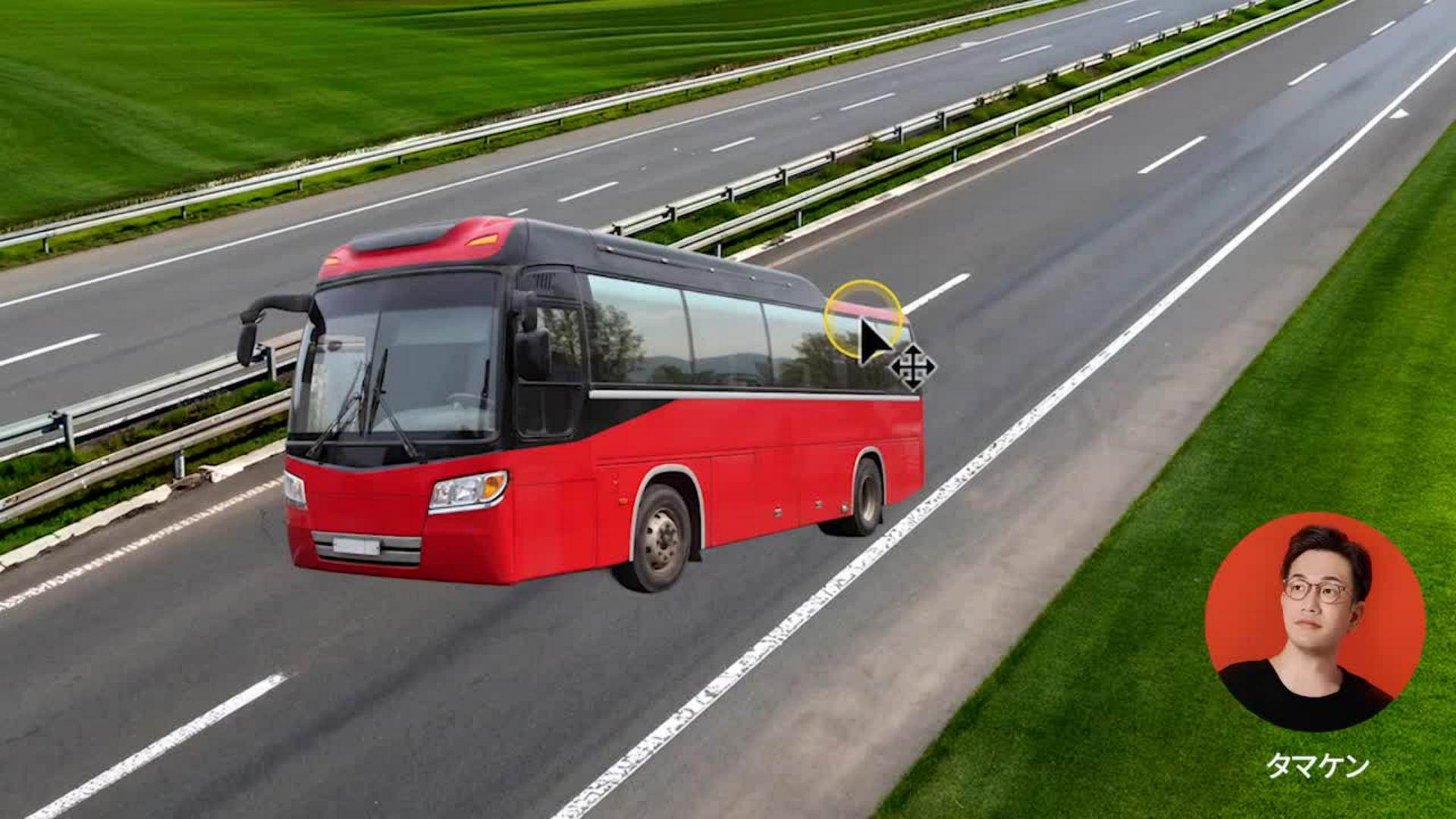
また、バウンディングボックスの左と下にあるアイコンをドラッグすることでも調整できます。右側のアイコンを上下にドラッグすると、遠近感を調整することができます。

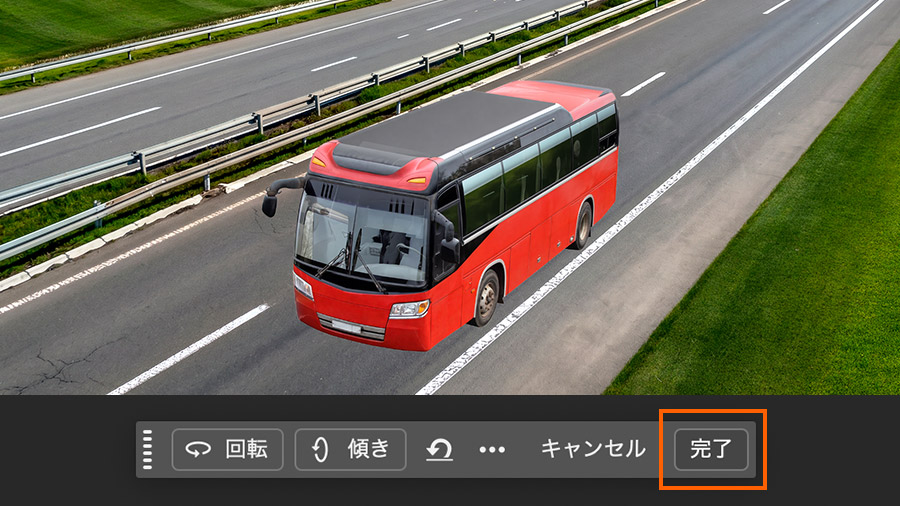
通常の拡⼤‧縮⼩‧回転の編集もできます。道路を⾃然に⾛って⾒える⾓度とサイズに調整しましょう。

④確定する

コンテキストタスクバーの「完了」、またはエンターキーを押すと回転が確定します。

操作中は低解像度になりますが、確定すると綺麗な画質に戻ります。

【補⾜ポイント】

・レイヤーの構造

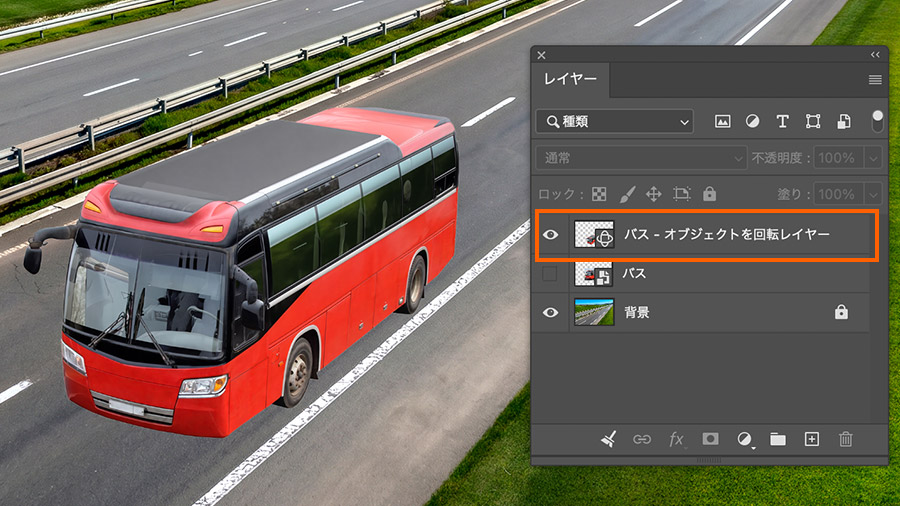
「オブジェクトを回転」を適⽤すると、回転⽤のレイヤーが新たに作成されます。

元の画像は、その下に⾮表⽰のレイヤーとして保持されます。

3. 注意点と調整⽅法

注意点1

この機能は別⾓度を予想して⽣成しているため、⼤きく⾓度を変えすぎると不⾃然な⾒た⽬になることがあります。違和感が出た場合は、⾓度を少し戻したり、必要に応じて⼿動で調整を⾏いましょう。

注意点2

「オブジェクトを回転」は、1回の実⾏ごとに⽣成クレジットを20消費します。

複数パターンを試す場合は消費量が増えるため、あらかじめ⽅向性を決めてから使⽤するのがおすすめです。

再調整

確定したオブジェクトの⾓度をもう⼀度調整したい場合は、コンテキストタスクバーの「回転を編集」、またはレイヤーパネルのプレビュー画⾯をダブルクリックします。もう⼀度回転を編集することができます。

4. 調和機能との組み合わせ

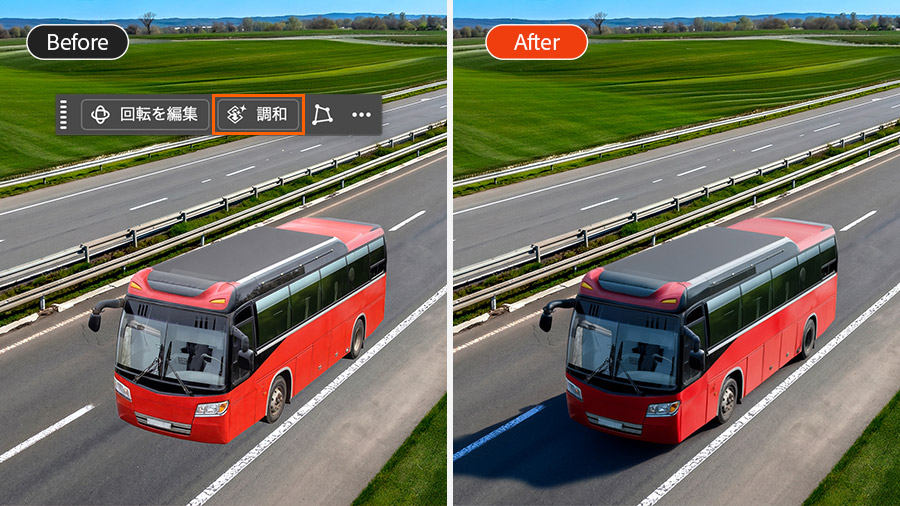
「オブジェクトを回転」は「調和」機能と相性がとてもいいです。

今回のようにバスの⾓度を道路に合わせただけでは、⾊味や接地感に違和感が残ることがあります。

⾓度を合わせた状態でコンテキストタスクバーから「調和」を適⽤することで、⾊や光、影が⾃動でなじみ、より⾃然な合成に仕上がります。

5. 活⽤例を紹介

使い⽅のパートではバスを回転しましたが、「オブジェクトを回転」は他にも様々なものを回転できます。

「オブジェクトを回転」と「調和」を組み合わせた別の例

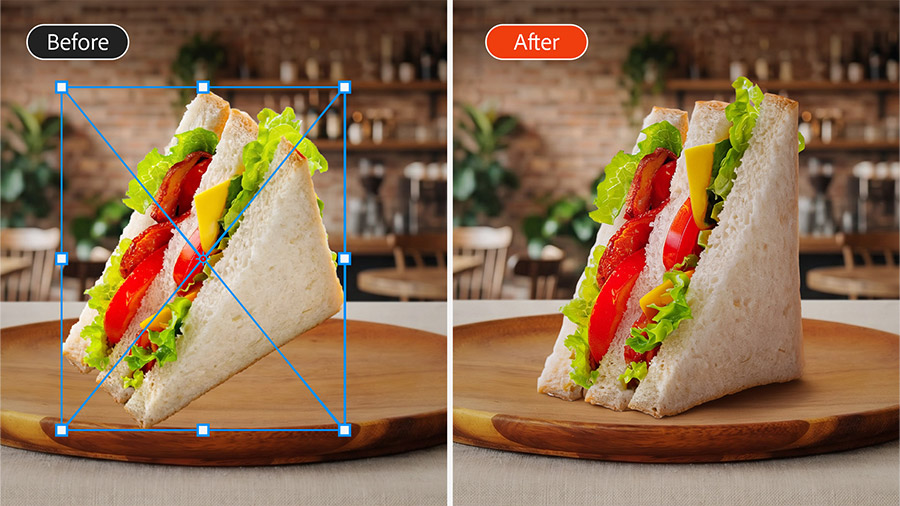
  • サンドイッチ+カフェの背景
    サンドイッチをお⽫の⾓度に合わせ、⾊味や影まで⾃然に合成。

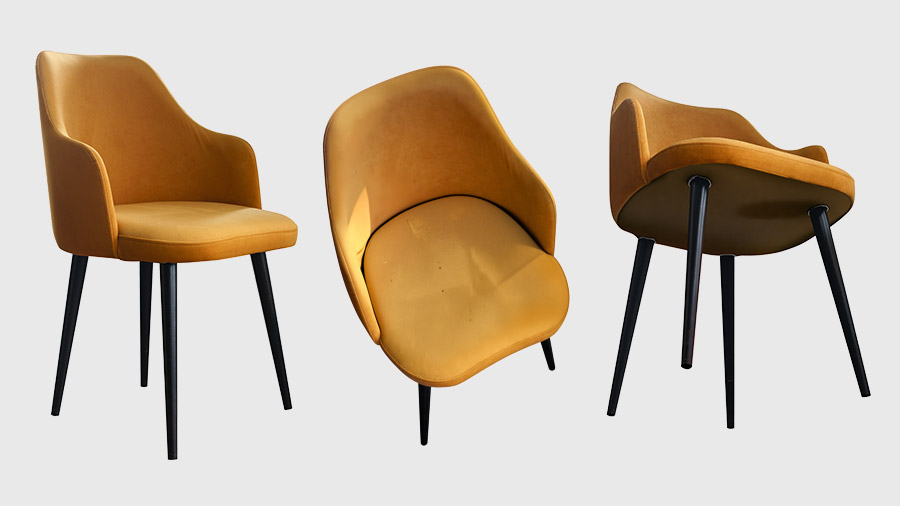
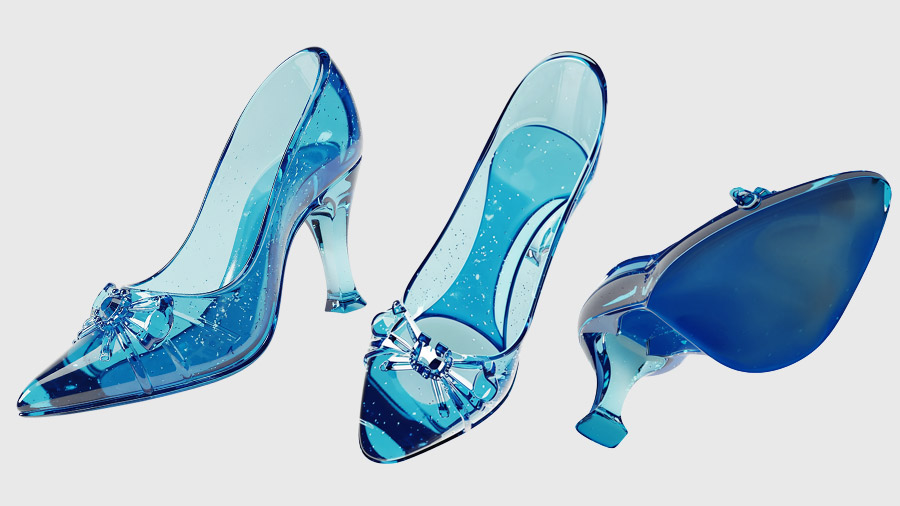
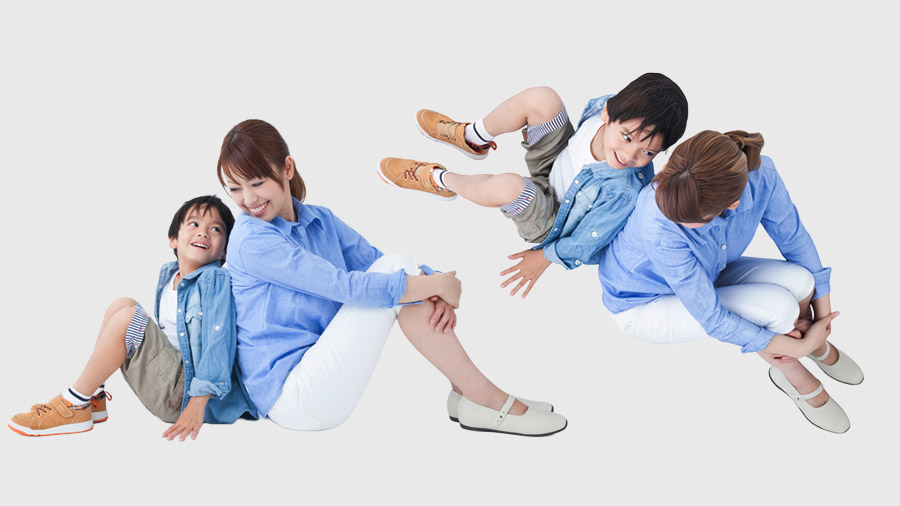
家具、動物、靴、複数の⼈物など、別のモチーフを回転させた例

  • 椅⼦

  • ガラスの靴

  • 2⼈の⼈物

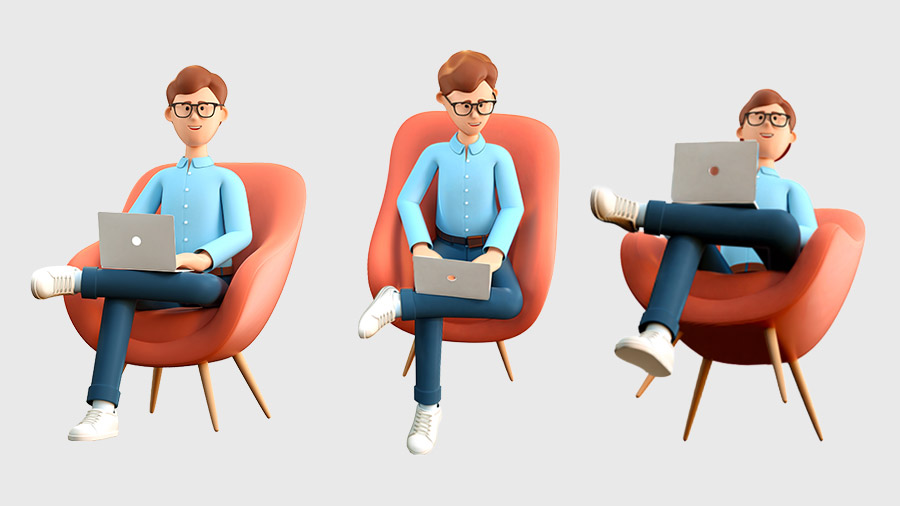
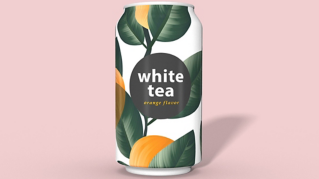
3D素材を回転させた例

  • 3Dキャラクター

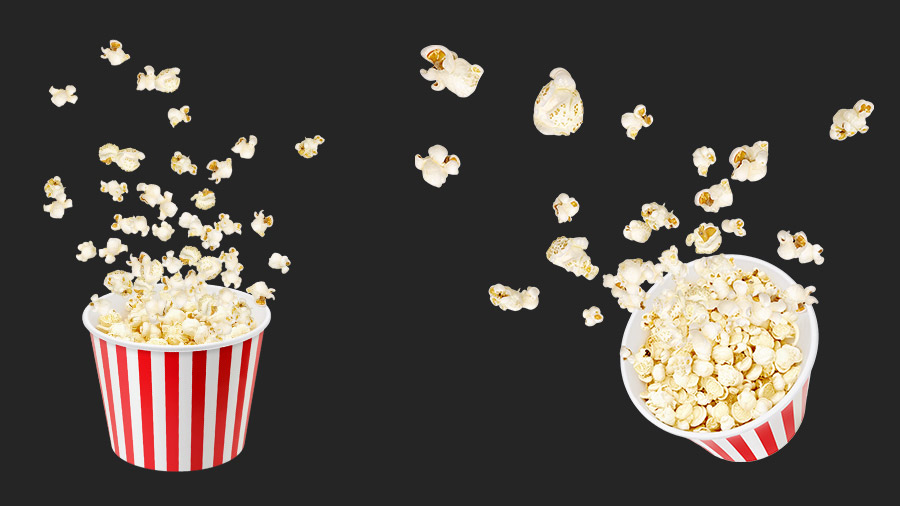
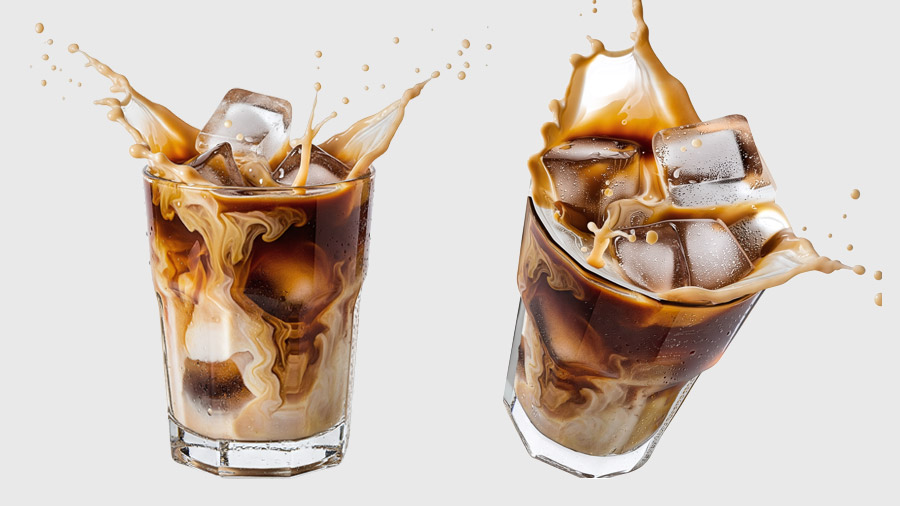
遠近感をつけて躍動感のある⾓度に変更する例

  • ポップコーン

  • カフェオレ

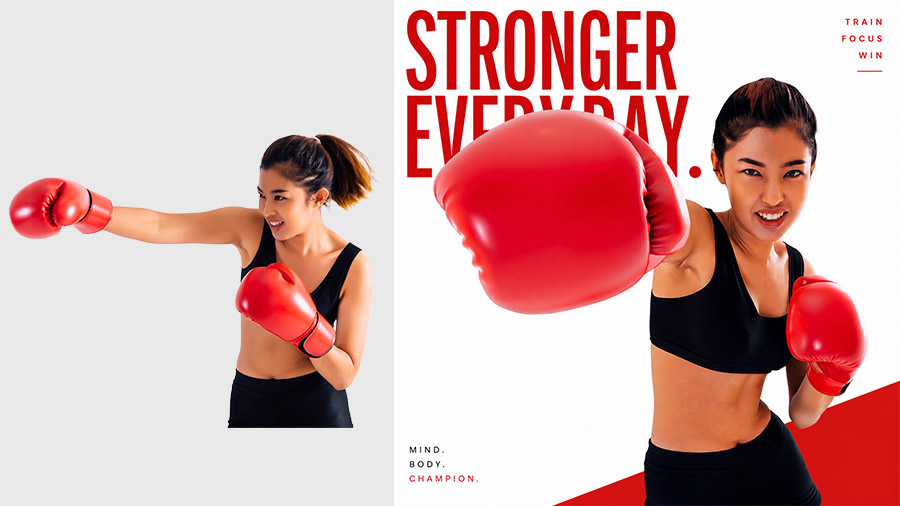
ダイナミックな構図に変更してデザインに活⽤した例

  • ボクシング

「オブジェクトを回転」を使うことで、素材の制約にとらわれず、より⾃由度の⾼い構図を作ることができます。

さらに「調和」と組み合わせることで、実務レベルでも使える⾃然な合成が可能になります。

ぜひデザイン制作に取り⼊れてみてください。

※調和機能の使い⽅と活⽤例はこちら

※⽣成AI機能を利⽤する際に使⽤する⽣成クレジットの概要、ご⾃⾝が保有するクレジット数の確認⽅法などは「⽣成クレジットの基本 」で解説しています。


インストラクター

タマケン

Adobe Stock提供元

kosanperm

2026年5月26日

Photoshop でこれらのチュートリアルをお試しください

写真を編集して新しい画像やグラフィックを作成