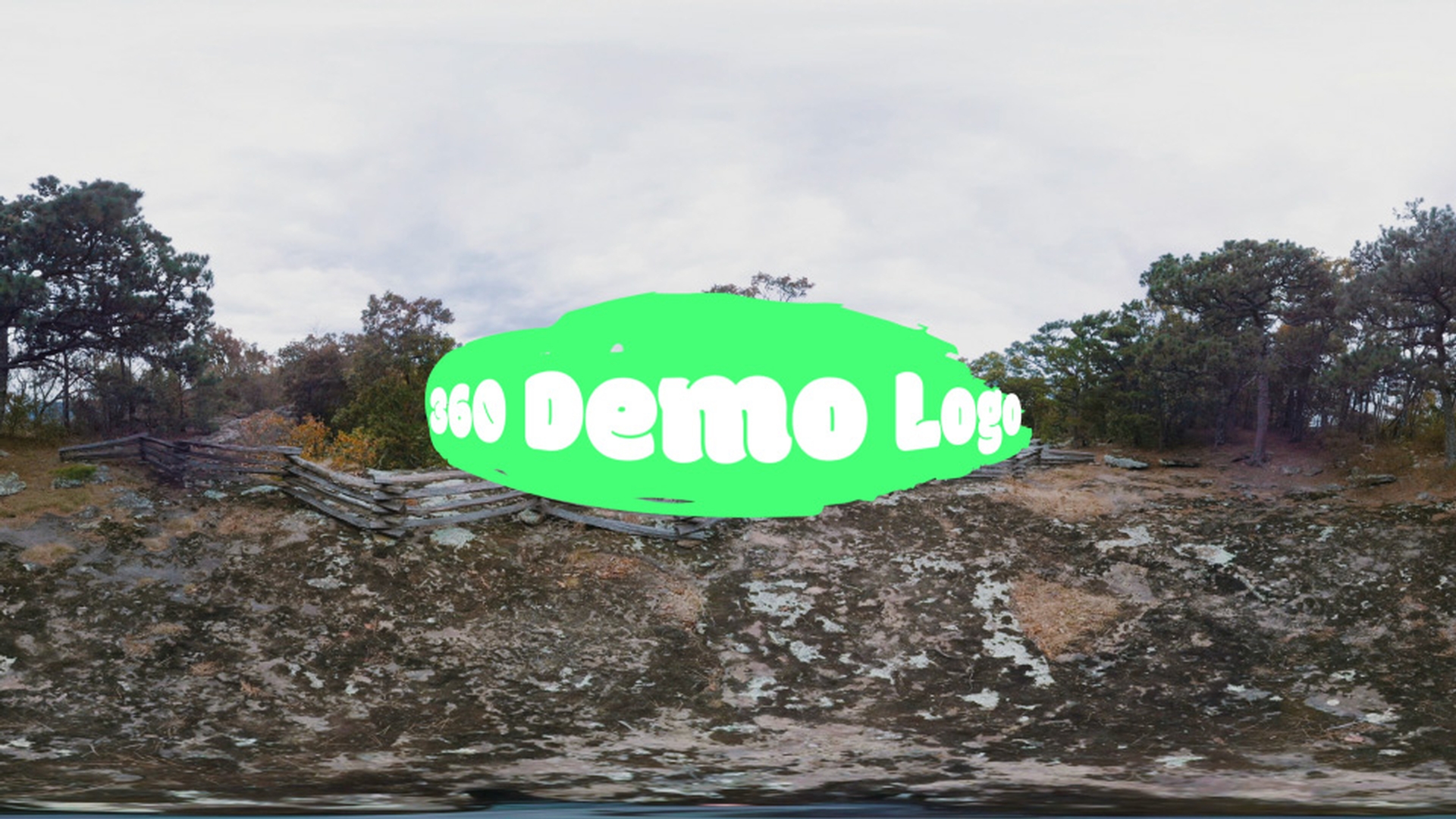
Premiere Pro CCで360度ビデオに、テキストや ロゴやイメージを追加するときには 追加のレイヤーが正距円筒映像に正しく表示されるか 確かめる必要があります やってみます。
シーケンスにロゴをドラッグし ビデオの上に配置します このボタンでVRビデオ表示に切り替えると 360度ビデオをクリック&ドラッグで見渡せます オンラインの動画やヘッドセットの映像のようですね うまく表示されているのですが、問題はロゴです よく見ると、ビデオの球面にロゴが 張り付いているようです これを平面的に表示しなければなりません そこで、VRビデオ表示を切り替えボタンをオフにします フッテージが球体から平面に戻るとお考えください ロゴは正しく表示されましたが 背面の映像も平面になってしまいました ロゴをこの映像のような状態にできれば 再び球体に戻したときにも 正しく表示できるはずです そのために適用するのが 「VR平面として投影」エフェクトです エフェクトパネルに移動し 「ビデオエフェクト」の下にある 「イマーシブビデオ」までスクロールします そして「イマーシブビデオ」の下にある 「VR平面として投影」エフェクトを選択し ロゴに適用します 適用すると、ロゴが歪んで 中央はふくらんだ感じになり 両端は小さくなります 球体のロゴが展開されているからです VRビデオ表示を切り替えボタンに戻って 効果を確かめましょう VRビデオ内で このシーンを見渡してみると ロゴが平面的に表示されています 狙いどおりです ただ、もう少し調整してみましょう エフェクトコントロールパネルの 「VR平面として投影」には 様々なオプションがあり、例えば「フレームレイアウト」なら 「平面視」または「立体視-上/下」を選択できます 「平面視」が選択されているので そのまま使いましょう 次のオプションは「スケール(度)」です これによって変化するのは 画面においてロゴが占める視野です スケールを調整して、空間の少し奥の方へ移動させると 視野をあまり遮らなくなり 実質的にロゴが小さく見えるようになります ロゴを再び近くに寄せることもできます またキーフレームを設定して シーン内を移動させることもできます 次に「ステレオ視差」がありますが これを使用するのは 立体視のフッテージのときだけです 次は「ぼかし」です スケールを元に戻して 少し見やすくしましょう 「ぼかし」を適用するのは ロゴやテキスト、画像のエッジ部分です ぼかしの度合を上げていくと ロゴの周囲にぼかし効果が確認できます この設定を調整するのは、エイリアシングが ロゴやテキストの周囲に発生したときや ロゴなどの周囲をぼかしたいときです 次は「ソースを回転」です まずはスケールを少し下げておきましょう 「ソースを回転」は、あらゆるレイヤーに適用して 回転させることができます 例えば平面3Dレイヤーもそうです X軸のソースチルトを調整してみましょう ロゴが回転しているのがわかります Y軸でも同じことができます Z軸でも同様です リセットして次に進みましょう 「ソースを回転」を閉じます 次は「投影を回転」です ロゴを360度映像に沿って回転できます ここでもチルト、パン、ロールがありますが、 まずはX軸から調整しましょう ロゴが上下しているように見えますが ロゴを上に動かしても 平面的に投影されたままで ロゴは正しく表示されていますね パンを使っても 回転できますし ロールも同様です VRビデオ表示を切り替えボタンをオフにすると 表示されるロゴは歪んで見えますが 正距円筒映像では 正しく表示されます この「VR平面として投影」エフェクトはAfter Effects CCにも搭載されており 同様の機能があります After Effects CCで「VR平面として投影」を選択して ロゴに適用すると ロゴに適切な球状の歪みが見てとれますね エフェクトコントロールはこちらにあります Premiere Pro CCと同様です


