
Premiere でこれらのチュートリアルをお試しください
映画やビデオの作成と編集
このチュートリアルでは、Premiereにおける人物の音声調整の基本を学びお伝えします。前半は基本的な音声の知識を解説し、後半は音声調整をする際に役に立つPremiereの機能について紹介します。
本チュートリアル内で利用する主な機能
オーディオ、スピーチを強調、ラウドネスの一致、クリップボリューム
目次
1. 編集の前に
2. 音声調整の基本
3. エッセンシャルサウンドの設定
スピーチを強調
ラウドネスの一致(自動の音量調整)
クリップボリュームによる調整(手動の音量調整)
4. まとめ
作業に入る前に、練習用サンプルファイルをダウンロードしておきましょう。ダウンロードしたら新規プロジェクト作成の際に2つの動画を選択してシーケンスに並べます。
※本素材は学習目的のために限り使用することができます。
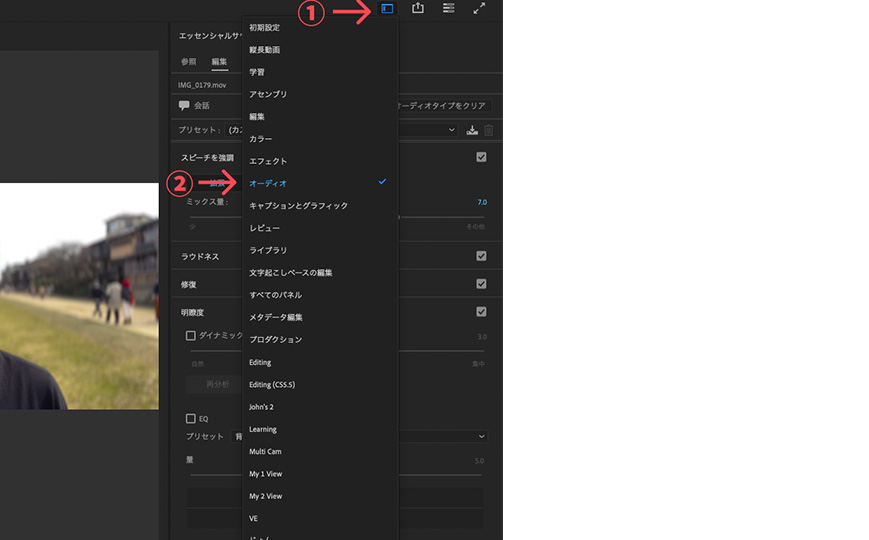
また、動画を見ながら一緒に編集をしてみたい場合は、Premiereの編集画面を画面上部にある「ワークスペース」を選択して「オーディオ」にしましょう。
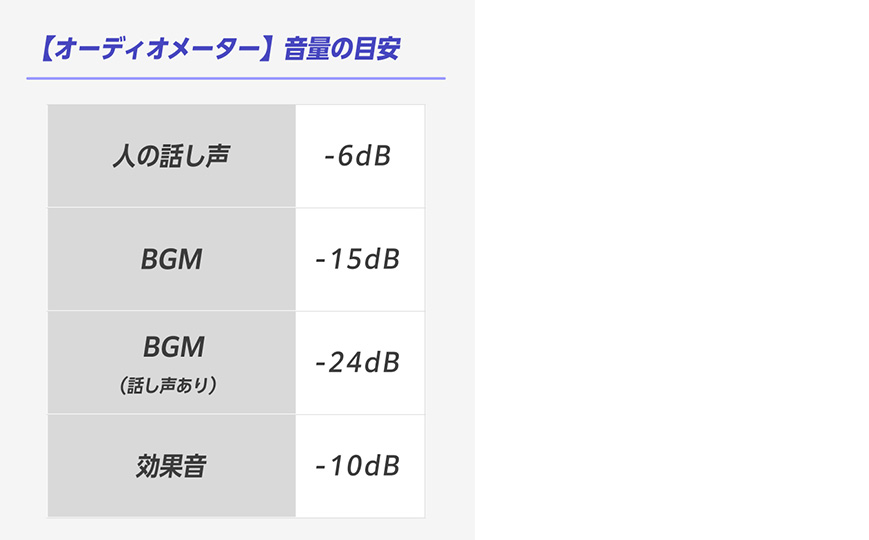
オーディオメーターは音量の判断に不可欠です。
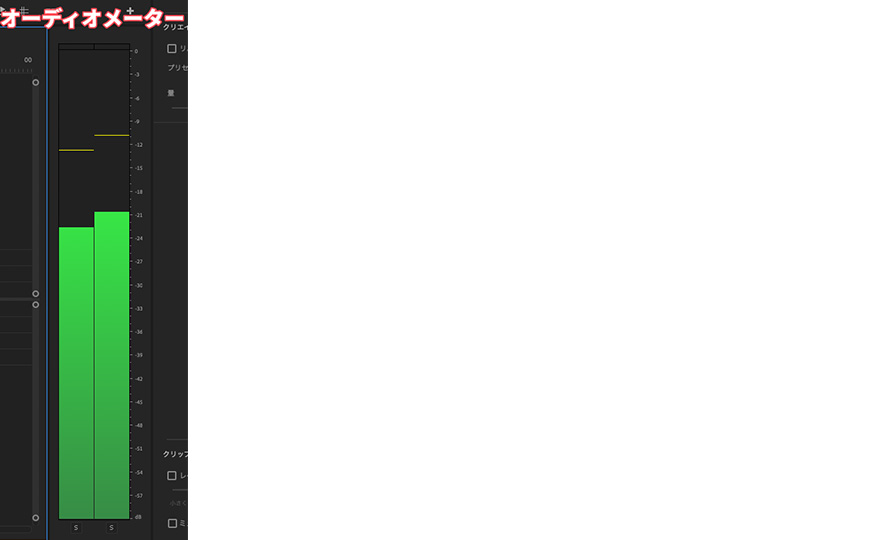
人の話し声は大体-6dB、BGMは話し声がなければ-15dB、話し声がある場合は-24dB、効果音は-10dBが目安となります。これらの基準を守ることで、音声のバランスを取りやすくなります。
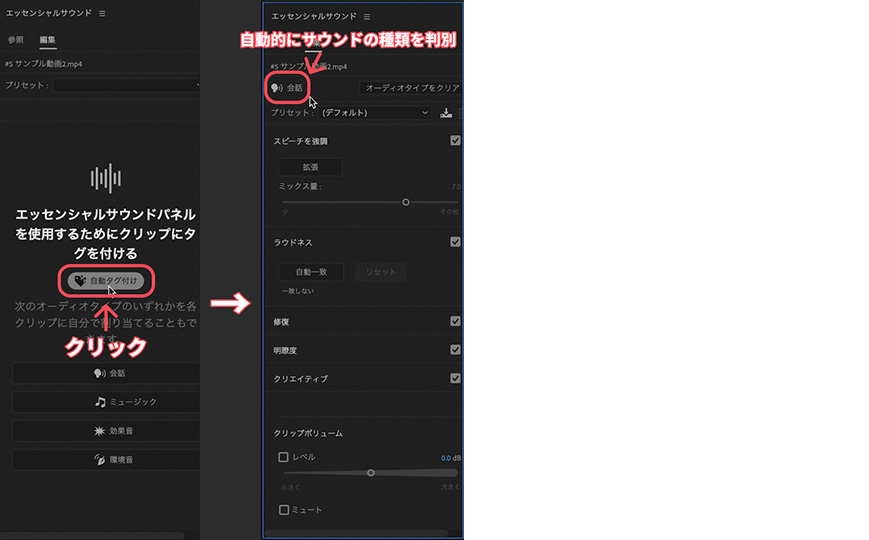
Premiereのエッセンシャルサウンドでは、音声の自動タグ付け機能によって、サウンドを「会話」「ミュージック」「効果音」「環境音」の4つのジャンルから自動で判別してくれます。この機能を扱うことで、音声に関する多岐にわたる編集作業を効率的に行えます。
今回は人物が喋っている映像になるので、「自動タグつけ」を選択すると、自動でタグが「会話」となっていることが分かります。
この「エッセンシャルサウンド」パネルでの編集だけでも、音声の調整が行えます。
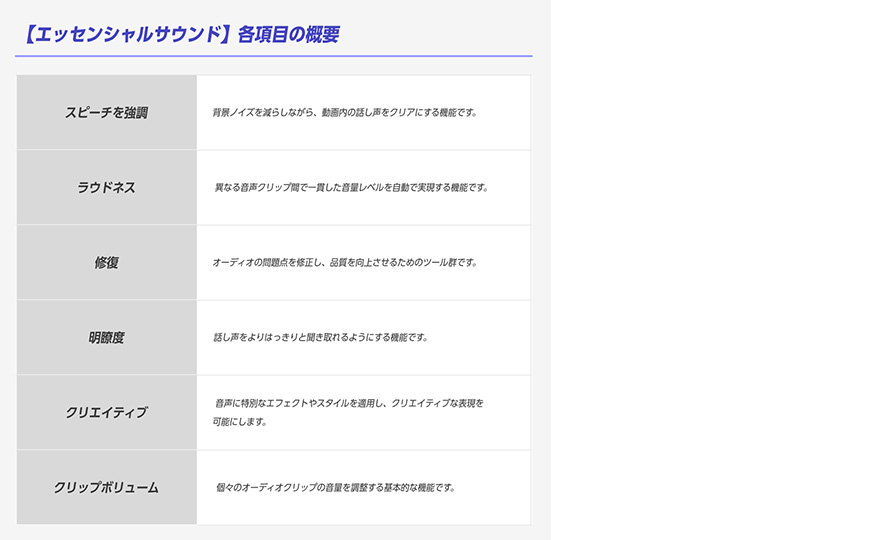
それでは、エッセンシャルサウンドの項目の中でも特に人物の声調整に最適な「スピーチを強調」「ラウドネス」「クリップボリューム」の3つの機能を詳しく解説します。
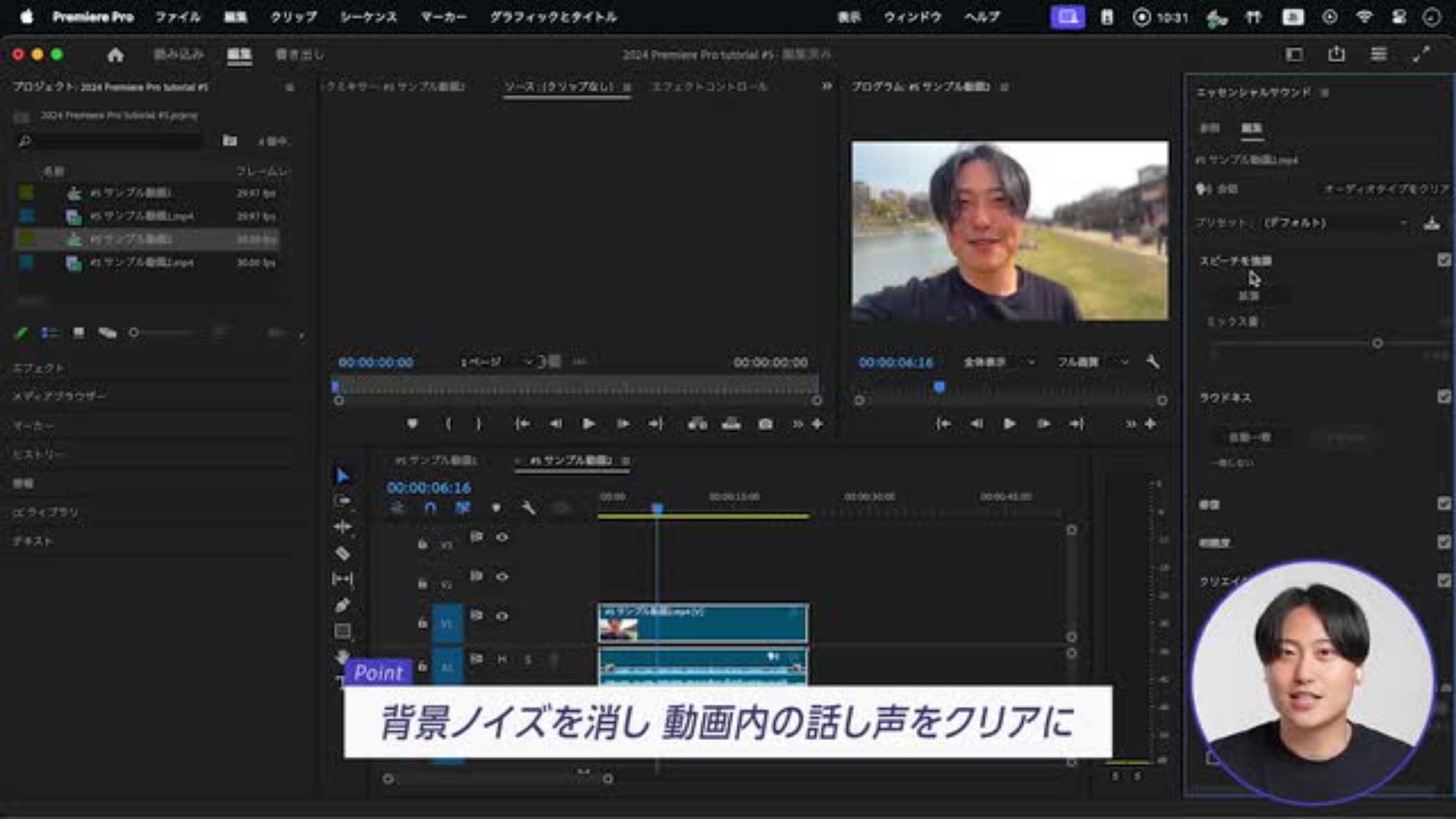
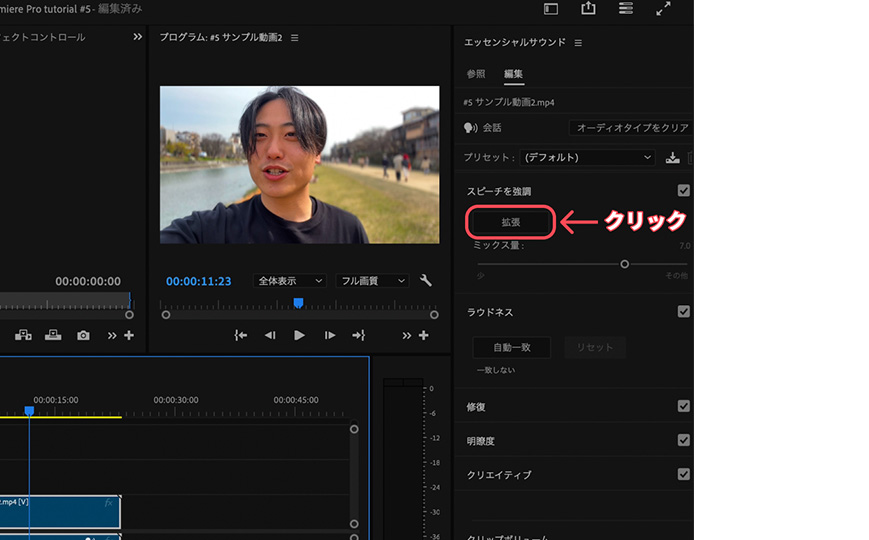
「スピーチを強調」は、動画内の話し声をクリアにし、周囲の雑音を抑えるツールです。外で撮影した映像には時に風の音や通行人の声などの背景ノイズが入ってしまうことがあります。しかし、「スピーチを強調」を使うことで、人物の声だけを際立たせることができます。
扱いも簡単で、エッセンシャルサウンドパネルから「スピーチを強調」をクリックするだけです。
また、「ミックス量」のスライダーを動かすことで背景のノイズ量を調整することができます。
「ラウドネスの一致」を使うと、自動的に音声の音の大きさ(ラウドネス)が分析され、聞きやすい音量に調整してくれます。
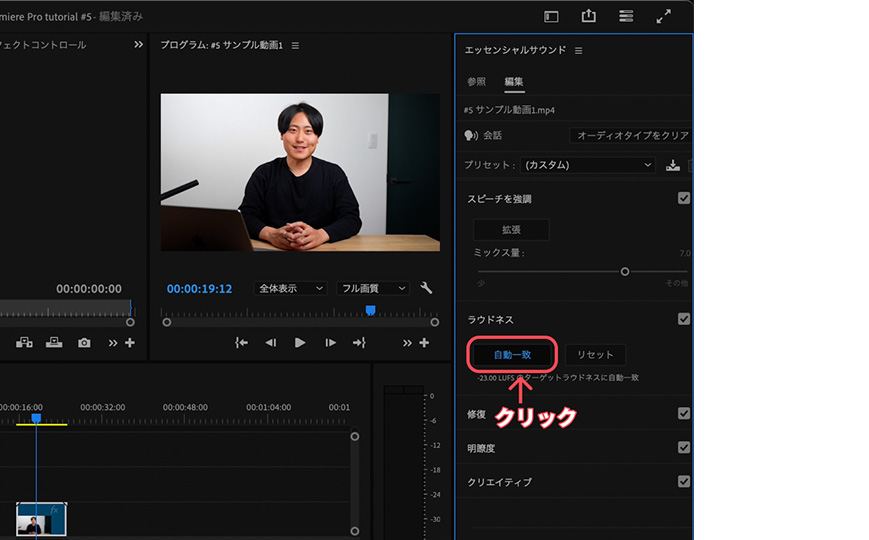
また、一つの映像の音量を調整してくれるだけでなく、音量の大きさが異なる複数の映像の音量を視聴者にとって聞きやすい音量に調整してくれるという利点もあります。
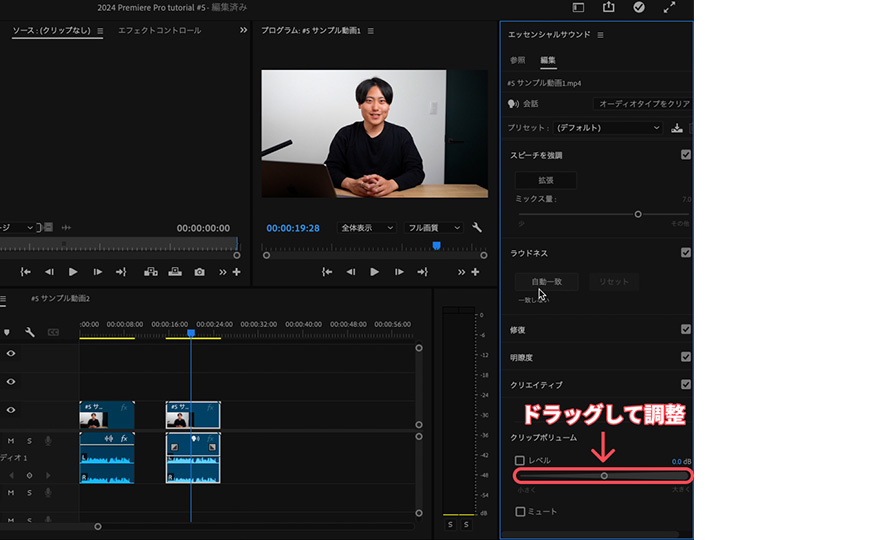
「クリップボリューム」での音量調整は、手動での音量調整方法になります。「ラウドネスの一致」でほぼ問題なく音量を調整することができますが、意図した通りの音量になっていない場合はその箇所だけを手動で調整しましょう。
今回は人物の声調整の基本について紹介しました。声の調整の基本を踏まえ、Premiere独自のツールを使うことで音声調整が非常に楽になります。ぜひ覚えて、編集を楽に行いながらも、クオリティの高い動画を作りましょう。


All Consent Allowed