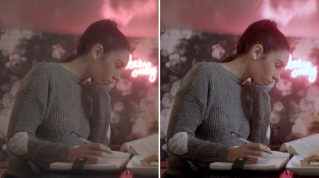
このチュートリアルでは、このチュートリアル用の メディアにある Match Clip Colors.prprojというファイルを使用します プロジェクトファイルをダブルクリックして、Premiere Proで開きます これは、カラーワークスペースです ワークスペースをリセットするには ワークスペース名の横のワークスペースメニューから 「保存したレイアウトにリセット」を選択します シーケンスに3組のクリップがあり、各ペアは 互いにカラーがやや異なるため、一致させる必要があります カラー補正では、初期の段階で 同じシーンのすべてのクリップが 同じ時間、場所、カメラで撮影されたかのように カラーを一致させる必要があります この補正は、シーンの全クリップにまとめて適用する クリエイティブなカラー補正の前におこないます シーケンスの2つ目のクリップは カメラキャリブレーションの違いにより、1つ目のクリップと一致していません クリップを選択した状態で Lumetriカラーパネルの「カラーホイールとカラーマッチ」の セクションを開きます このセクションにある ボタンをクリックすると、プログラムモニターが比較表示に 切り替わります プログラムモニター下部にも比較表示ボタンがあり 比較表示への ショートカットとなっています リファレンスフレームを 最初のクリップでカラーが適切な位置に 合わせます ここでLumetriカラーパネルを見ると 「顔検出」のチェックボックスがあります これを有効にすると、顔が自動検出され カラーを自動調整するときに 肌色が優先されます 「一致を適用」をクリックすると 「シャドウ」、「ミッドトーン」、「ハイライト」のカラーホイールと 各ホイールの輝度コントロールが調整されて 2つのフレームのカラーが一致しました クリップには、カラーや輝度レベルが異なるフレームが 出てくることもあり 手動でさらに調整して、カラーを一致させる必要が ある場合もあります これらのコントロールは すべて調整可能なため、そのような調整も簡単です 例えば、ミッドトーンを 青の方に移動してみます わかりやすいように、大幅に調整してみました このように、まずはカラーを自動調整すると カラーを一致させるには、どう調整するかを 理解する手がかりになると思います 以上、Adobe Premiere Pro CCのカラーの自動調整機能をご紹介しました

Premiere でこれらのチュートリアルをお試しください
映画やビデオの作成と編集