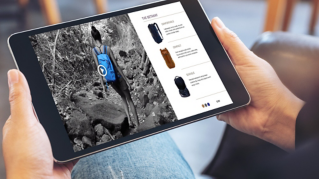
>> Adobe Premiere Pro CCでは 色相、彩度、輝度で指定した色成分に ニュアンスのあるカラー補正ができます 「セカンダリカラー補正」と呼ばれます 使い方を説明しましょう 付属のアセットをCCアカウントにコピーして 実際に操作すると効果的です カラーワークスペースで Lumetriカラーパネルを開いています Lumetriスコープ Lumetriカラーパネルの HSL セカンダリ セクションです ジャケットの色成分を指定して その色を変えてみましょう スポイトツールを使って 特定の色を選択し、別の色を追加し 色を抜き、範囲設定することもできますが ここではスライダーで調整します マゼンタのカラーピッカーをクリックすると 自動的にマゼンタが適用されます 上部の小さい三角に注目してください コントロールの下部にも三角が付いています 右端にはチェックボックスがあり 選択を解除することもできます 上の三角で色相を指定します これをドラッグすると 補正される選択範囲が変わります 下の三角は選択範囲の許容値です これをドラッグすると 徐々に別のピクセルが増えます ソフトにすると効果的な場合があります スライダーを動かすと 選択外のピクセルがグレーになり 範囲内のピクセルのみカラーが残ります カラー範囲ごとドラッグすることもできます コントロールの両端を使うのに便利です このあたりでいいでしょう 次に、彩度と輝度を調整します 彩度スライダーを動かすと ご覧のとおり 画像のこの部分を抜くことができます ジャケットの下のTシャツ部分です 三角をクリックすると 中央が固定され両側が同時に動きます これでは選択範囲を狭めすぎ、少し戻して こちらの方がいいでしょう 輝度コントロールもあります 狭くしましょう 違いがわかりにくいかもしれませんが 少し狭めがいいでしょう 自然な仕上がりにするため 彩度の範囲を少しぼかし 輝度の範囲も少しぼかします お好みでさらに編集をお試しください ここでは、これで完了とします 画面下部にあるメニューでは 上のコントロールで生成された マスクのプレビュー方法を指定できます マスクでは、選択した領域のみを表示して 作業できます これをオンにすると コントロール調整の有無に関わらず マスクが表示されます 個人的に使いやすいのは 「カラー/グレー」、「カラー/黒」よりも 「白/黒」表示です はっきり見分けることができます 別のマスクのようです この方法に慣れていれば 対象の色成分を詳細に指定できます 重なりの部分は取り除きたいですね コントロールによる調整は アートやクラフト制作と同じです これで選択範囲が完全に白くなり 選択外が黒になりました このオプションをオフにします メニューの隣の小さなボタンについて 説明しておきましょう マスクを反転できます わずかな差のグレースケールで 作業するときに便利な切替ボタンです このメニューのすぐ下に ノイズ除去とブラーコントロールがあります マスク表示をオンにして説明します 「ノイズ除去」を使うと、残存した ピクセルが除去されます ノイズの多い素材の場合に便利です 「ブラー」は自然な仕上がりより ドラマチックな効果を出すのに適しています 極端にスライダーを上げると この画像にはまったく合いませんが 少しブラーを残すと わずかに焦点が外れ 周囲となじみます 今はオフにします これまでの作業は 選択しただけです まだ何も変更を加えていません これから変更します さらに下にスクロールすると カラーホイールがあります これをクリック&ドラッグすると ゆっくりコントロールが動きます 高速にするには、Shiftキーを押します 色温度と色かぶりも調整できます 緑とマゼンタの補正です コントラストなど、その他の調整もできます カラーホイールのほかに 全体の輝度調整スライダーもあります カラーホイールを切り替えると ミッドトーン、シャドウ、ハイライトに分かれます シャドウを青くしても、あまり変化しないのは 選択したピクセルが ほとんどミッドトーンだからです Lumetriカラーパネルでは 編集可能なエフェクトが作成されるので エフェクトコントロールパネルに表示されます Ctrl(Cmd)+Cキーでコピーしましょう フレームを少しさかのぼると 同じ色範囲のクリップがあります このクリップは既に選択されています 再生ヘッドのあるクリップを選択する設定だからです Ctrl(Cmd)+Vキーを押すと 別のクリップにも直接設定を適用できます Adobe Premiere Pro CCのHSLセカンダリカラー補正の 使い方を説明しました

Premiere でこれらのチュートリアルをお試しください
映画やビデオの作成と編集