
Premiere でこれらのチュートリアルをお試しください
映画やビデオの作成と編集
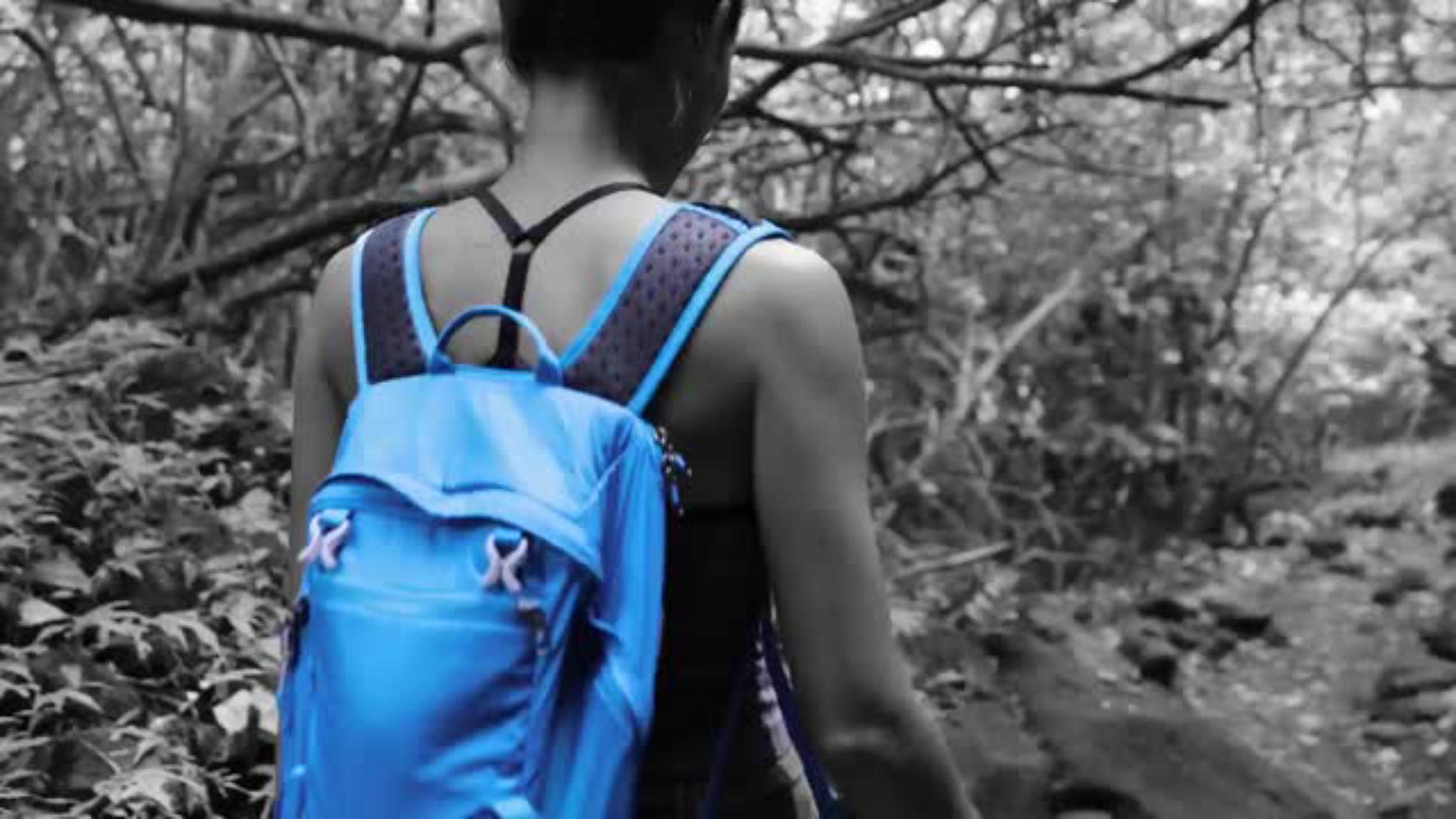
Adobe Premiere Proでの色相と彩度のカーブを調整してシーンの1つのオブジェクトのカラーを強調し、それ以外のすべての彩度を下げることで、オブジェクトに注目させるようにします。

このサンプルファイルは、このチュートリアルの学習内容の練習に使用できるAdobe Stock素材です。このチュートリアル以外でサンプルファイルを使用する場合には、Adobe Stock のライセンスを購入してください。このサンプルファイルの使用に適用される利用条件については、フォルダー内のReadMeファイルを参照してください。使用されている「The Getaway」は、実在の組織、製品、サービス、クリエイティブ作品を示すものではありません。
Premiere ProのLumetriカラーパネルで色相(カラー)と彩度(色の強さ)のカーブを調整すると、シーン内の1つのカラー以外の彩度を下げる劇的な変化を生み出すことができます。
映像素材(彩度が自然なものが理想)をシーケンスに配置し、カラーワークスペースに切り替えます。タイムラインパネルでOption/Altキーを押しながらビデオクリップをクリックし、上のトラックにドラッグしてコピーを作成します。上のクリップを選択した状態で、Lumetriカラーパネルの「基本補正」セクションを展開します。好みに応じて、彩度スライダーをドラッグして彩度を少し上げます。「カーブ」セクションを開きます。色相 vs 彩度カーブのスポイトアイコンをアクティブにし、映像中のターゲットをクリックして、分離したいカラーを選択します。これで、3つのキーフレームがカーブの水平線上に配置されます。

色相 vs 彩度のカーブで、最初と最後のキーフレームを下にドラッグして、彩度をゼロまで下げます。分離したカラーは明るいまま、その他のカラーがグレースケールで表示されます。操作の対象としているカラーによっては、カーブの幅(3つのキーフレームの間隔)を広げる、あるいは狭くします。それにより、ターゲットのカラーのハイライトからシャドウまで十分に取り込めるようにしたり、映像内の他の個所にあるスペクトルの近い色を除外したりできます。

カーブのポイント間の調整だけでは、うまくターゲットのみをトレースできない場合は、Lumetriカラーカーブの調整によって影響される領域が制限されるように、ターゲットとなる部分をマスクする必要があります。この例では、ターゲットはバックパックの青い色であり、ハイカーが身に着けている靴とソックスの他に、枝葉の青も、すべてのトレースから除外します。エフェクトコントロールパネルを開き(Shift + 5キーを押し)、いずれかの不透明マスクツールを選択してマスクを作成します。プログラムモニターの倍率を上げると、マスクのシェイプと位置を簡単に調整できます。

マスクしたオブジェクトが動かなければ、作業はこれで終わりです。動く場合は、ショットの長さに合わせてマスクをトラッキングします。「マスクパス」の横にあるレンチアイコンをクリックし、動くオブジェクトにあわせてトラッキング方法を選択します。いずれかのトラッキングボタンをクリックして、トラッキングプロセスを開始します。オブジェクトが画面の外から入ってくる場合は、シーケンスの先のオブジェクトが表示される時点まで再生ヘッドを移動してから、逆方向にトラッキングします。ショットの先頭までマスクをトラッキングしたら、トラッキングを開始した場所に戻り、順方向にトラッキングします。トラッキングしているマスクがオブジェクトから外れた場合は、トラッキングダイアログボックスで「停止」をクリックします。マスクの位置やサイズを適切に調整してから、トラッキングを再開します。この処理には時間と労力を要する可能性があります。

シーケンスを再生して、オブジェクトが完全に正確にトラッキングされていることを確認します。Lumetriカラーカーブの調整はマスクの内側の領域だけに適用されます。マスクの外側は下のV1レイヤーの映像が表示されるため、元の色味で表示されています。下のクリップを選択します。Lumetriカラーパネルの「基本補正」セクションを展開し、「彩度」をゼロまで下げます。シーケンスを再生します。すると、ターゲットとしているバックパックだけが、特定のカラーで表示されます。

ショット内のカラーを抜き出した後から変更することができます。上のクリップを選択し、カラーの明度を上げるか色調が弱まるように彩度スライダーを調整します。Lumetriカラーパネルの「カーブ」セクションに戻ります。色相/彩度カーブをクリックしてキーフレームを追加し、それをドラッグしてみて、まったく違うカラーに変化する様子を観察してください。
Adobe Stockでは、1億点以上もの質の高いロイヤリティフリーの写真、グラフィック、ビデオ、テンプレートにアクセスでき、クリエイティブプロジェクトをすばやく開始できます。Adobe Stock の無料体験版では、10点の画像を無料でご利用いただけます。