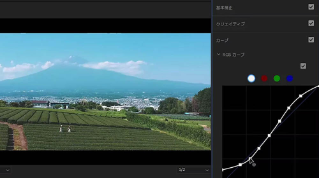
Lumetriカラーパネルの使い方を説明します RGBカーブとカラーホイールを使い Lumetriスコープパネルを参考に、Lookを調整しましょう タイムラインにショットを読み込んでいます カラーワークスペースに 2つのパネルを開いています 二ューヨークで女優Andrea Sweeneyを撮影したショットです 一番上のクロップレイヤーは ワイドスクリーン確認用の調整レイヤーです はじめに RGBカーブの仕組みと カラーホイールの仕組みを説明します 最も基本的スキルで 様々なプロジェクトで使用します 簡単な表現で説明するので まずは概要を確認してください サンプルプロジェクトファイルを ダウンロードして、操作しながら ご覧ください まず、RGBカーブです 簡単に説明すると コントロールの左下が 暗いピクセル 右上が明るいピクセルです 調整による変化を確認してください 結果は波形で表示されます 線の一番下を選択して 引き上げていきます 画像をご覧ください シャドウを持ち上げると、フラットなイメージになっていきます 一番下から中央まで引き上げたので 画像の最も暗いピクセルが 約50%明るくなりました また、線の傾きが緩やかになり それに伴い、すべてのピクセルが明るくなって 画像がフラットになりました 波形でも確認できます ダブルクリックすれば 元に戻せます 同様に、右上を選択して引き下げます 最も明るいピクセルです こちらもフラットになります ハイライトがなくなり 全体が暗くなります ダブルクリックで元に戻します コントロールポイントはいくつでも設定できます 例えば、中間のピクセルを選択して 上下に動かします 波形で効果を確認してください 画像の一部のみを変化させ ニュアンスのある表現ができます ダブルクリックで元に戻します もっと自然に仕上げたいですね 中間をクリックして コントロールポイントを加えます 下部を下げて、シャドウを加えます 上部でも、ハイライトを強くします 中央にコントロールポイントを置くのは ベジェ曲線を使った 連続ベジェコントロールのように コントロールポイントを通過する 滑らかな曲線を作ることで ミッドトーンを動かさないようにするためです 期待どおりの補正ができました 完成に近づいています ここではルミナンス、つまり 画像全体の明るさを補正しましたが カラーチャンネルを 赤、緑、青に切り替えて よりニュアンスのある 色の表現が 可能です カラーホイールに切り替えます カラーホイールはベクトルスコープと 同じような働きをしますが こちらは3つのホイールがあります 暗い部分のシャドウ ミッドトーン、ハイライト用です カラーホイールではこのバンドで ルミナンスの調整も可能です 中央にコントロールポイントがあります ホイールの中央から外に動かすほど 移動先のカラーに 強く補正されます 例えば、ミッドトーンで 青方向にドラッグすれば ミッドトーンの青が強くなります 少し極端ですが これも面白い効果がありますね ベクトルスコープをご覧ください 青が集中的に持ち上げられています ダブルクリックで元に戻します 実際に適用したいのは わずかに青みを加えることです これを撮影した日は やや曇っていて 背景の建物にある色味が 被写体との コントラストをあまくしていたからです シャドウを緑にドラッグして 青々と生い茂る草を強調しましょう 逆に、ミッドトーンは緑とは逆に少し動かし バランスを取ります これでいいでしょう 次に、ハイライトは オレンジ方向に 少しだけ動かし ジャケットの色を調整します 白いジャケットです 白が重要ではありませんが あまり色が入らないようにします このくらいでどうでしょうか ベクトルスコープを見ると 少し黄色にしすぎたようです 少し戻しましょう わずかに内側にします これでいいと思います もう1つコントロールを紹介します カーブセクションに戻って 色相/彩度カーブを展開します 新しいコントロールで 2015年リリースで追加されました カラーの彩度を ホイールで補正できます このカラーと白線が 補正前の状態です 赤を選択します この画像の中で、この帽子を 特に強調したいからです すぐに目に入るようにします コントロールの下にある赤のボタンをクリックします 線上に3つのコントロールポイントができます これで補正します 赤を強くします ベクトルスコープをご覧ください あまり極端にならないように 少し範囲を広くして いくつかコントロールポイントを追加して 少しずつ引き上げ 全体を暖色にします これではやり過ぎ 黄色は抑えましょう 皆さんのセンスで微調整してください ベクトルスコープで 極端に偏ったカラーがないか確認し 期待どおりになったか 画像を確認します 良さそうですね ここは赤を強めます 完成です。
比べてみましょう こちらが補正後です Fキーを押して 元の画像を表示します 違いが一目瞭然ですね Lumetriカラーパネルのツールを組み合わせて Lumetriスコープパネルの表示で確認すれば ニュアンスのあるカラー表現ができます Adobe Premiere Pro CCでお試しください