
Premiere でこれらのチュートリアルをお試しください
映画やビデオの作成と編集
モーショングラフィックスを使った動きのあるタイトルは一見難しそうに見えるかもしれませんが、Adobe Stockにあるたくさんのテンプレートを活用すれば、簡単に動画に追加できます。
※Premiere バージョン 25.0 以降では、エッセンシャルグラフィックスパネルは含まれなくなりました。詳しくは以下の手順をご確認ください。
目次
1. 新規プロジェクトを作成する
2. モーショングラフィックステンプレートでテキストを作成する
3. 様々なテンプレートの中から自分にあったものを探す
作業に入る前に、練習用サンプルファイルをダウンロードしておきましょう。
このサンプルファイルには、このチュートリアルの練習⽬的でのみ使⽤可能な、Adobe Stockの素材が含まれています。このファイルの利⽤条件については、フォルダー内のReadMeファイルを参照してください。Adobe Stock には、商⽤利⽤可能なロイヤリティフリーの画像とビデオが数億点以上あります。1か⽉の無料体験期間中 は画像を10点までご利⽤いただけます。
Adobe Stock 提供元 :LIGHTFIELD STUDIOS
チュートリアルの途中で設定方法などが分からなくなった場合は、こちらの完成作品を参考にしてください。(ダウンロードした動画素材をプロジェクトファイルと同じフォルダーに追加してから、プロジェクトファイルを開いてください)
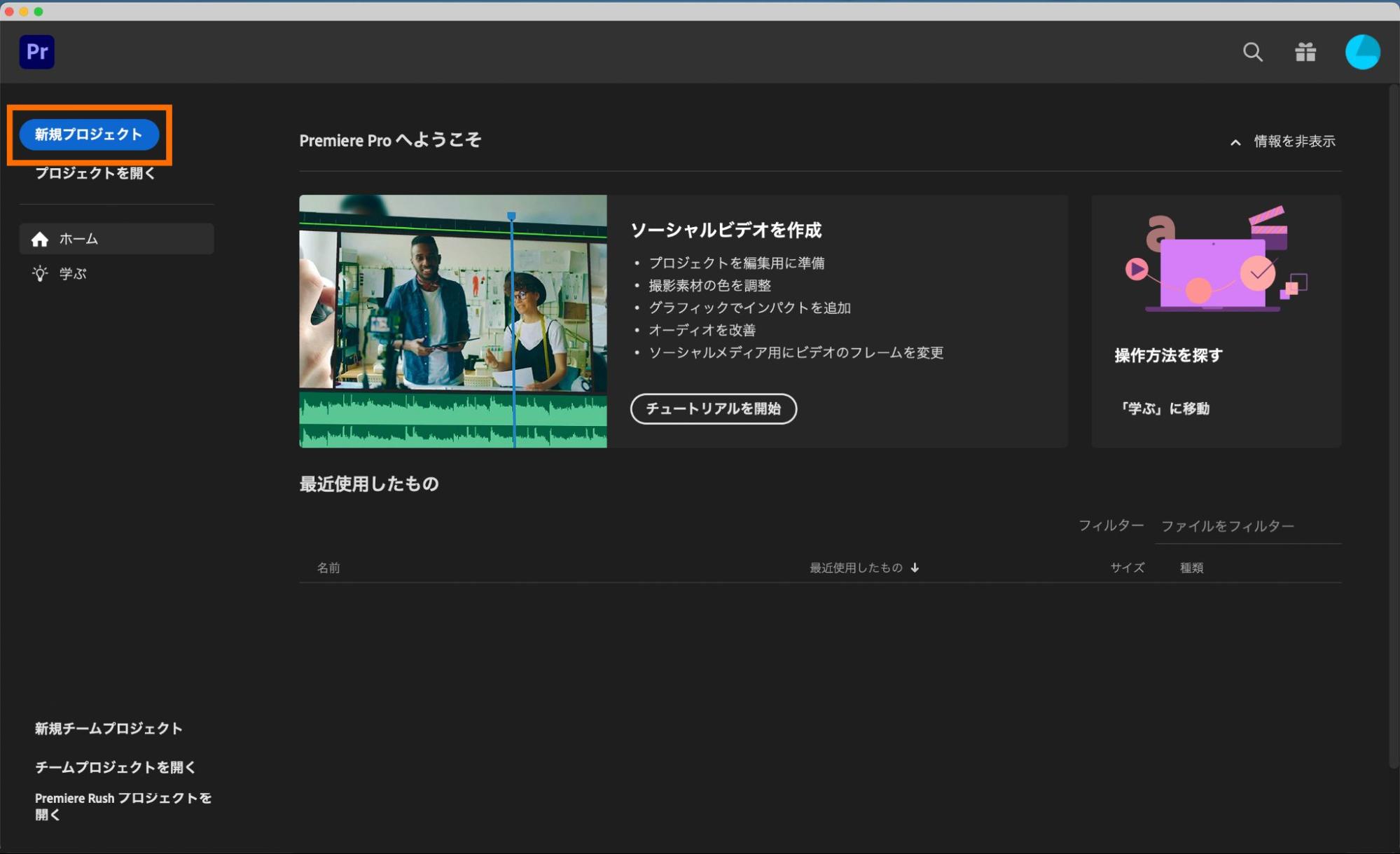
Premiereを起動してプロジェクトの新規作成画面を表示して、「新規プロジェクト」を選択します。
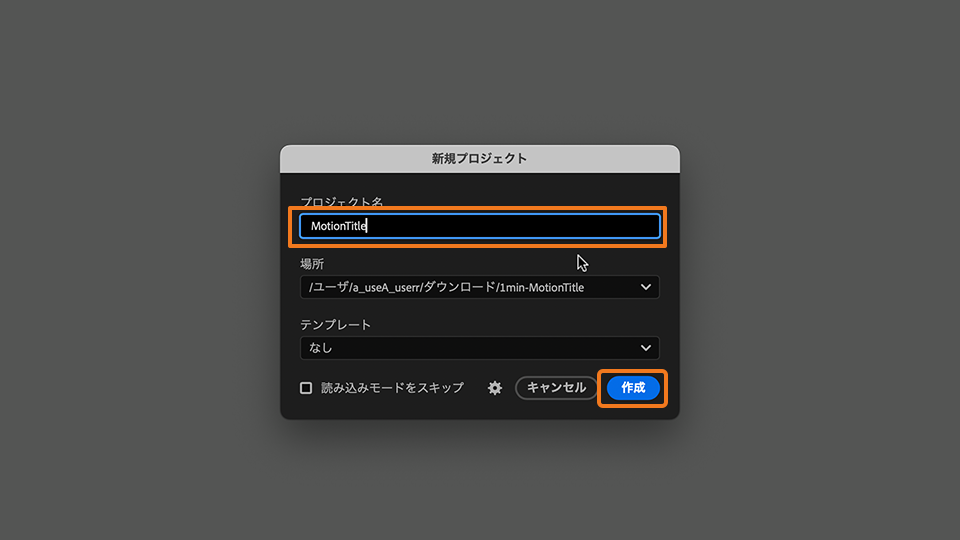
新規プロジェクトの画面が表示されたら、プロジェクト名を「MotionTitle」に設定し、「作成」をクリックします。
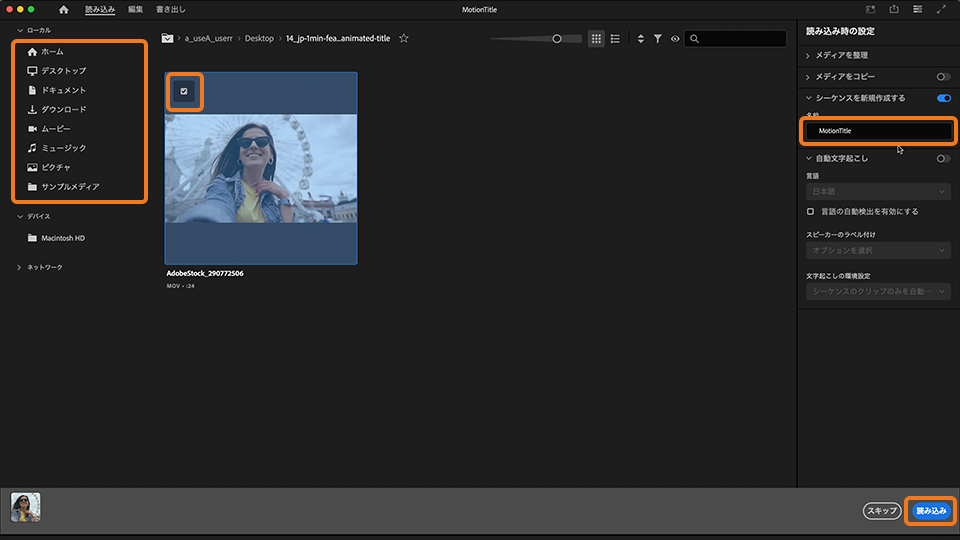
「ローカル」の欄で場所を選択し、事前にダウンロードした素材にチェックを入れます。シーケンス名も「MotionTitle」に設定して右下の「読み込み」を選択します。
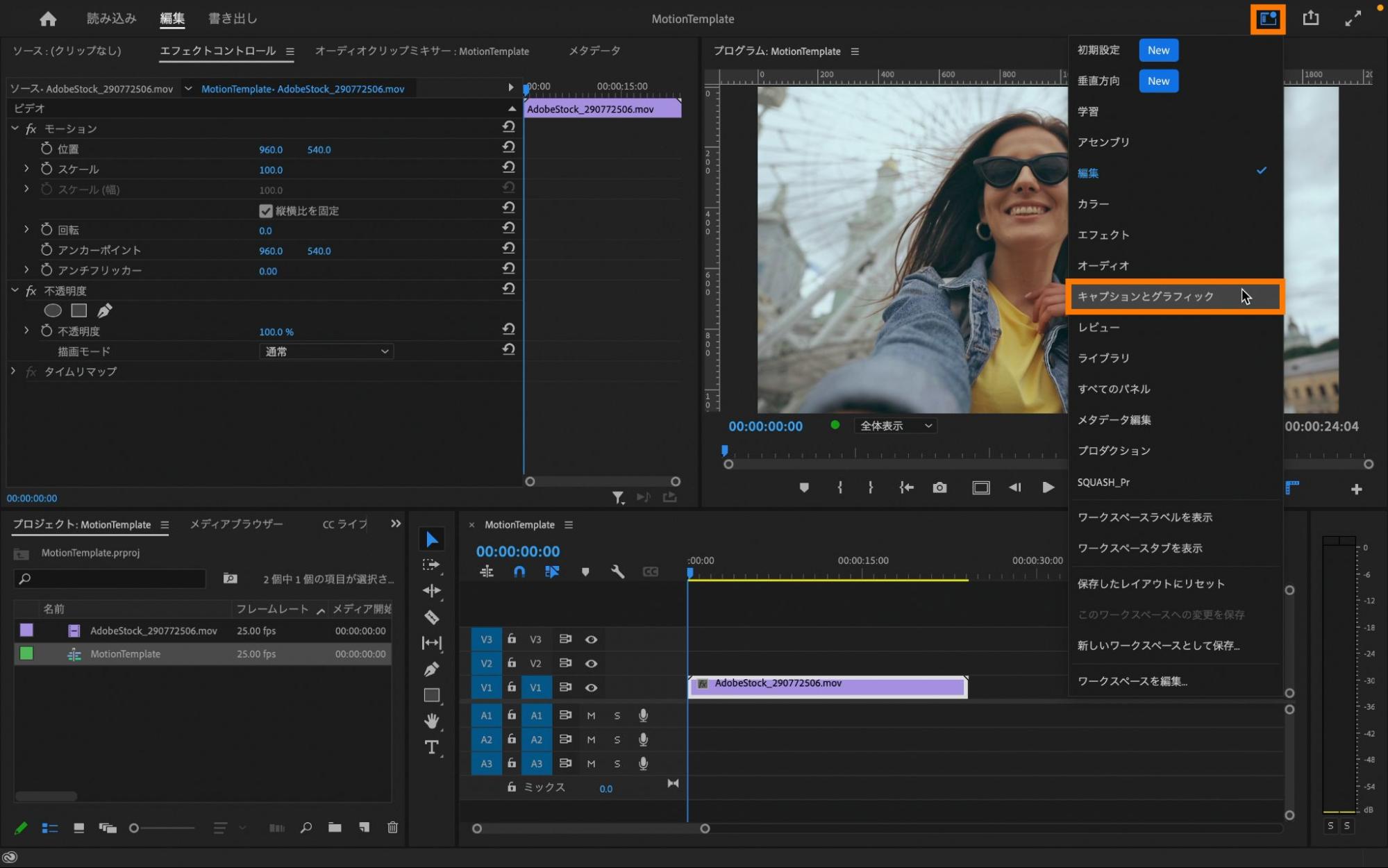
今回はテキストの編集なので、画面右上にある「ワークスペース」を選択してワークスペースの表示を「キャプションとグラフィック」に切り替えます。
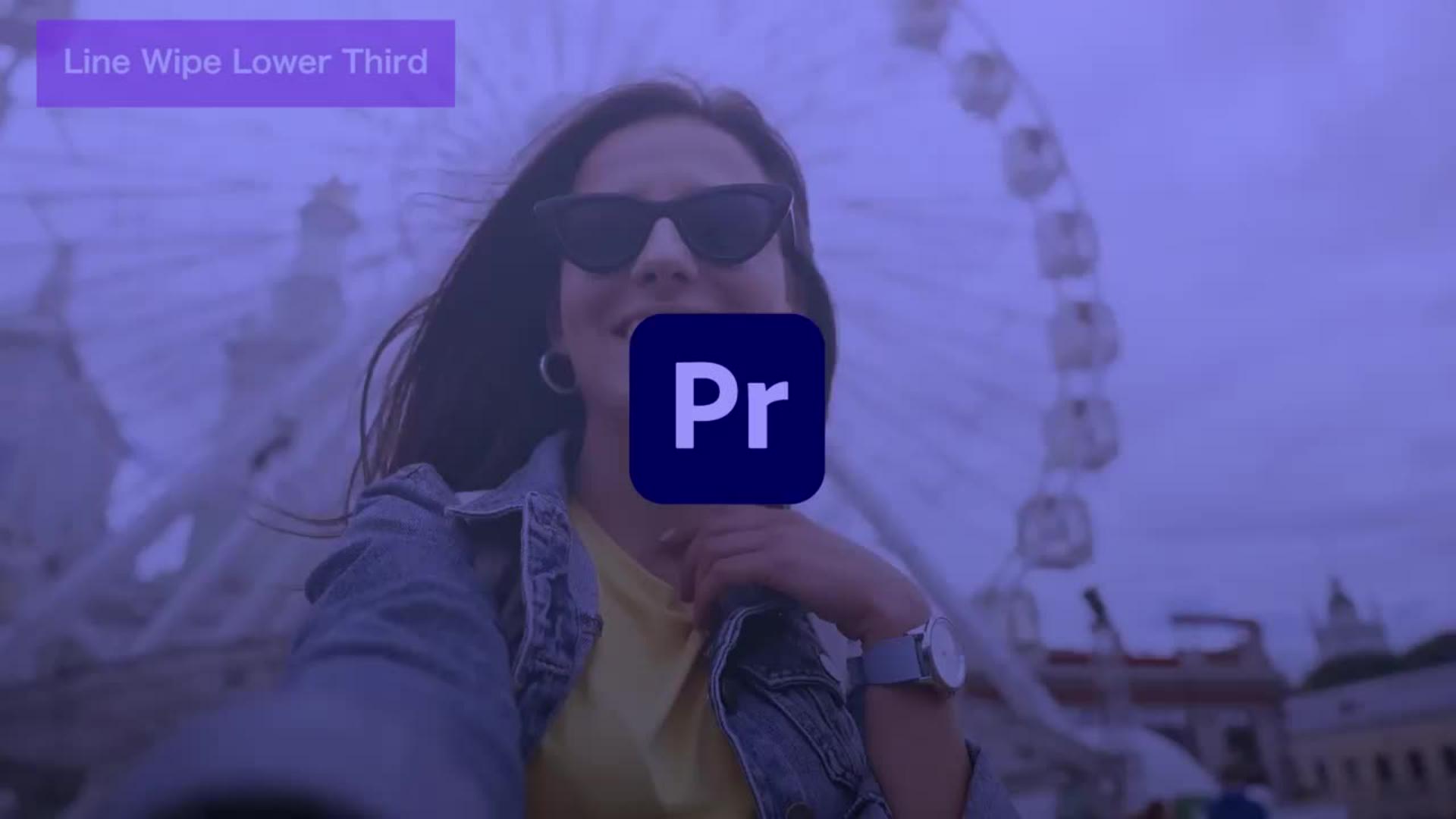
「グラフィックテンプレート」パネルを開き、「Adobe Stock」を選択します。「無料」にチェックを入れたら、パネルの検索フィールドに「Line Wipe Lower Third」と入力します。「Line Wipe Lower Third」が表示されたら、タイムラインパネル上の[V2]にドラッグ&ドロップします。
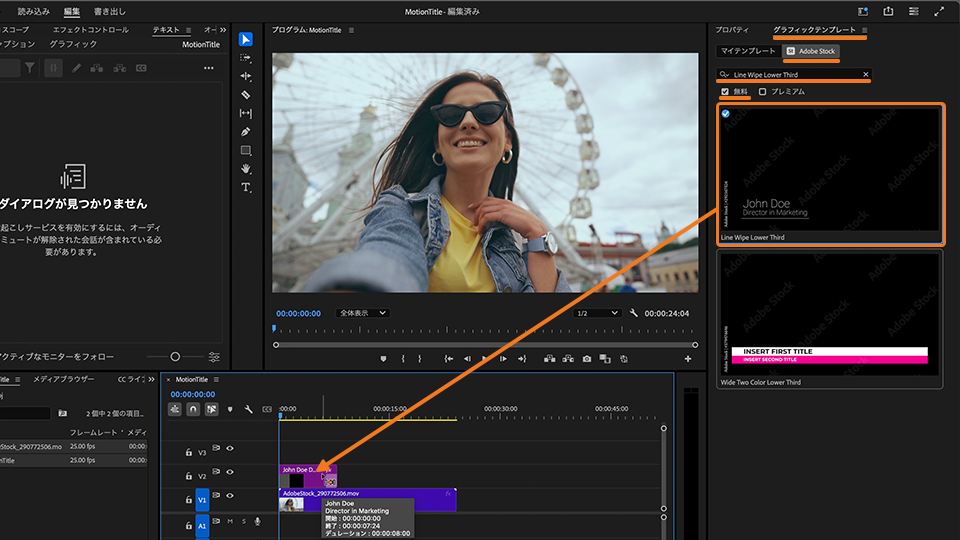
※今回は「Line Wipe Lower Third」を適用しますが、Adobe Stockには多くの素材がありますのでお好きなテンプレートを選んでお使いください。
モーショングラフィックステンプレートの文字内容を変更する為に、再生ヘッドをテキストが全て表示されているタイミングに移動させます。
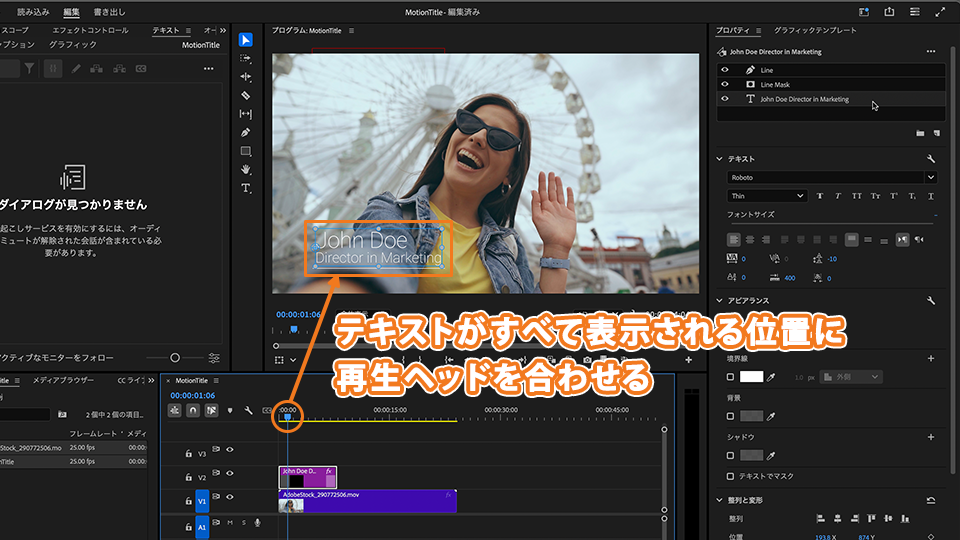
タイムラインパネル上の[V2]にある「Line Wipe Lower Third」を選択して、「プロパティ」パネル内にあるテキストを選択します。
入力済みのサンプルテキストを削除してご自身の表示したいテキストに書き換えます。
今回は、名前の「John Doe」を「Emma Aoki」に、肩書の「Director in Marketing」を「Video Creator」に書き換えます。
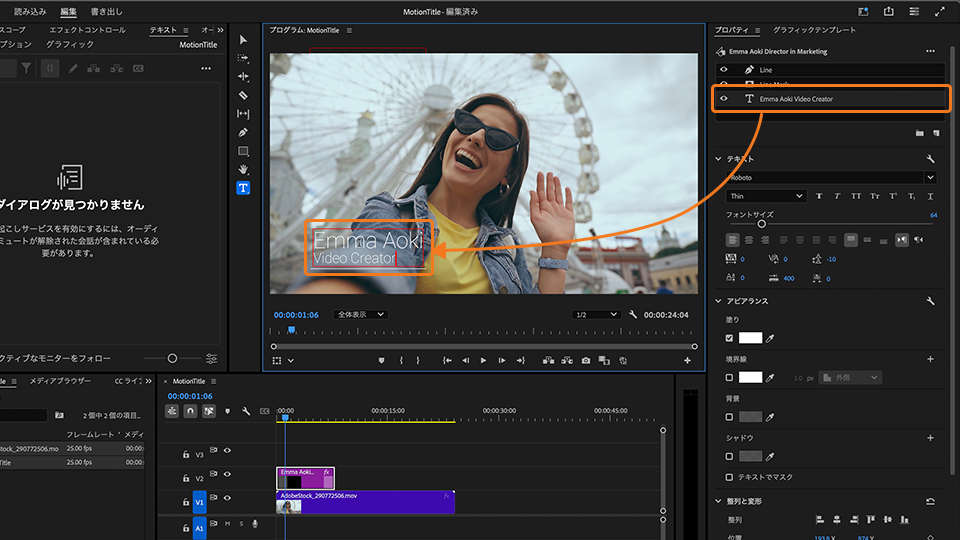
「モーショングラフィックステンプレート」は手順2のように少しの加工で、誰でも簡単に動きのあるタイトルの表示が可能です。今回はVlogの編集やYouTubeなどで動画公開を考えている方向けのテンプレートを編集の仕方と併せて紹介します。
①Box Lower Third ▶︎ 名前や肩書きを四角囲みでシンプルに表示する際にオススメ
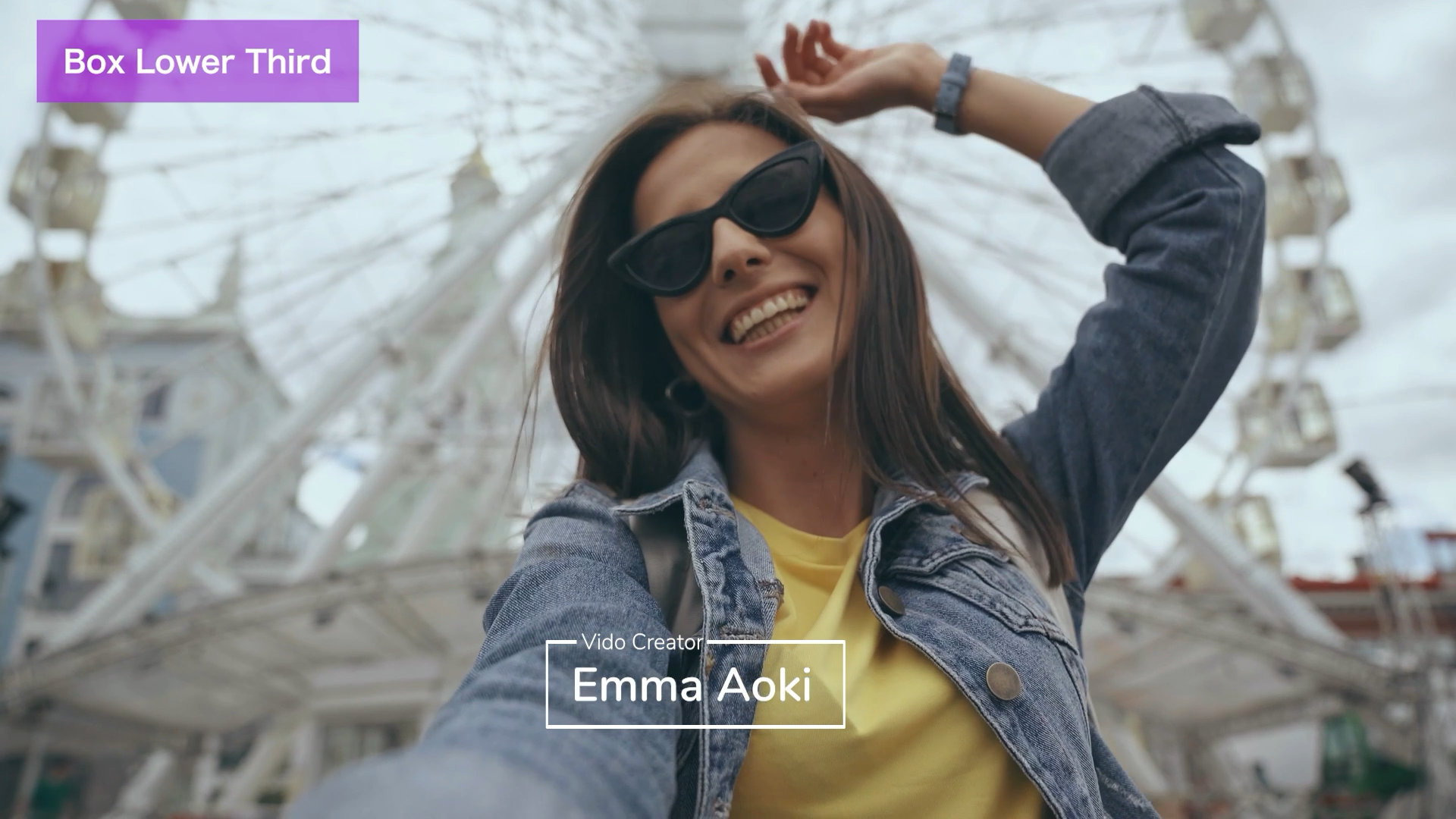
手順2と同様に、「グラフィックテンプレート」パネル内の検索フィールドに「Box Lower Third」と入力し、タイムラインパネル上の[V2]にドラッグ&ドロップします。
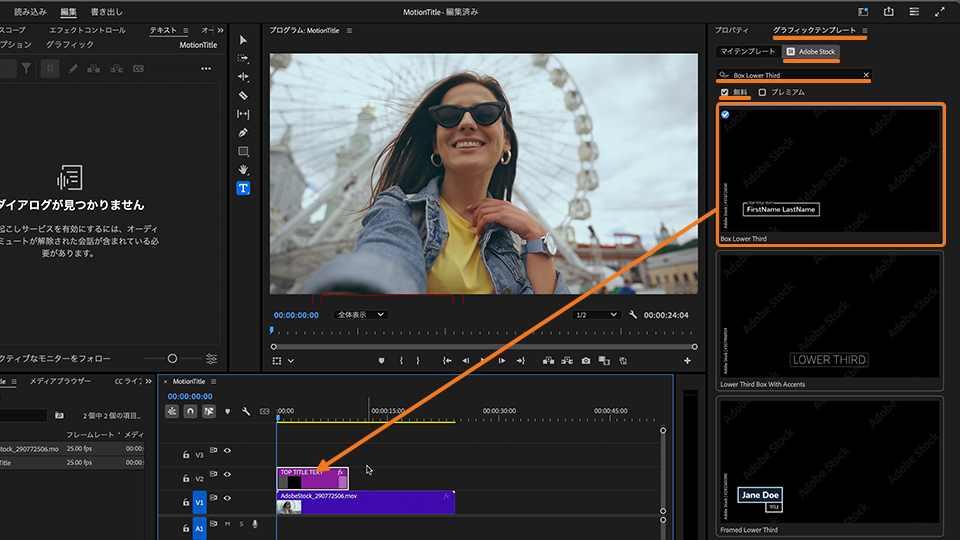
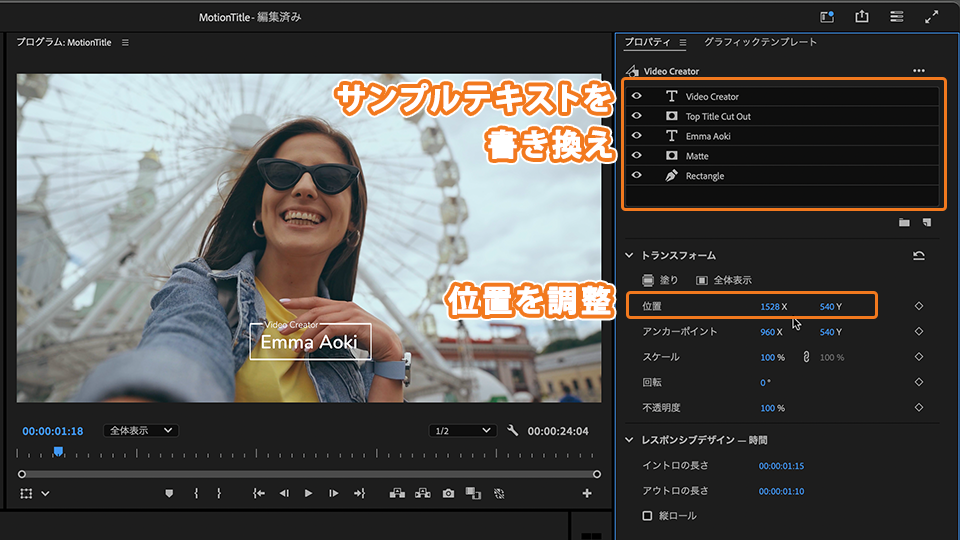
タイムラインパネル上の[V2]にある「Box Lower Third」を選択して、「プロパティ」パネル内にあるテキストを選択します。
サンプルテキストを削除してご自身の表示したいテキストに書き換えます。
モーションの動きによっては、テキスト内容の変更に併せて「位置」でタイトルの位置を調整するとよりモーションが見やすくなります。
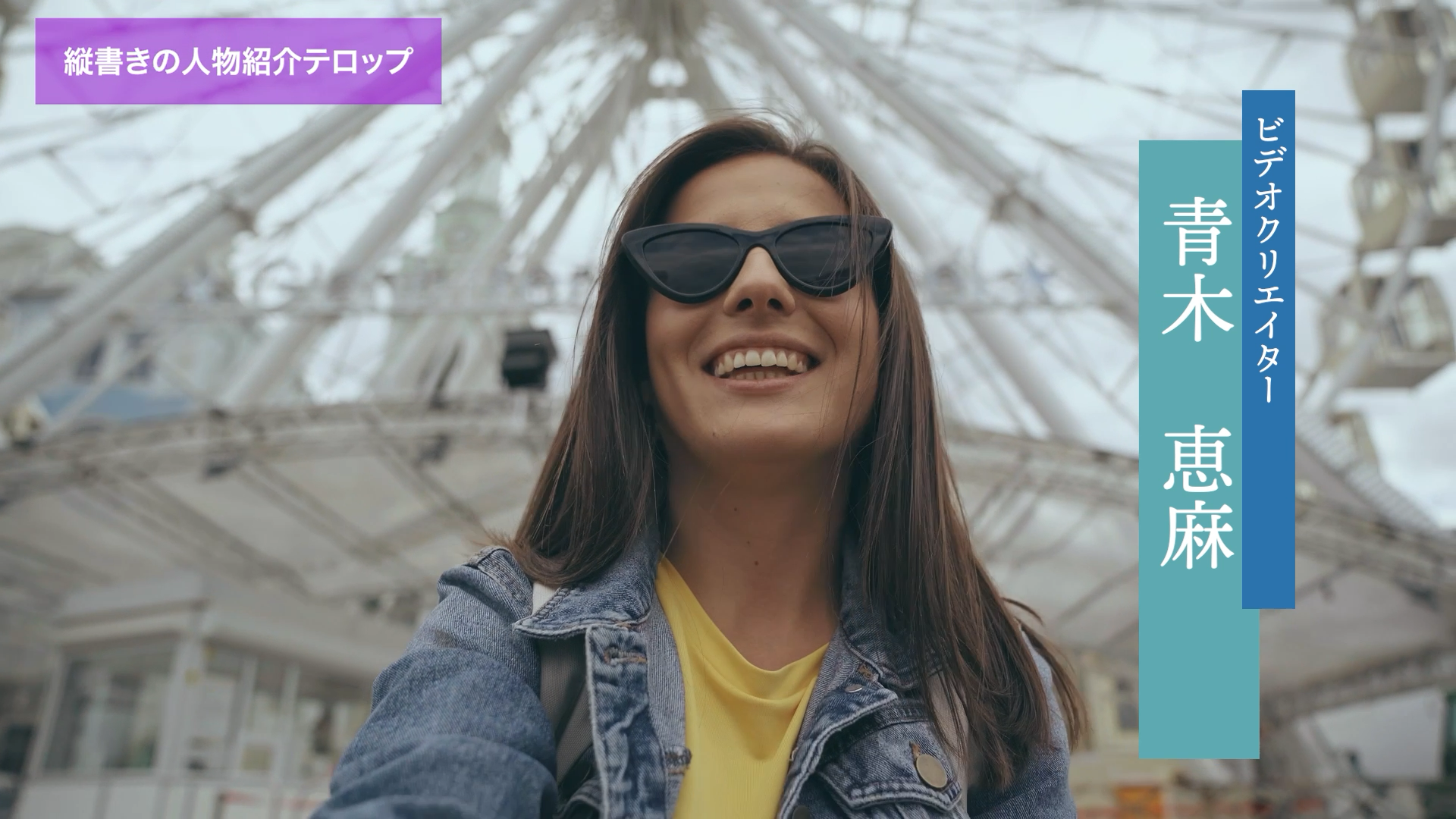
②縦書きの人物紹介テロップ ▶︎ 日本語表記で縦書き表示をする際にオススメ
手順2と同様に、「グラフィックテンプレート」パネル内の検索フィールドに「縦書き」と入力し、タイムラインパネル上の[V2]に「縦書きの人物紹介テロップ」をドラッグ&ドロップします。
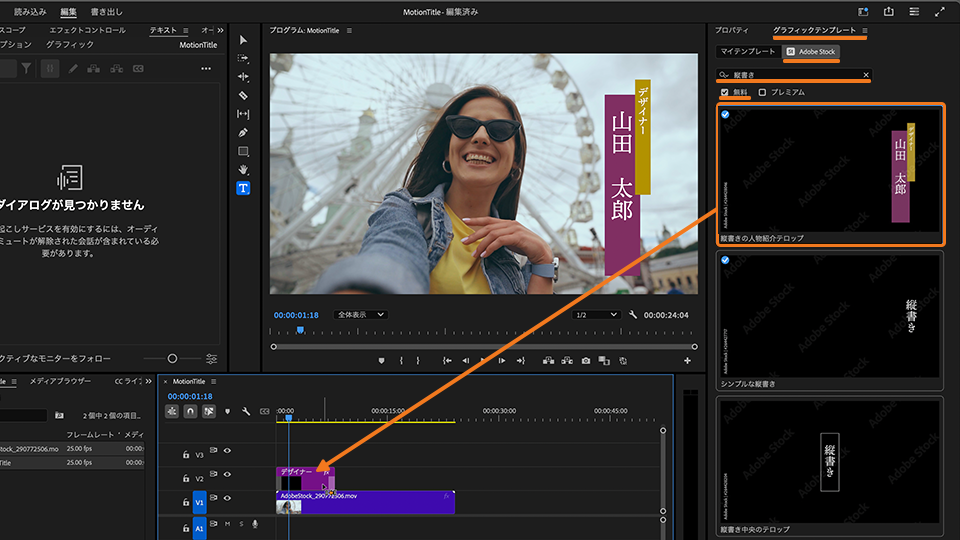
タイムラインパネル上の[V2]にある「縦書きの人物紹介テロップ」を選択して、「プロパティ」パネル内にあるテキストを選択します。
サンプルテキストを削除してご自身の表示したいテキストに書き換えます。
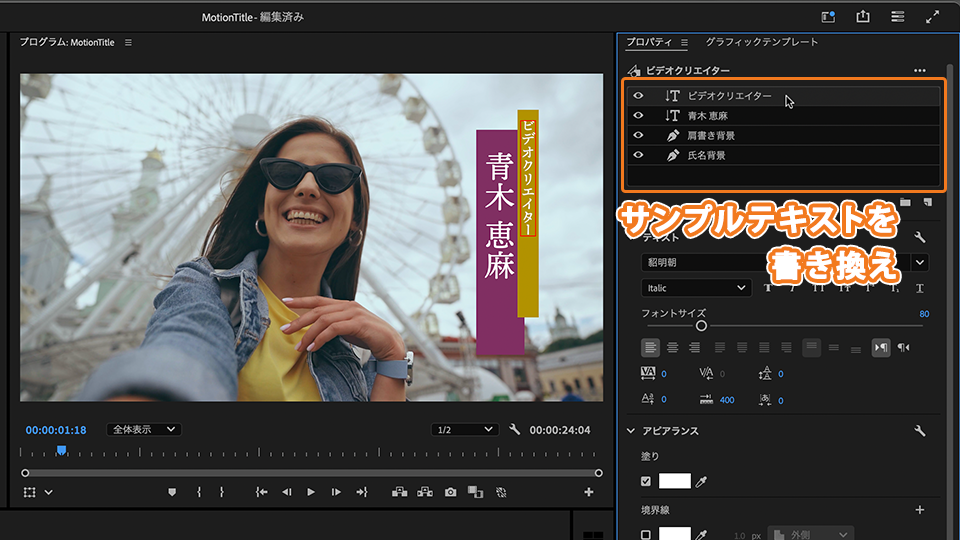
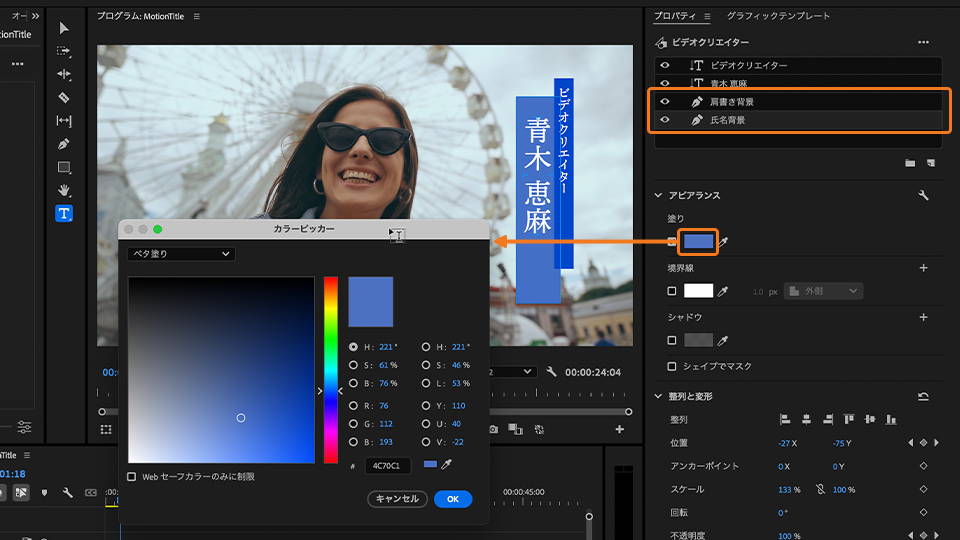
「縦書きの人物紹介テロップ」では、背景の色も変更出来るので「肩書き背景」「氏名背景」をそれぞれ選択して「アピアランス」の中から「塗り」とチェックボックスの間にある色指定の部分をクリックして「カラーピッカー」を表示させ、お好みの色味を選択します。
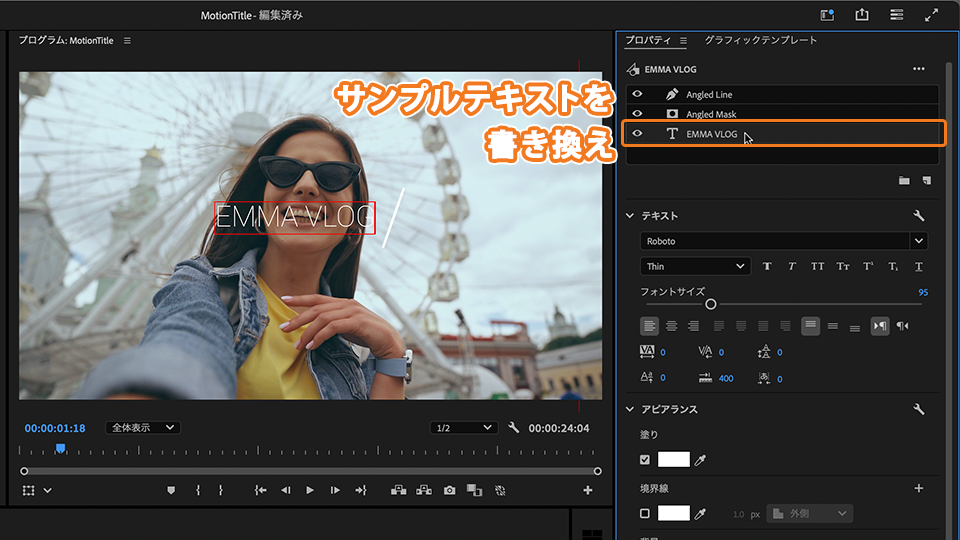
③Angled Line Title ▶︎ 動画のタイトルをおしゃれに表示する際にオススメ
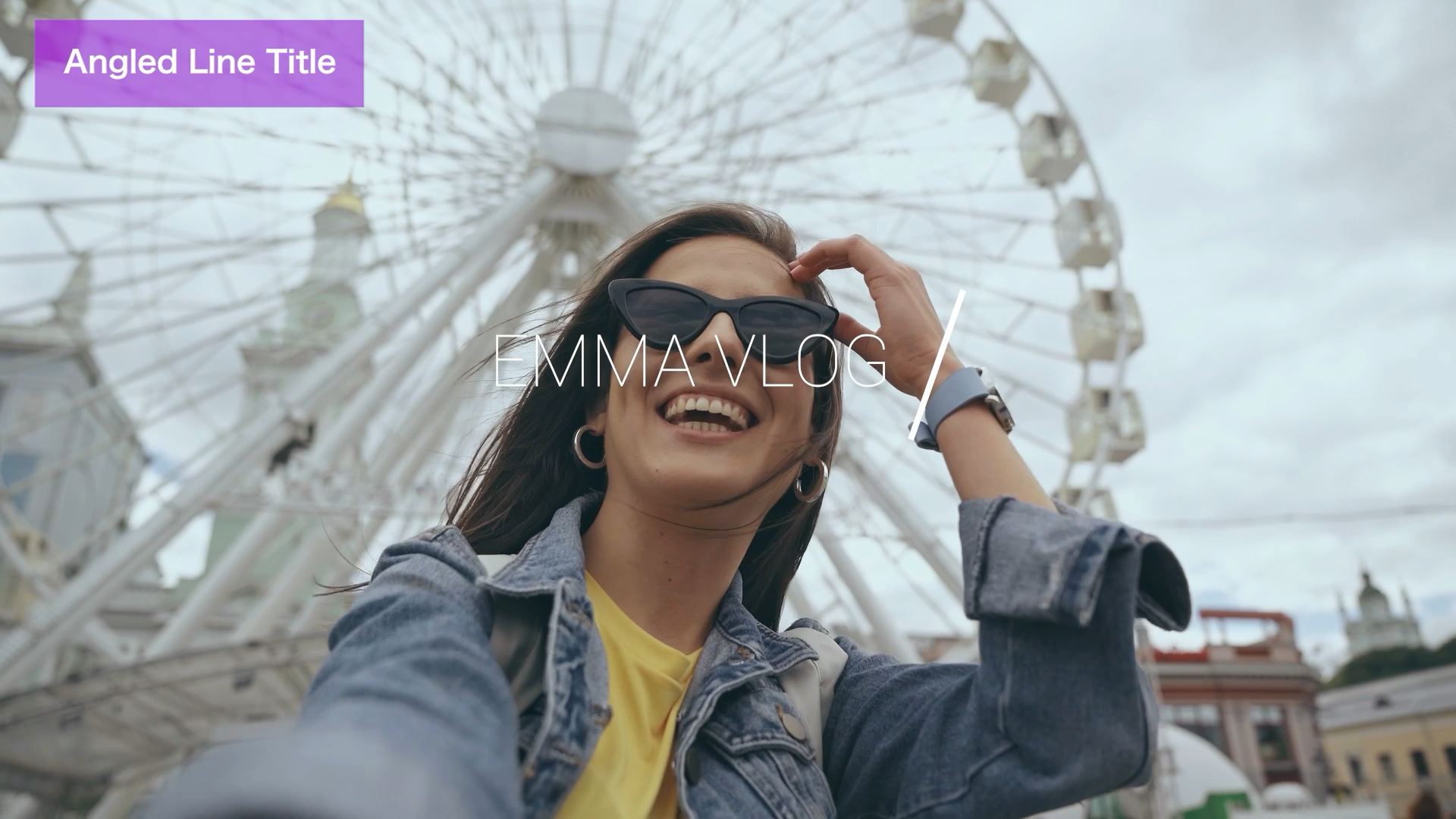
手順2と同様に、「グラフィックテンプレート」パネル内の検索フィールドに「Angled Line Title」と入力し、タイムラインパネル上の[V2]にドラッグ&ドロップします。
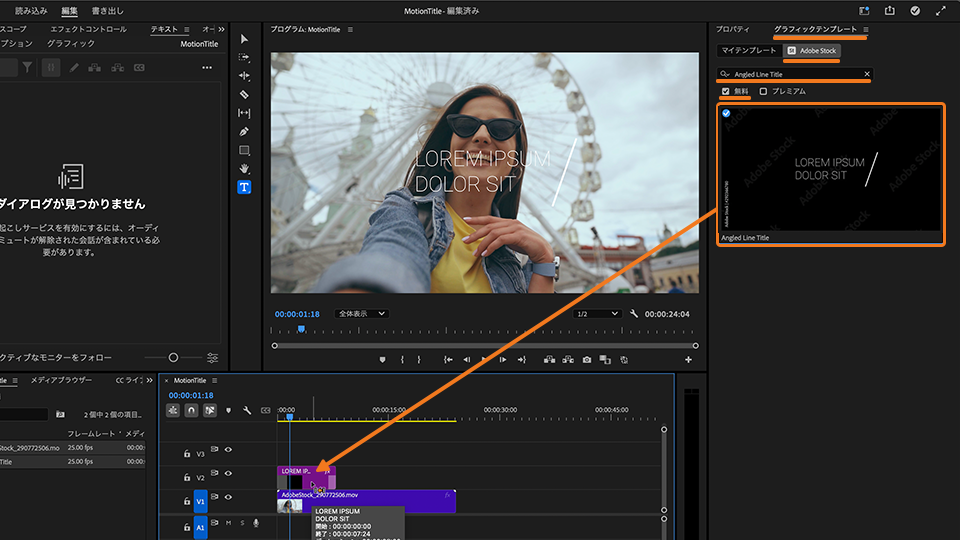
タイムラインパネル上の[V2]にある「Angled Line Title」を選択して、「プロパティ」パネル内にあるテキストを選択します。
サンプルテキストを削除してご自身の表示したいテキストに書き換えます。
④Bordered Top-Left Callout ▶︎ ピンポイントで名称などを表示させたい際にオススメ
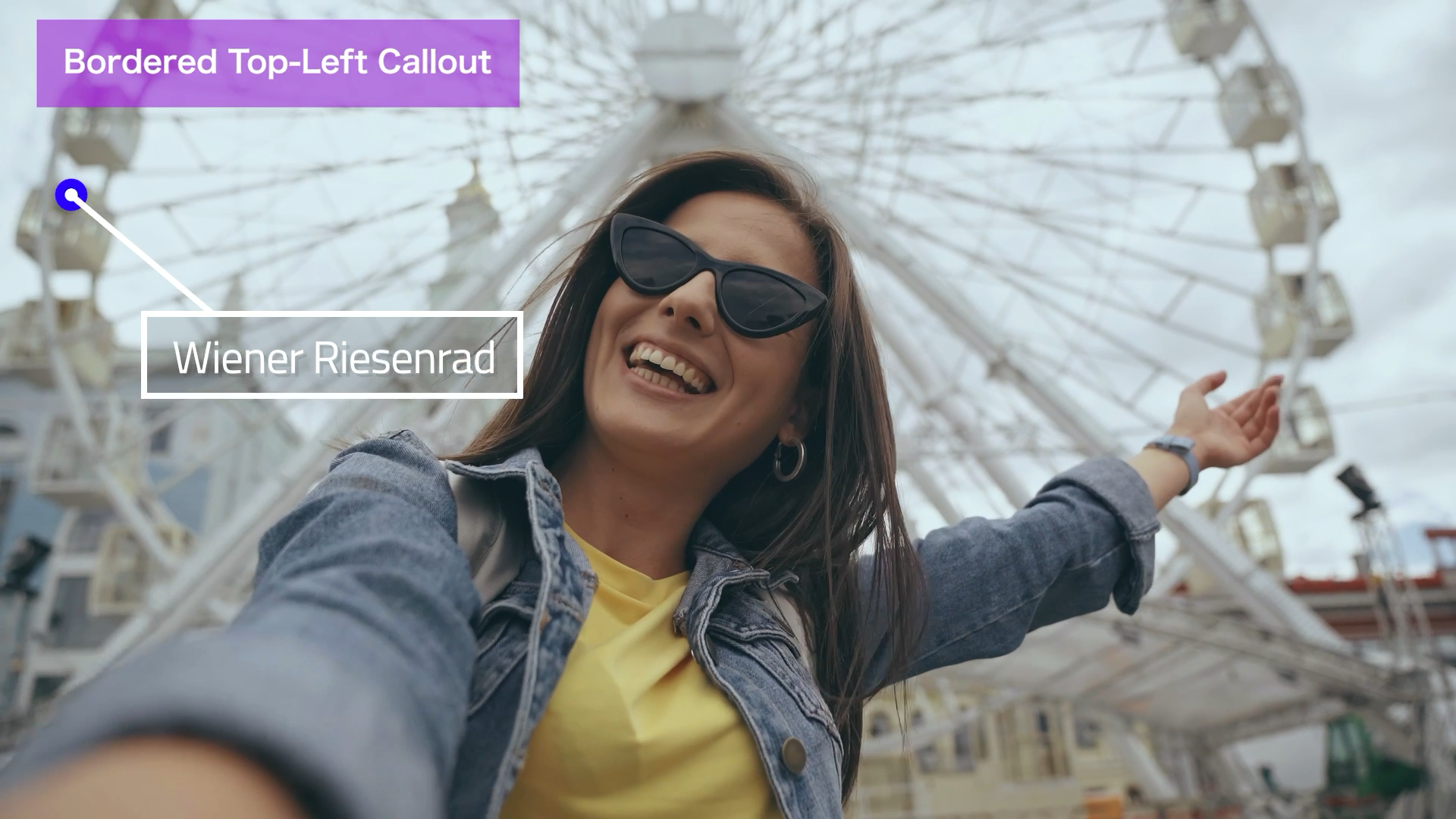
手順2と同様に、「グラフィックテンプレート」パネル内の検索フィールドに「Bordered Top-Left Callout」と入力し、タイムラインパネル上の[V2]にドラッグ&ドロップします。
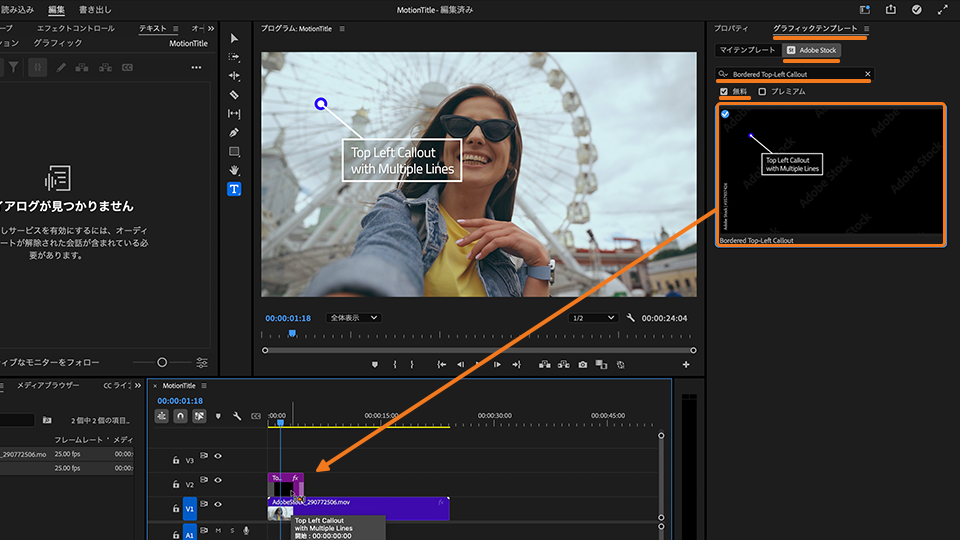
タイムラインパネル上の[V2]にある「Bordered Top-Left Callout」を選択して、「プロパティ」パネル内にあるテキストを選択します。
サンプルテキストを削除してご自身の表示したいテキストに書き換えます。
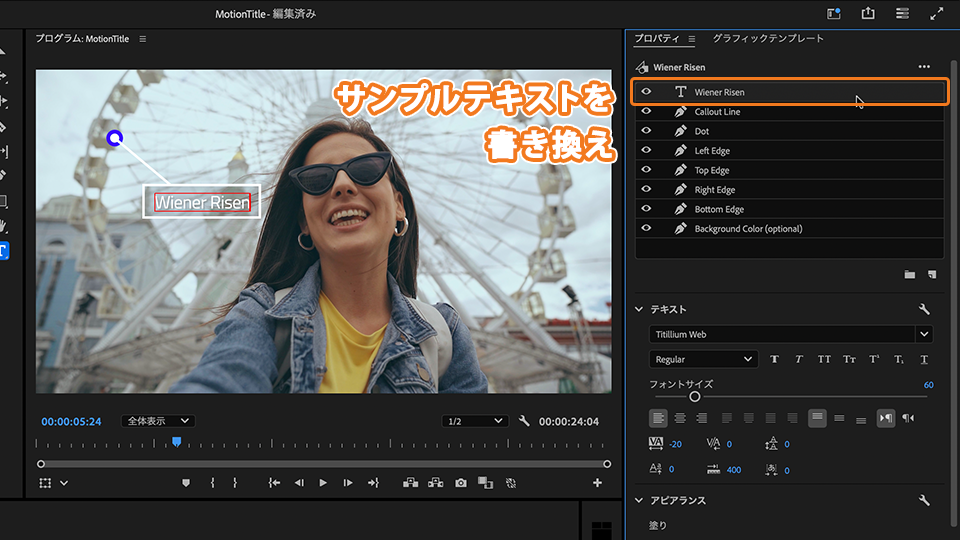
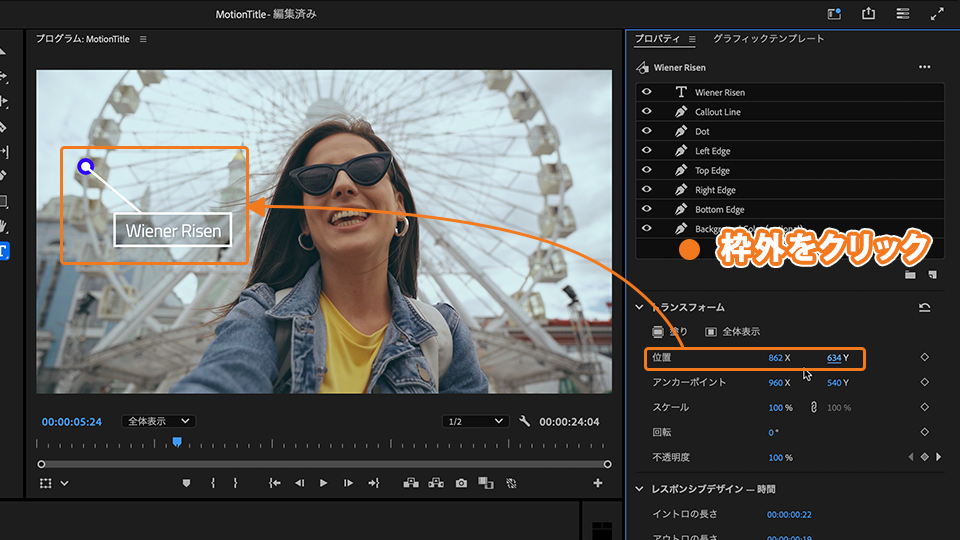
「プロパティ」パネル内のテキストが選択されたままの方は、枠外のどこかを一度クリックしてから、「位置」を調整してモーションの表示位置を設定します。
今回は編集素材の背景に観覧車にモーションが合うように調整しています。


All Consent Allowed