
Premiere でこれらのチュートリアルをお試しください
映画やビデオの作成と編集
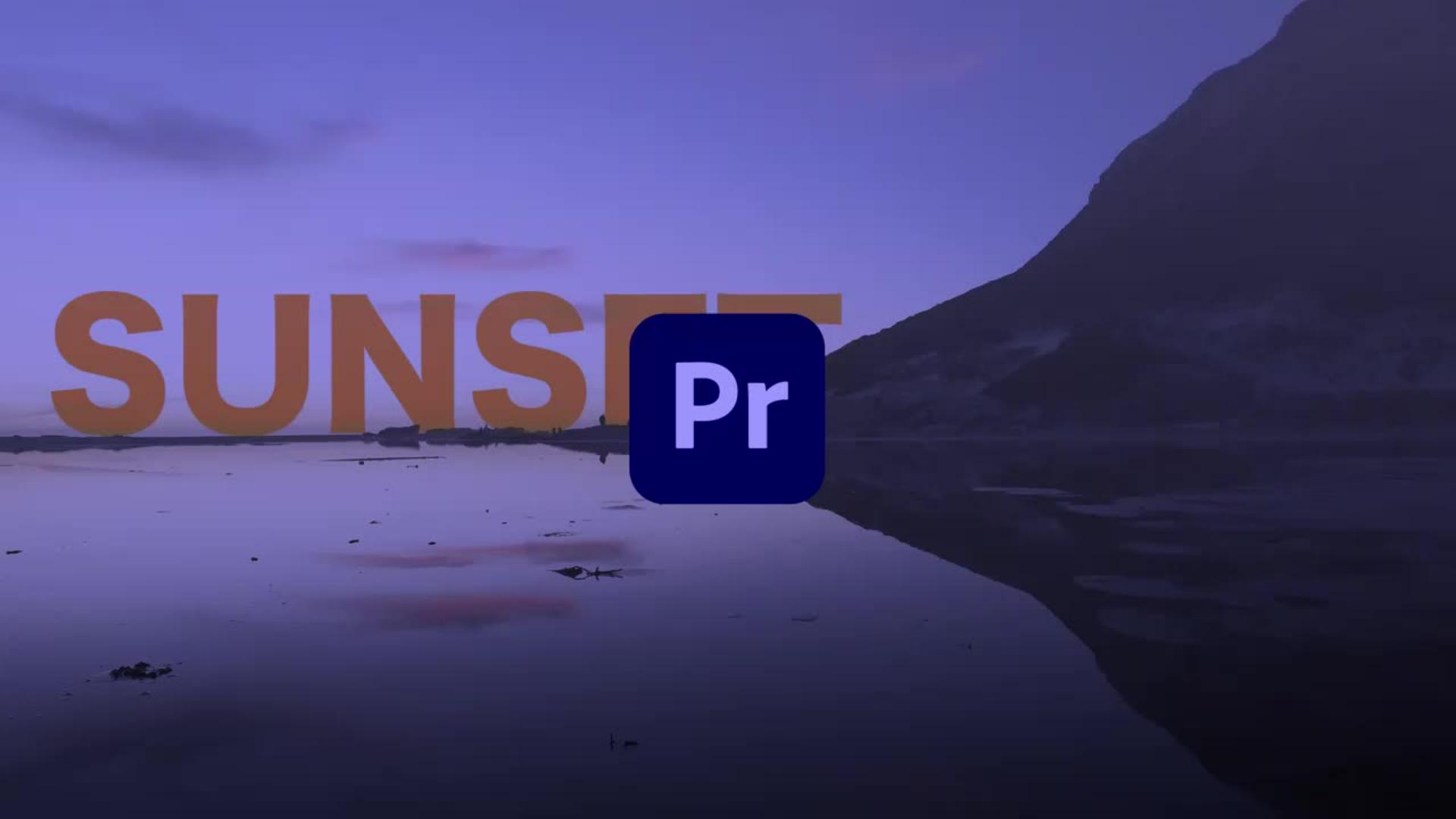
動画内の人物や被写体の背面にテキストを入れる表現をしたいときは、「描画モード」を活用すると簡単にできます。
※Premiere バージョン 25.0 以降では、エッセンシャルグラフィックスパネルは含まれなくなりました。詳しくは以下の手順をご確認ください。
目次
1. 新規プロジェクトを作成する
2. プロパティパネルでテキストを編集する
3. テキストを人物の後ろ側に挿入する
作業に入る前に、練習用サンプルファイルをダウンロードしておきましょう。
このサンプルファイルには、このチュートリアルの練習⽬的でのみ使⽤可能な、Adobe Stockの素材が含まれています。このファイルの利⽤条件については、フォルダー内のReadMeファイルを参照してください。Adobe Stock には、商⽤利⽤可能なロイヤリティフリーの画像とビデオが数億点以上あります。1か⽉の無料体験期間中 は画像を10点までご利⽤いただけます。
Adobe Stock 提供元 :hotelfoxtrot69
チュートリアルの途中で設定方法などが分からなくなった場合は、こちらの完成作品を参考にしてください。(ダウンロードした動画素材を、プロジェクトファイルと同じフォルダーに追加して、動画のファイル名が「AdobeStock_177477288.mov」であることを確認してからプロジェクトファイルを開いてください)
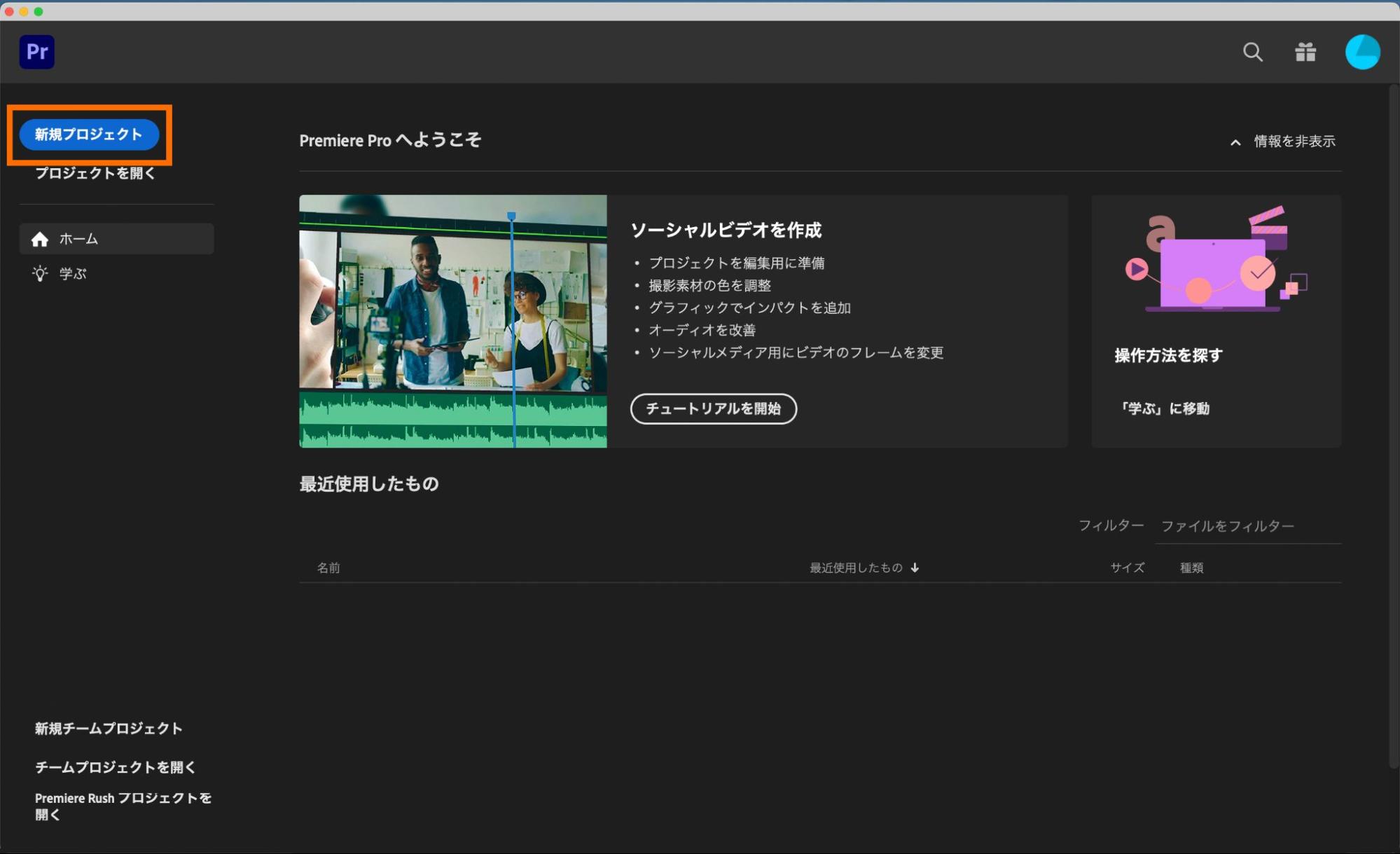
Premiereを起動してプロジェクトの新規作成画面を表示して、「新規プロジェクト」を選択します。
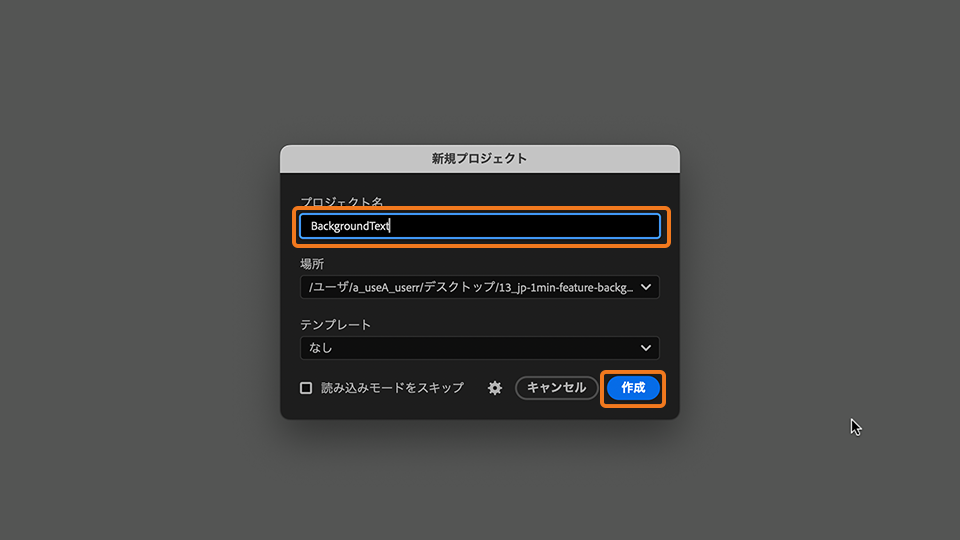
新規プロジェクトの画面が表示されたら、プロジェクト名を「BackgroundText」に設定し、「作成」をクリックします。
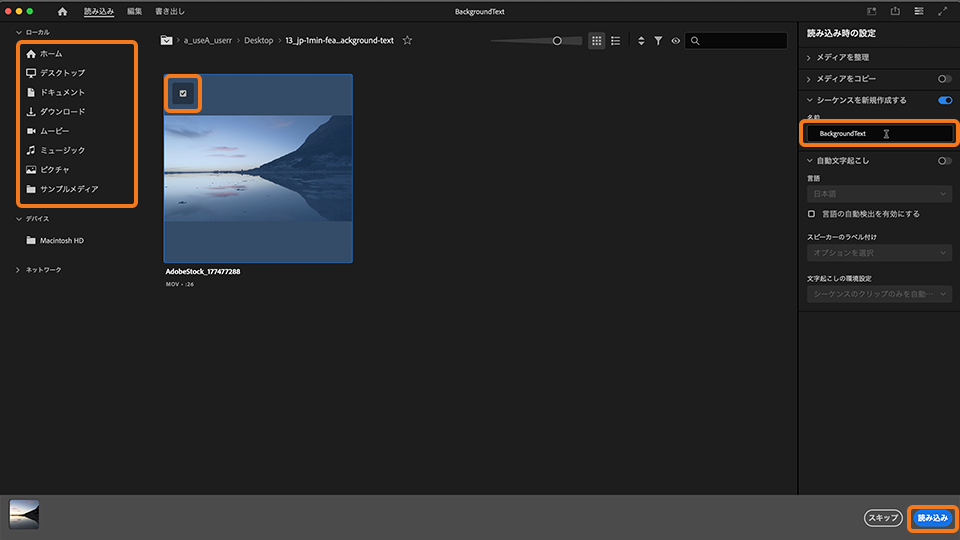
「ローカル」の欄で場所を選択し、事前にダウンロードした素材にチェックを入れます。シーケンス名も「BackgroundText」に設定して右下の「読み込み」を選択します。
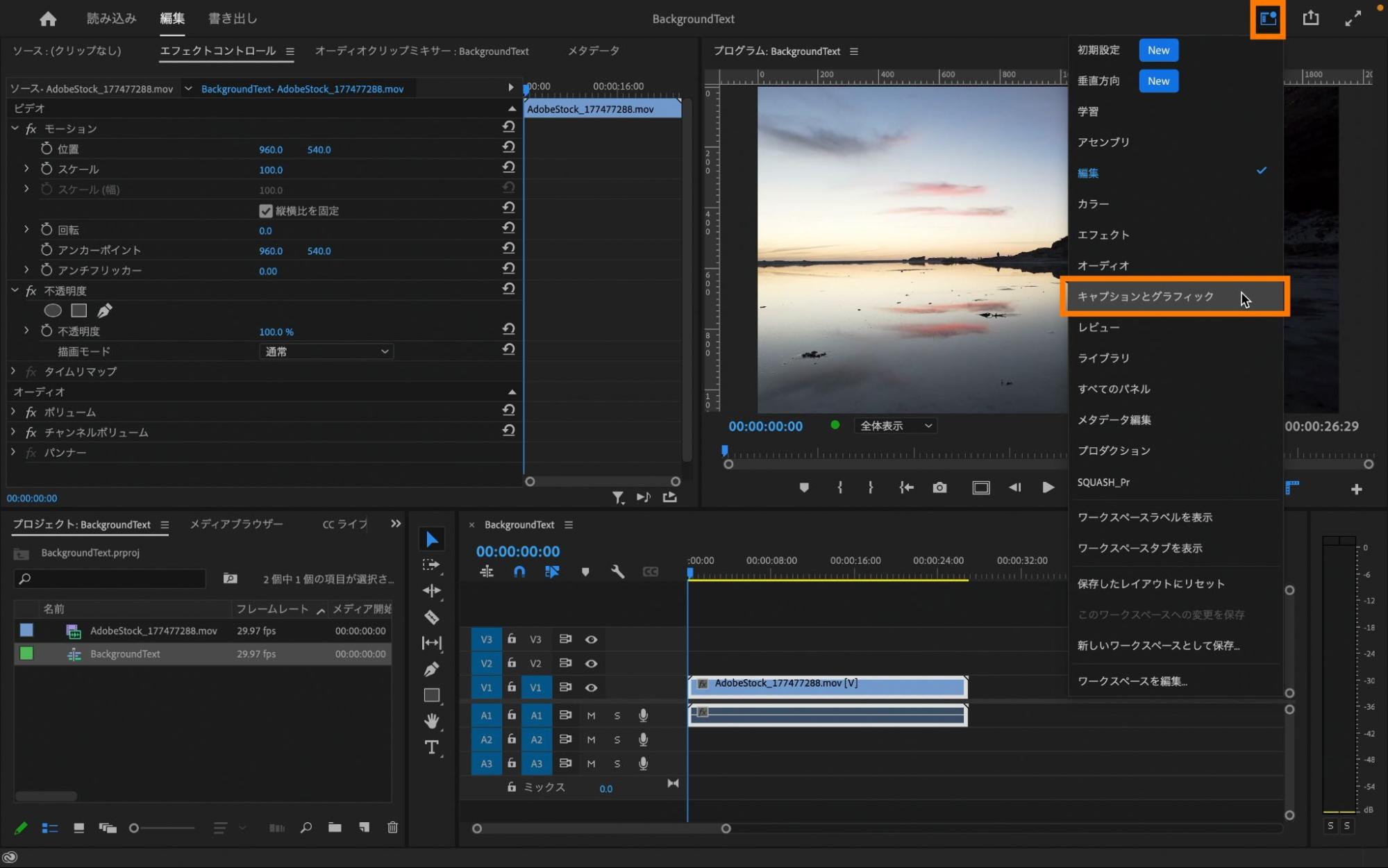
今回はテキストの編集なので、画面右上にある「ワークスペース」を選択してワークスペースの表示を「キャプションとグラフィック」に切り替えます。
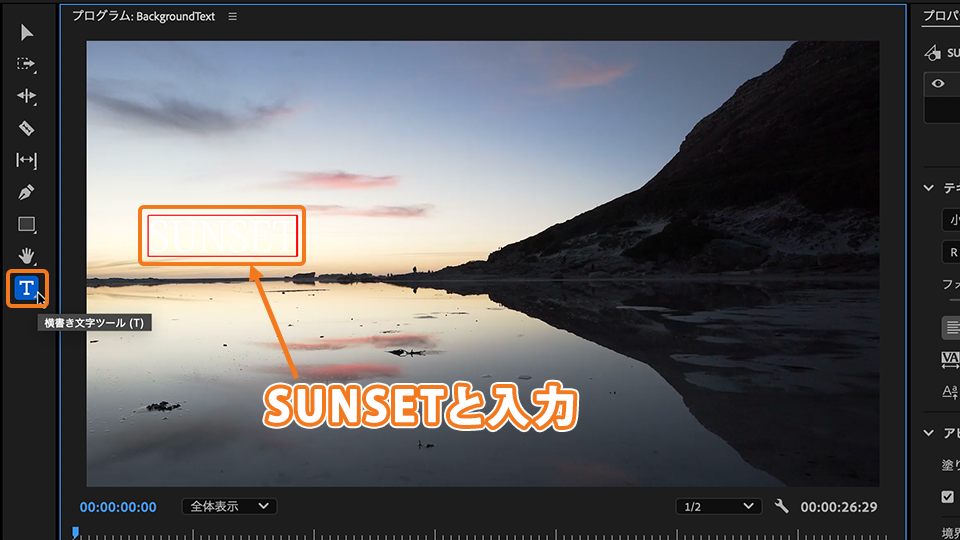
ツールパネルから「横書き文字ツール」を選択して、プログラムパネル上を選択して『SUNSET』と入力します。
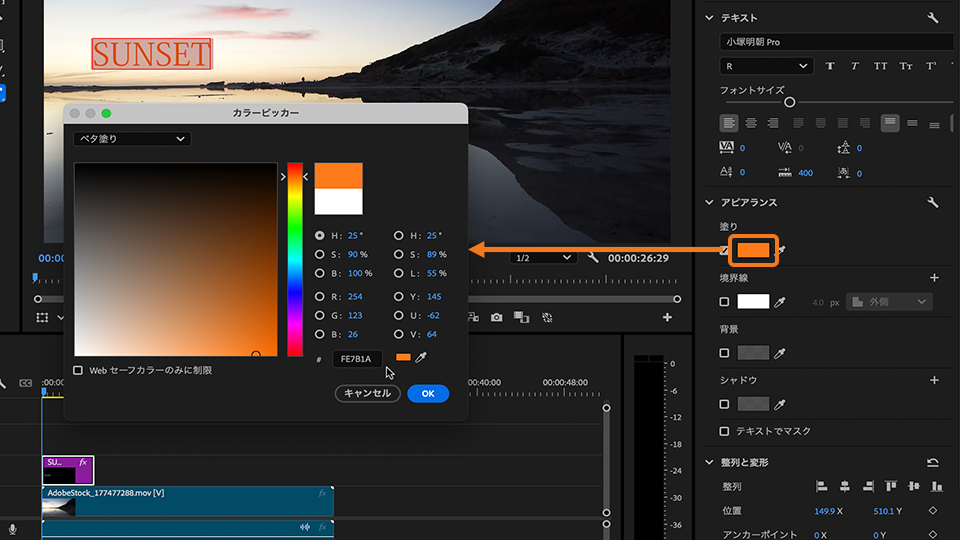
『SUNSET』と入力したテキストをダブルクリックで選択して、プロパティパネル内の「アピアランス」から「塗り」の横にある色指定の部分をクリックして「カラーピッカー」を表示させます。今回はテキストをオレンジ色にするのでカラーピッカーでオレンジ色(FE7B1A)を指定して「OK」を選択します。
(※下図の色味を参考に皆様のお好みの色味で設定してみてください)
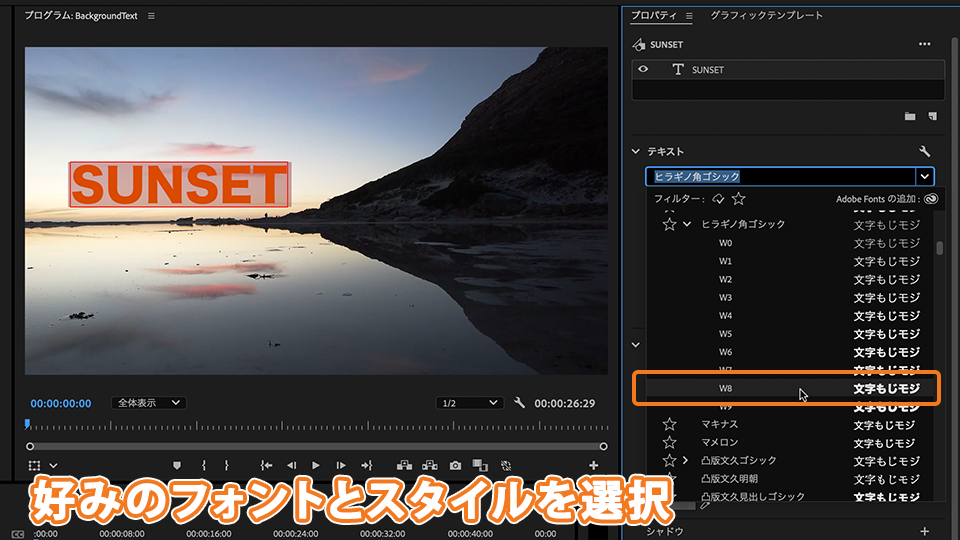
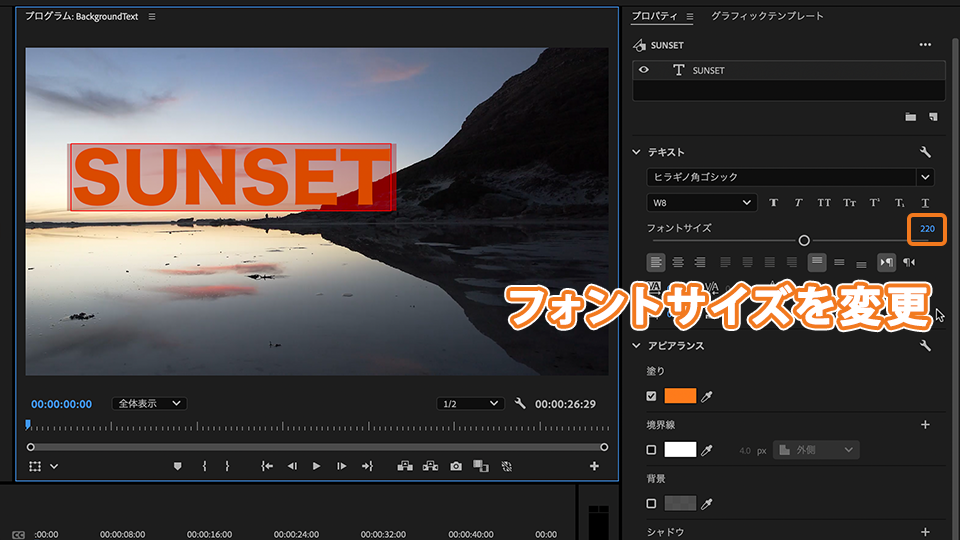
プロパティパネル内の「テキスト」の各項目を下記のように調整します。
(今回は太めの書体で存在感を出したかったので「ヒラギノ角ゴシック」を使用します。)
フォント:ヒラギノ角ゴシック / W8
フォントサイズ:220
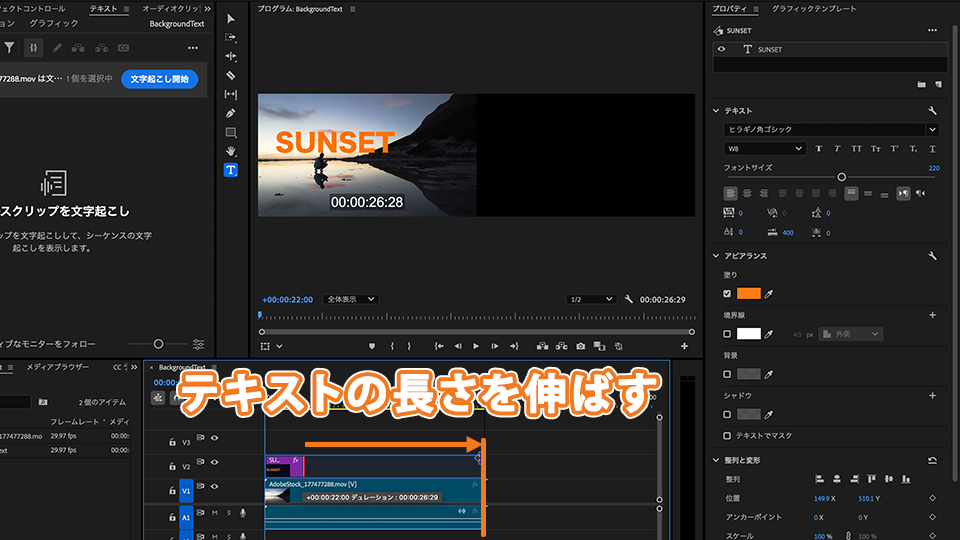
タイムラインパネル上で、テキストレイヤーの再生時間を編集素材(AdobeStock_177477288.mov)の動画の長さに合わせます。
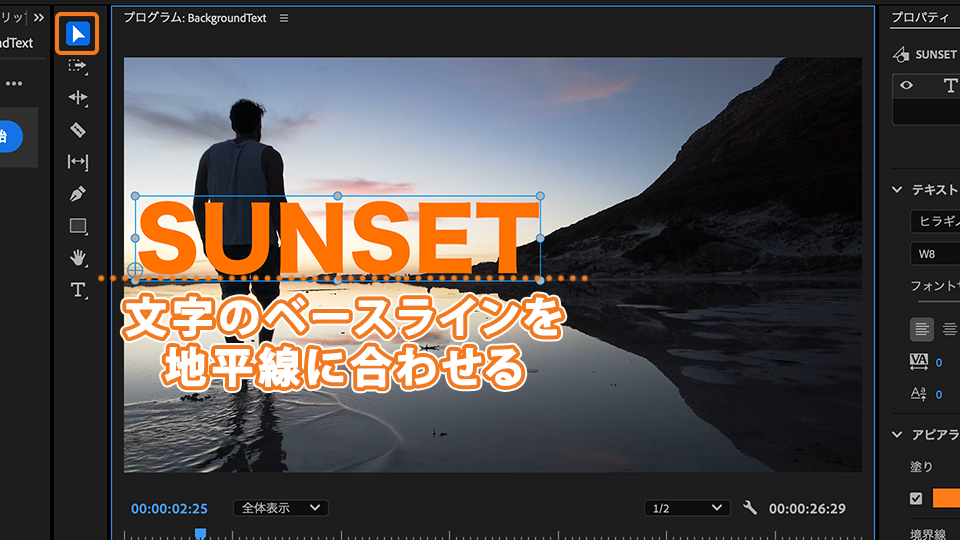
再生ヘッドを人物とテキストが重なる所に移動させ、ツールパネルから「選択ツール」を選択します。「SUNSET」のテキスト下部分の位置が映像内の地平線に沿うようにプログラムパネル上で調整をします。
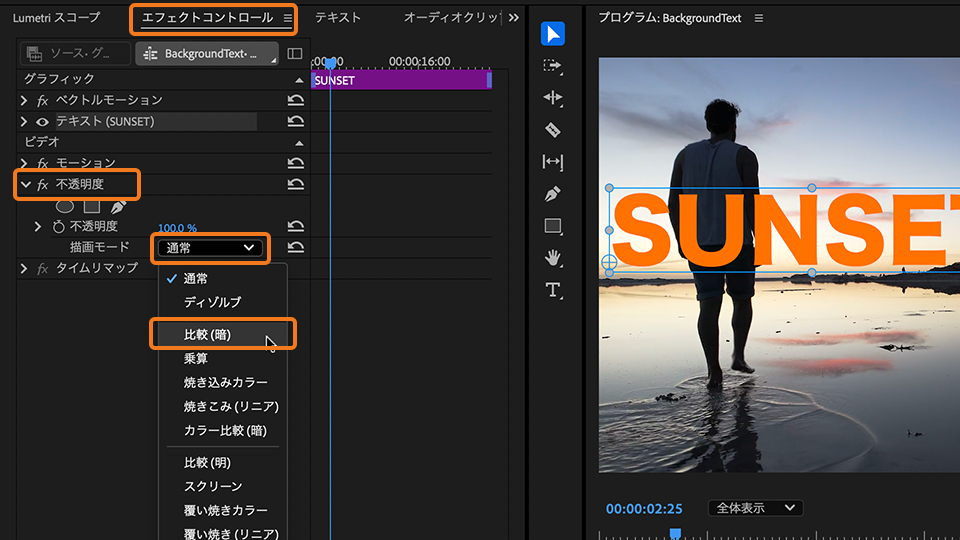
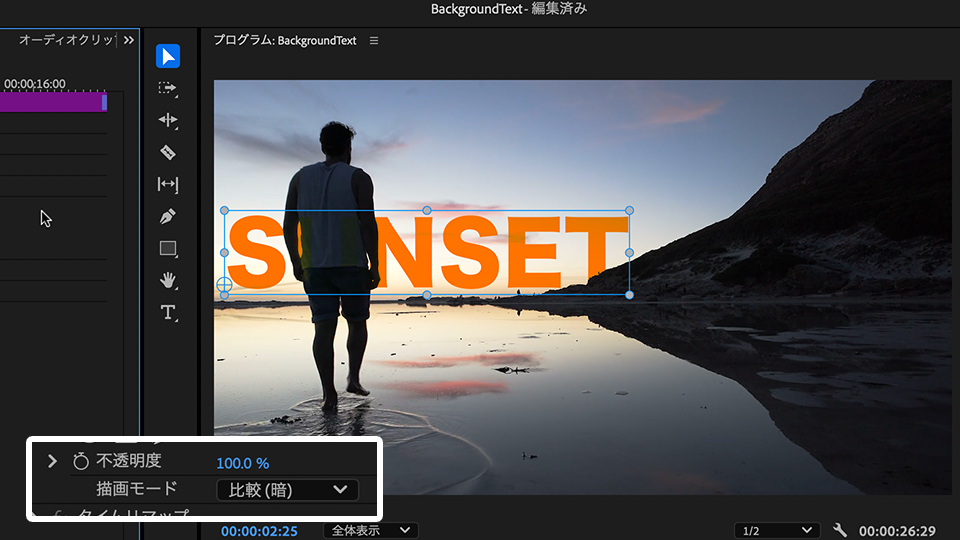
エフェクトコントロールパネル内の「不透明度」→「描画モード」の横にあるプルダウンの中から「比較(暗)」を適用すると、人物の後ろ側に「SUNSET」のテキストが配置されます。


All Consent Allowed