
Premiere でこれらのチュートリアルをお試しください
映画やビデオの作成と編集
Premiereの「⽂字起こしベースの編集」を使⽤すると、⾃動で⽂字起こしされたテキストを編集することで、シーンの検索、配置、削除、並べ替えなどが可能になり、インタビュー動画などの編集作業が⾶躍的にスピードアップします。まずは下の動画で⼀連の制作⼯程を確認しましょう。
本チュートリアル内で使⽤する主な機能
⽂字起こしベースの編集
⼿順
1. 撮影素材を読み込む
2. 話者の名前を変更する
3. クリップを配置(インサート)する
4. キーワードを検索する
5. NGシーンを削除する
6. 空⽩部分を削除する
7. クリップの順序を変更する
8. キャプションを作成する
Premiereを起動し、ホーム画⾯の「プロジェクトを開く」をクリックします。ダウンロードしたサンプルファイルの中から「text-based-edit.prproj」を選択し、「開く」をクリックします。
Premiereの作業画⾯が開いたら、画⾯右上の「ワークスペース」アイコンをクリックして、ドロップダウンメニューから「⽂字起こしベースの編集」を選択します。
画⾯左下の「アクティブなモニターをフォロー」にチェックを⼊れます。
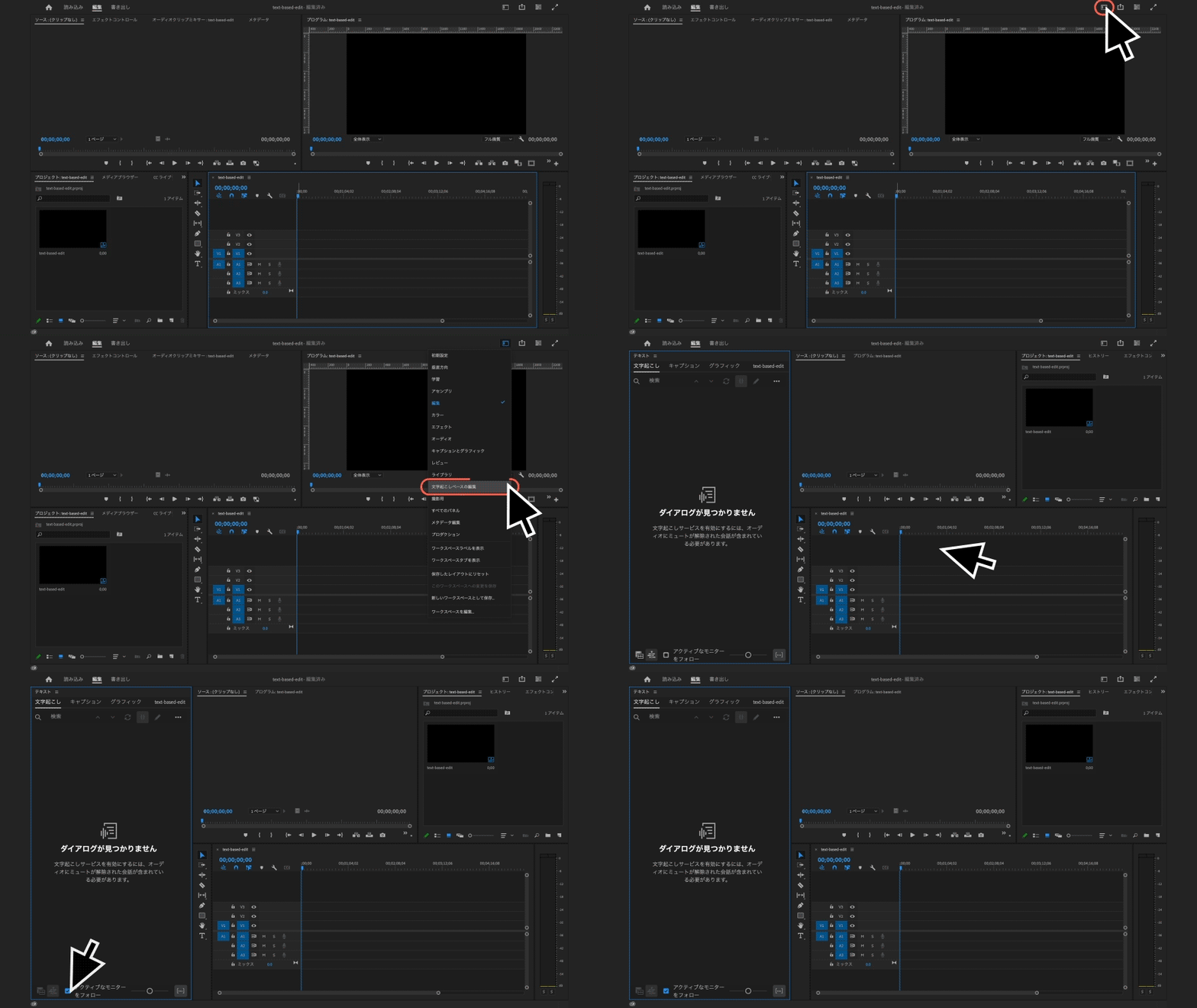
画⾯左上のヘッダーバーの「読み込み」タブをクリックして、読み込みモードの画⾯に切り替えます。プロジェクト名と保存先を指定し、右側の「設定を読み込み」パネルで以下の設定をします。
‧「シーケンスを新規作成する」をオフ
‧「⾃動⽂字起こし」をオン
‧⾔語:⽇本語
‧スピーカーのラベル付け:はい、スピーカーを区別します
‧⽂字起こしの環境設定:読み込まれたすべてのクリップを⾃動⽂字起こし
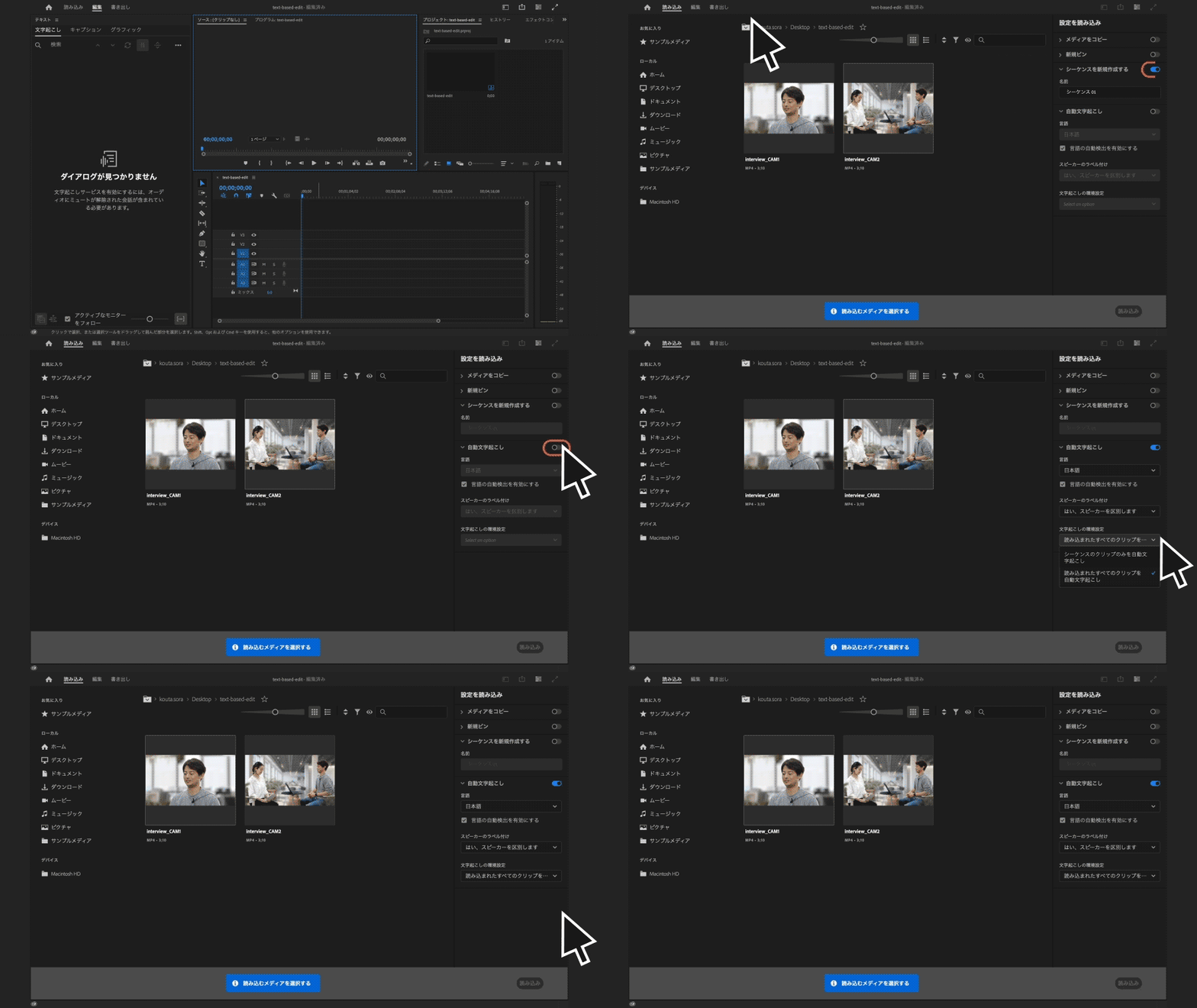
次に読み込む素材を選択します。ダウンロードしたサンプルファイルの保存先にアクセスし、「interview_CAM.mp」と「interview_CAM.mp」にチェックを⼊れて、右下の「読み込み」をクリックします。
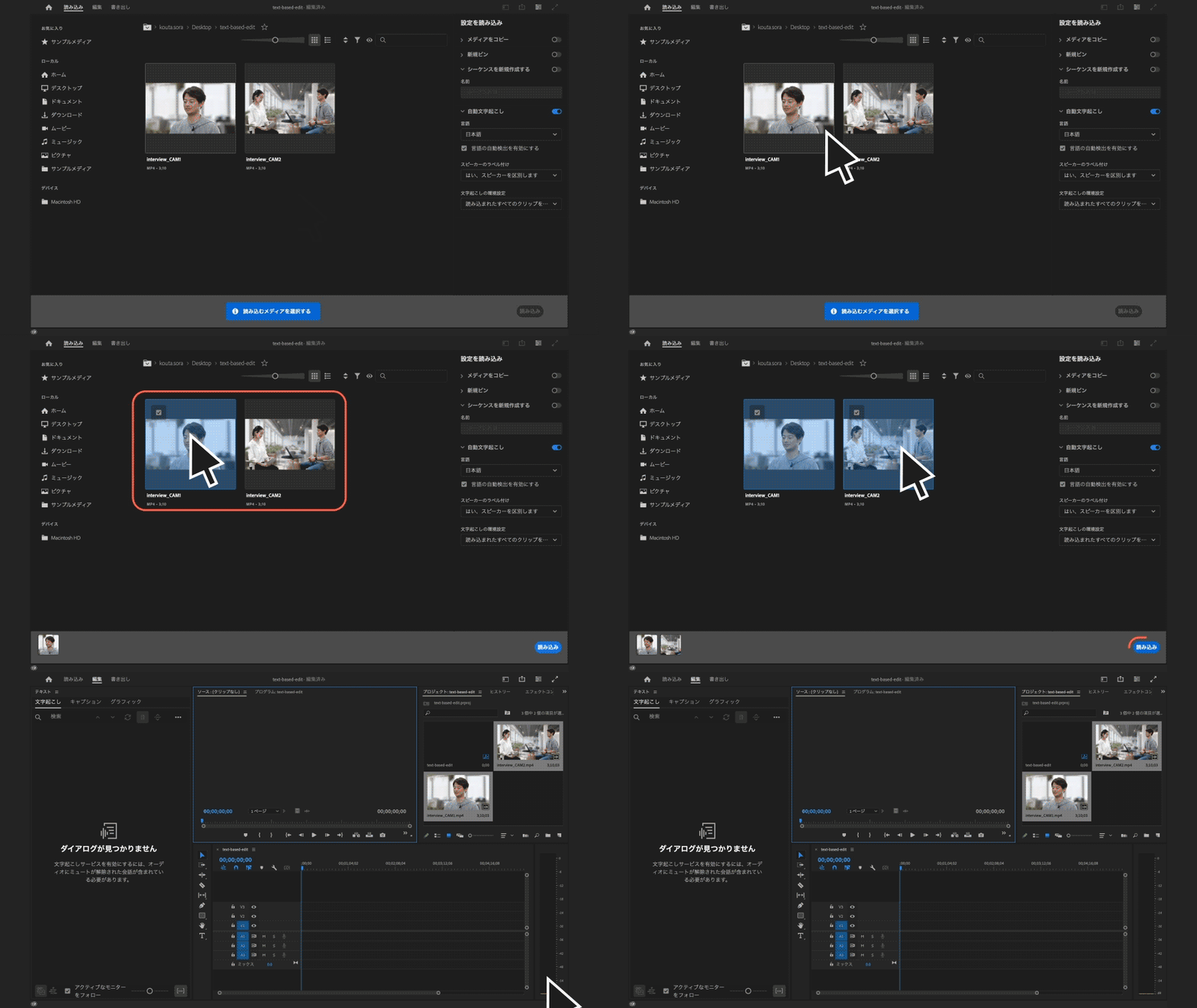
プロジェクトパネルに「interview_CAM.mp」と「interview_CAM.mp」の2つのファイルが読み込まれていることを確認します。
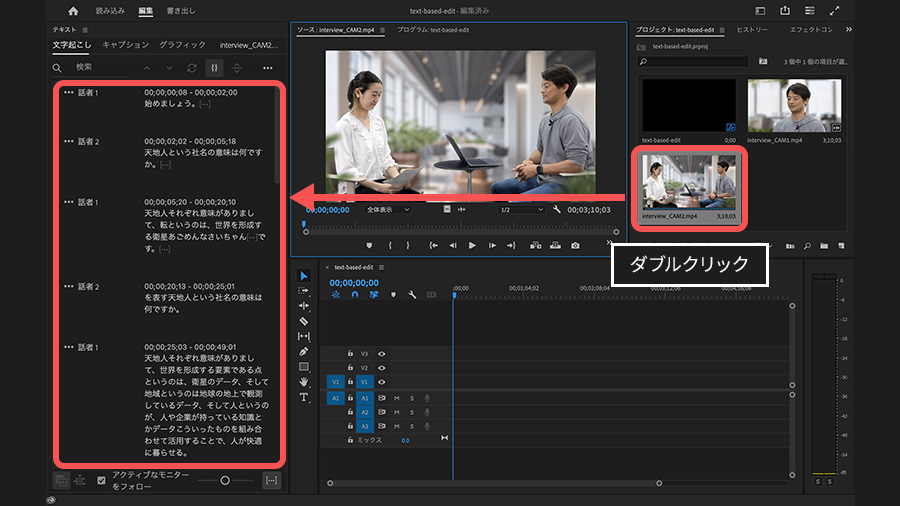
「interview_CAM.mp」をダブルクリックすると、⽂字起こしパネルに⾃動で⽂字起こしされたテキストが表⽰されます。同様に「interview_CAM.mp」をダブルクリックして、⽂字起こしが実⾏されていることを確認します。
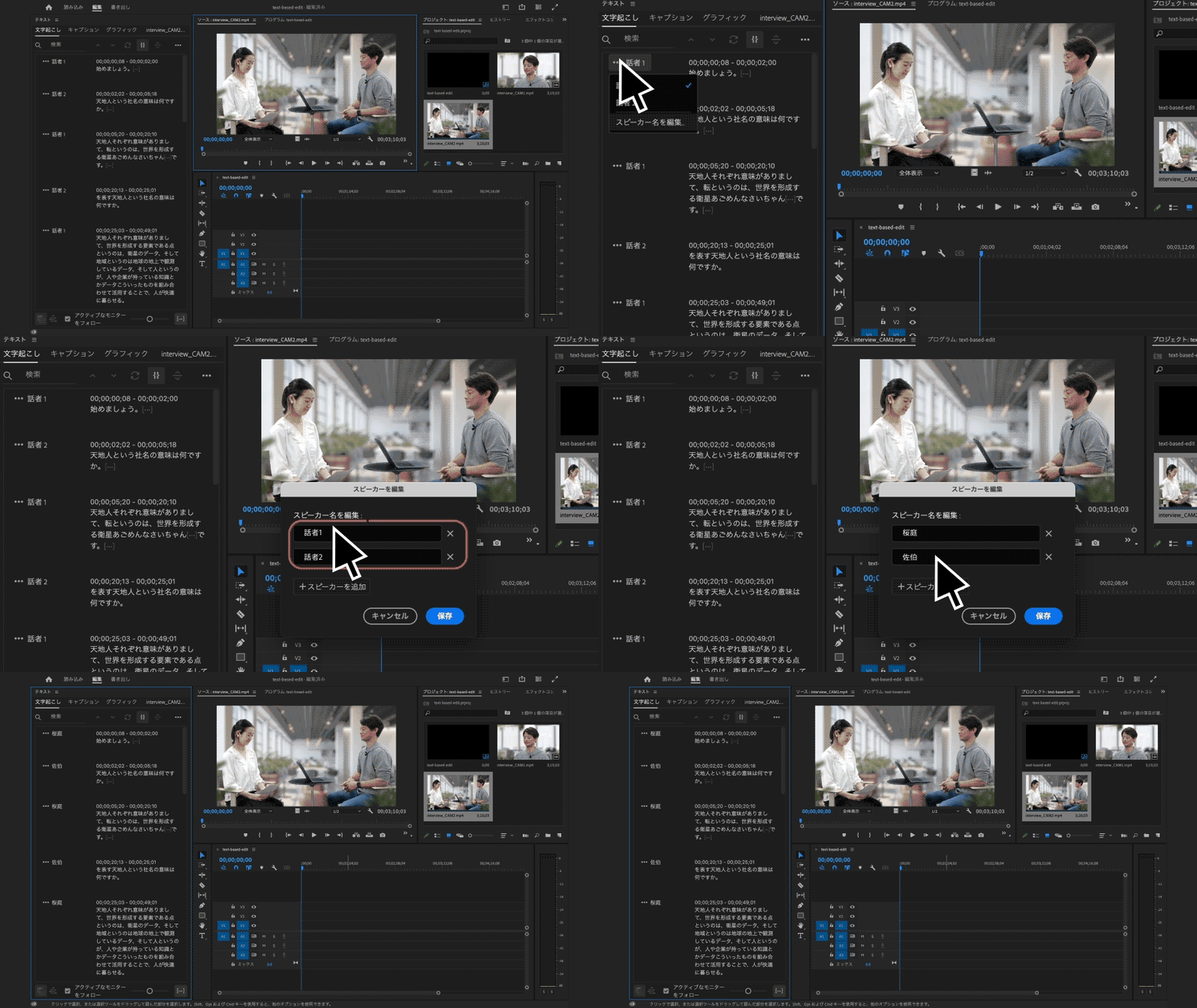
⽂字起こしされた会話の左側に「話者1」「話者2」と表⽰されています。「話者1」の左にある「…」をクリックし、「スピーカーを編集」を選択します。
ダイアログボックスが表⽰されたら、「話者1」と「話者2」にそれぞれ名前を⼊⼒し、「保存」をクリックします。パネルにはそれぞれ⼊⼒した名前が表⽰されます。
クリップの「interview_CAM.mp」がアクティブになった状態で、⽂字起こしパネルのテキストの⼀部を選択します。(冒頭の「始めましょう。」から5ブロック先の「そして地球に優しいそういった事業ができるように社名を名づけました。」まで)
テキストが選択された状態で、パネル上部の「インサート」アイコンをクリック、またはカンマ( , )キーを押すと、その部分がタイムラインに配置されます。
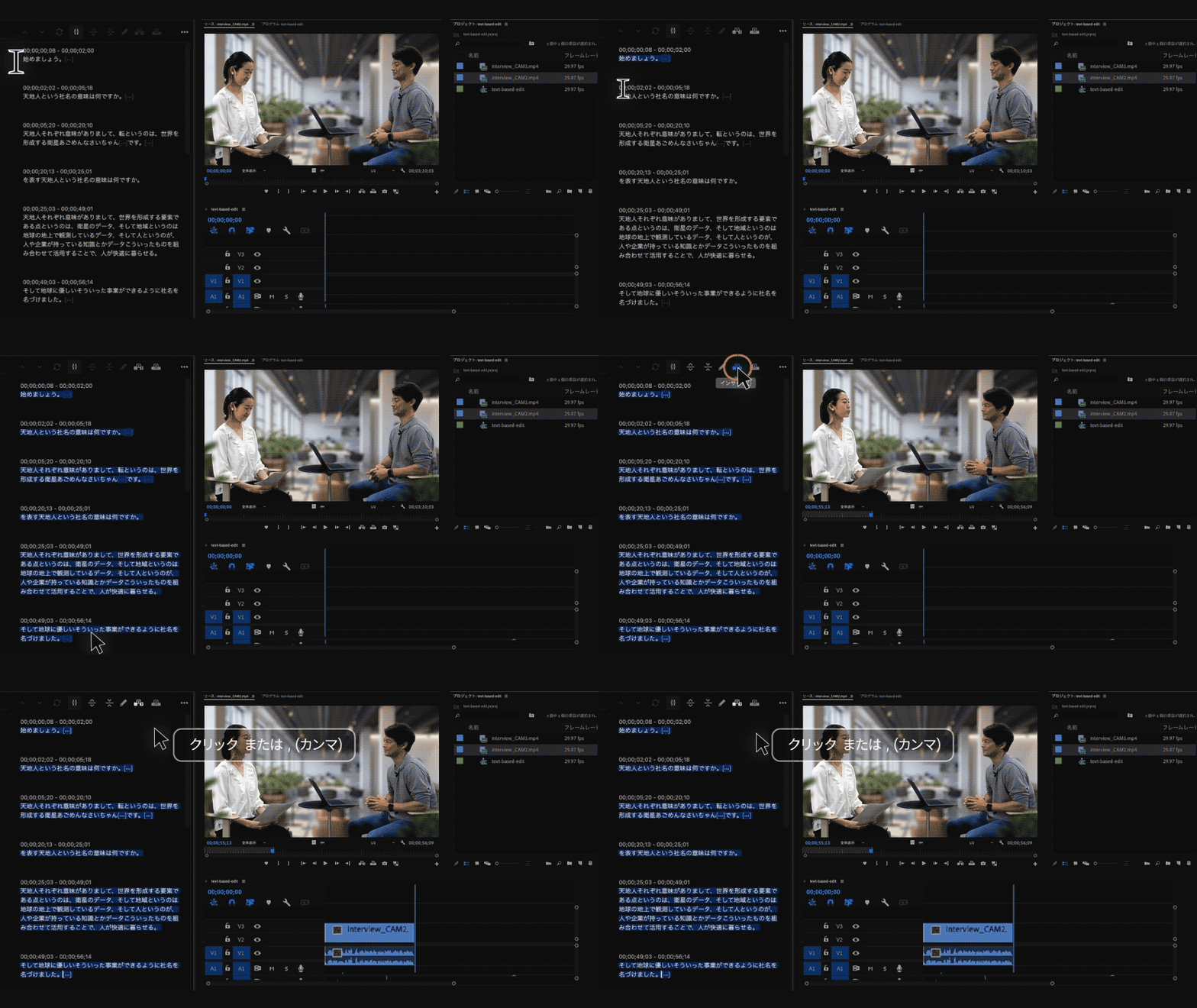
同じように他のテキストも選択して、タイムラインに配置していきます。(00;02;41;18 - 00;02;47;21 の「では最後の質問です。今後、天地⼈社が⽬指すものは何でしょうか。」まで)
プロジェクトパネルで「interview_CAM.mp」をダブルクリックしてアクティブにします。
⽂字起こしパネルの検索ボックスに、「グローバル」と⼊⼒します。パネルがスクロールして00;02;47;23 - 00;03;08;04に移動し、「グローバル」の⽂字がハイライトで表⽰されます。
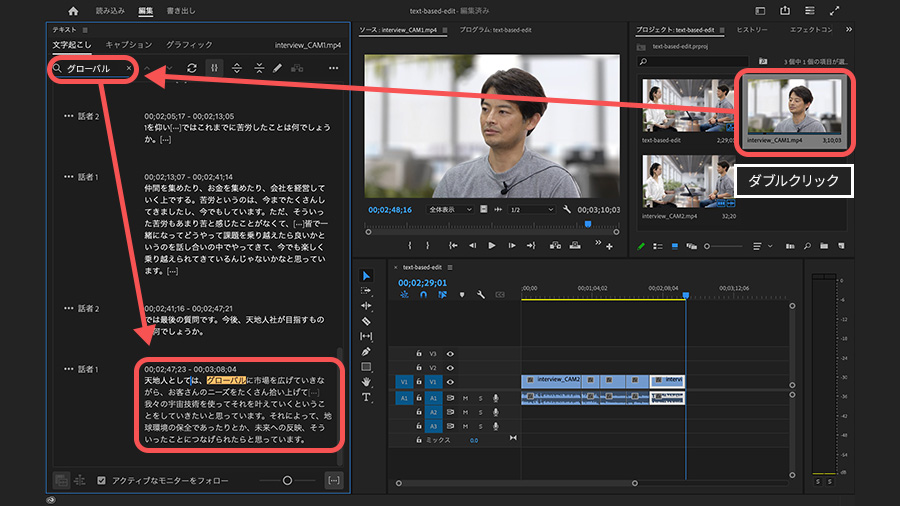
「グローバル」が含まれるテキストのブロックを選択し、⼿順3と同じ操作でタイムラインに配置します。
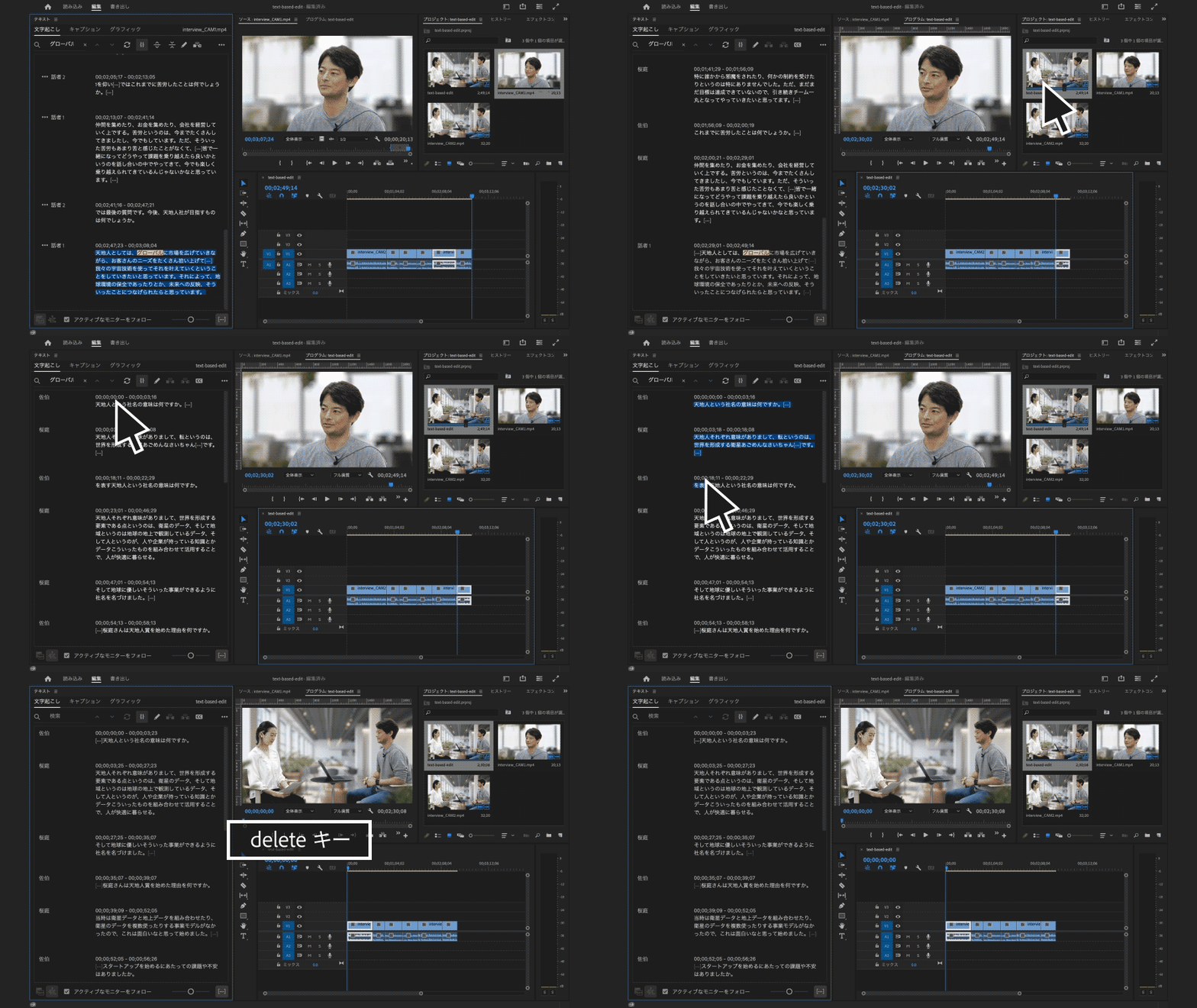
プロジェクトパネルでシーケンス「text-based-edit」をダブルクリックしてアクティブにします。
⽂字起こしパネルで冒頭の「始めましょう。」から00;00;20;07 - 00;00;24;25の「を表す」までを選択し、キーボードのDeleteキーを押します。
タイムラインのシーケンスからその部分が削除され、リップル編集により隙間が⾃動で埋まります。
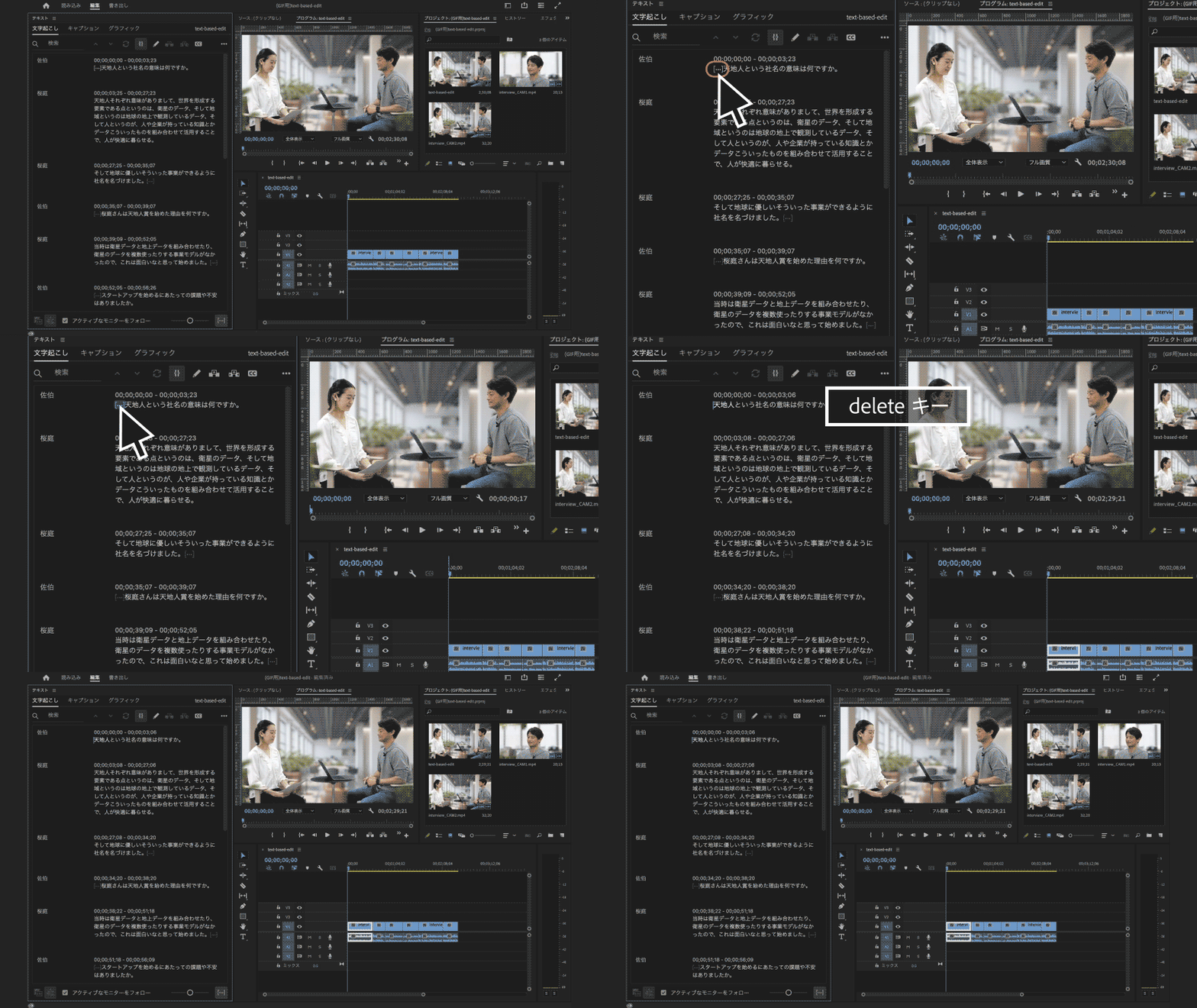
会話中の空⽩(無⾳)部分は、⽂字起こしパネルで[…]のマークが表⽰されます。この部分を削除するには、[…]をクリックして選択し、キーボードのDeleteキーを押して削除します。
シーケンス「text-based-edit」がアクティブの状態で、⽂字起こしパネルで「桜庭さんは天地⼈賞を始めた理由を何ですか。(00;00;33;16 あたり)」から次のブロックの「〜これは⾯⽩いなと思って始めました。」までを選択し、キーボードショートカットの「Ctrl∕Command + X」を押してカットします。
「天地⼈という社名の意味はなんですか。」(00;00;00;00)の先頭にカーソルを置き、「Ctrl∕Command + V」を押してペーストします。
これでテキストの順序が⼊れ替わり、同時にタイムラインのクリップの順序も⼊れ替わります。
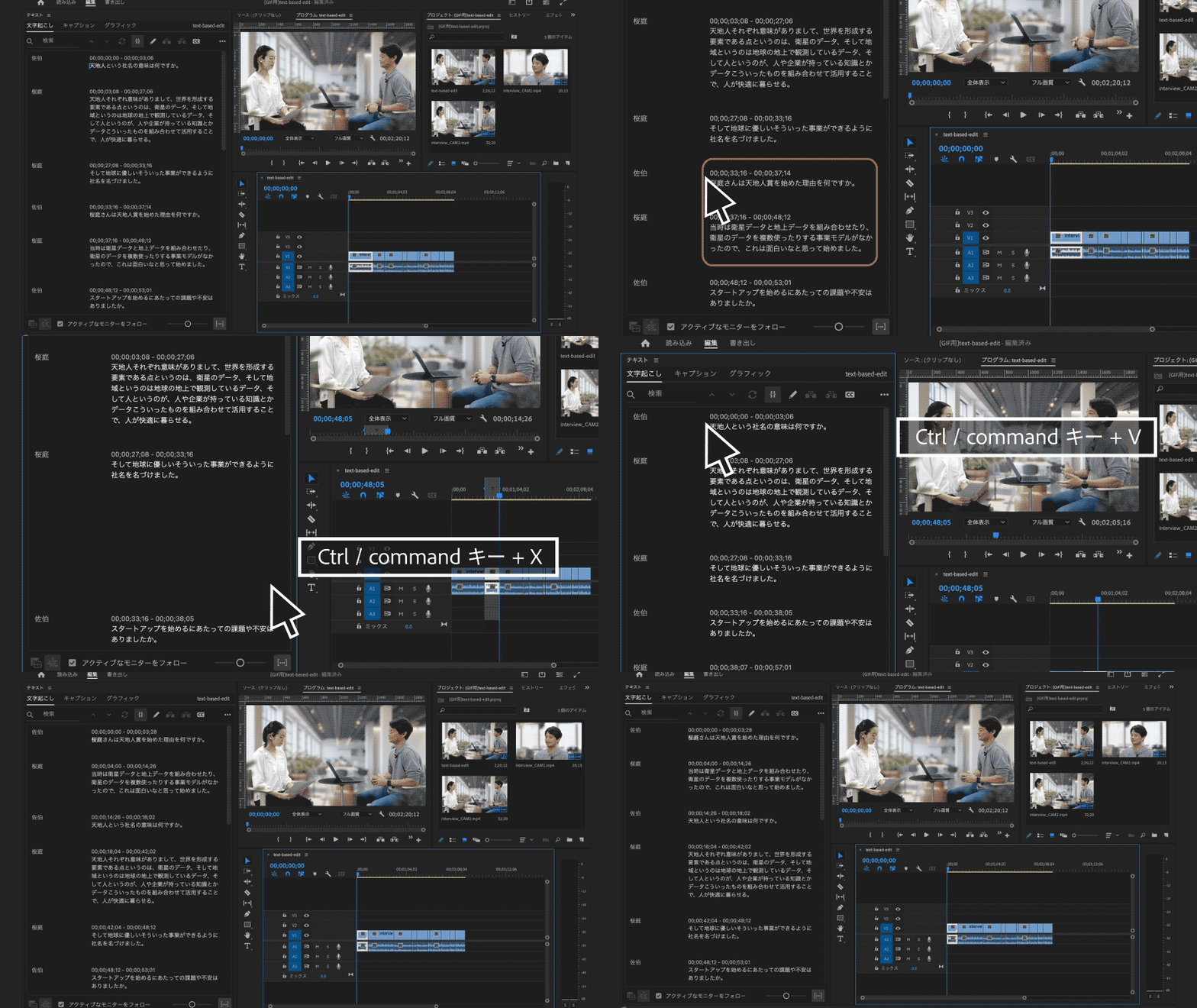
パネルを「⽂字起こし」から「キャプション」に切り替えます。
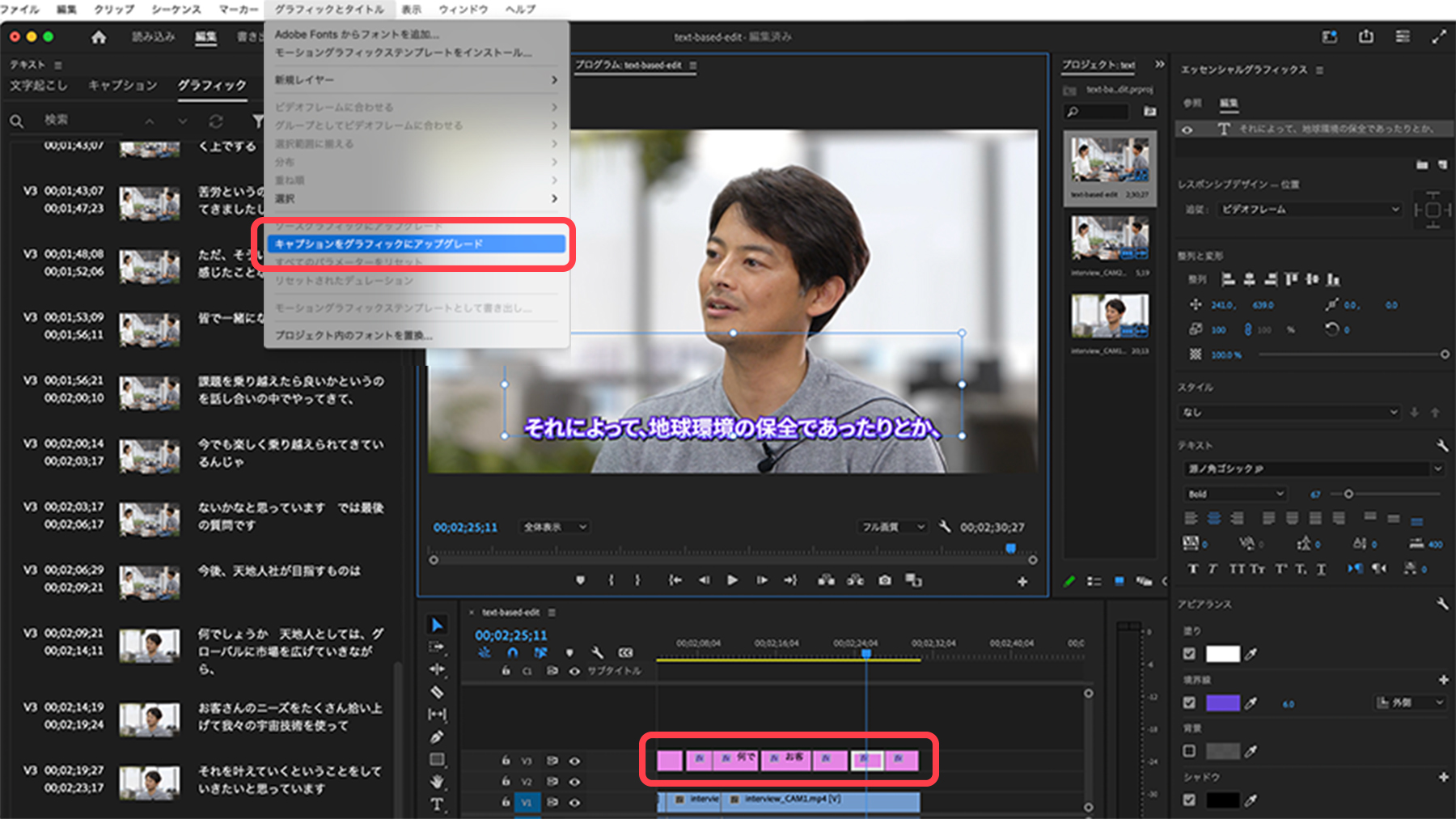
キャプションパネルの「⽂字起こしからキャプションを作成」をクリックするとダイアログボックスが開くので、キャプション環境設定で最⼤⽂字数、最短のデュレーション、⾏数などを設定して「キャプションの作成」をクリックします。
映像にキャプションが表⽰され、タイムラインのサブタイトルにはキャプションクリップが追加されます。
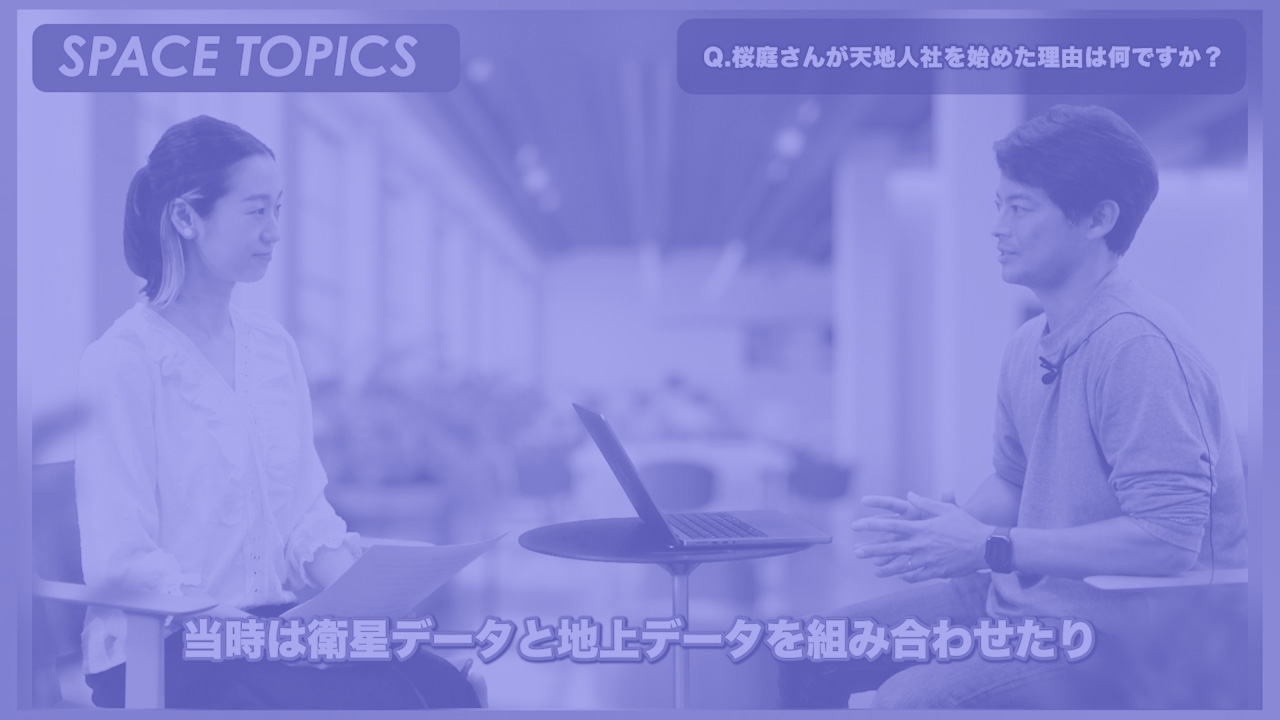
これまでテロップ付きインタビュー動画を制作するには、繰り返し⾳声を再⽣しながら内容を確認し、クリップの頭出しや不要部分のカット、⽂字の打ち込みなどを⼿動でおこなっていくという、膨⼤な時間と⼿間がかかるものでした。この「⽂字起こしベースの編集」により、従来の作業⼯数と時間を数分の⼀に減らすことができます。ぜひ試してみてください。


All Consent Allowed