みなさんこんにちは Adobe Community Evangelistのサガワです よろしくお願いします。
本日はカラーグレーディング作業において とても重要なマスキング機能について お話しさせていただきます。
こちらはスマートフォンの標準カメラアプリで 撮影したクリップです。
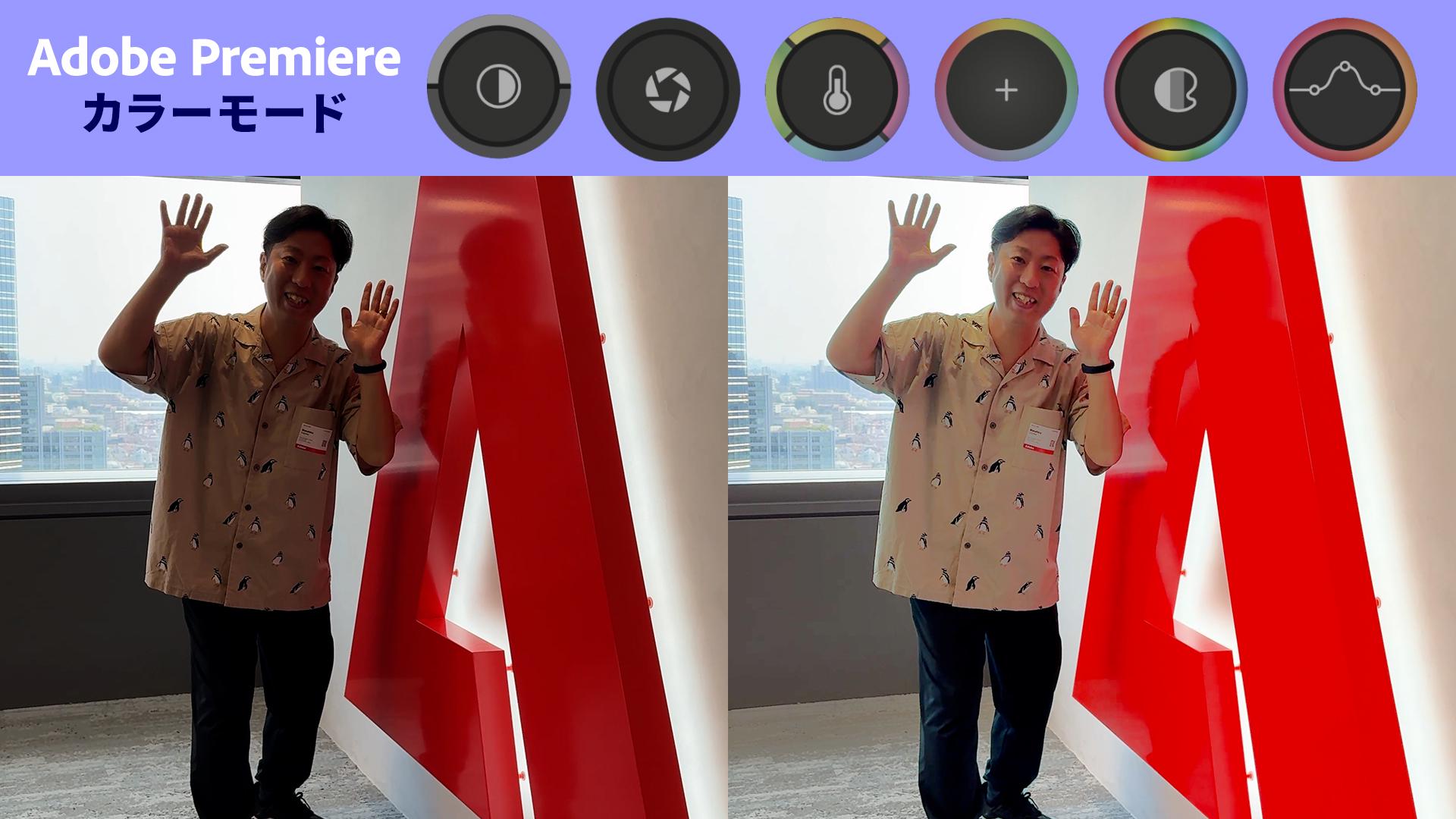
せっかく撮影したのですが 残念ながら逆光になってしまい 人物がよく見えません。
この素材をマスキング機能を使って補正していきたいと思います。
こちらの素材は動画下のリンクからダウンロードできますので ぜひみなさんも練習してみてください。
それでは始めていきましょう。
今回は縦型動画なのでワークスペースも縦型専用に切り替えます。
画面左上のカラータブから 「垂直方向」を選択すれば 縦型動画に適したレイアウトに変更できます。
クリップをよく見てみると 後半で明るさが大きく変化してしまっています。
まずはこの露光量の変化を キーフレームを使って補正していきましょう。
キーフレームを追加、調整するために ウィンドウメニューから「エフェクトコントロール」を選択し エフェクトコントロールパネルを表示させます。
カラーモードでの調整は エフェクトコントロールパネルでは カラーエフェクトとして追加されます。
こちらの矢印をクリックして開いてみると 調整可能な項目が表示されます。
カラーコントロールパネルで クリップレベルの調整を選択し ダブルクリックして 名前を「露光量」に変更します。
明るさが変化し始めるタイミングを探すために 右側のプログラムモニターの下にある再生ヘッドを動かしながら 画面中央のスコープで確認します。
スコープの左下あたりの横線が 映像内の窓の下のグレーの部分になるので 明るさが変化すると、この横線が上下に動きます。
このあたりを見ると分かりやすいかもしれないですね。
再生ヘッドを動かしていき このあたり 左下のタイムで3分51秒くらい このあたりのスコープの左下あたりの線が 上がっていくタイミングが 明るさが変化していくスタート地点になります。
今回はエフェクトコントロールパネルの カラーエフェクト・調整・カラーおよびコントラストの シャドウの項目を開いて 露光量の左側にあるストップウォッチのアイコンをクリックして キーフレームを追加します。
そして再生ヘッドをクリップの最後まで移動させ こちらのひし形のアイコンをクリックして キーフレームを追加します。
クリップの最後の時点でこのあたりの明るさが 35%ぐらいになっていることを確認し 最初に打ったキーフレームまで戻ります。
こちらの左右の矢印をクリックすれば キーフレームの間を移動することができます。
最初のキーフレームまで戻れたら カラーコントロールパネルのシャドウのゾーンを選択し 露光量を上げていきます。
左下のこちらの線が35%ぐらいになるように 露光量を調整しました。
そうすることで、暗かった映像が明るくなり 露光量の変化が最初よりも気にならなくなりました。
2つのキーフレームの間で少し明るさが上がってしまっています 35%くらいにしたいのですが40%くらいになっているので 露光量を少し下げましょう。
すると自動でキーフレームが追加されます。
もともと暗かった部分が明るくなったものの まだ人物が暗いので オブジェクトマスクツールを使って 人物だけを切り抜き、明るさを調整していきます。
新しいクリップ調整を追加し ダブルクリックをして名前を人物に変更します。
左下のツールパネルから「オブジェクトマスクツール」を選択します。
上から2番目のアイコンが もしオブジェクトマスクツールでない場合は マウスを長押しすれば、その他のツールに切り替えることができます。
「オブジェクトマスクツール」を選択し プログラムパネルにマウスオーバーさせると 人物、ビル、空、壁など 自動認識していることがわかります。
人物が選択されている状態でクリックすると 調整項目のすぐ横に小さなアイコンが表示されます。
これはマスクが適用されていることを示しており カラー補正は、この切り抜いた部分のみに適用されます。
プログラムモニター上で赤いオーバーレイで表示されている オブジェクトマスクを右クリックして 「マスクをトラック」を選択します。
これで現在のフレームから前方後方へと 自動的に双方向にトラッキングしてくれます。
無事に人物のみを選択することができました。
グローバルの露光量で人物の明るさを少し上げます。
カラーの調整中は赤いオーバーレイが非表示になり 調整を終えると再びオーバーレイが表示されます。
オーバーレイの表示が必要ない場合は調整項目の人物をクリックし 右にあるマスクのアイコンが選択されていない状態にすれば オーバーレイが表示されなくなります。
もう一点調整します。
こちらの赤いロゴの照り返しで人物に赤がのってしまっているので バランスを少しだけシアン方向 マウスを右下に移動させて調整します。
こちらの目玉マークから個別に効果をオンオフすることができます。
人物がしっかりと見えるようになりました。
次にシェイプマスクを使って こちらのロゴを少し強調させていきたいと思います。
新しいクリップ調整を追加して ダブルクリックして「ロゴ」と名前を変更します。
せっかく調整した人物には影響させたくないので こちらの人物に適用されているオブジェクトマスクをコピーし ロゴにペーストします。
そして新しくペーストされたマスクアイコンを右クリックし 「マスクを反転」を選択すると 人物以外が選択されるようになります。
そしてツールパネルのこちらのアイコンを長押しして 「楕円形マスクツール」を選択します。
プログラムパネルでロゴを大きく囲うように ドラッグ&ドロップします。
位置や大きさを調整し こちらの黒いポイントを広げれば マスクの境界線をぼかし広げることができます。
そしてこちらの楕円形マスクのアイコンを右クリックし 「交差」を選択すれば 楕円形マスクから人物のマスクが除かれた範囲の調整ができます。
ロゴの調整項目をクリックし コントラストを少しつけて 露光量を少し上げ 彩度も上げて ロゴの部分が明るく そしてより鮮やかな赤にすることができました。
これで完成です。
キーフレームを使って露光量を補正し 人物を明るく そしてロゴを際立たせることで 逆光で失敗してしまった素材を救い出し 意図通りに視聴者の注目を集めることができました。
グレーディングにおいて マスクは必要不可欠なもので Premiereの強化されたマスクツールとの相性は抜群です。
みなさんもぜひお試しください。
それではここまでご視聴ありがとうございました。
次の動画でお会いしましょう。
お疲れ様でした。