みなさん こんにちは Adobe Community Evangelistのサガワです。
よろしくお願いいたします。
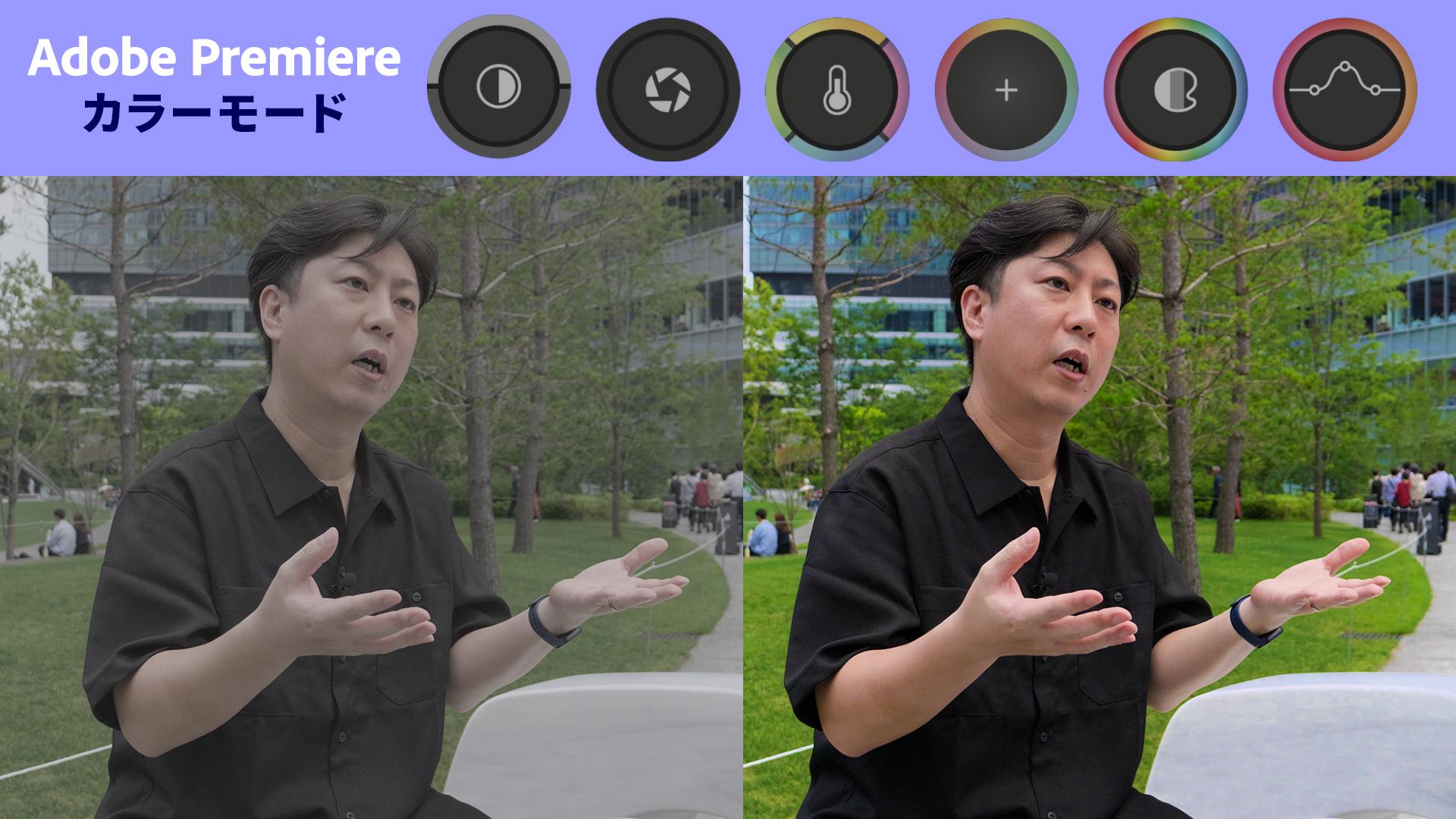
本日はカラーモードを使って こちらの2台のカメラの色合わせ クリップマッチングについてお話しいたします。
複数のクリップの色を合わせることは 視聴者に違和感を感じさせないこと そして映像全体のルールを破綻させず スムーズな流れを作るために非常に重要です。
こちらの素材は撮影時にカメラの設定を合わせておらず 体が入っているワイドショットと顔のアップショットのカメラで 色も明るさも合っていません。
これらを調整して できるだけ違和感をなくすようにしてみたいと思います。
こちらの素材とプロジェクトも 動画下のリンクからダウンロードできますので ぜひ皆さんも一緒にチャレンジしてみてください。
まずは、この2台のカメラで4カットあるので それぞれのカットをグループでまとめたいと思います。
クリップグリッドでこちらの 体が写っているカットを2つ選択します。
MacならCommandキー WindowsならCtrlキーを押しながら これとこれ クリックすることで複数のクリップを選択できます。
2つのカットを選択できたら カラーコントロールパネルのオペレーションを確認すると こちらに「②選択範囲」と書かれていることが確認できます。
ここの数字でクリップがいくつ選択されているかを確認できます。
この下の「+」ボタンをクリックして 「選択したクリップに調整を追加」を選択します。
するとグループが作成され さらに色調補正のオペレーションが追加されました。
ここをダブルクリックして名前を変えておきましょう。
ワイドショットなので「WS」としておきます。
こちらの調整の方にも「WS」としておきましょう。
同様にこちらの顔のアップの方も 同じようにグループでまとめたいと思います。
1つ目を選択してCommandキーもしくはCtrlキーを 押しながらクリックして 2つ選択して選択範囲の「+」ボタンから 「選択したクリップに調整を追加」 そしてグループ名の変更 グループ名をダブルクリックして これはアップショットなので「US」としておきましょう。
こちらも調整の方も名前を変えておきます。
ワイドショットの方に戻って こうしてグループでまとめておけば グループ調整を操作することによって 2つのカットを同時に一括で調整することができます。
クリップグリッドでの管理ができたので 次はカラーマネジメント設定を確認します。
カラーコントロールパネルのスパナマークから 「カラーマネジメント」を選択すると カラーマネジメントパネルが表示されます。
今回はこちらのシーケンス設定のプリセット設定を 「広色域(トーンマップ済み)」に変更して作業していきます。
そして次に、クリップマッチングをする際に 重要なパネルを表示させます。
ウィンドウメニューから「ビデオ範囲」を選択すると 波形モニターが表示されます。
もしこの波形モニターが一つの場合は パネル右下の「+」ボタンから「ベクトルスコープ」を選択して 波形モニターとベクトルスコープが 表示されている状態にしてください。
2つ以上パネルがある場合は そのパネルの上で右クリックをして 「範囲を削除」を選んでいただければ その項目が非表示になります。
こちらの波形やベクトルスコープの見方は 作業を進めながら慣れていきましょう。
それではここから色調補正の作業に入っていきます。
まずはこちらのワイドショットに色調補正を行い それを基準にしてアップショットを合わせていく手順で行います。
ワイドショットの調整項目を選択して 今回は元々の映像が少し暗めなので グローバルゾーンのコントラストで調整していきましょう。
マウスを上に少しずつ動かしていき コントラストをつけて ピボットはマウスを左に動かして少しピボットを下げていって 画面の中間域を明るくしていく感じにしてみましょう。
これぐらいですかね だいたいこの一番明るいところが90%よりちょっと上 暗いところ、僕の黒い服が5%とか っていうぐらいのコントラスト感でいってみたいと思います。
ではワイドショットの色味を目指して こちらのアップのショットを調整していきたいと思います。
こちらの波形モニターで明るさを確認して 色味を見るときはこちらのベクトルスコープで見ていきます。
ワイドショットとアップショットをクリックして切り替えてみると アップショットの方がコントラストが弱く そしてこちらのベクトルスコープを確認すると 色が少し青の方に寄っているということがわかります。
アップショットのカットを選択し こちらのプログラムモニターの「比較表示」のボタンを押します。
比較表示のボタンがない方は こちらのプログラムモニターの右下 ボタンエディターというボタンを押していただいて こちらですね比較表示というボタンを こちらにドラッグ&ドロップしてください。
そうすることでここにボタンを配置できます。
比較表示を押すと 現在位置とオリジナルという表示になります。
調整後と調整前というふうに比較することができます。
今はワイドショットと比較表示がしたいので Shiftキーを押しながら ワイドショットのカットをクリックします。
そうすると現在位置とリファレンスという風になって 比較したいカットと二分割で見ることができます。
もちろん縦で分割することもできますし 横で分割することもできます 真ん中の矢印ボタンを押せば 左右を切り替えることができます。
今回は左側を現在位置、右側をリファレンスにしておきましょう。
リファレンス側のタイミングを調整したいというときは 左上の選択範囲からというところを ドラッグしていただくと そのカットのどこのフレームを リファレンスにしたいのかを選ぶことができます。
比較表示ができたらアップショットの調整をしていきましょう。
グループの調整項目が選択されていることを確認し まずはグローバルのゾーンを選択していただいて コントラストを強めて アップショットは少し明るめになっているので マウスを右に動かして 全体を暗めに明るさを下げていきます。
コントラストを調整しました 露光量も少し上下させて調整していきましょう。
この時に波形モニターを見て 波形の高さを合わせれば 同じ明るさになっているということになりますので こちらの波形モニターを見ながら 高さを合わせていくというような 気持ちで合わせるとやりやすいかもしれません。
次に色味を合わせていってみたいと思います アップショットの方が青みが強いので今回は カラーバランスを選択し マウスを左上の方向に合わせていきたいと思います。
色味を合わせる場合はベクトルスコープ こちらの色の位置を合わせていくことで 色を合わせる目安になります。
彩度も少しアップショットの方が弱いので 彩度を上げていきます こうして見比べてみると少しシャドウの部分に 赤が強いかなと思うので ゾーンでシャドウを選んでバランスを整えてしていきます。
次はハイライト こちらの空の色も少しずれてしまっているので ハイライトのゾーンを選択し こちらもバランスで合わせていきましょう。
もう少し緑の方向に合わせていきます。
このような形でだいたい合ったかなと思いますが 少しやっぱりもうちょっとだけ アップショットの方のシャドウを少しだけ上げておきます。
次はこのアップショットの背景の 緑をもう少しだけ鮮やかで明るくしてみたいと思います。
カラーシフトはPremiereが自動的に映像内の色を抽出し それぞれの色の彩度や色相・輝度を調整できます。
色の自動抽出はクリップが読み込まれた時点で行われるので カラーおよびコントラストで大きな調整をした場合 ここに表示されている色と現時点の色がずれることがあります。
もしここの色がずれてしまっている場合は こちらのプラスボタンから「色相を抽出」というボタンがありますので こちらでもう一度改めて色を抽出し直すことができます。
こちらでもう一度改めて色を抽出し直すことができます。
ではこちらの緑を選んで 少しだけ彩度を上げて 色相も少しだけマウスを下に寄せて 輝度シフトも少しだけ上げて 緑の赤みが少しだけ取れました。
これで2台のカメラ4カットの色を合わすことができました。
今度はこの4カット全てに対して 新たなグレーディングを追加していきたいと思います。
全体に適用するので シーケンスレベルでシーケンススタイルや シーケンス調整を追加してもいいのですが 通常の作品ですと このインタビューシーン以外にも 様々なカットがあると思いますので 今回はシーケンスレベルではなく 新たにグループを追加したいと思います。
最初のカットをクリックし次に最後のカットを Shiftキーを押しながらクリックすることで 4カット全てのカットを選択することができます。
そして改めてこちらの「+」ボタンから 「選択したクリップにスタイルを追加」してみましょう。
そうするとスタイルプリセットブラウザーが出てきます。
上の方の「スタイルモジュール」を選択していただいて 「自然な彩度の変数」こちらのモジュールを追加します。
「完了」ボタンを押して適用してください こちら「自然な彩度の変数」というモジュールは 彩度を強くしていくモジュールではあるんですが 全体的に彩度を上げていくのではなく もともと彩度が低い部分だけを 上げることができるモジュールです。
マウスの上下で彩度の上げ下げができ マウスを左右に動かすことで 人の肌いわゆるスキントーンのみを調整することができます。
なのでこちらの背景の緑やその奥のビルの 青っぽさなんかは強調しつつ 人の肌は上げすぎないというようなことができます。
こちらは4クリップ選ばれたグループに調整をかけておりますので 全てのカットに同じ調整が適用されています。
続いてもう1つモジュールを追加してみましょう。
こちらの「+」ボタンから「ビネット」を追加してみます。
「ビネット」はいわゆる周辺減光というやつで 画面の周辺を抑えて 被写体に視線を誘導させる効果があります。
マウスを上下させることで 周辺減光の強さを決めることができます。
サイズや丸みを調整することもできます。
今回は被写体が画面の左側、下手にいるので せっかくなのでビネットも 人物が中心になるようにしてみましょう。
少し強すぎましたかね もう少し弱めにしておきます。
はい、これで完成になります。
今回の素材は2台のカメラの色が、かなり違ったので なかなか難しかったと思います。
カラーマッチングのコツとしては 2台のカメラの色や明るさがどう違うのか しっかりと把握し近づけていくということが とても大切なことになります。
最初はかなり時間がかかると思いますが ぜひ皆さんもチャレンジしてみてください それではまた次の動画でお会いしましょう。
お疲れ様でした。