みなさんこんにちは Adobe Community Evangelistのサガワです よろしくお願いします。
今回はAdobe Premiere ベータ版に新しく搭載された カラーモードでのLUTの使用と 標準エフェクトを使用する方法について解説いたします。
カラーモードでLUTを使用する方法は スタイルや調整機能を使用する方法とほぼ同じです。
これからこちらのクリップに クリップレベルでLUTを追加してみます。
クリップオペレーションの横にある「+」ボタンをクリックします。
そして「クリップLUT追加」を選択します。
これによりPremiereに標準搭載されている クリエイティブLUTにアクセスできるようになります。
クリエイティブLUTとは映像に映画のような 特定の雰囲気を持たせるために 色やコントラストを演出するためのLUTです。
今回は標準搭載のLUTを使用して シネマティックな質感を表現する手法として、よく使われる ブリーチバイパスの効果を出してみます。
ここに「SL BLEACH」と呼ばれる3つのLUTがあります。
これらを順番に切り替えて簡単に見比べることができます。
右にある「強さ」からLUTの当たり具合を調整することができます。
そしてもちろん メニューの一番上にあ「るLUTを追加」を選択して 自分のお気に入りのLUTを使用することもできます。
LUTを使用する場合の注意点として ほとんどのLUTはRec.709で動作するように設計されているため カラースペース(色空間情報)はこちらの 「Rec.709(Secne)」のままにしておくのが望ましいです。
お持ちのLUTが意図的に カラースペースで機能するように設計されていた場合は メニューから適切なカラースペースを選択してください。
また同じ理由でLUTを使用する場合 シーケンスの作業用カラースペースもRec.709にしてください。
ウィンドウメニューからカラーマネジメントパネルを開き シーケンス設定から プリセット設定を「ダイレクトRec.709」にします。
「詳細」を開くと作業用カラースペースが Rec.709になっていることが確認できます。
またテクニカルLUTについてもお話しいたします。
テクニカルLUTとはLogなどの映像を Rec.709などの色空間に変換し 一般的なモニターで正しく表示されるようにするためのLUTです。
通常Premiereでカラーマネジメントを有効にしている場合 組み込まれている変換機能によって 様々なカメラのLog映像の変換処理が自動的に行われます。
しかしLog変換とクリエイティブな色付けを 同時に行うように設計された特別なLUTを使いたい場合 Premiereの自動変換を使わずに行う方法があります。
先ほどのLUTはリセットしておきます。
カラーマネジメントパネルのソースクリップという項目を探します。
そこで「RGBを保持」のチェックボックスをオンにします。
これによりPremiereが行っている 自動カラーマネジメントが無効になります。
そして 「入力LUT」という項目から「LUTを追加」を選択し お手持ちのLUTを追加できます。
これで入力の段階でLUTが適用され 変換処理を行いながら クリエイティブな色付けを同時に行えています。
設定を元に戻しておきます。
そして次はエフェクトの適用についてお話しいたします。
Premiereの標準エフェクトを使うために わざわざ編集モードに戻る必要はありません。
これらのエフェクトはカラーモードのままでお使いいただけます。
ウィンドウメニューから「エフェクト」を選択し エフェクトパネルを開きます。
クリップグリッドのすぐ隣に配置しておくと エフェクトを適用したいクリップを素早く選べるので便利です。
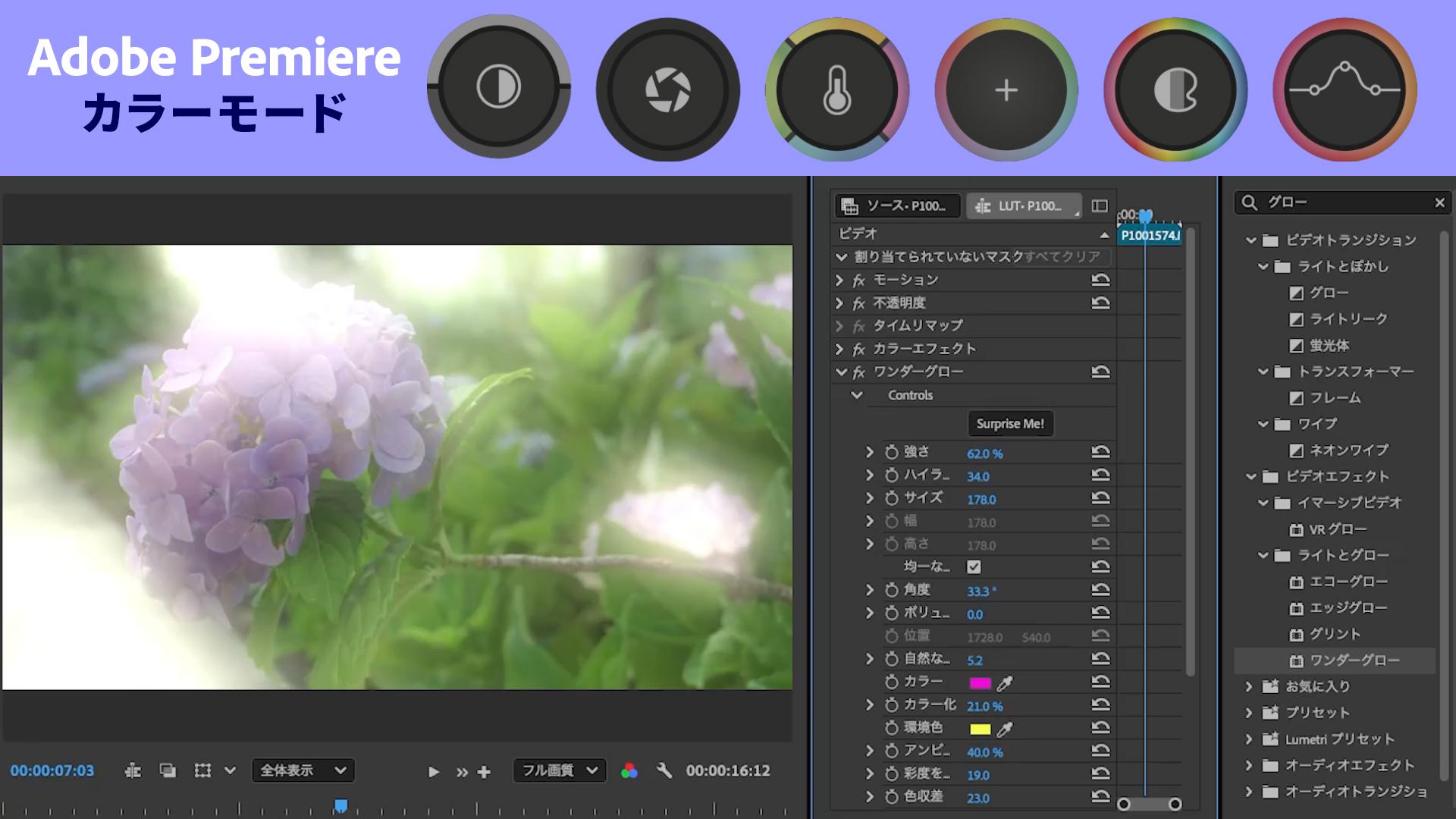
このクリップにグローエフェクトを追加したいので 検索ボックスに「グロー」と入力します。
すると「ワンダーグロー」というエフェクトが見つかりました。
ドラッグ&ドロップで追加することもできますし ダブルクリックをするだけで選択中のクリップに 直接エフェクトを適用することができます。
エフェクトの数値を調整するには エフェクトコントロールパネルを追加する必要があります。
ウィンドウメニューから「エフェクトコントロール」を選択し エフェクトコントロールパネルを開きます。
パネルを配置して カラーモードで色調整された情報は カラーエフェクトという名前で エフェクトコントロールパネルに追加されます。
そしてその下にあるのが 先ほど適用したワンダーグローです。
今まで通りエフェクトの順番を変更することもできます。
映像のノイズを除去するプラグインなど カラーエフェクトよりも前の段階で 適用したいエフェクトがある場合は カラーエフェクトの上に変更します。
ワンダーグローを調整してみましょう。
Surprise Me!
ボタンを押すたびに ランダムで候補を提案してくれるので こちらでお好みに近いものを探すのもとても楽しい作業です。
必要であればキーフレームを打って アニメーションを追加することも可能です。
エフェクトを頻繁に使うのであれば このレイアウトをワークスペースとして保存しておきましょう。
画面上部のカラータブの下矢印から 「新規ワークスペースとして保存」を選んで追加しておきます。
そうすればもし現在のレイアウトをリセットしたとしても ここをクリックするだけで いつでも作成済みのエフェクト用ワークスペースを 呼び出すことができます。
今回はLUTとエフェクトの適用についてお話しいたしました。
新しいカラーモードでも今まで通り お気に入りのLUTやエフェクトがお使いいただけることが ご理解いただけたかと思います。
それでは次の動画でお会いしましょう。
お疲れ様でした。