みなさんこんにちは。
Adobe Community Evangelistのサガワです。
よろしくお願いします。
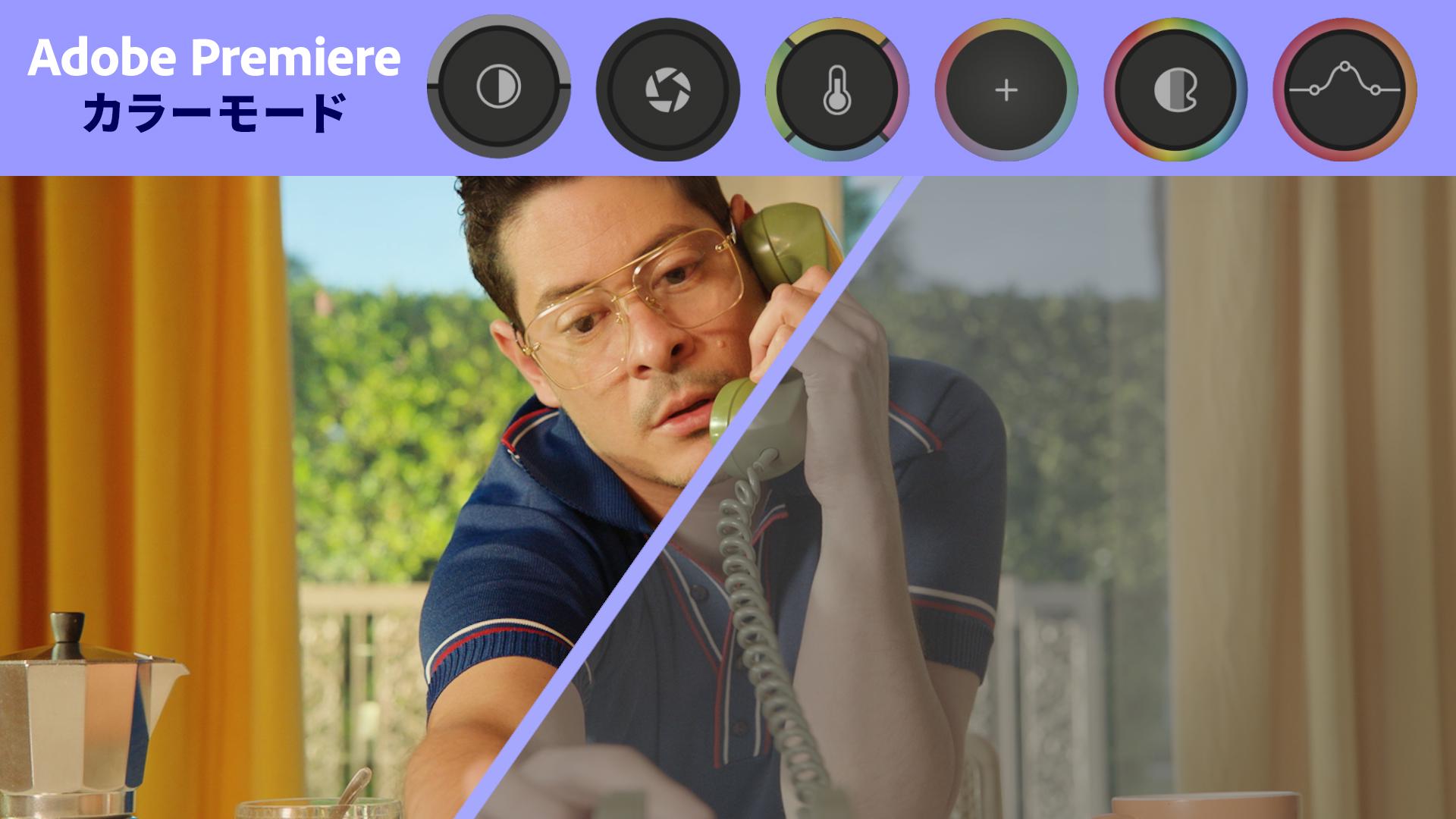
本日はAdobe Premiere ベータ版に 新しく搭載されたカラーモードを扱うにあたって とても重要なカラーマネジメント設定についてお話しいたします。
異なるカメラやソースからの映像を扱う際 Logなどの白っぽい眠たい色ではなく 最初から適正な色になるように設定しておくことが重要です。
そうすることで カラーモードでの色作りを始めるための 素晴らしい出発点となります。
カラーマネジメント設定は 画面左上のカラータブの右にある下矢印から 「分析」を選択し カラーマネジメントパネルを開いて設定します。
カラーコントロールパネルのスパナマークからも アクセスが可能です。
Premiereのカラーマネジメント設定は プロジェクト・シーケンス・クリップなどの項目ごとに用意され 環境設定・プロジェクト設定・シーケンス設定などから 変更や確認ができます。
カラーマネジメントパネルは これらPremiere内の全てのカラー設定がまとまっており かつ連動しているので効率的に 設定の変更や確認をすることができます。
今回はカラーマネジメントパネルで説明していきます。
ここでとても重要な話があります。
それはカラーマネジメントの設定は作業の最初に決め 途中で変更しないことです。
設定を変更すると全てが変わってしまう可能性もあるので しっかり最初に確認しましょう。
それでは各項目の重要な箇所についてチェックしていきます。
まず環境設定のディスプレイのカラーマネジメントが 有効になっていることを確認してください。
そしてプロジェクトの「ビューアガンマ」については 主な配信形式がウェブである場合は「2.2」に 放送用やストリーミングプラットフォームに納品する場合は 「2.4」に設定します。
続いてプロジェクトの中にある 「自動検出されたログとRAWメディアのカラー管理」は オンにすることを推奨しています。
こちらはLogやRAWで撮影された素材を Premiereに読み込んだ際に どのメーカーの何の形式なのかを自動で認識し 適切な色に変換されます。
そして「カラースペースに応じたエフェクトを有効化」の チェックもオンにしてください。
次にソースクリップの設定を見ていきましょう。
「メディアカラースペースを使用」に Panasonic V-Log/V-Gamutと書かれています。
これはPremiereが自動でこの素材のメタデータを認識し 適切な色に変換してくれています。
もし映像がぼやけて白っぽく見えるような Log特有の見た目だった場合 Premiereがフォーマットを自動検出できなかったか 変換中にメタデータが失われた可能性があります。
手元に送られてきたファイルが カメラで撮影された元のデータではなく 変換されたデータで メタデータが失われていた場合に 正しく設定する方法をご紹介します。
今回は元のデータをmp4に変換し あえてメタデータを無くしたファイルをこちらに用意しました。
メタデータを失った素材はRec.709として認識され Log特有の白っぽい見た目になります。
このような場合は正しいカラースペース変換を指定する必要があります。
「カラースペースを上書き」から PanasonicV-Log V-Gamutと選択すれば適切な色に変換されます。
撮影素材が何のカメラで、どんな設定で撮影されたものなのかは 必ず確認するようにしましょう。
複数のクリップを一括で設定変更したい場合は 画面上部のウィンドウメニューから「プロジェクト」を選択し プロジェクトパネルを表示させます。
設定を変更したいクリップを複数選択してから カラーマネジメントパネルで設定を変更すれば 一括で変更ができます。
この変換は単純なLUTの変換ではなく 作業用のカラースペースに合わせて 変換される設計になっております。
次にLUTの使用についてです。
何らかの理由でPremiereの自動変換の見た目が気に入らず カメラメーカーが配布している特定のLUTを使いたい場合は 色を手動で変更できます。
LUTを使用する場合は シーケンス設定のプリセット設定を「ダイレクト Rec.709」に設定し 詳細から作業用カラースペースがRec.709になっていることを 確認してください。
そして、ソースクリップ設定に戻り 色を手動で変更できます。
こちらの「RGBを保持」にチェックを入れれば このクリップのカラーマネジメントの効果が無効になります。
そして「入力LUT」からお手元のLUTを読み込むことができます。
これでPremiereに内蔵されている変換機能の代わりに そのLUTが適用されます。
LUTの適用はカラーマネジメントパネルからでも カラーコントロールパネルのオペレーションからでも クリップLUT・グループLUT・シーケンスLUTとしても適用できますが これらには用途の違いがあり カラーマネジメントパネルで行う場合は 「素材の下ごしらえ」としてクリップの大元にLUTを適用することができ カラーコントロールパネルのオペレーションで適用する場合は シーケンス上のクリップに対して個別に またはグループやシーケンスレベルで まとめてLUTを適用することになります。
続いて シーケンス設定から作業用カラースペースについてお話しします。
カラーマネジメントパネルのシーケンス設定の中にある 「詳細」から作業カラースペースを選択できます。
これらの詳細設定は、あらかじめプリセット化されており 上の「プリセット設定」から作業にあった設定を選択することができます。
LUTを使いたい方、Logや広色域などを使わず今まで通り Rec.709の素材を扱う方は「ダイレクト Rec.709」で問題ありません。
新しいカラーモードは基本的には 広色域で作業することを前提に作られております。
広色域モードを使用すると、より広い作業領域が確保されるため Log素材は無理に変換をして 階調を制限してしまうようなことがありません。
Log素材はシャドウからハイライトまで より多くのディテールを保持できるため 露出やコントラストを調整する際に より満足のいく結果が得られます。
また広色域を使用し PQやHLGなどのハイダイナミックレンジフォーマットで 納品する必要がある場合も 出力カラースペースをこちらで設定できます。
今回は一般的なRec.709にしておきます。
カラーマネジメントの目的は 白っぽく色あせたLog特有の映像を見なくて済むようにし グレーディングの理想的な出発点を用意することです。
とはいえ カメラの露出オーバーで白飛びしていないかなどを確認するため Logの状態を見たいという場合もあります。
変換処理が適用されていないLog映像が 実際にどのように見えるかを確認したい場合は 編集モードに切り替えてソースモニターのスパナアイコンから 「カラーマネジメントの監視」 そして「広色域ソースメディアをログとして表示」をオンにします。
これでソースメディアをLogのまま表示させることができます。
もしあなたがエキスパートで シーケンス内の個別のクリップの変換の種類を 細かく調整したい場合は シーケンスクリップから微調整することもできます。
今回のまとめとして カラーマネジメントは グレーディングの出発点であることをご理解ください。
それでは、ここまでご視聴ありがとうございました。
また次の動画でお会いしましょう。
お疲れ様でした。