
Premiere でこれらのチュートリアルをお試しください
映画やビデオの作成と編集
このチュートリアルでは、テキストでマスクを使用して簡単にタイトルアニメーションを作る方法を解説します。まずは、下の1分動画で制作工程を確認してください。
※Premiereバージョン 25.0 以降では、エッセンシャルグラフィックスパネルは含まれなくなりました。詳しくは以下の手順をご確認ください。
このサンプルファイルには、このチュートリアルの練習⽬的でのみ使⽤可能な、Adobe Stockの素材が含まれています。このファイルの利⽤条件については、フォルダー内のReadMeファイルを参照してください。Adobe Stock には、商⽤利⽤可能なロイヤリティフリーの画像とビデオが数億点以上あります。1か⽉の無料体験期間中 は画像を10点までご利⽤いただけます。
Adobe Stock 提供元 :flashmovie /wavebreakvideo
チュートリアルの途中で設定方法などが分からなくなった場合は、こちらの完成作品を参考にしてください。(ダウンロードした動画素材をプロジェクトファイルと同じフォルダーに追加してから、プロジェクトファイルを開いてください)
本チュートリアル内で使用する主な機能
テキストでマスク・ブラー・波形ワープ・ワイプ
目次
Premiereを起動し、新規プロジェクトを作成する
素材を読み込む
タイムラインにビデオ素材を追加する
テキストを追加する
テキストにマスクで素材を重ねる
ブラーエフェクトを適用する
波形ワープで波を立たせる
作業に入る前に、練習用サンプルファイルをダウンロードしておきましょう。
練習用のデータ素材
水素材:AdobeStock_381461926
背景素材:AdobeStock_351691046
ダウンロードしたら、素材を管理しやすいように「sozai」フォルダを作成し、ひとつにまとめておきます。
Premiereを起動し、スタート画面の「新規プロジェクト」をクリックします。
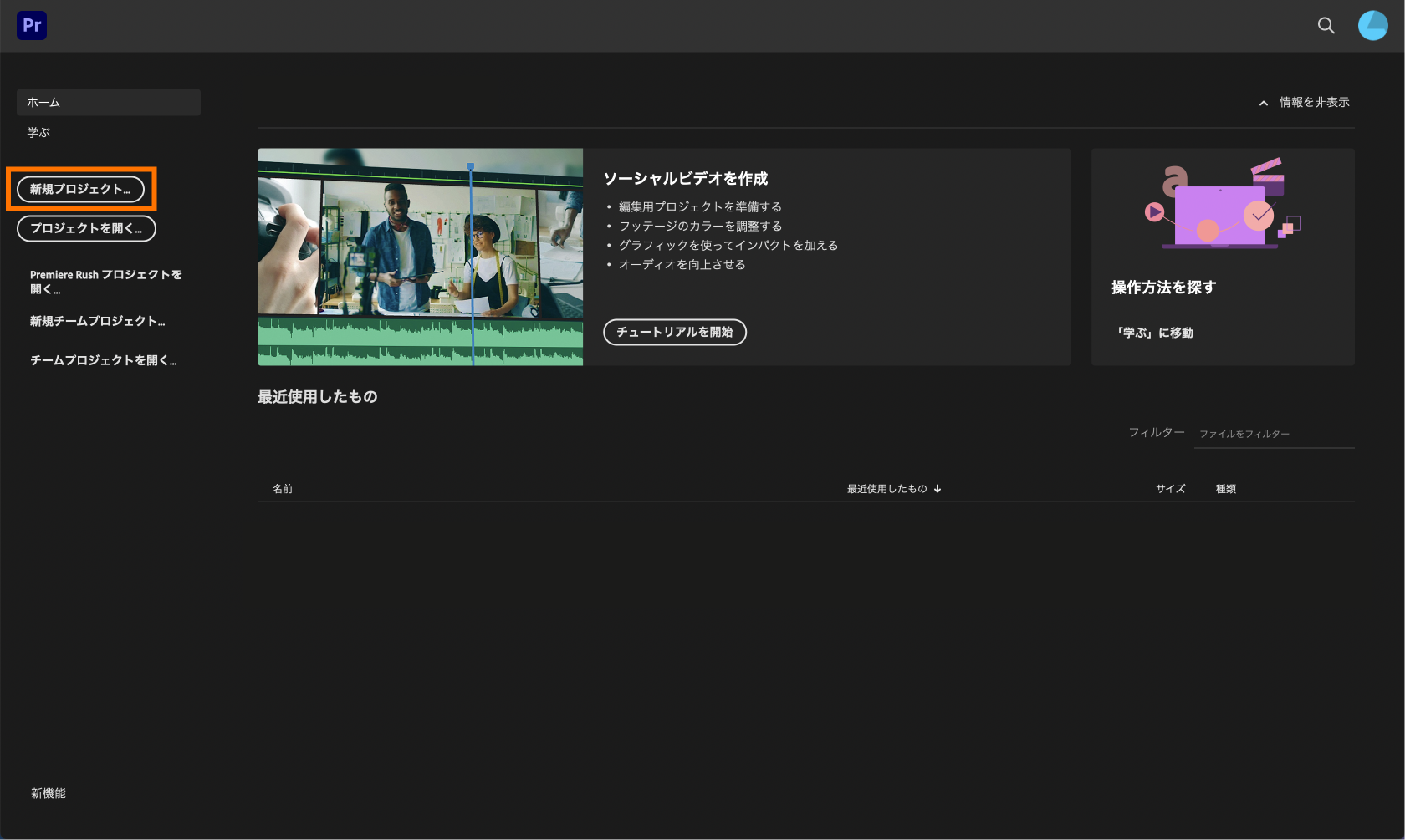
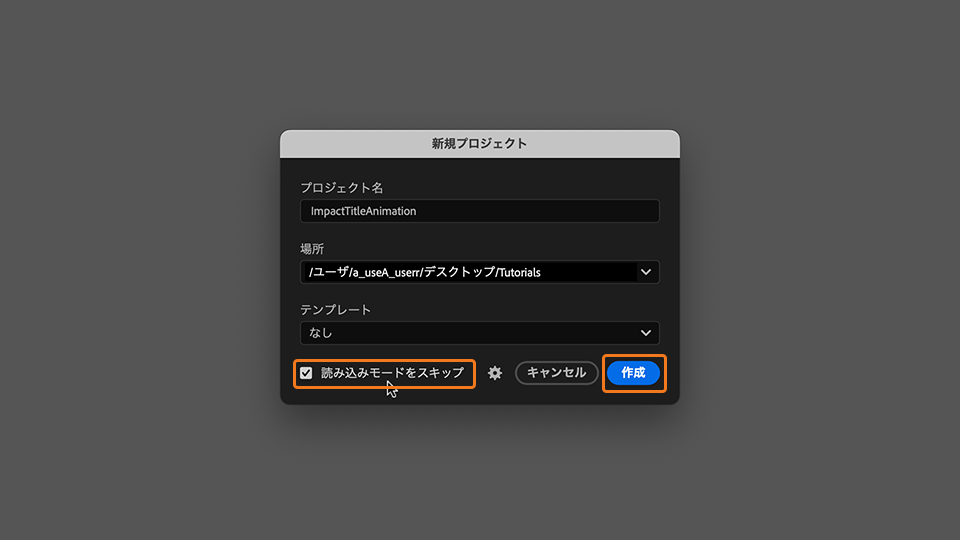
「新規プロジェクト」画面が表示されたら、プロジェクト名と保存先を指定します。「読み込みモードをスキップ」にチェックを入れて、[作成] をクリックします。
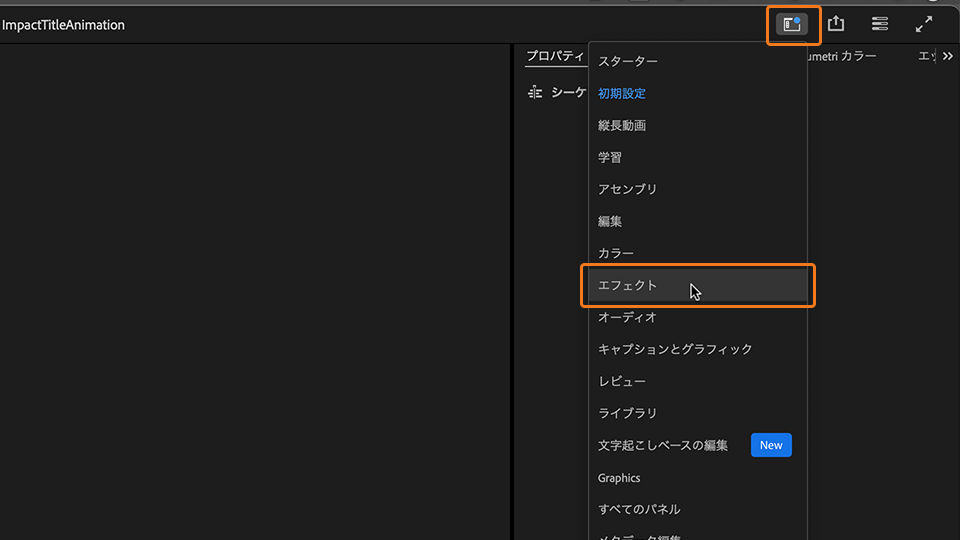
Premiereの編集画面が立ち上がったら、ワークスペースを「エフェクト」に変更します。
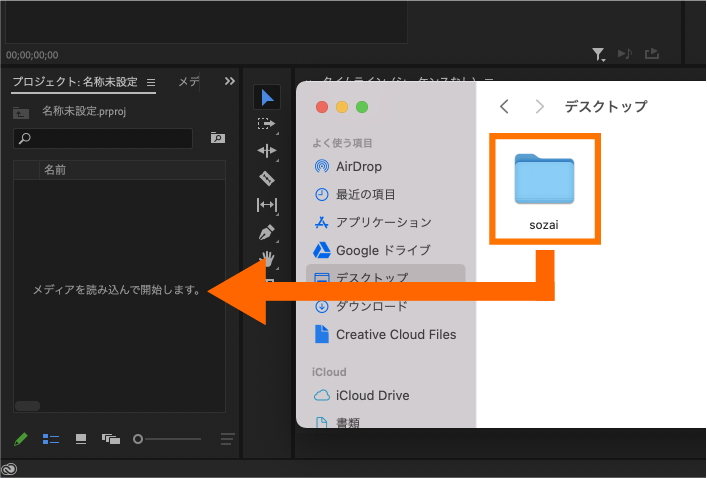
「ファイル」→「読み込み」から、ダウンロードした練習用サンプルファイル「sozai」を選択して、「読み込み」をクリックします。「プロジェクト」パネルにファイルが追加されます。
「プロジェクト」パネルで「AdobeStock_351691046」を選択し、右クリックから「クリップに最適な新規シーケンス」を選択します。タイムラインに素材を追加し、シーケンス名を「ImpactTitleAnimation」にします。

ツールバーから「横書き文字ツール」を選択し、プログラムモニター内に「WATER」と入力します。
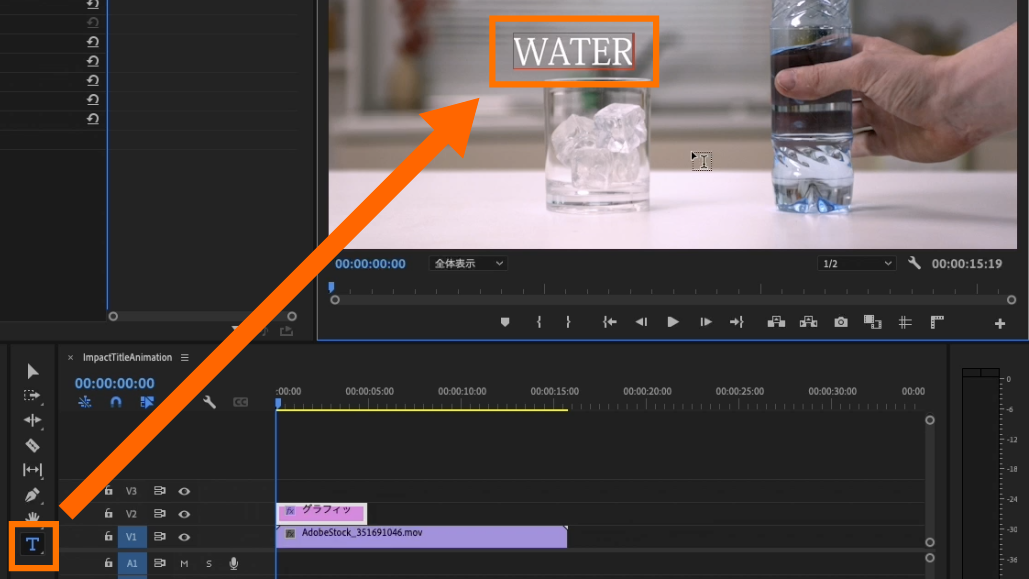
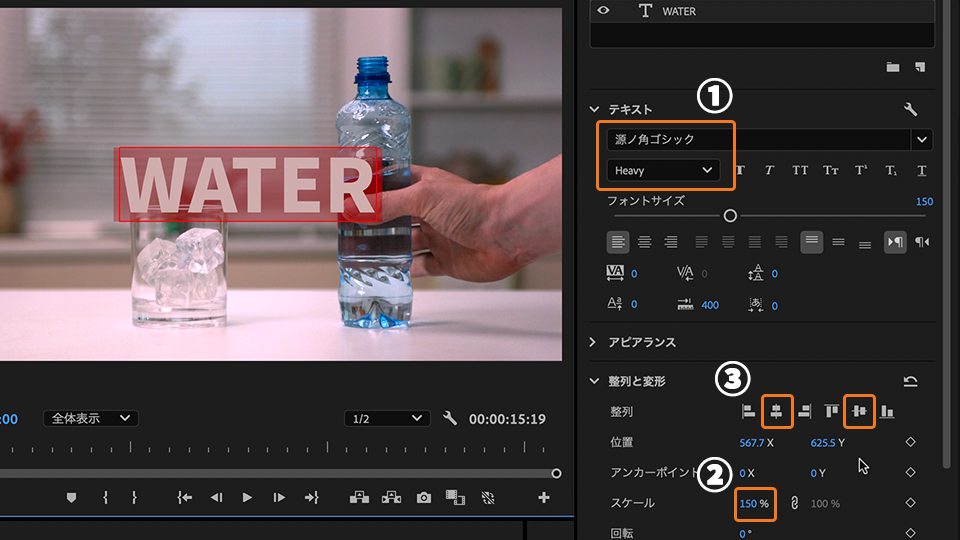
WATERのテキストを全て選択した状態で、「プロパティ」パネル内の項目を下記のように設定します。
① 「テキスト」からフォントを「源ノ角ゴシック Heavy」に変更
② 「スケール」を150に変更、
③「整列と変形」から「水平方向に中央揃え」と「垂直方向に中央揃え」を選択
(※)「源ノ角ゴシック Heavy」フォントが無い場合は、Adobe Fonts で「源ノ角ゴシック」を検索し、追加することで使用できるようになります。
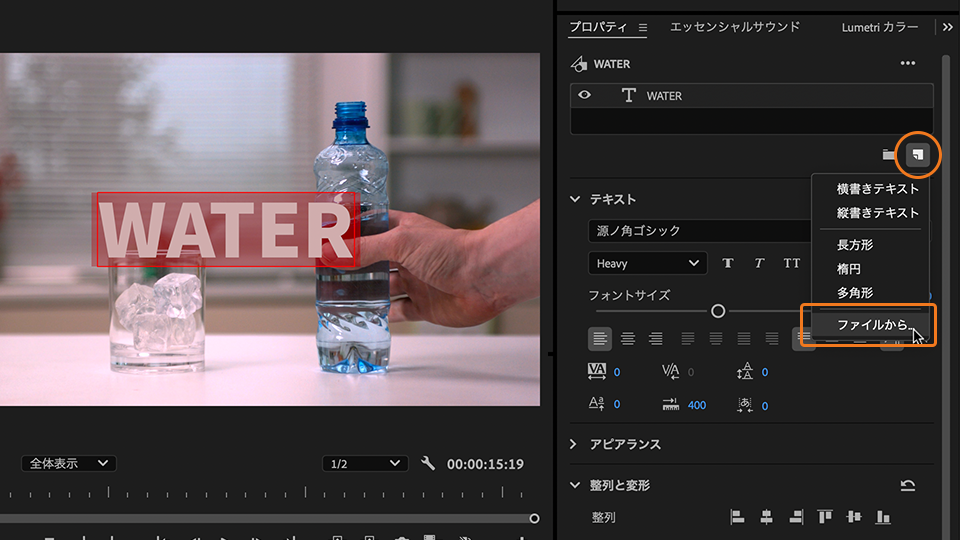
「プロパティ」パネル内の「新規レイヤー」をクリックし「ファイルから…」を選択し、水素材「AdobeStock_381461926」を読み込みます。
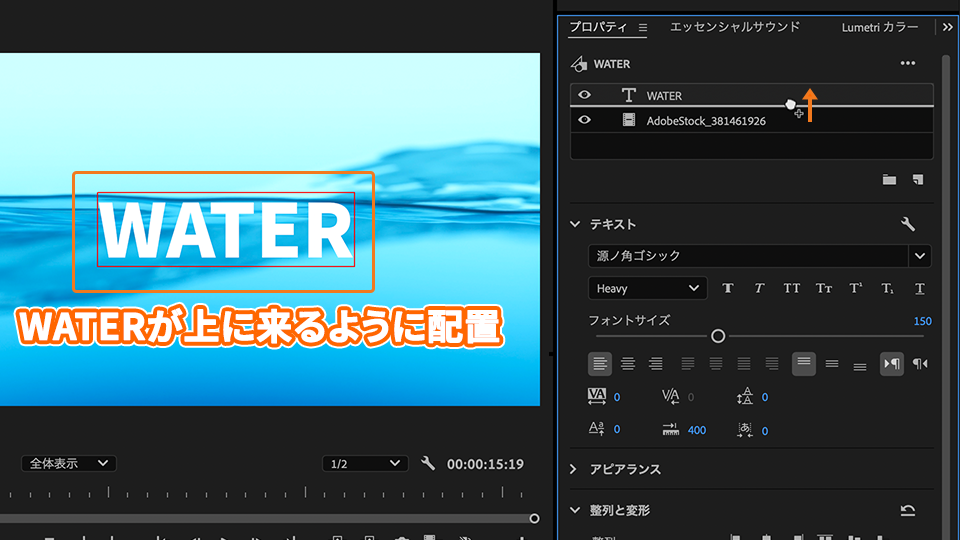
テキスト「WATER」をドラッグして、上のレイヤーに移動します。
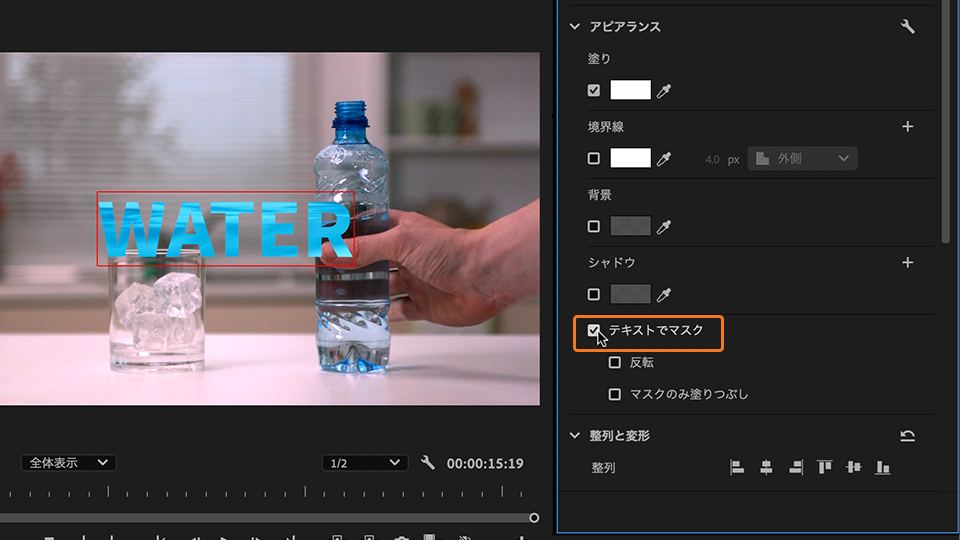
テキスト「WATER」を選択した状態で「アビアランス」内の「テキストでマスク」にチェックを入れます。
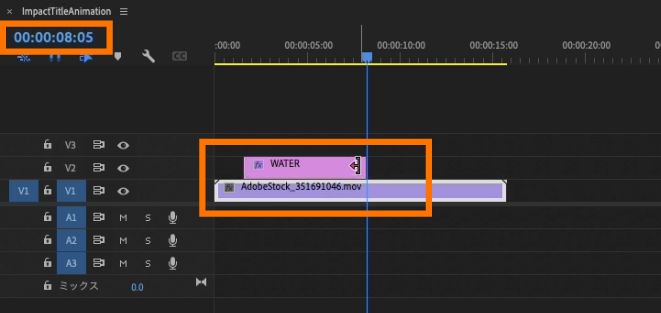
再生ヘッドを「00:00:01:15」に移動させ、「WATER」テキストの開始を調整。次に、再生ヘッドを「00:00:08:05」 に移動させ、「WATER」テキストの終了位置として調整します。
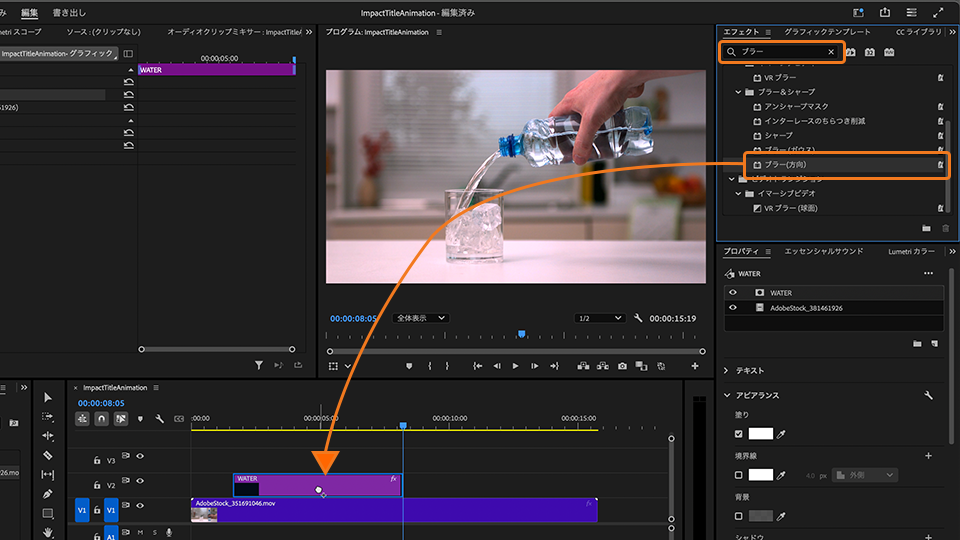
「エフェクト」パネルの検索フィールドに「ブラー」と入力します。「ブラー(方向)」エフェクトが表示されたら、それをタイムラインV2上の「WATER」テキストにドラッグ&ドロップで適用します。
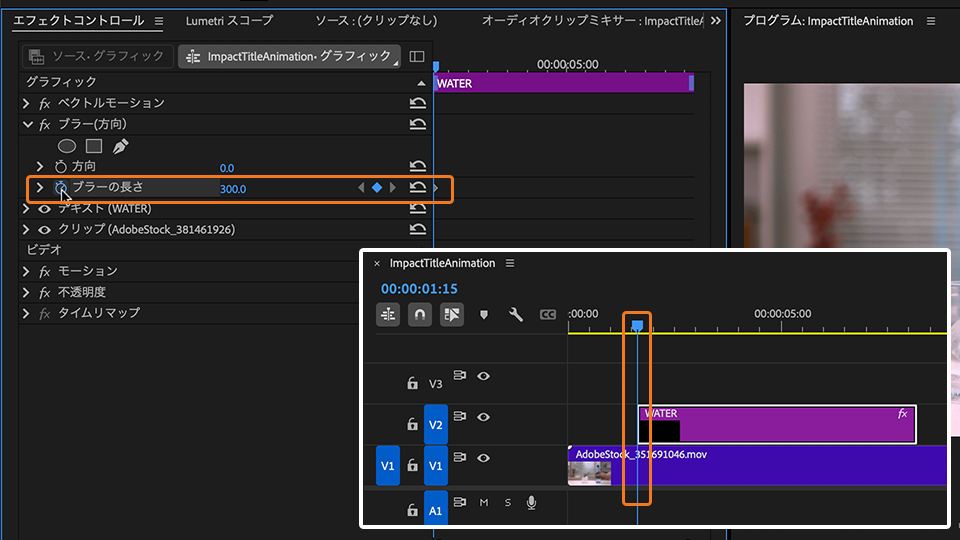
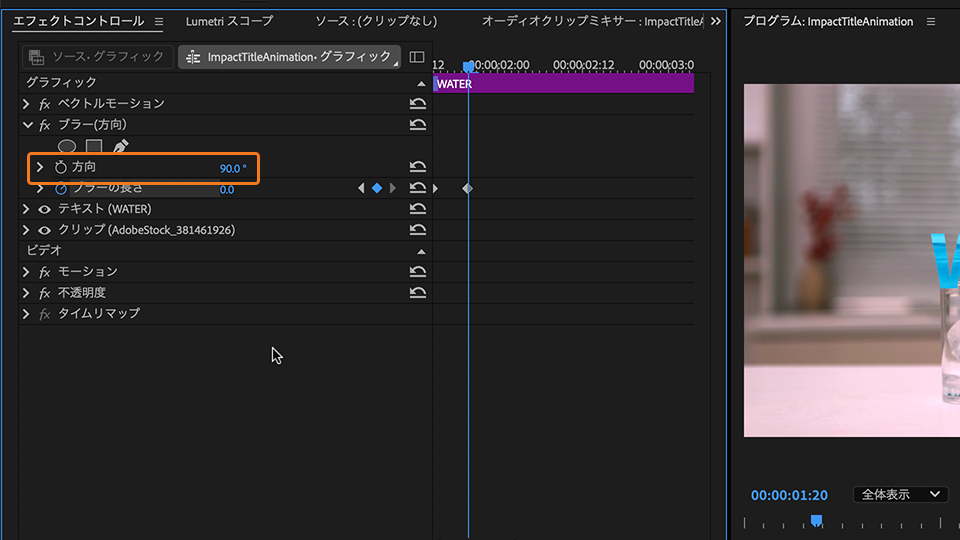
タイムライン上テキストの冒頭にカーソルを合わせ、エフェクトコントロール内の「ブラーの長さ」を「300」に設定し、キーフレームを打ちます。
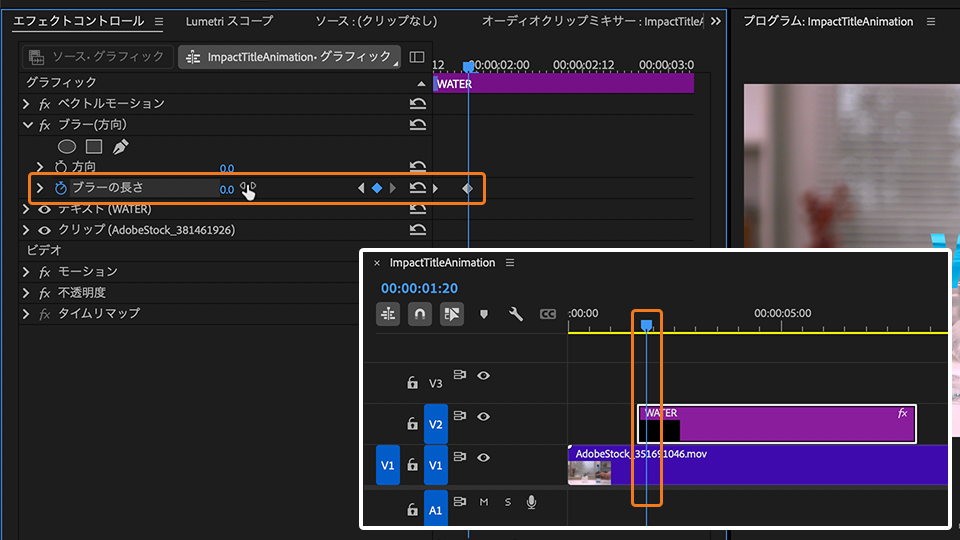
5フレーム進んだところで、「ブラーの長さ」の数値に「0」を入力してキーフレームを打ちます。
次に「方向」の数値を「90.0°」に設定します。
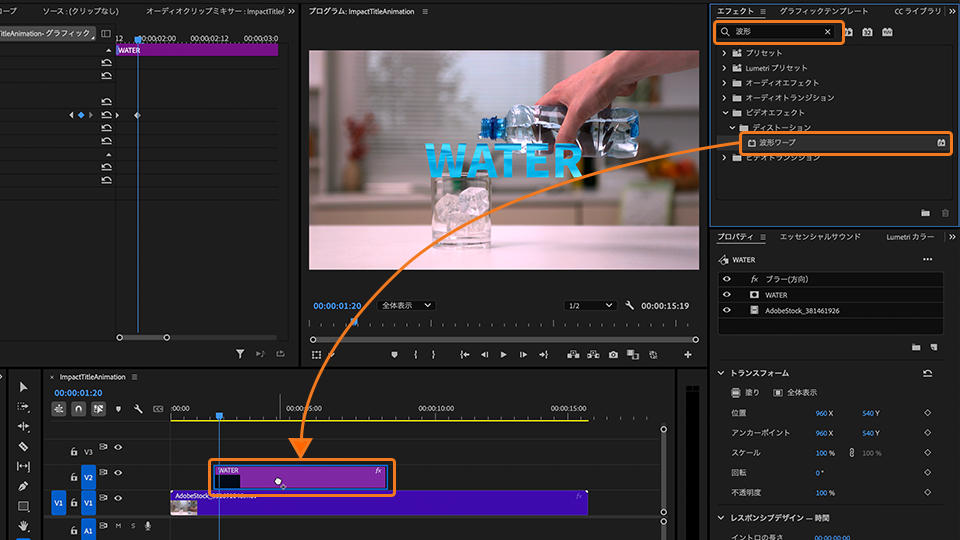
「エフェクト」パネルの検索フィールドに「波形」と入力します。「波形ワープ」エフェクトが表示されたら、それをタイムラインV2上の「WATER」テキストにドラッグ&ドロップで適用します。
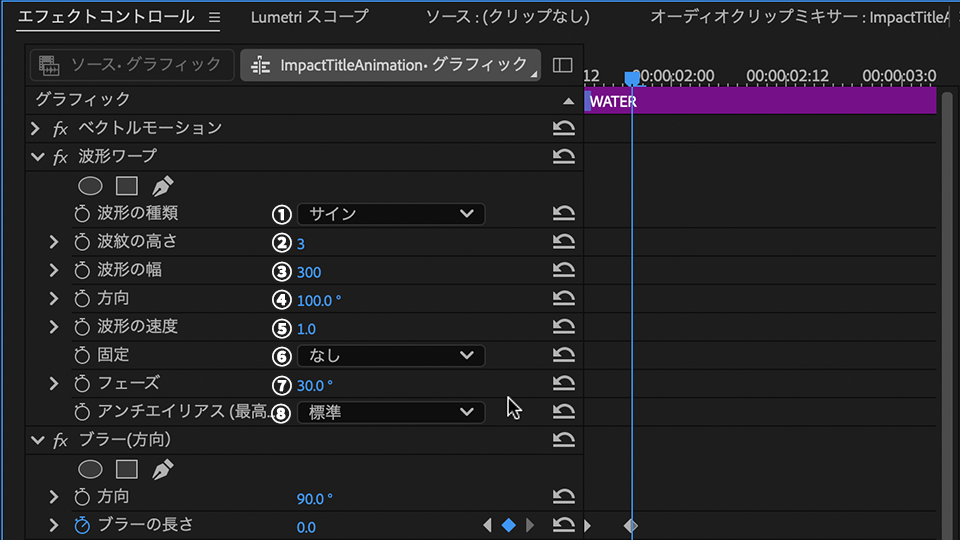
「WATER」テキストを選択し、「エフェクトコントロール」を開き、下記のように設定します。
①波形の種類:サイン
②波形の高さ:3
③波形の幅:300
④方向:100°
⑤波形の速度:1
⑥固定:なし
⑦フェーズ:30.0
⑧アンチエイリアス:標準
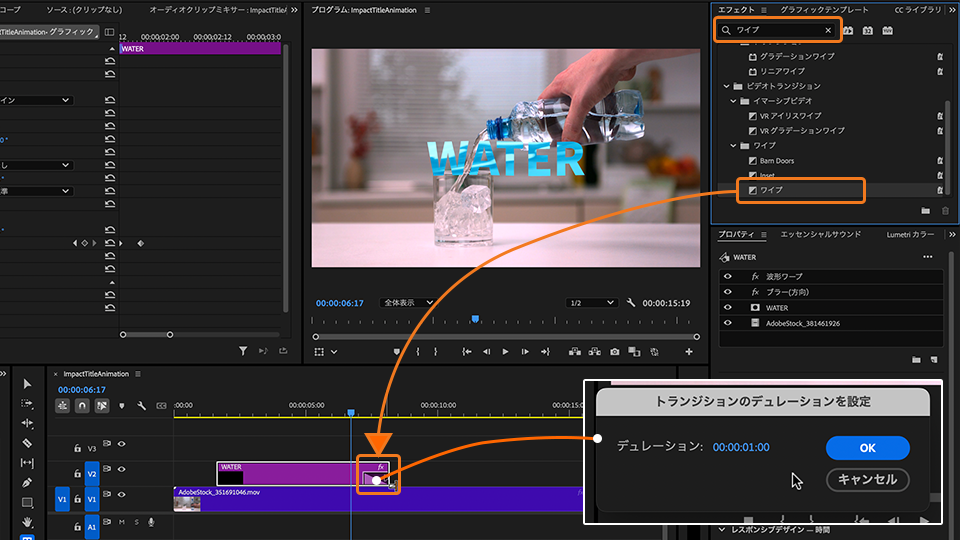
「エフェクト」パネルの検索フィールドに「ワイプ」と入力します。「ワイプ」内に「ワイプ」トランジションが表示されたら、それを「WATER」テキストの末尾にドラッグ&ドロップで適用します。
この時、タイムライン上の「ワイプ」をダブルクリックして「トランジションのデュレーションを設定」を表示させ「デュレーション」の数値を「00:00:01:00」に設定します。
「WATER」テキストの位置を、「エフェクトコントロール」内の「モーション」をクリックし、プログラムパネル内の「WATER」テキストをドラッグし調整します。
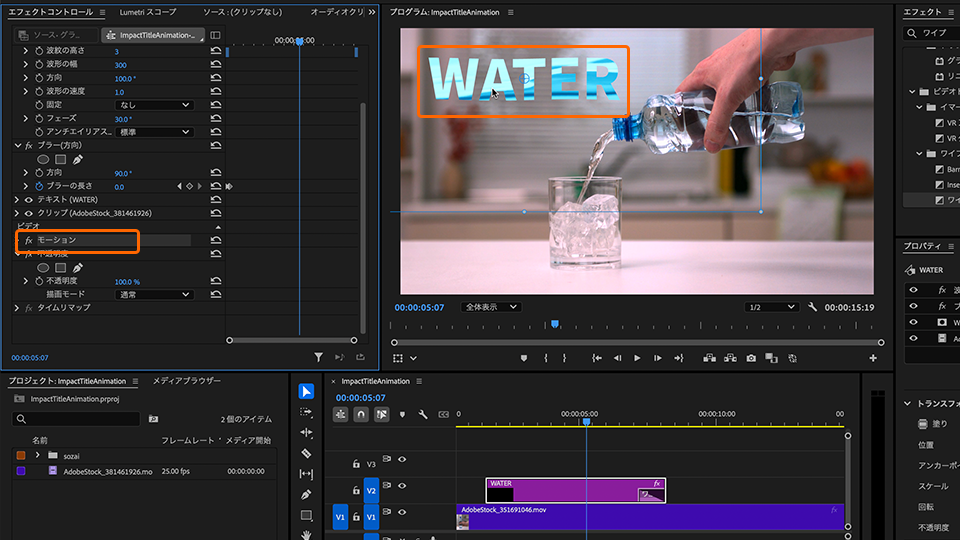
映像を再生して動きに問題がないか確認しましょう。
今回は、Premiereで「テキストでマスク」を使ったタイトルアニメーションを作る方法をご紹介しました。この方法を応用して様々な場面に利用してみてください。


All Consent Allowed