みなさん、こんにちは。
フリーランスでビデオエディターをしているサガワでございます。
よろしくお願いします。
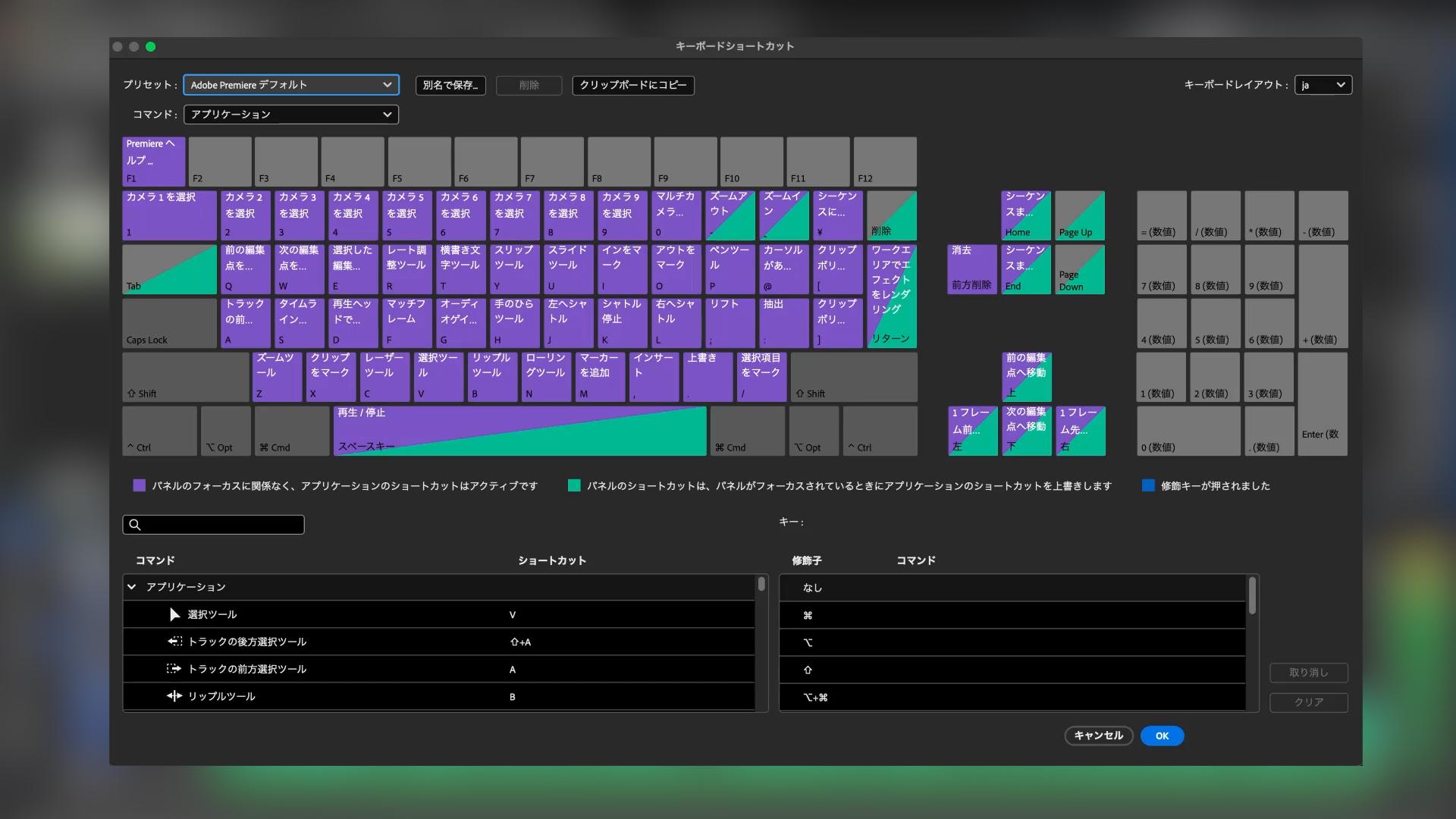
今回はAdobe Premiereに 初期設定で入っているキーボードショートカットの中から おすすめをいくつかご紹介したいと思います。
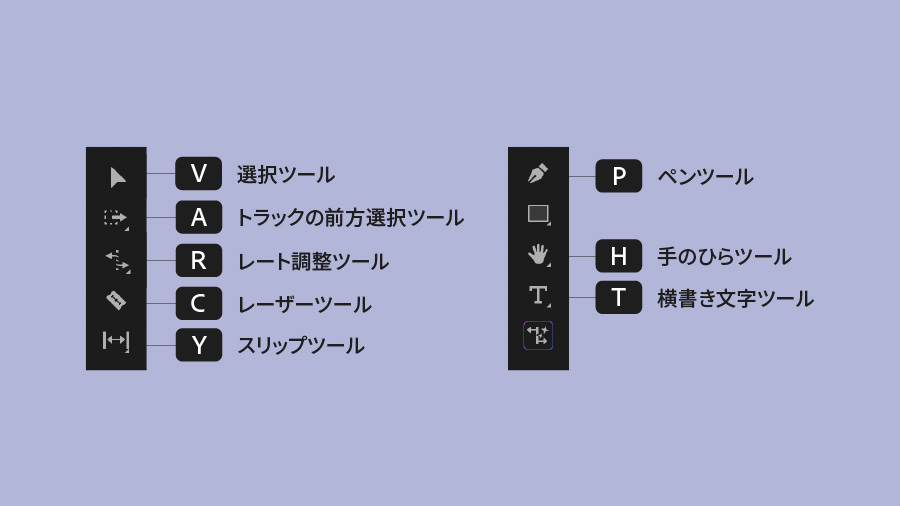
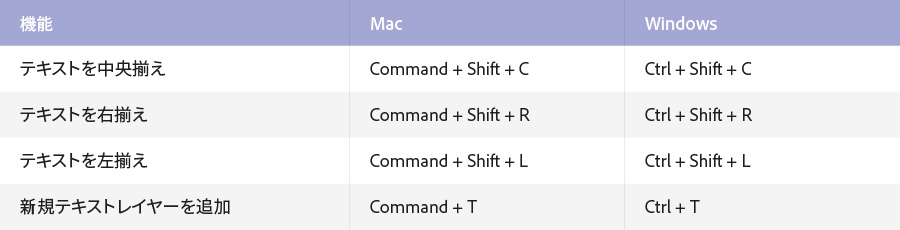
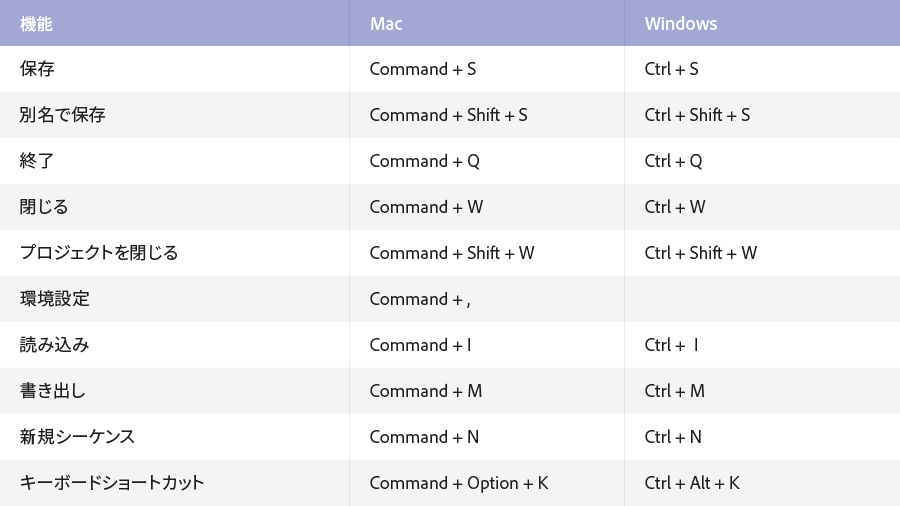
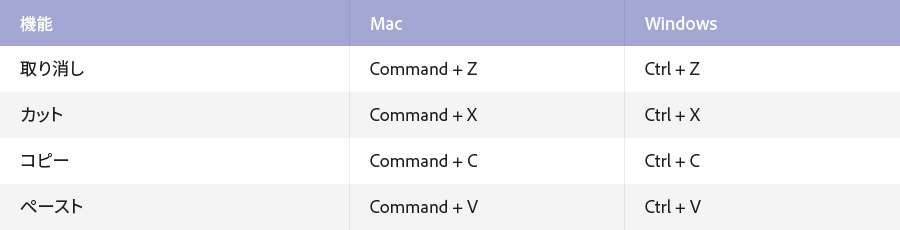
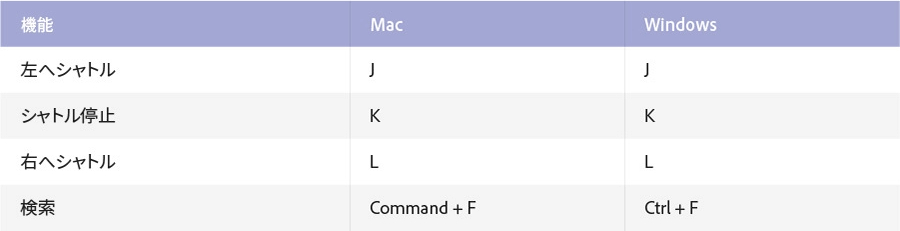
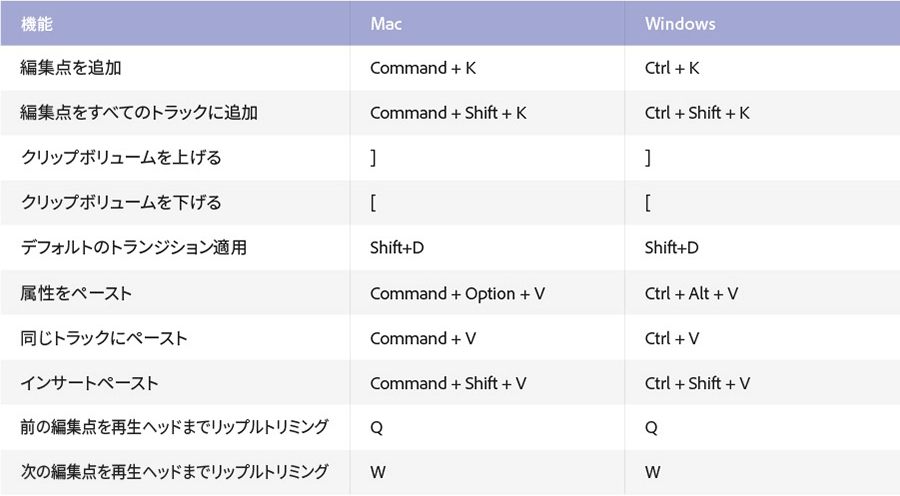
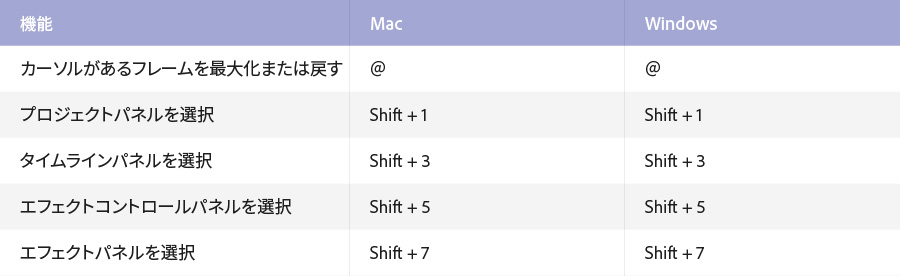
その他、デフォルトでこれは知っておくと良いものは 一覧にしておきましたので ちょっとずつでいいので覚えていってください。
まず1つ目は 「選択ツール」です。
キーボードの「V」を押すと 「選択ツール」に切り替わります。
Premiereには様々なツールがありますが 9割方この「選択ツール」の状態で作業をするので 何か他のツールを使用したときも すぐに「選択ツール」に戻せるようにしておきましょう。
続いては「編集点を追加」です。
再生ヘッドがある位置で クリップに切れ目、つまり編集点を入れるためのショートカットキーになります。
Macだったらcommand+K。
WindowsだったらCtrl+Kになります。
ツールでいうと 「レーザーツール」というツールを使って同じことができますが 毎回ツールを切り替えてクリックするというような作業だと 手数が増えてしまうので ぜひこちらの「編集点を追加」のショートカットキーで 慣れておくことを、強くおすすめします。
続いては 「前の編集点を再生ヘッドまでリップルトリミング」と 「次の編集点を再生ヘッドまでリップルトリミング」です。
キーボードでいうと 「Q」と「W」になります。
こちらは編集点から再生ヘッドまでの間を消して 間も詰めてくれるというショートカットです。
「Q」を押せば 前の編集点から再生ヘッドまでが消されて その後が、そのまま詰まって前に来ますし 「W」を押せば 再生ヘッドから後の編集点までの間が消されて 後のクリップ達が、そのまま前にずれてくるって感じですね。
撮影素材の不要な部分を削っていくときに めちゃくちゃ作業効率が上がるので、おすすめです。
その他にも Premiereには たくさんのショートカットキーがあります。
このショートカットキーを勉強するのは そのままPremiereの機能を学ぶことに直結しますので 少しずつで良いので 便利なショートカットキーを覚えていってください。
デフォルトのおすすめショートカットキーのPDFも ダウンロードできるようになっているので そちらもぜひご活用ください。
それではまた。
お疲れ様でした。